
Todas las guías · Live View y pantallas
Guía · Live View y pantallas
Mira tu comma en Live View
Live View muestra en directo la cámara de carretera de tu comma, con la pantalla de conducción dibujada encima: la del comma four, la del comma 3X o la propia de CommaView. Llega directamente del comma por tu propia red, no por internet.
Antes de empezar
- CommaView está configurado
CommaView en un teléfono Android, emparejado con tu comma. ¿Aún no? Configurar CommaView.
- El coche está encendido
openpilot solo envía vídeo en marcha. Con el coche apagado, Live View espera y empieza solo cuando arranca el coche.
- Una sola red
Tu teléfono y tu comma en el mismo Wi‑Fi o punto de acceso. En el coche, consulta Conectar en el coche.
Pasos
Marca cada paso a medida que avanzas. La primera vez, hazlo estacionado.
-
Paso 1 de 6: Abre Live View desde Inicio
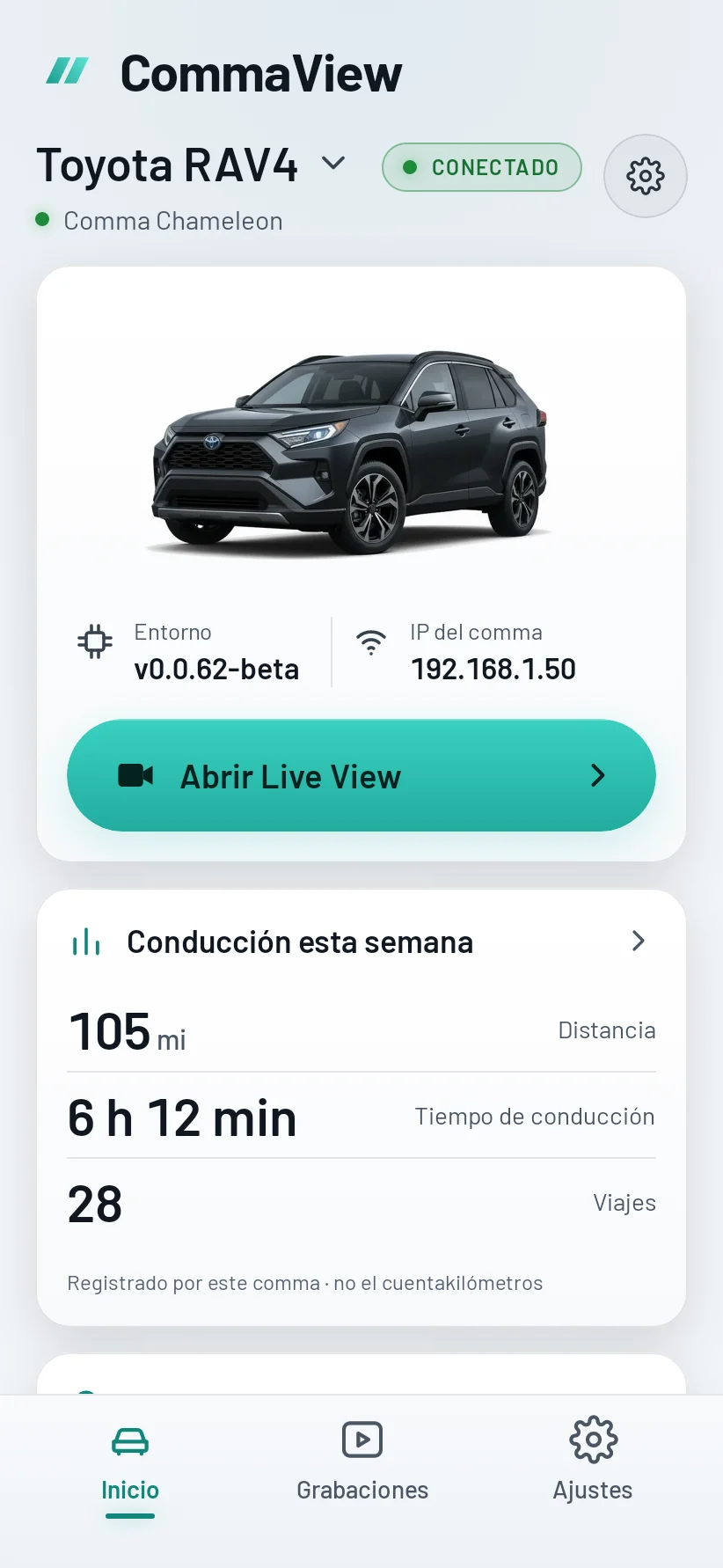
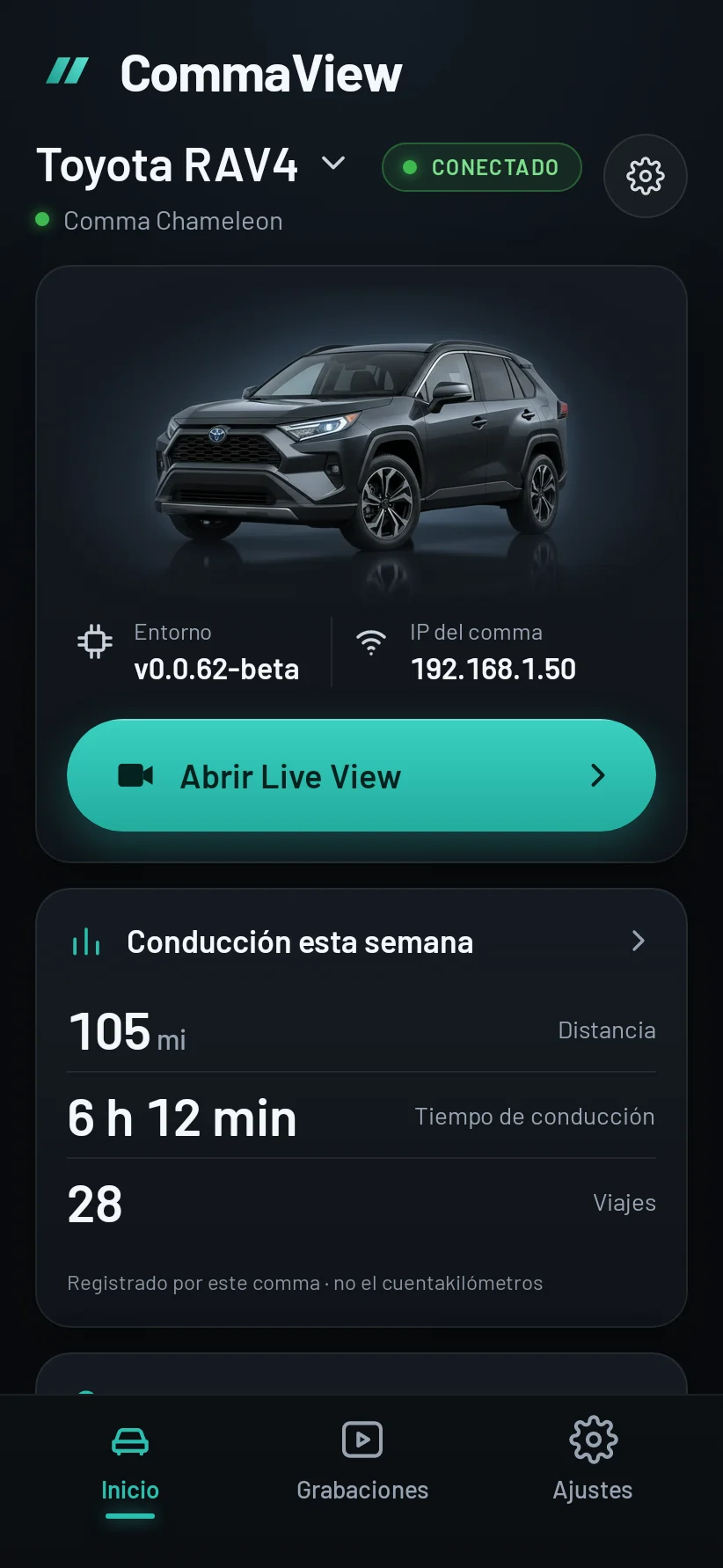
En Inicio, con tu comma conectado y el coche encendido, toca Abrir Live View. La carretera aparece en unos segundos, con la píldora de la transmisión diciendo En vivo.
-
Abrir Live View, el botón principal de Inicio.
Con el coche apagado, Live View dice Tu comma está conectado, pero no en marcha. Empieza solo cuando arranca el coche, o al momento con Actualizar.
-
-
Paso 2 de 6: Conoce los controles bajo la imagen
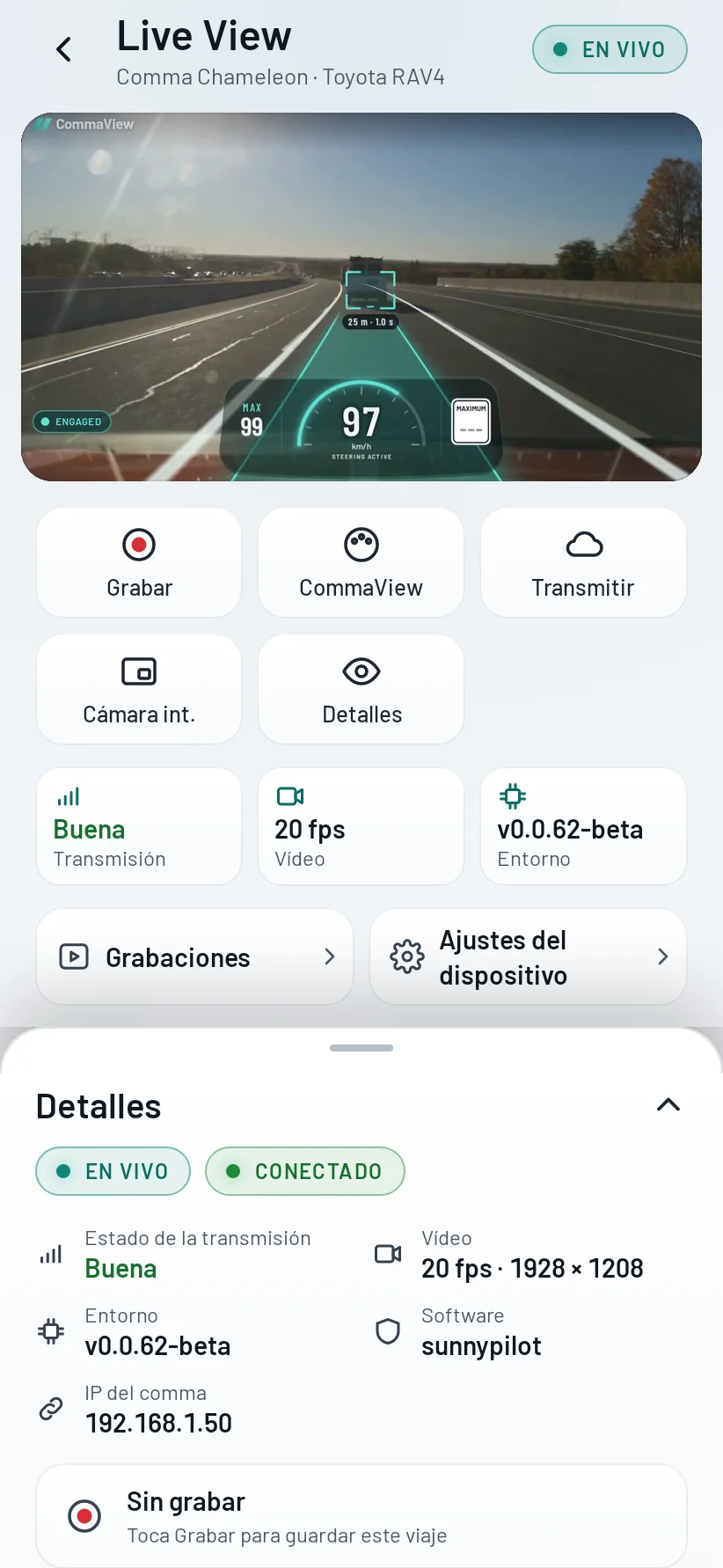
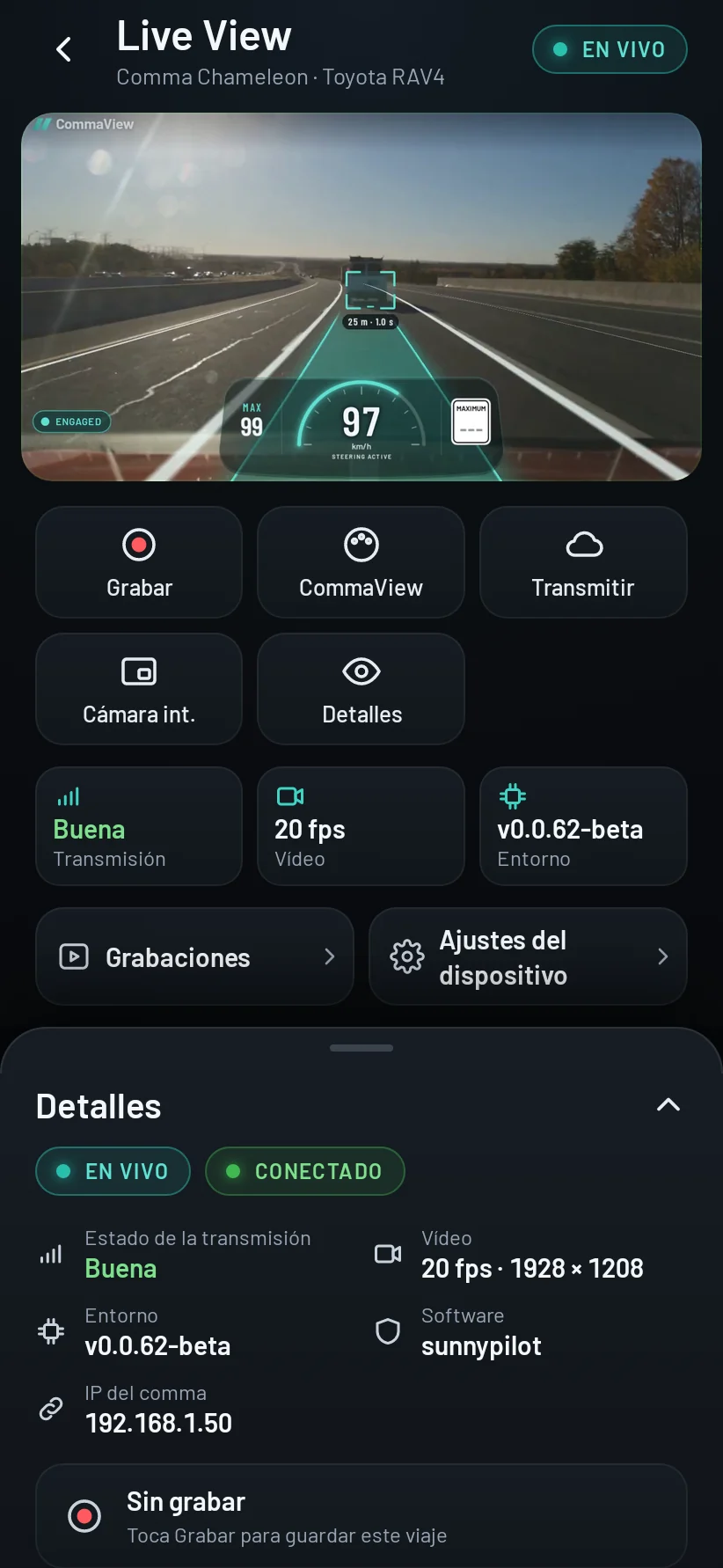
Con el teléfono en vertical, los controles quedan bajo el vídeo:
- Grabar guarda este tramo del viaje. Consulta Grabar un viaje.
- Guardar conserva los últimos 3 minutos y el minuto siguiente del viaje.
- El selector de pantalla de conducción, con el nombre de la pantalla que muestra (CommaView, comma 4, comma 3X), pasa a la siguiente con cada toque. Consulta Elegir la pantalla de conducción.
- Transmitir emite lo que muestra Live View, una vez configurado. Consulta Transmitir en vivo.
- Cámara int. muestra la cámara del conductor en una esquina de la imagen.
- Detalles abre los datos y las tarjetas de Live View.
Lo que no cabe con el ancho y el tamaño de texto de tu teléfono va a Más. Nada se reduce ni se corta.
-
Grabar.
-
El selector de pantalla de conducción.
-
Cámara int.
-
Transmitir, una vez configurada la transmisión en vivo.
-
Más guarda lo que no cabe.
Mientras se graba, el selector de pantalla de conducción y Cámara int. aparecen atenuados: elígelos antes de tocar Grabar.
-
Paso 3 de 6: Abre Detalles
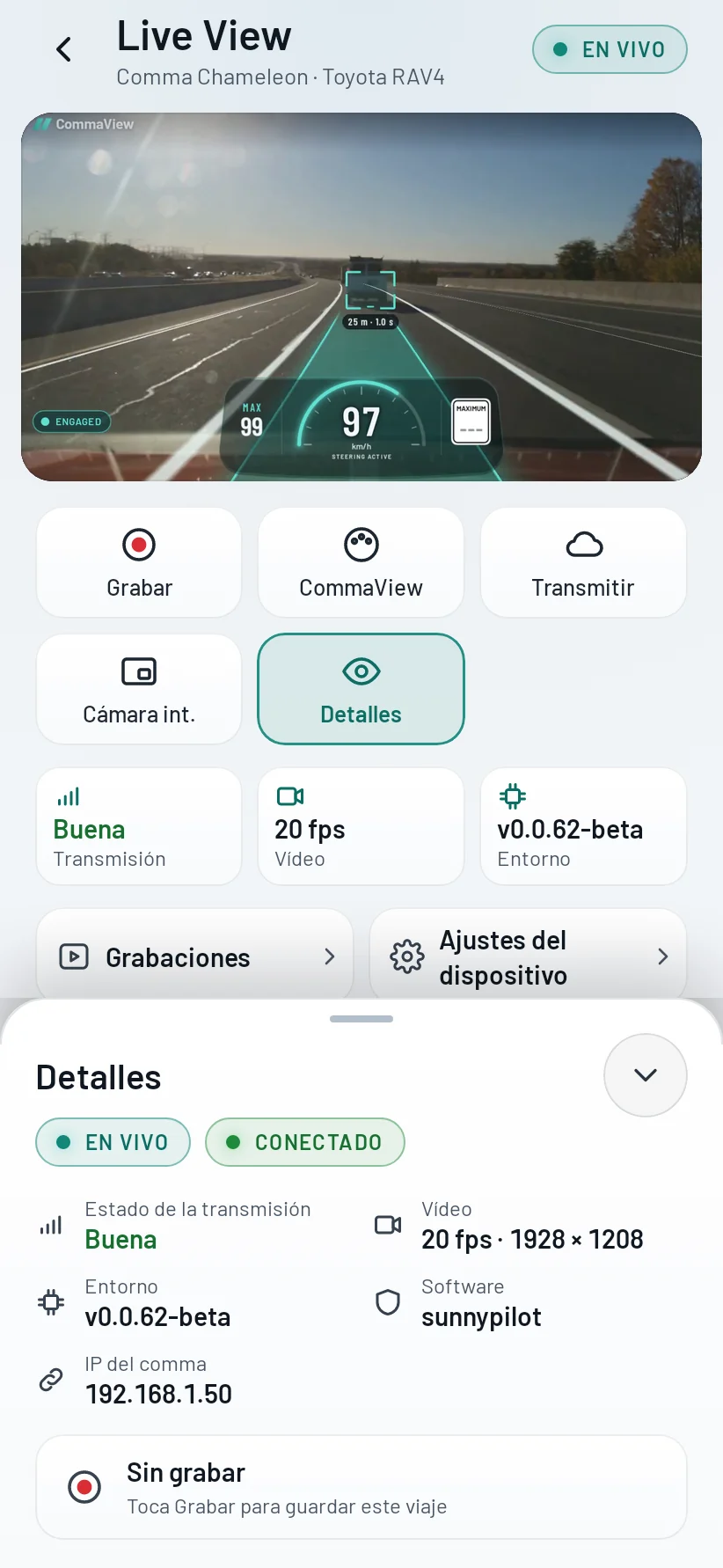
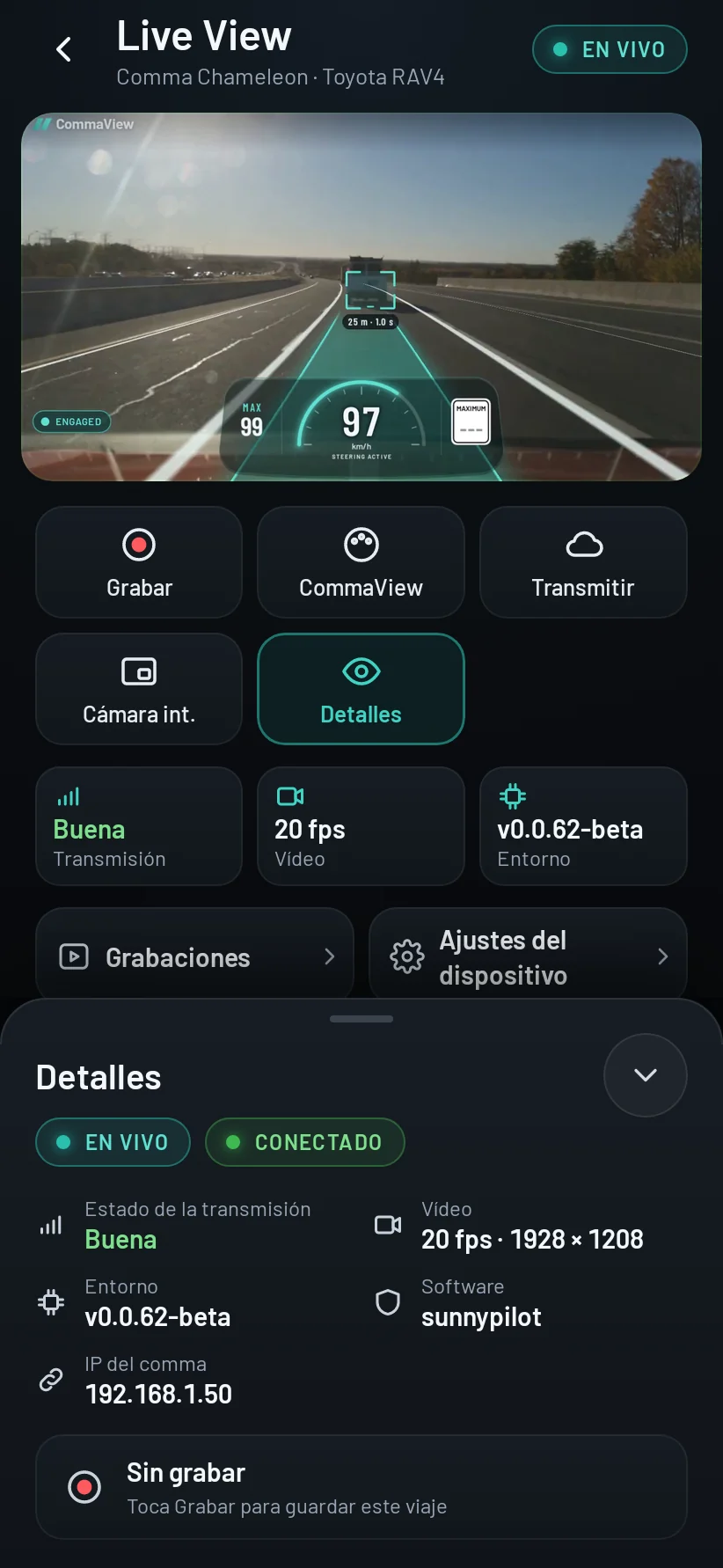
Toca Detalles, o sube la hoja de la parte inferior de la pantalla. Muestra cómo va la transmisión, el vídeo, el entorno de ejecución, el software de tu comma y su dirección, si estás grabando o transmitiendo, y la tarjeta Browser View. Sus enlaces abren Grabaciones y los Ajustes del dispositivo de tu comma.
-
La hoja Detalles.
-
El resumen: el estado de la transmisión, el vídeo y el entorno de ejecución.
-
Grabaciones.
-
Ajustes del dispositivo de este comma.
-
-
Paso 4 de 6: Gira el teléfono o usa una pantalla más grande
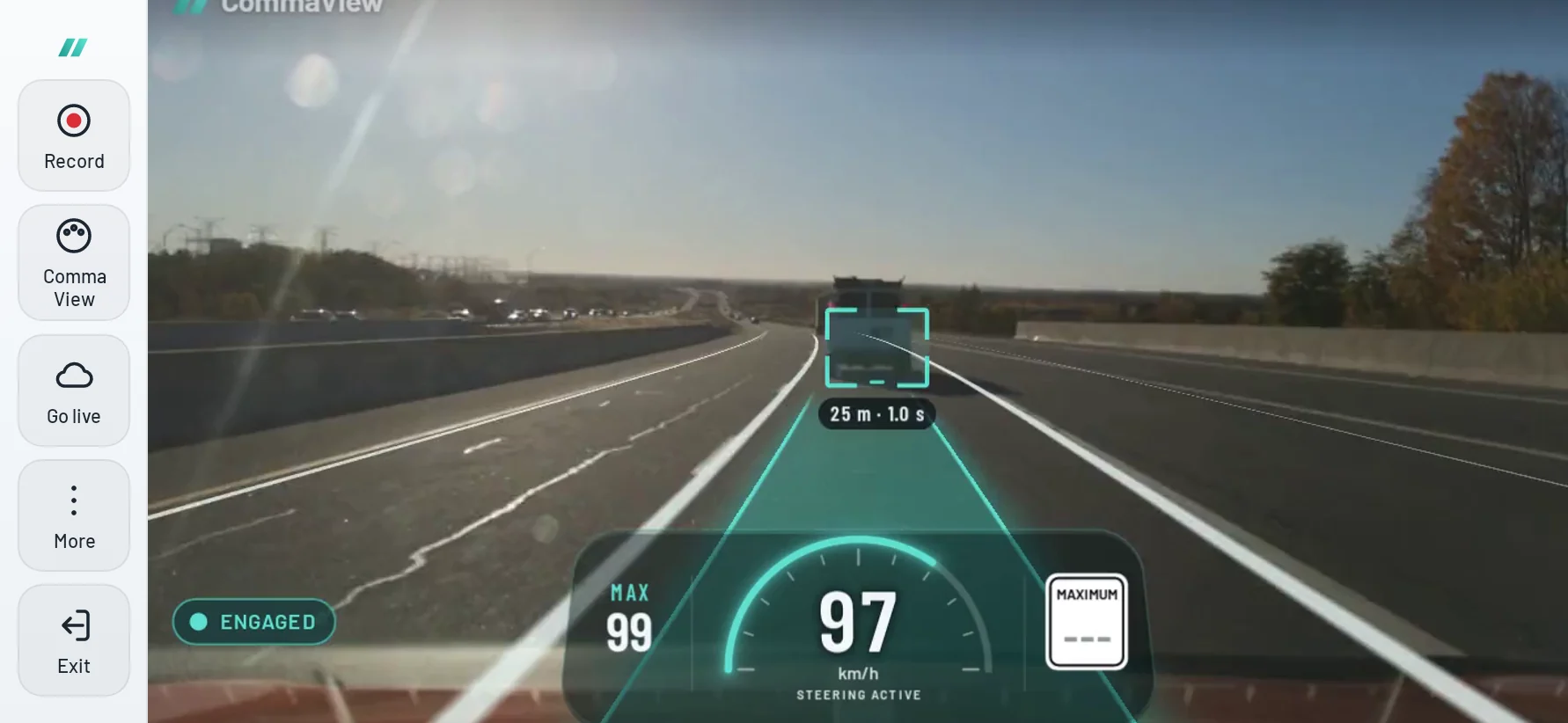
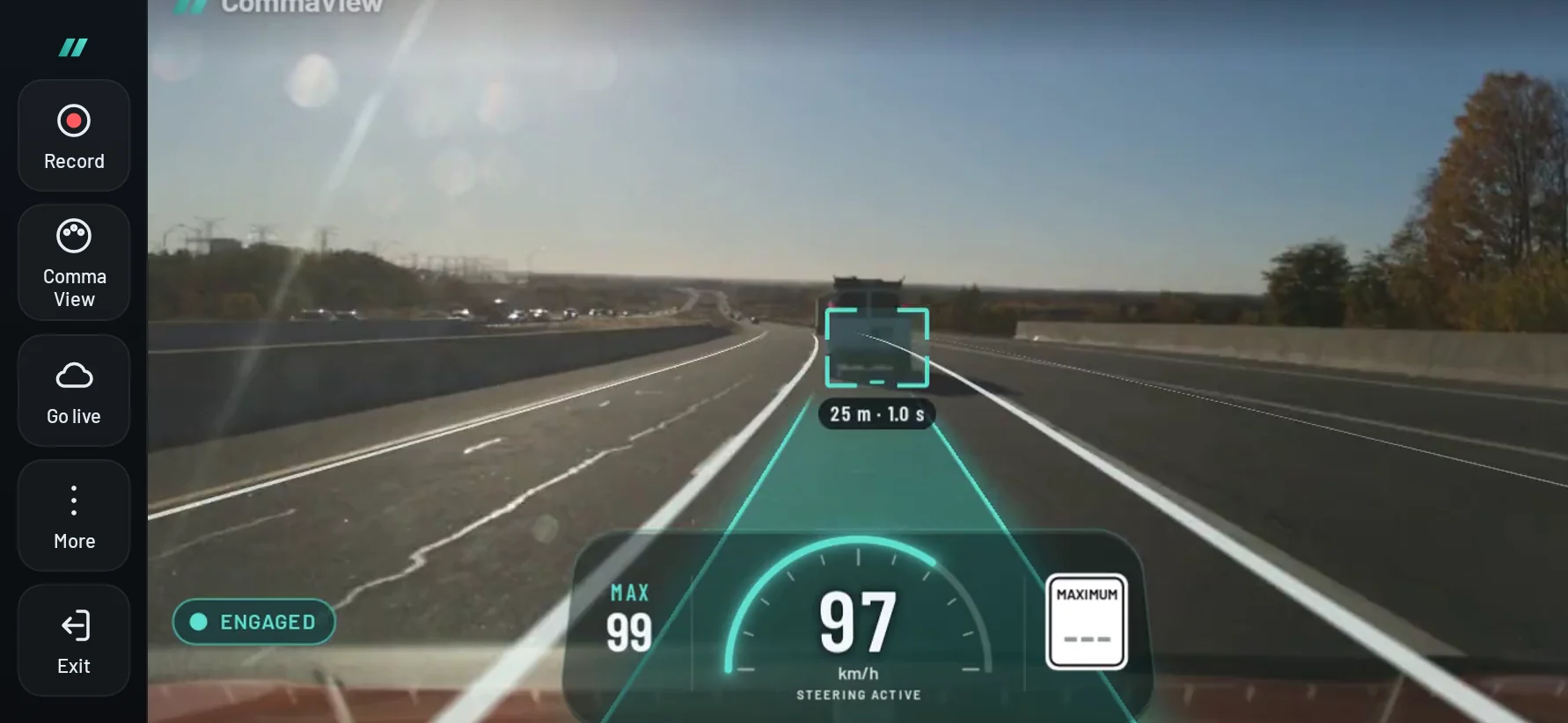
Pon el teléfono de lado y el vídeo ocupa la pantalla, con los controles en una barra en el lado del conductor. Detalles se abre junto a la imagen, y Salir cierra Live View.
Teléfono de lado
La barra tiene los mismos controles. En una pantalla baja se vuelve compacta.
-
Grabar, arriba de la barra.
-
Más contiene Cámara int. y Detalles.
-
Salir cierra Live View.
Tablet o pantalla del coche
En una pantalla ancha, la barra se queda en el lado del conductor. Consulta Usar CommaView en una pantalla del coche.
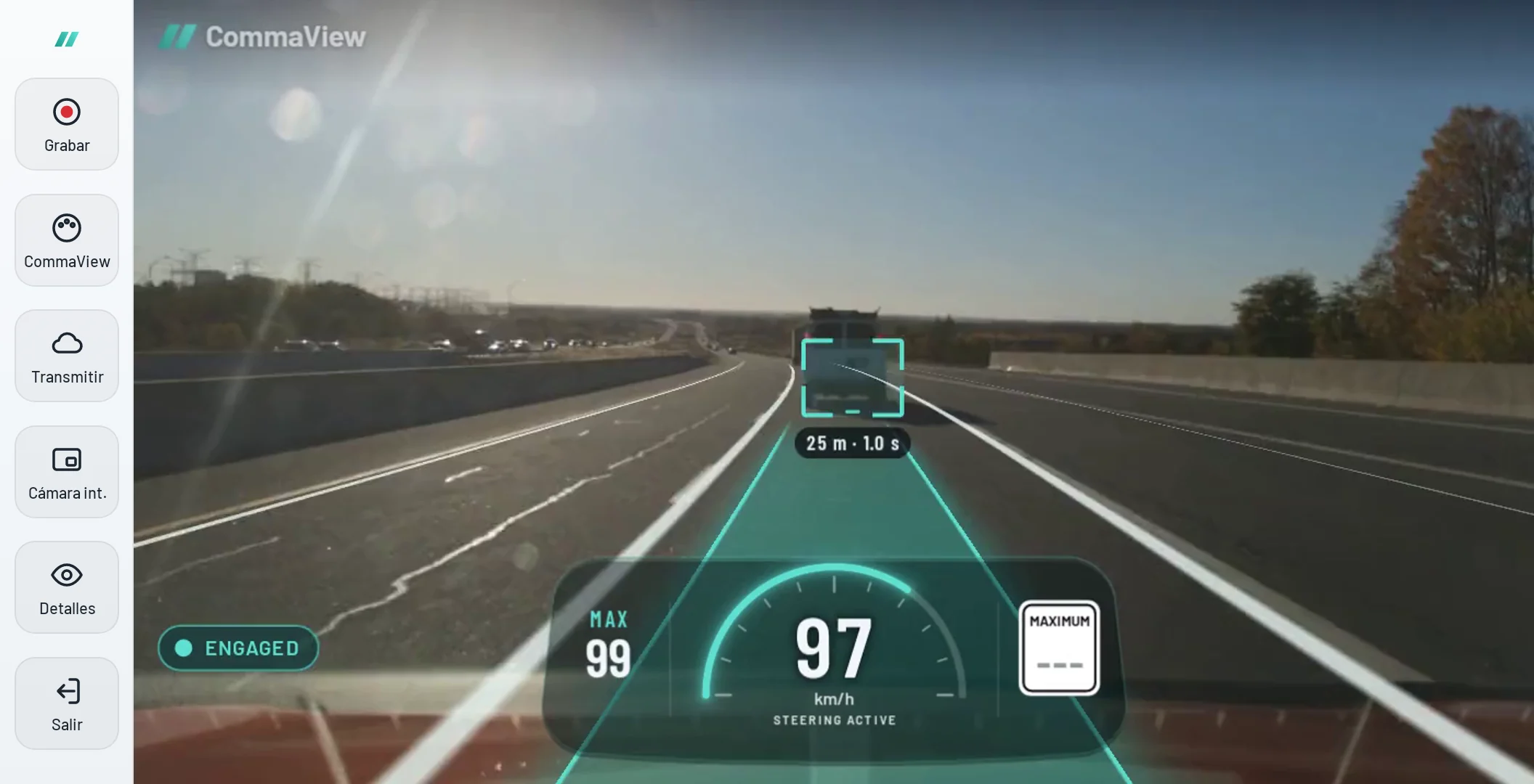
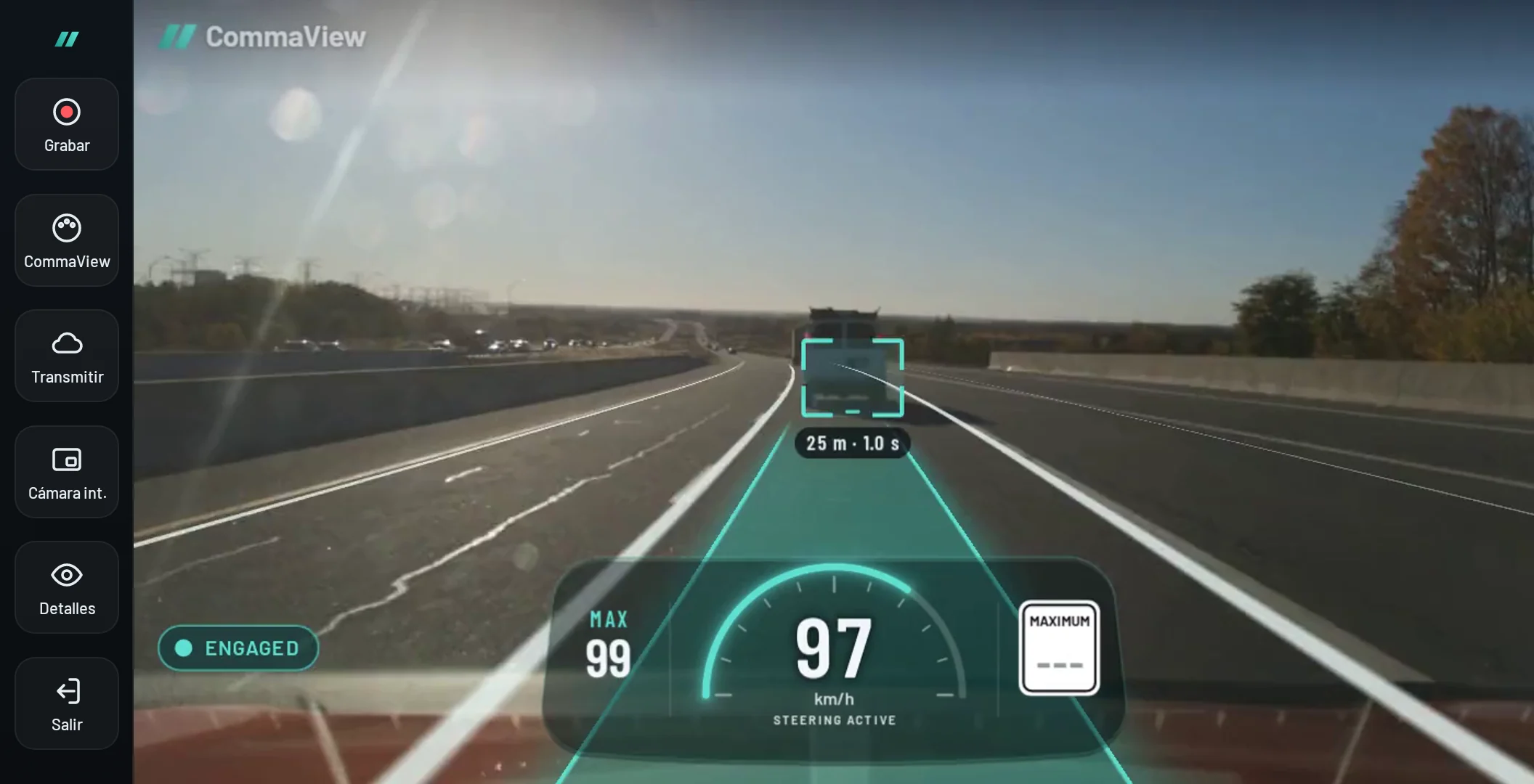
-
Grabar.
-
El selector de pantalla de conducción.
-
Cámara int.
-
Detalles.
-
Salir.
-
-
Paso 5 de 6: Deja que Live View se abra solo
Para un teléfono o una pantalla del coche que solo está ahí para mostrar Live View, abre Ajustes › Pantalla y activa Abrir Live View al conectar, en Abriendo Live View. Live View se abre solo cuando tu comma se conecta con el coche encendido. Si lo cierras, se queda cerrado hasta la próxima vez.
Mantener la barra de estado, justo debajo, muestra el reloj del sistema sobre Live View en lugar de usar toda la pantalla.


-
Abrir Live View al conectar.
-
-
Paso 6 de 6: Sal de Live View cuando termines
Toca Salir, o atrás, cuando hayas estacionado. Salir de Live View también termina Transmitir, Browser View y las copias en vivo. Live View está abierto en un solo teléfono o pantalla del coche a la vez, así que ciérralo en uno antes de abrirlo en otro.
Cómo saber que funcionó
La píldora de la transmisión dice En vivo, la carretera se mueve y el estado de la transmisión en Detalles dice Buena.
Seguridad
Abre Live View estacionado y luego no lo toques. No manejes CommaView mientras conduces: mantén la vista en la carretera y las manos en el volante, como pide openpilot. Las alertas de tu comma y los instrumentos de tu coche van primero. CommaView solo muestra lo que ve el comma.
Si no funciona
«Tu comma está conectado, pero no en marcha»
El coche está apagado u openpilot no ha arrancado. Live View vuelve solo en los 30 segundos siguientes al arranque del coche, o toca Actualizar.
«No se puede alcanzar este comma»
Tu teléfono debe estar en el mismo Wi‑Fi que el comma, o en su punto de acceso. Live View se reconecta cuando el comma responde, o toca Reintentar. ¿Sigue sin funcionar? Consulta CommaView no encuentra tu comma.
«Live View está abierto en otro dispositivo»
Tu comma transmite a un solo teléfono o pantalla del coche a la vez. Vuelve a Inicio en CommaView en el otro, y Live View empieza aquí solo.
«No llegan los datos del coche»
Llega el vídeo, pero no la velocidad, los intermitentes ni las alertas del coche. Reinicia el comma para solucionarlo.
«Vídeo con retraso»
No ha llegado un fotograma nuevo en un segundo. Live View lo indica junto a la imagen y se reconecta solo si el vídeo no vuelve.
«No se puede reproducir el vídeo de este comma»
Ninguno de los decodificadores de vídeo del teléfono pudo reproducirlo. CommaView sigue intentándolo. Envía un informe de soporte desde Ajustes para que CommaView lo investigue: consulta Enviar un informe de soporte.
¿Te ayudó esta guía?
Dinos qué falta