
Tüm rehberler · Live View ve ekranlar
Rehber · Live View ve ekranlar
comma'nızı Live View'da izleyin
Live View, comma'nızın yol kamerasını canlı olarak, üzerine çizilmiş sürüş ekranıyla gösterir: comma four'unki, comma 3X'inki veya CommaView'un kendisi. Görüntü internetten değil, kendi ağınız üzerinden doğrudan comma'dan gelir.
Başlamadan önce
- CommaView kurulmuş
Bir Android telefonda, comma'nızla eşleştirilmiş CommaView. Henüz değil mi? CommaView'u kurun.
- Araç açık
openpilot yalnızca sürüşteyken video gönderir. Araç kapalıyken Live View bekler ve araç çalışınca kendiliğinden başlar.
- Tek bir ağ
Telefonunuz ve comma'nız aynı Wi‑Fi'da veya hotspot'ta. Araçta Araçta bağlanın sayfasına bakın.
Adımlar
İlerledikçe her adımı işaretleyin. İlk seferde park hâlinde yapın.
-
Adım 1 / 6: Live View'u Ana sayfa'dan açın
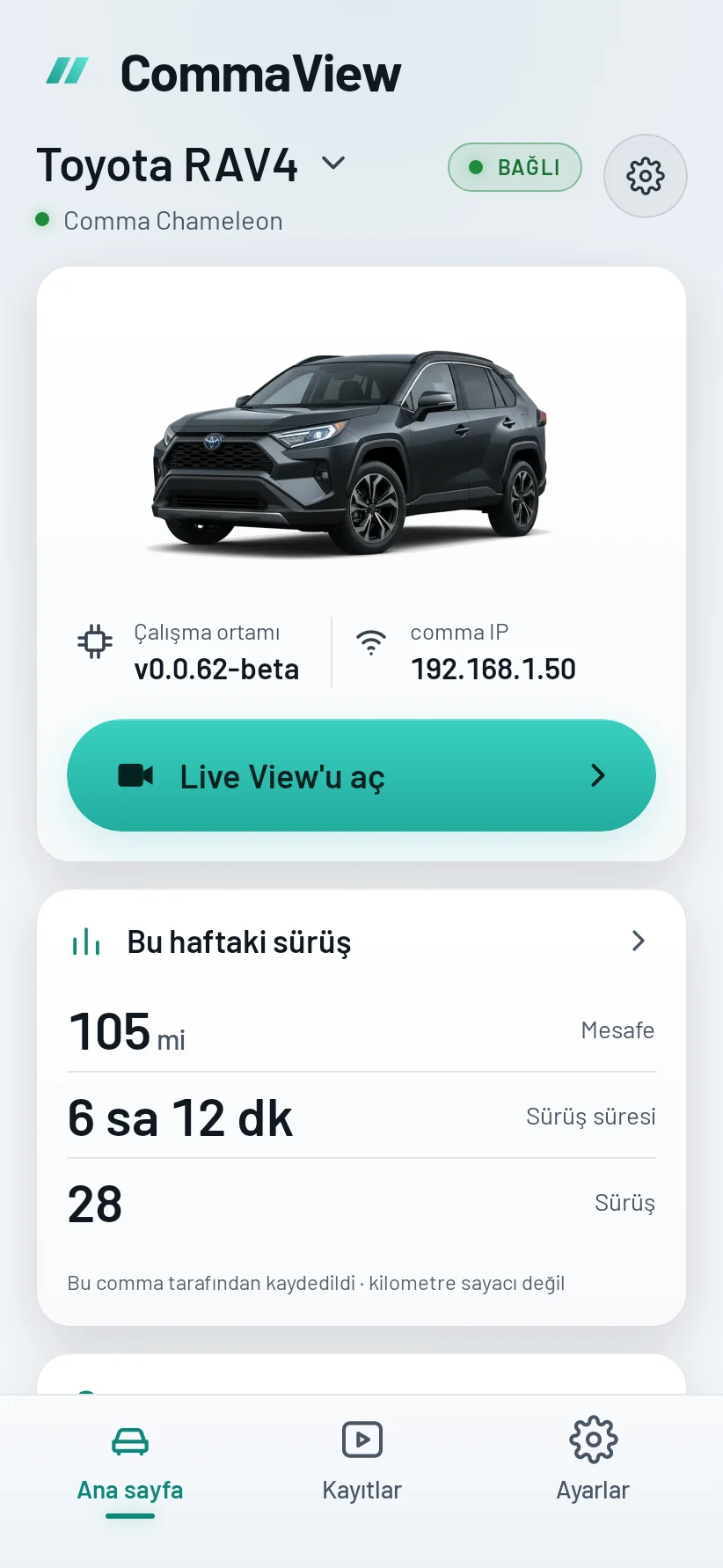
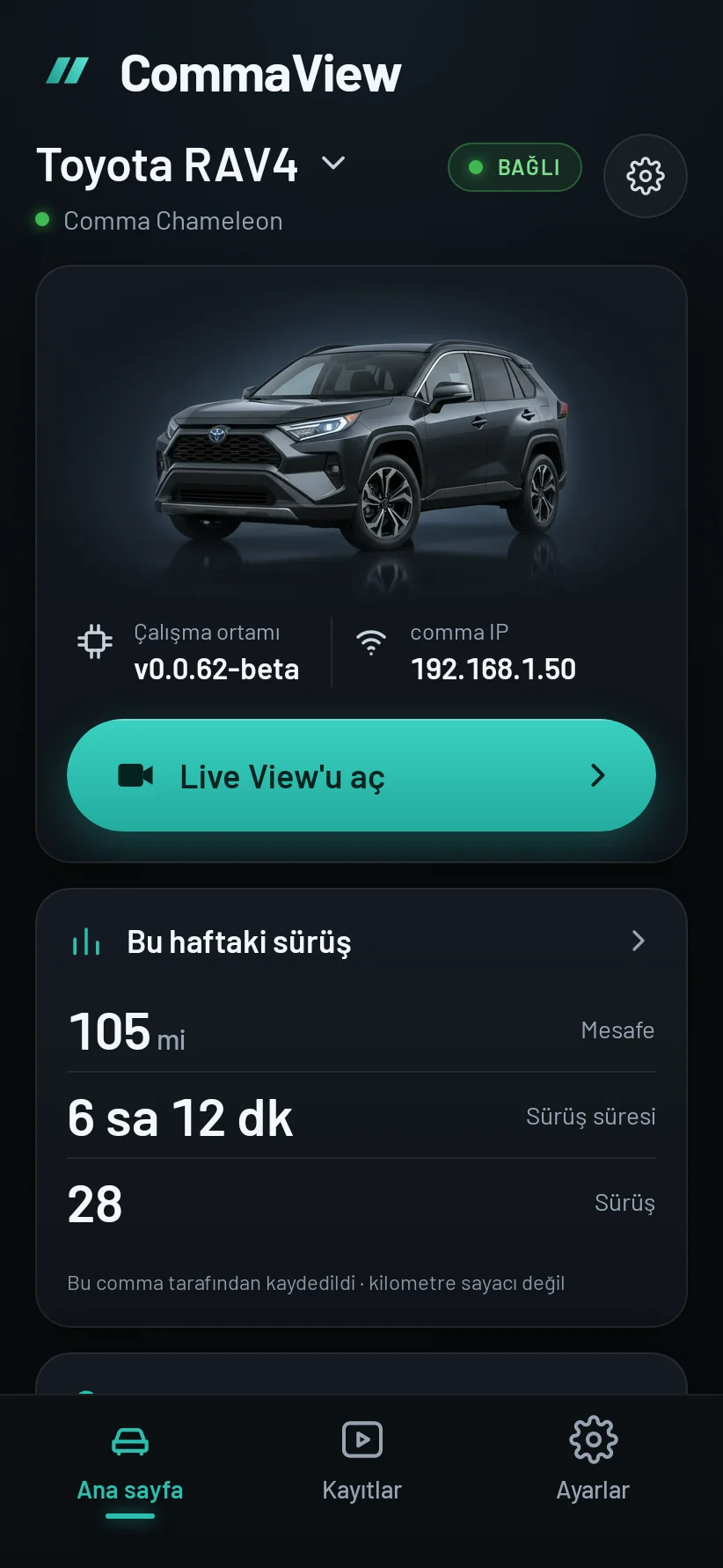
Ana sayfa'da, comma'nız bağlı ve araç açıkken Live View'u aç'a dokunun. Yol birkaç saniye içinde görünür ve akış etiketi Canlı der.
-
Ana sayfa'nın ana düğmesi Live View'u aç.
Araç kapalıyken Live View comma'nız çevrimiçi ama sürüşte değil der. Araç çalışınca kendiliğinden ya da Yenile ile hemen başlar.
-
-
Adım 2 / 6: Görüntünün altındaki kontrolleri öğrenin
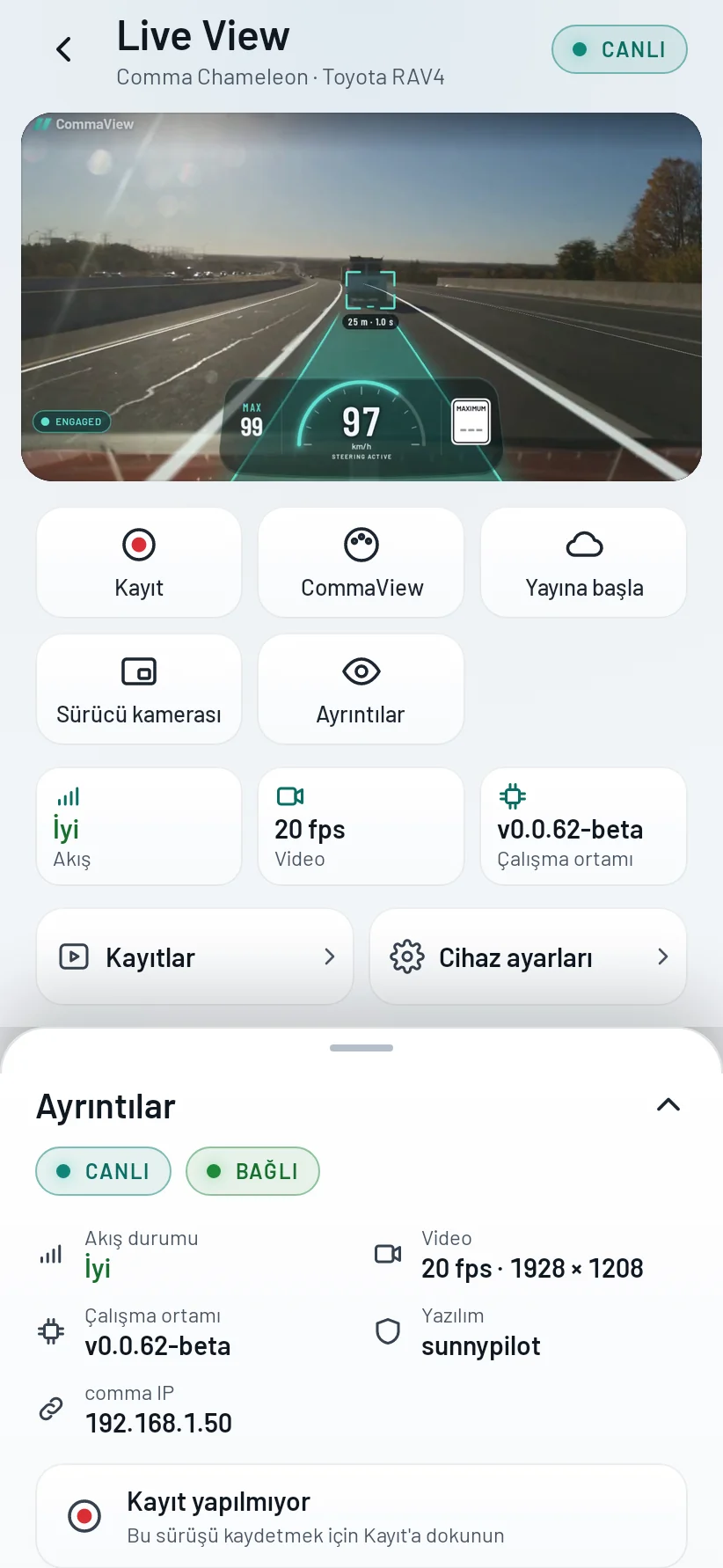
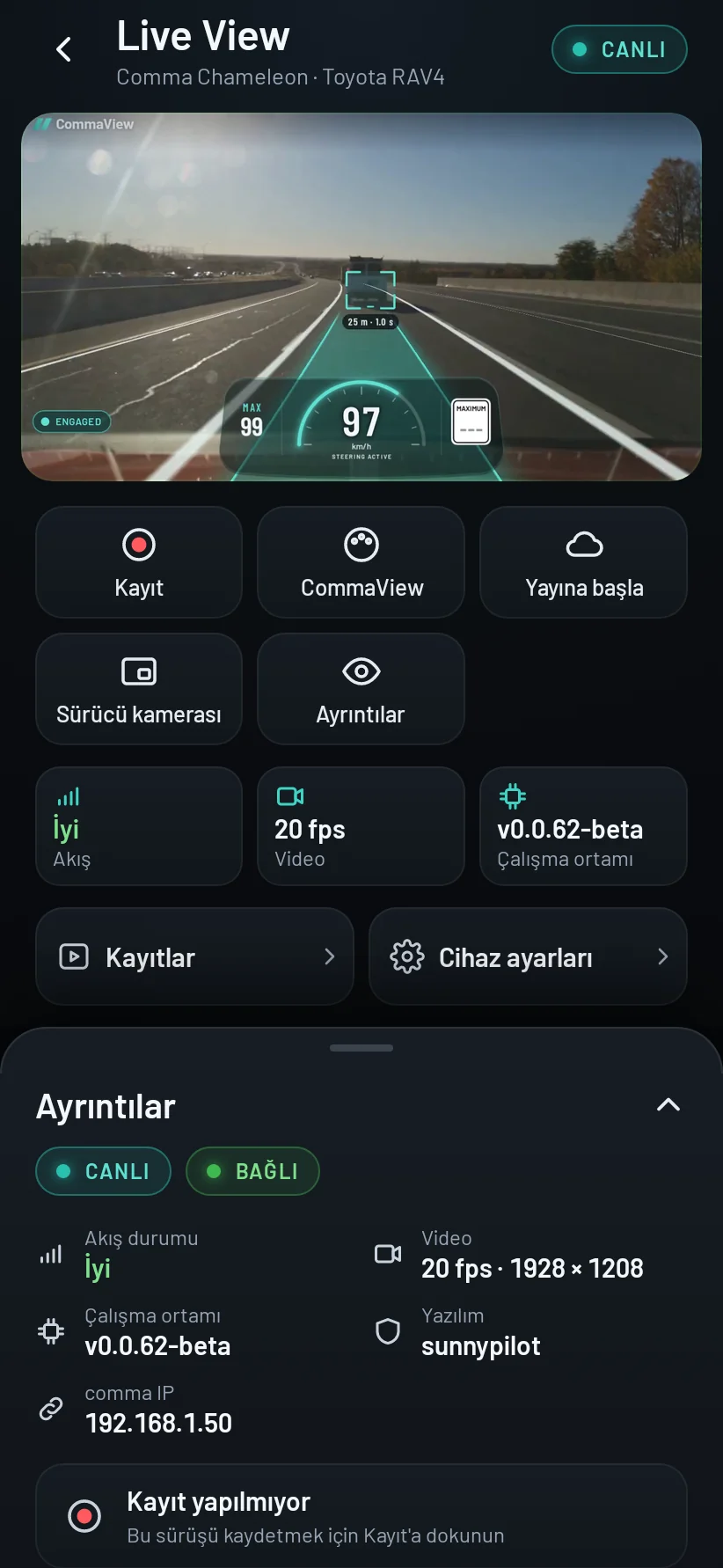
Dik tutulduğunda kontroller videonun altındadır:
- Kayıt, sürüşün bu bölümünü kaydeder. Bir sürüşü kaydedin sayfasına bakın.
- Kaydet, sürüşün son 3 dakikasını ve sonraki dakikasını tutar.
- Gösterdiği ekranın adını taşıyan sürüş ekranı anahtarı (CommaView, comma 4, comma 3X), her dokunuşta bir sonrakine geçer. Sürüş ekranını seçin sayfasına bakın.
- Yayına başla, ayarladıktan sonra Live View'un gösterdiğini yayınlar. Yayına başlayın sayfasına bakın.
- Sürücü kamerası, sürücü kamerasını görüntünün bir köşesinde gösterir.
- Ayrıntılar, Live View'un bilgilerini ve kartlarını açar.
Telefonunuzun genişliğine ve yazı boyutuna sığmayanlar Daha fazla'ya gider. Hiçbir şey küçültülmez veya kesilmez.
-
Kayıt.
-
Sürüş ekranı anahtarı.
-
Sürücü kamerası.
-
Canlı yayın ayarlandıktan sonra Yayına başla.
-
Daha fazla, sığmayanları tutar.
Bir kayıt sürerken sürüş ekranı anahtarı ve Sürücü kamerası soluktur: Kayıt'a dokunmadan önce seçin.
-
Adım 3 / 6: Ayrıntılar'ı açın
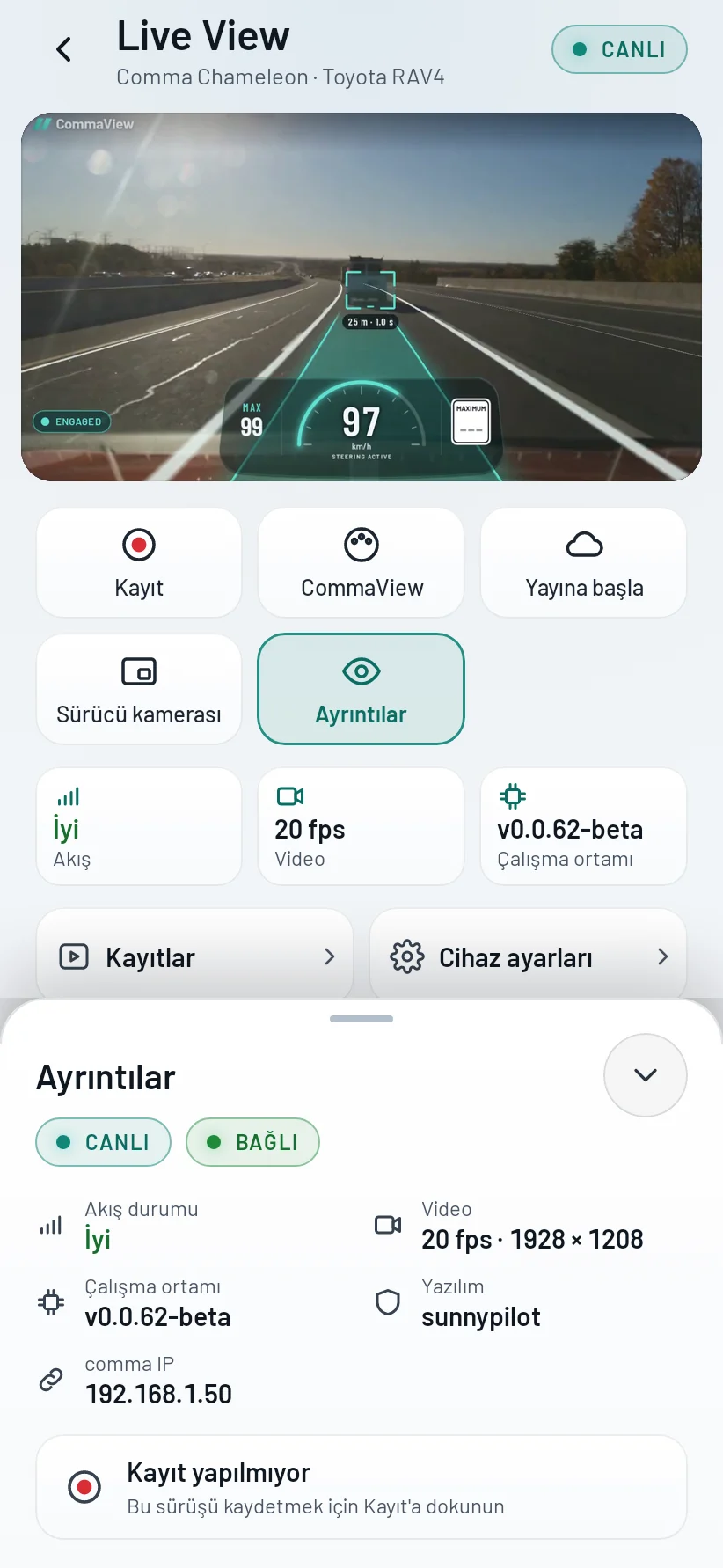
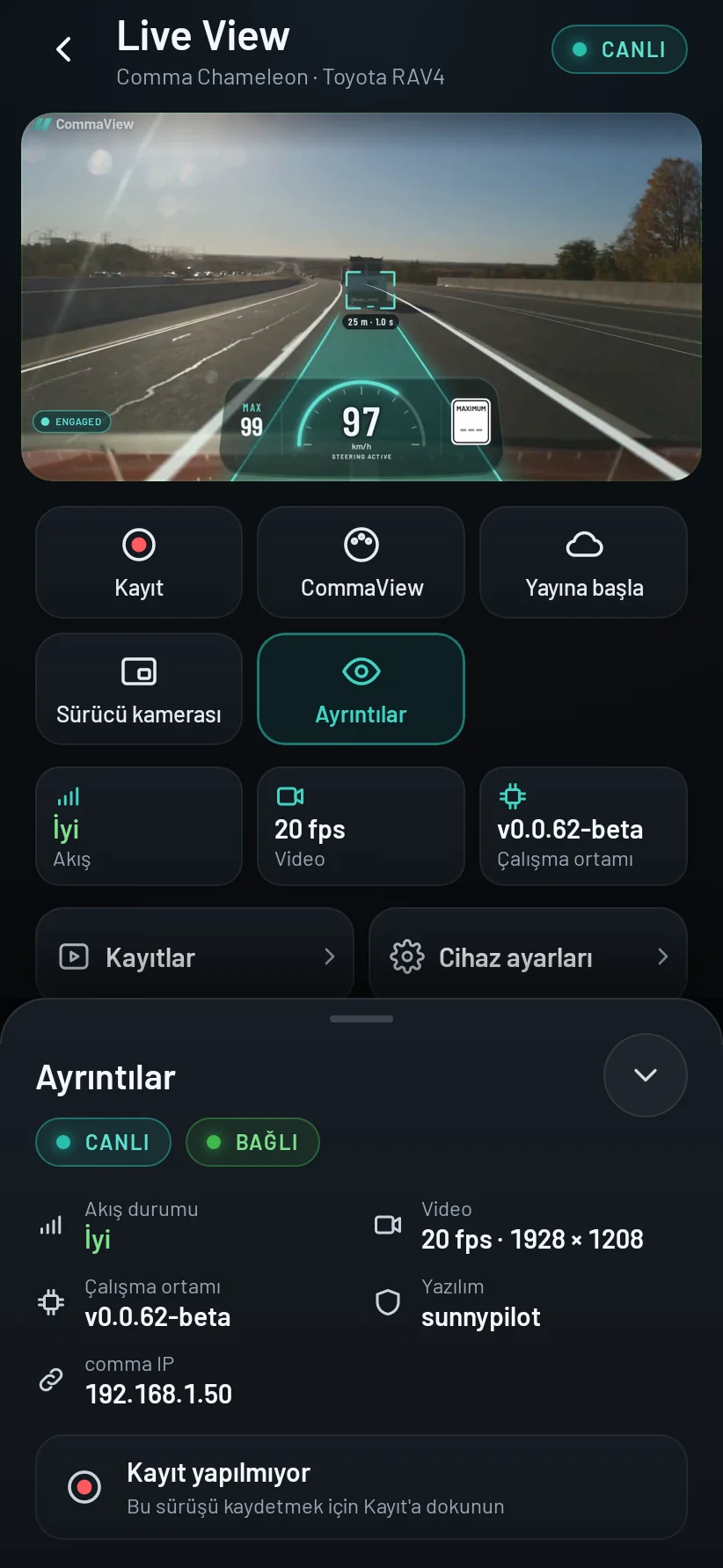
Ayrıntılar'a dokunun veya ekranın altındaki sayfayı yukarı kaldırın. Akışın durumunu, videoyu, çalışma ortamını, comma'nızın yazılımını ve adresini, kayıt veya yayın yapıp yapmadığınızı ve Browser View kartını gösterir. Bağlantıları Kayıtlar'ı ve comma'nızın Cihaz ayarları'nı açar.
-
Ayrıntılar sayfası.
-
Özet: akışın durumu, video ve çalışma ortamı.
-
Kayıtlar.
-
Bu comma'nın Cihaz ayarları.
-
-
Adım 4 / 6: Telefonu çevirin veya daha büyük bir ekran kullanın
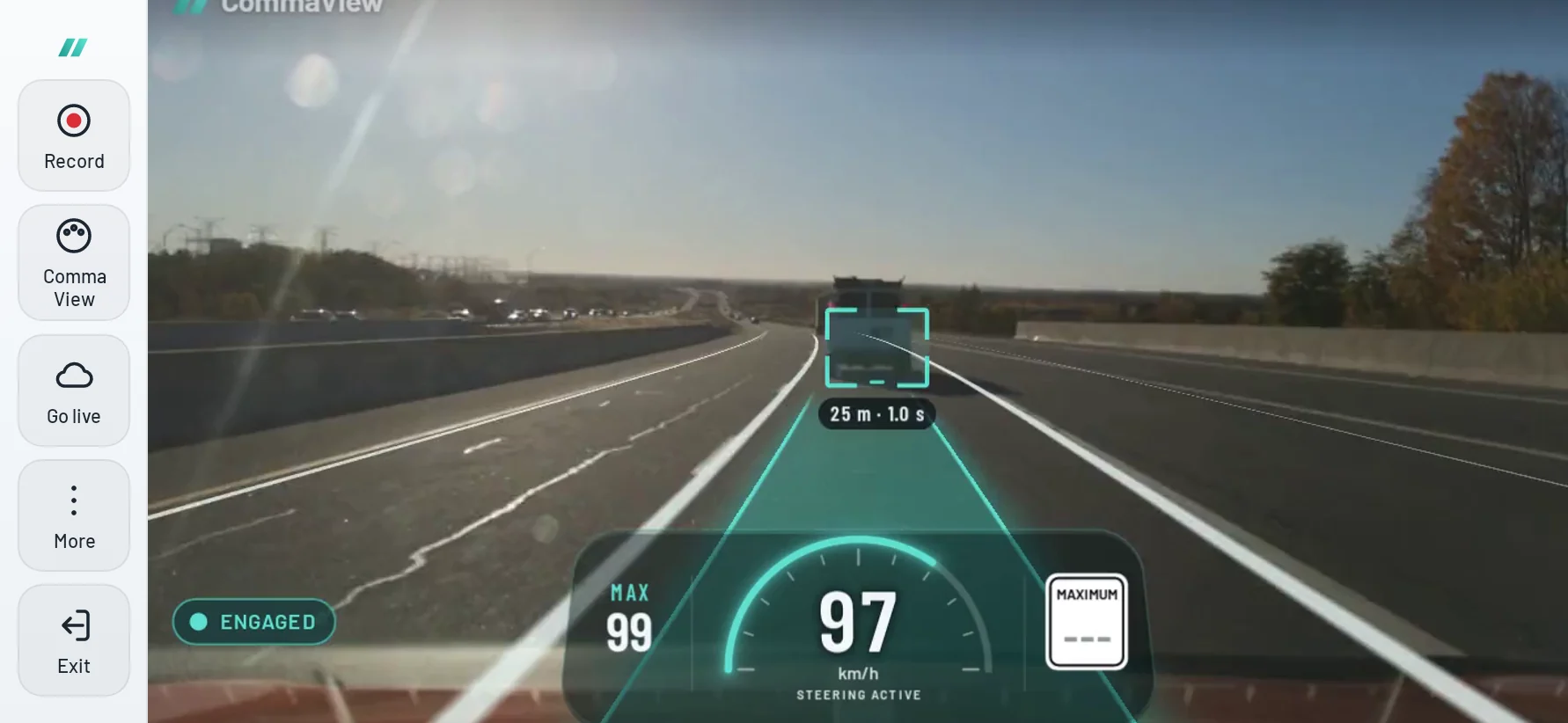
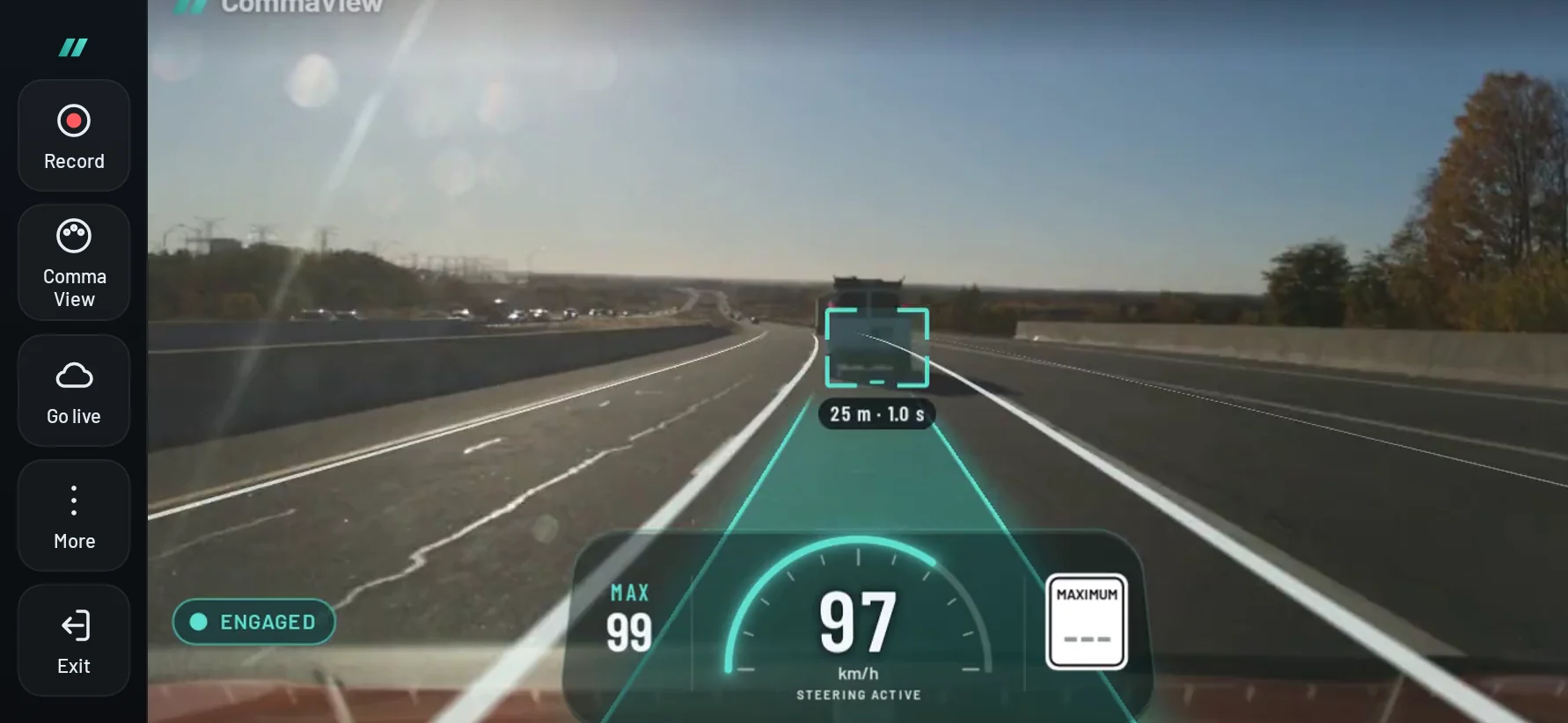
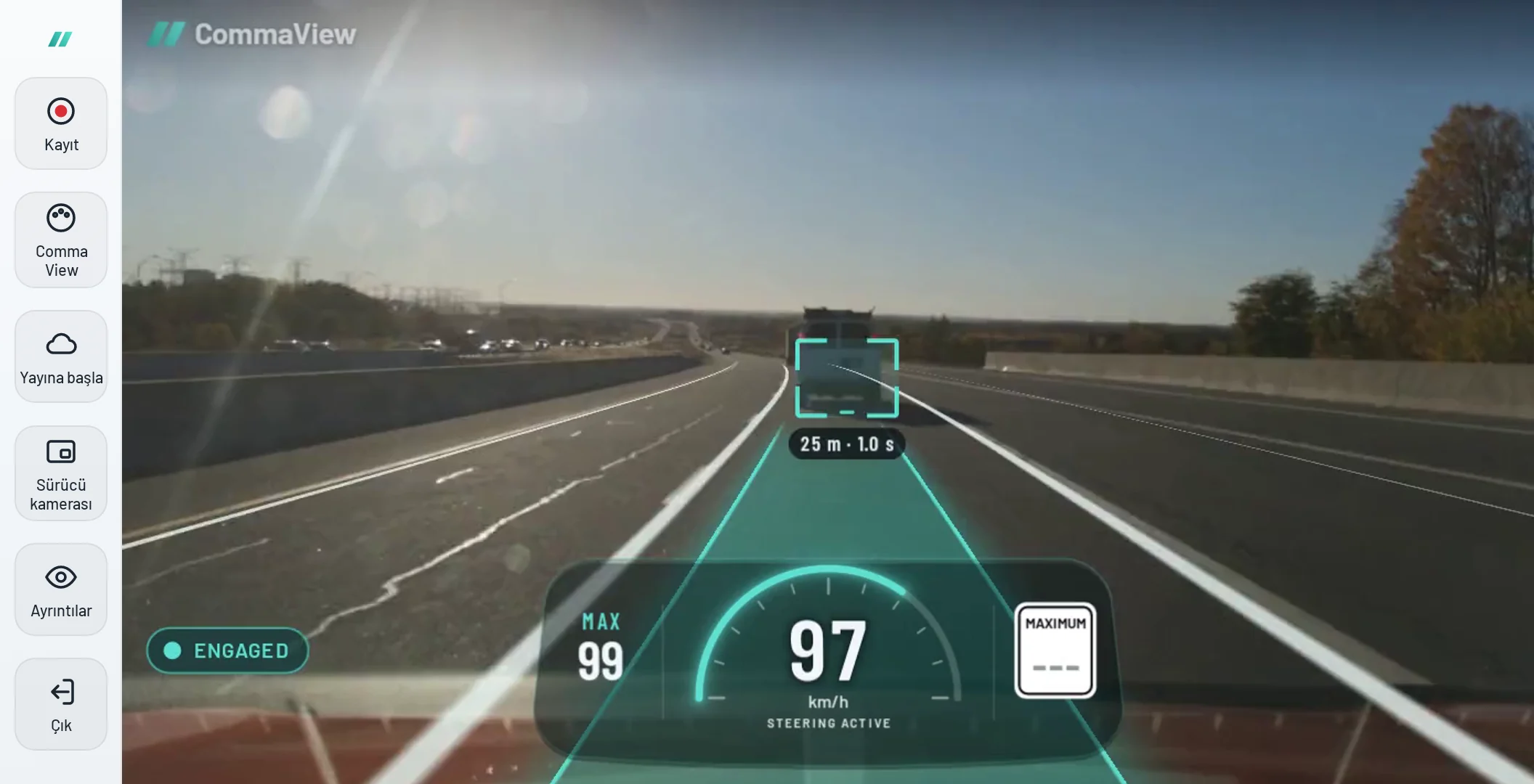
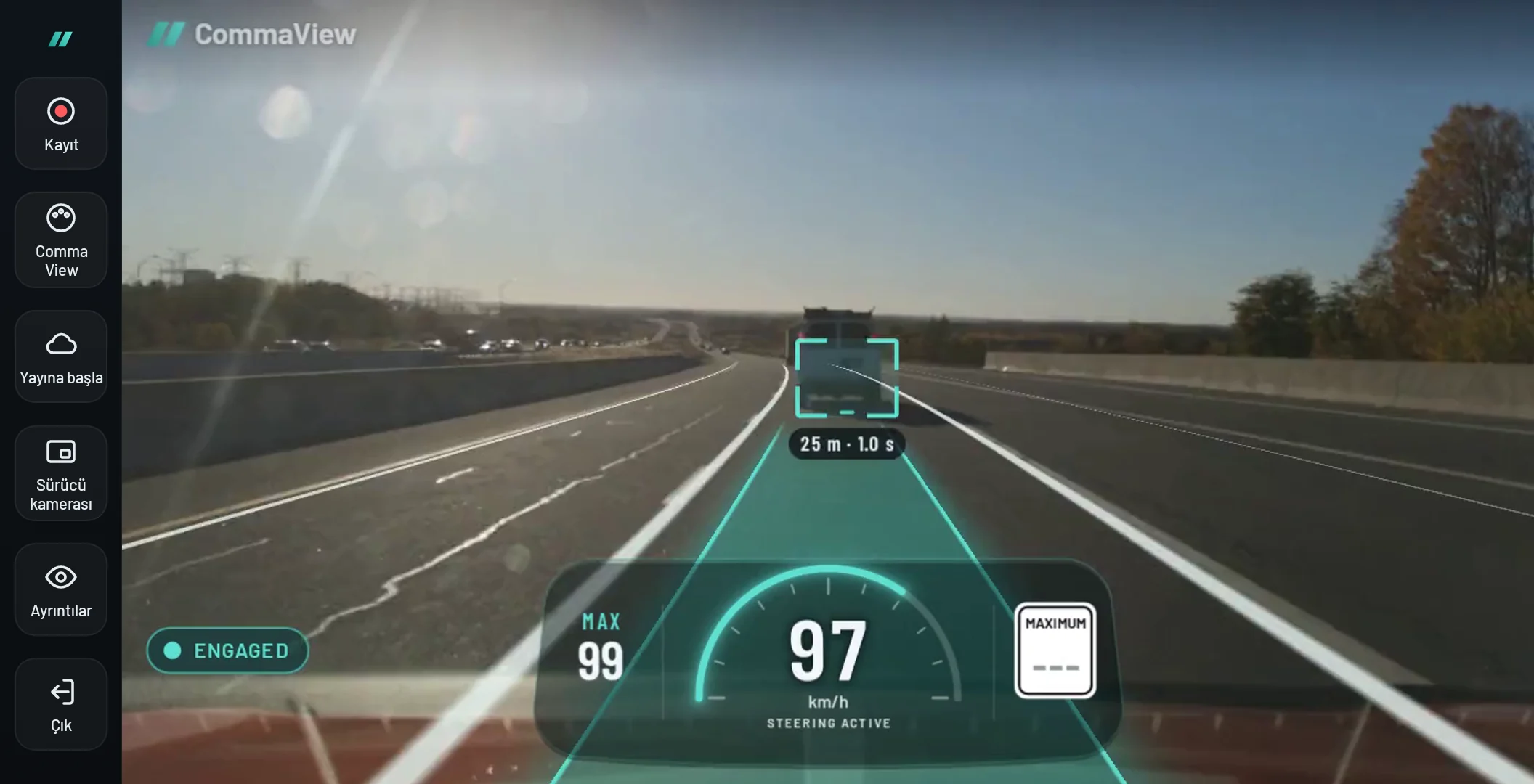
Telefonu yan çevirdiğinizde video ekranı kaplar, kontroller sürücü tarafındaki bir şeritte yer alır. Ayrıntılar görüntünün yanında açılır ve Çık Live View'dan çıkar.
Yan çevrilmiş telefon
Şerit aynı kontrolleri tutar. Kısa bir ekranda kompakt hâle gelir.
-
Şeridin üstünde Kayıt.
-
Daha fazla, Sürücü kamerası ve Ayrıntılar'ı tutar.
-
Çık, Live View'dan çıkar.
Tablet veya araç ekranı
Geniş bir ekranda şerit sürücü tarafında kalır. CommaView'u bir araç ekranında kullanın sayfasına bakın.
-
Kayıt.
-
Sürüş ekranı anahtarı.
-
Sürücü kamerası.
-
Ayrıntılar.
-
Çık.
-
-
Adım 5 / 6: Live View'un kendiliğinden açılmasına izin verin
Yalnızca Live View'u göstermek için duran bir telefon veya multimedya ünitesi için Ayarlar › Ekran'ı açın ve Live View açılıyor altında Bağlanınca Live View'u aç'ı açın. Live View, araç açıkken comma'nız bağlandığında kendiliğinden açılır. Ondan çıkarsanız bir dahaki sefere kadar kapalı kalır.
Hemen altındaki Durum çubuğunu göster, tüm ekranı kullanmak yerine Live View'un üstünde sistem saatini gösterir.


-
Bağlanınca Live View'u aç.
-
-
Adım 6 / 6: İşiniz bitince Live View'dan çıkın
Park ettikten sonra Çık'a veya geri tuşuna dokunun. Live View'dan çıkmak canlı yayını, Browser View'u ve canlı kopyaları da sonlandırır. Live View aynı anda tek bir telefonda veya multimedya ünitesinde açıktır; başka birinde açmadan önce birinden çıkın.
İşe yaradığını nasıl anlarsınız
Akış etiketi Canlı der, yol hareket eder ve Ayrıntılar'daki akış durumu İyi der.
Güvenlik
Live View’u park hâlinde açın, sonra kendi hâline bırakın. Sürerken CommaView’u kullanmayın: openpilot’un istediği gibi gözünüz yolda, elleriniz direksiyonda olsun. comma’nızın kendi uyarıları ve aracınızın göstergeleri önce gelir. CommaView yalnızca comma’nın gördüğünü gösterir.
Çalışmazsa
“comma'nız çevrimiçi ama sürüşte değil”
Araç kapalı veya openpilot başlamadı. Live View araç çalıştıktan sonraki 30 saniye içinde kendiliğinden geri gelir ya da Yenile'ye dokunun.
“Bu comma'ya ulaşılamıyor”
Telefonunuz comma ile aynı Wi‑Fi'da veya comma'nın hotspot'unda olmalı. comma yanıt verdiğinde Live View yeniden bağlanır ya da Yeniden dene'ye dokunun. Hâlâ bir şey yok mu? CommaView comma'nızı bulamıyor sayfasına bakın.
“Live View başka bir cihazda açık”
comma'nız aynı anda tek bir telefona veya multimedya ünitesine yayın yapar. Diğerinde CommaView'da Ana sayfa'ya dönün; Live View burada kendiliğinden başlar.
“Araç verileri gelmiyor”
Video geliyor ama aracın hızı, sinyalleri ve uyarıları gelmiyor. Düzeltmek için comma'yı yeniden başlatın.
“Video gecikmeli”
Bir saniyedir yeni kare gelmedi. Live View bunu görüntünün yanında söyler ve video geri gelmezse kendiliğinden yeniden bağlanır.
“Bu comma'nın videosu oynatılamıyor”
Telefonun video kod çözücülerinden hiçbiri oynatamadı. CommaView denemeye devam eder. CommaView'un inceleyebilmesi için Ayarlar'dan bir destek raporu gönderin: Destek raporu gönderin sayfasına bakın.
Bu rehber işinizi gördü mü?
Eksik olanı bize söyleyin