
すべてのガイド · Live View と画面
ガイド · Live View と画面
Live View で comma を見る
Live View は、comma の道路カメラをライブで、走行画面(comma four、comma 3X、または CommaView 独自のもの)を重ねて表示します。映像はインターネットではなく、あなた自身のネットワークを通って comma から直接届きます。
始める前に
- CommaView のセットアップ済み
Android スマートフォンの CommaView が comma とペアリング済みであること。まだの場合は CommaView をセットアップしてください。
- 車の電源が入っている
openpilot は走行中にだけ映像を送ります。車の電源が切れていると Live View は待機し、車が始動すると自動で始まります。
- 1 つのネットワーク
スマートフォンと comma が同じ Wi‑Fi かテザリングにつながっていること。車内では車内で接続するをご覧ください。
手順
進めながら各ステップにチェックを入れてください。初回は停車中に行ってください。
-
ステップ 1/6: ホームから Live View を開く
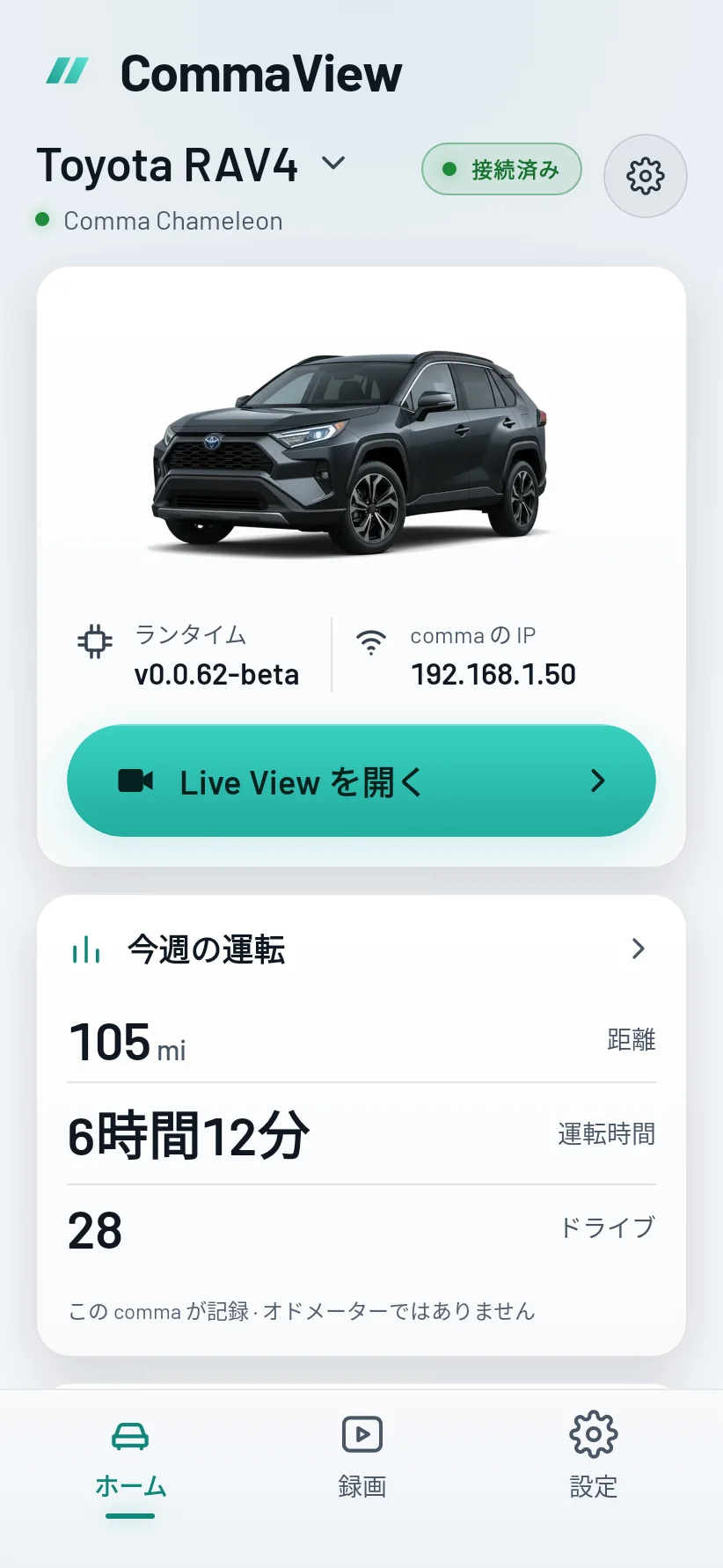
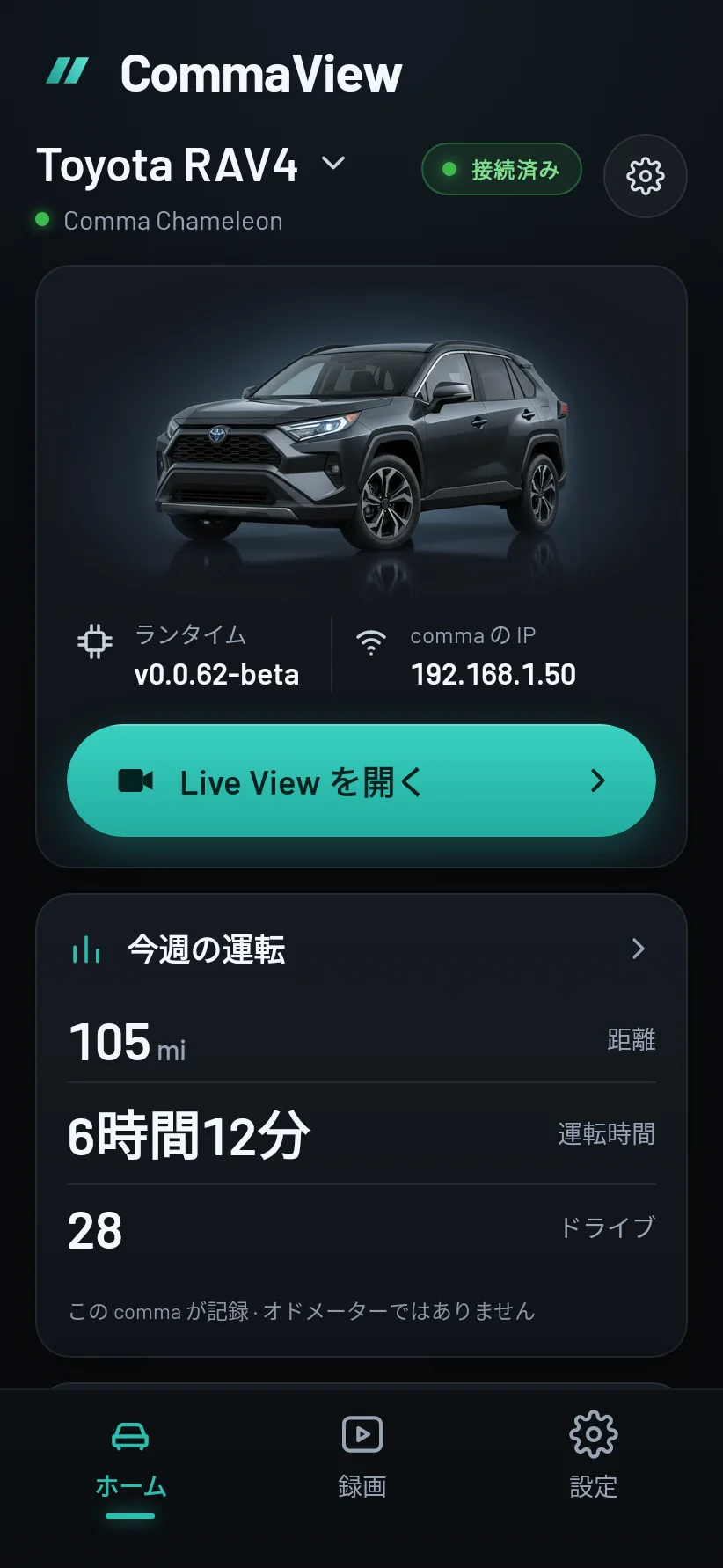
ホーム で、comma が接続済みで車の電源が入っている状態で Live View を開く をタップします。数秒以内に道路が表示され、配信状態のピルに ライブ と表示されます。
-
ホームのメインボタン、Live View を開く。
車の電源が切れていると、Live View に comma はオンラインですが、走行していません と表示されます。車が始動すると自動で始まり、更新 ですぐに始めることもできます。
-
-
ステップ 2/6: 映像の下の操作ボタンを覚える
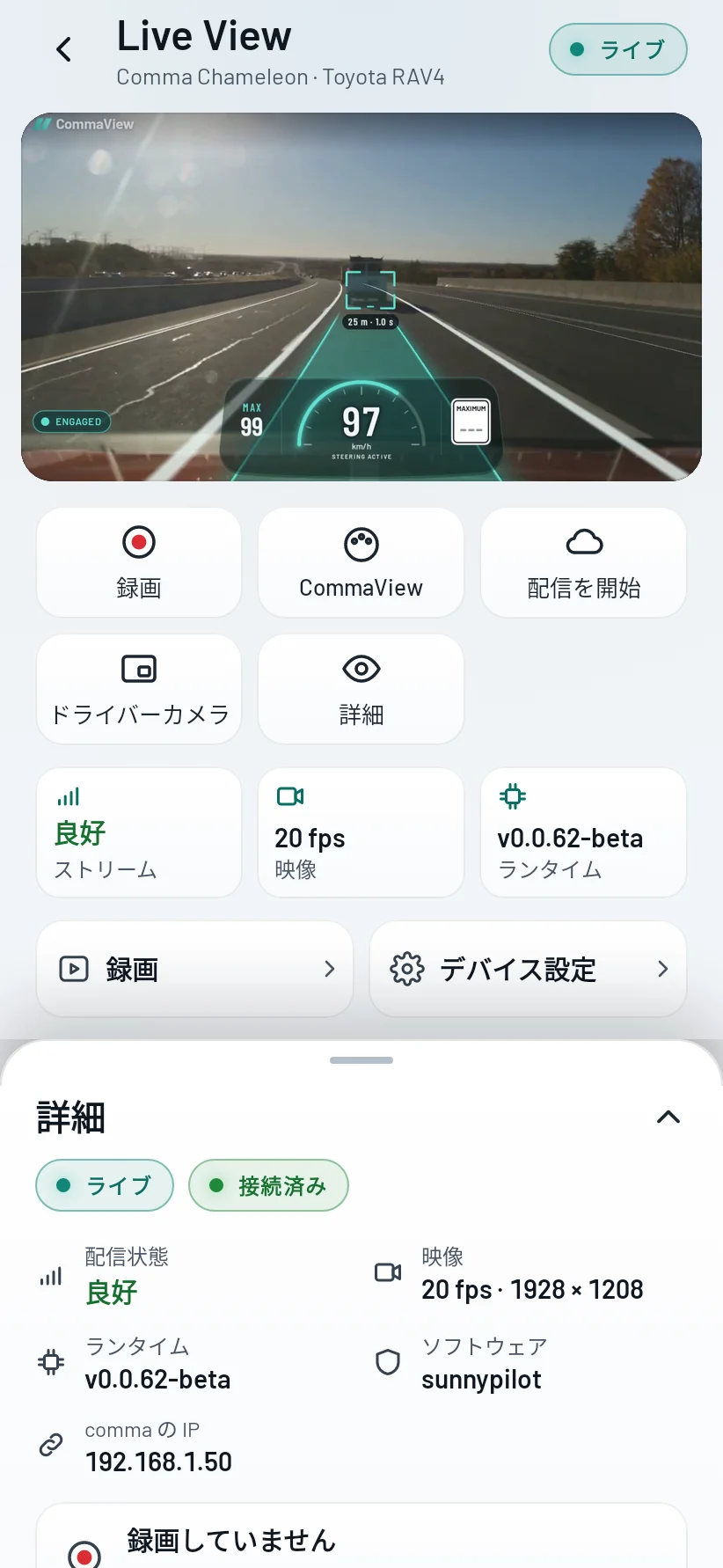
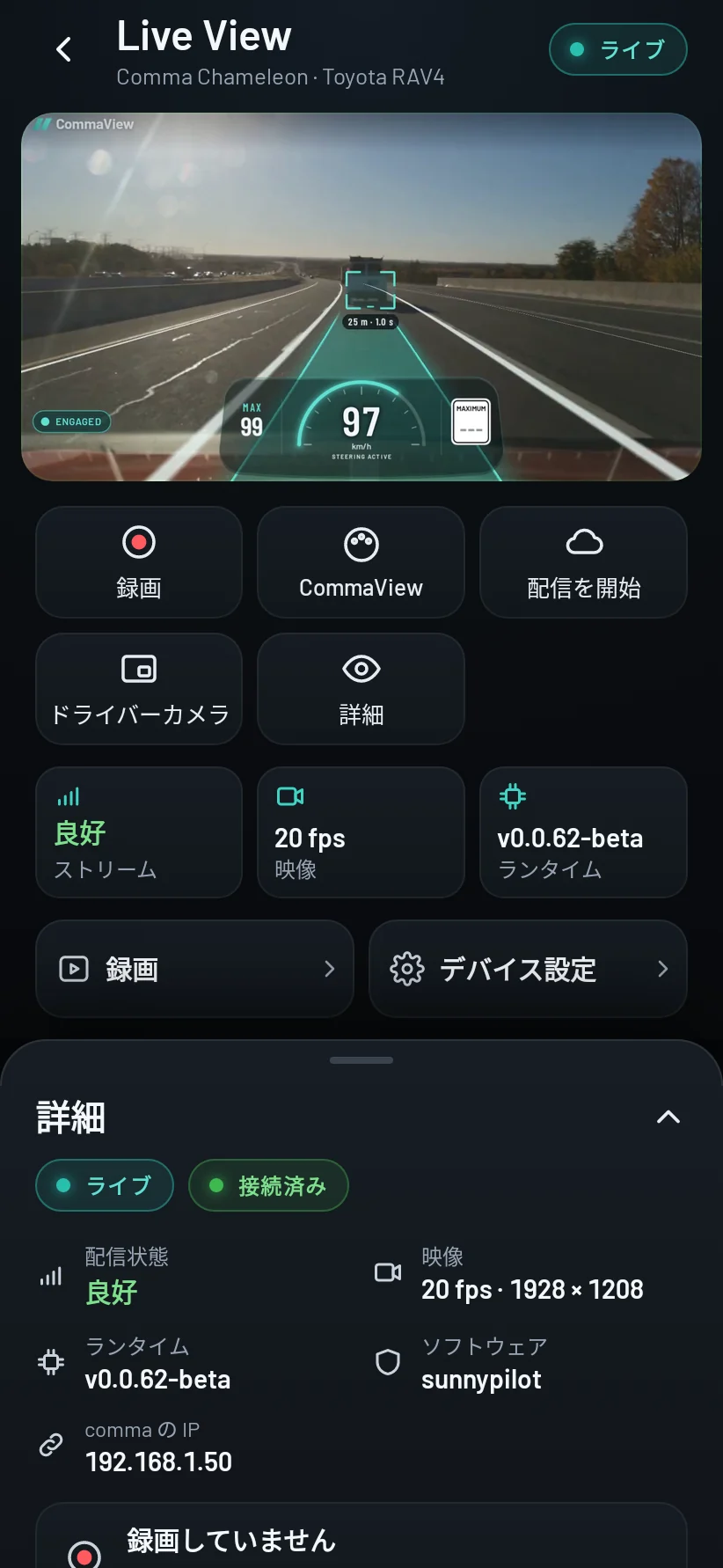
縦向きでは、操作ボタンは映像の下に並びます。
- 録画 は、ドライブのこの区間を保存します。ドライブを録画するをご覧ください。
- 保存 は、ドライブの直前 3 分と次の 1 分を残します。
- 走行画面の切り替えボタンは、表示中の画面の名前(CommaView、comma 4、comma 3X)が付いていて、タップするたびに次の画面に切り替わります。走行画面を選ぶをご覧ください。
- 配信を開始 は、設定済みなら Live View に表示される内容を配信します。ライブ配信するをご覧ください。
- ドライバーカメラ は、映像の隅にドライバーカメラを表示します。
- 詳細 は、Live View の情報とカードを開きます。
スマートフォンの幅と文字サイズで収まらないものは その他 に入ります。縮小されたり切れたりするものはありません。
-
録画。
-
走行画面の切り替え。
-
ドライバーカメラ。
-
ライブ配信を設定済みなら 配信を開始。
-
その他 には収まらないものが入ります。
録画中は、走行画面の切り替えと ドライバーカメラ が淡色表示になります。録画 をタップする前に選んでおいてください。
-
ステップ 3/6: 詳細を開く
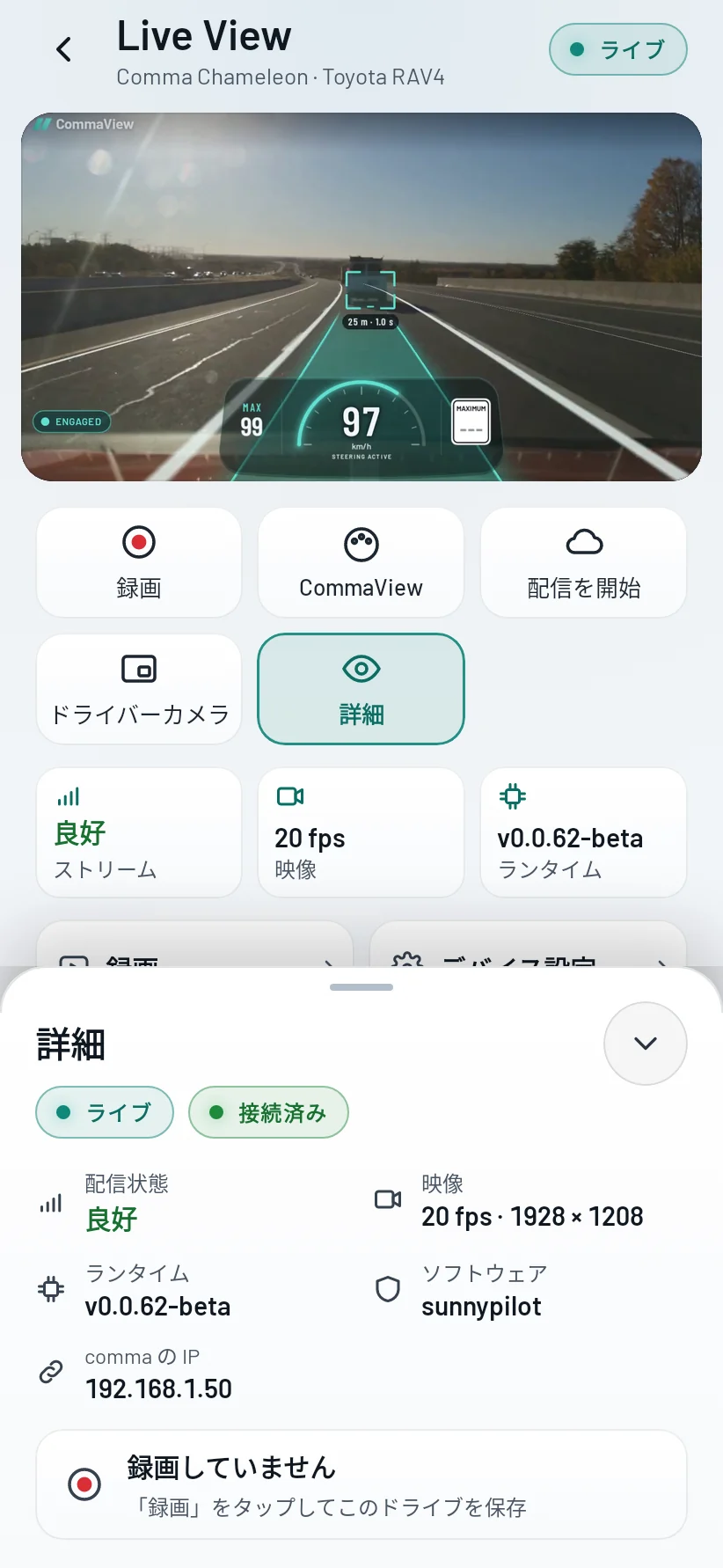
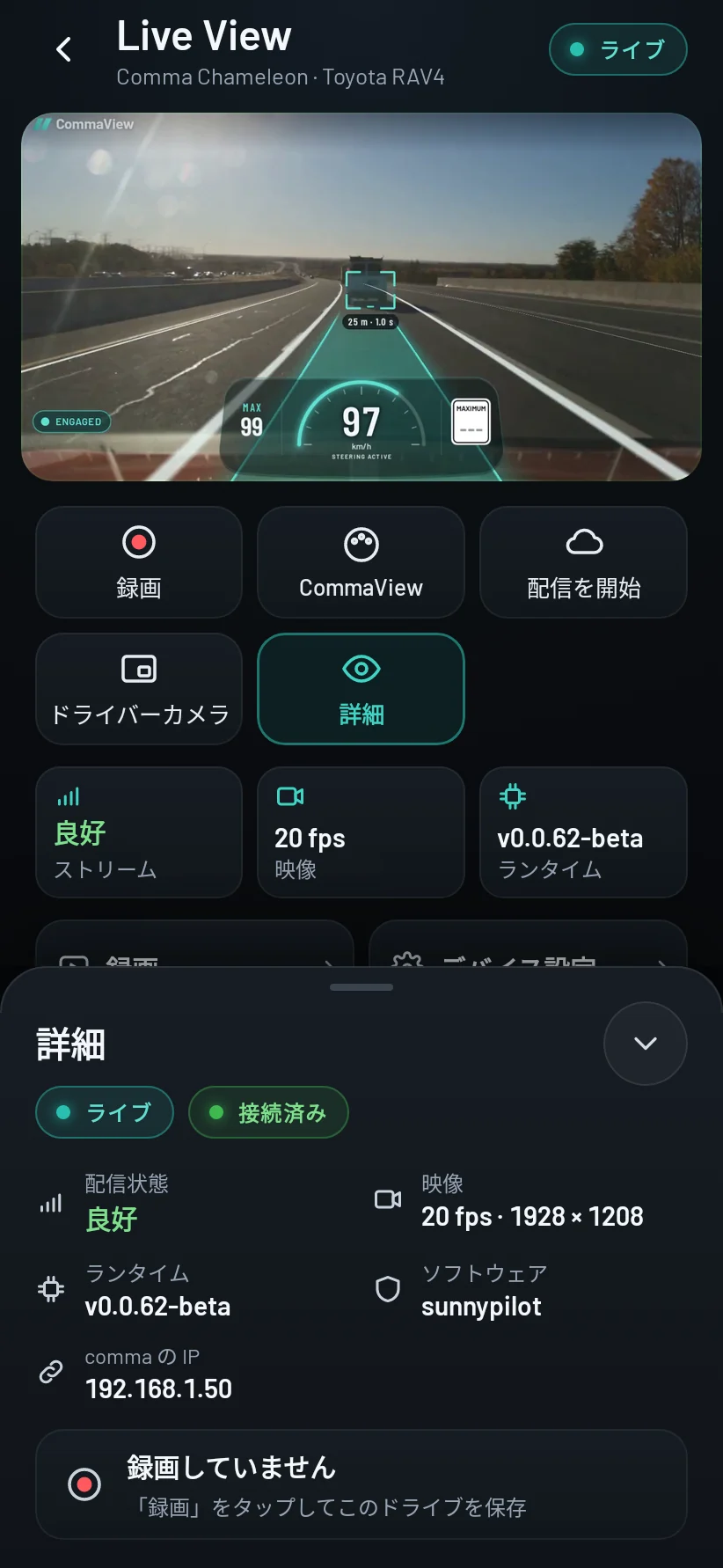
詳細 をタップするか、画面下端のシートを引き上げます。配信の状態、映像、ランタイム、comma のソフトウェアとアドレス、録画中か配信中か、そして Browser View カードが表示されます。リンクから 録画 と comma の デバイス設定 を開けます。
-
詳細 のシート。
-
概要:配信状態、映像、ランタイム。
-
録画。
-
この comma の デバイス設定。
-
-
ステップ 4/6: スマートフォンを横にする、または大きな画面を使う
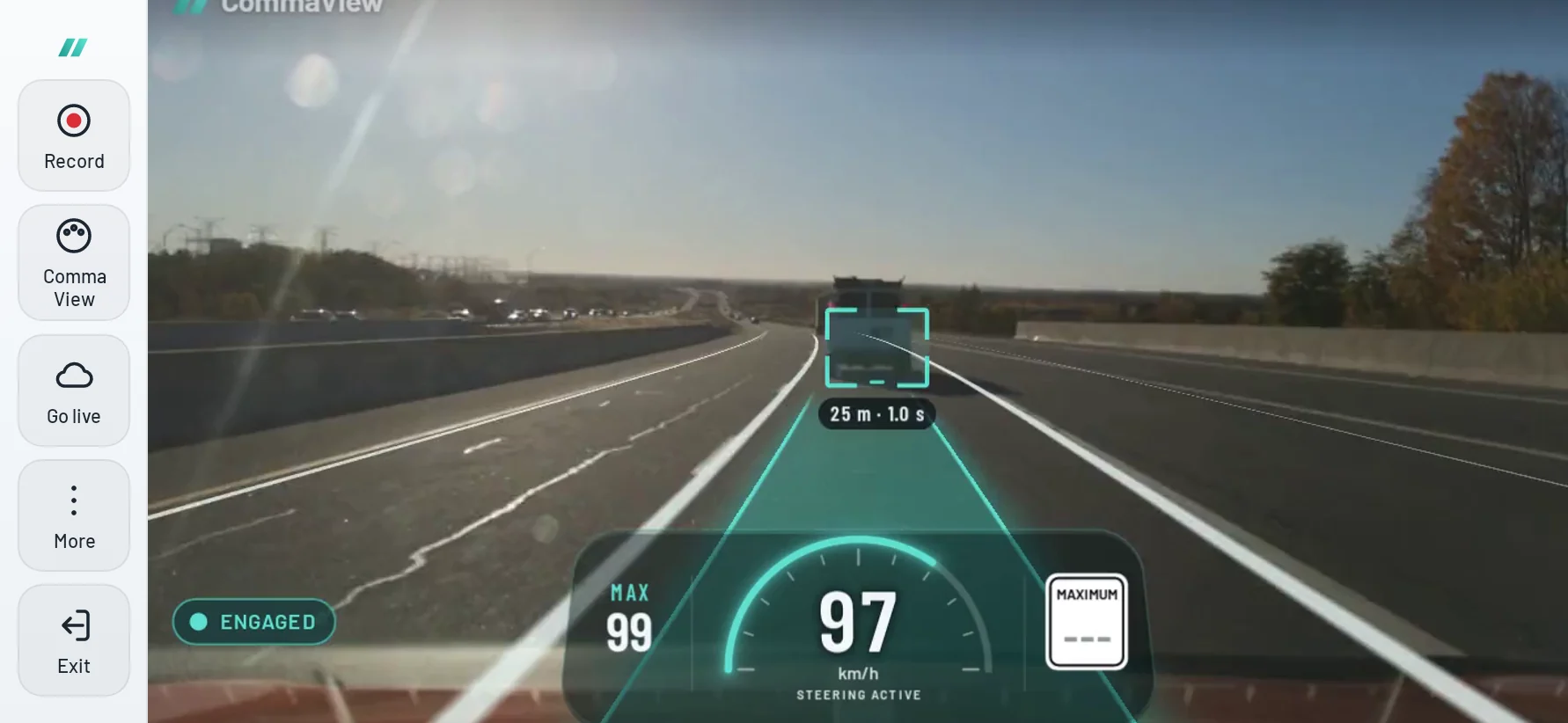
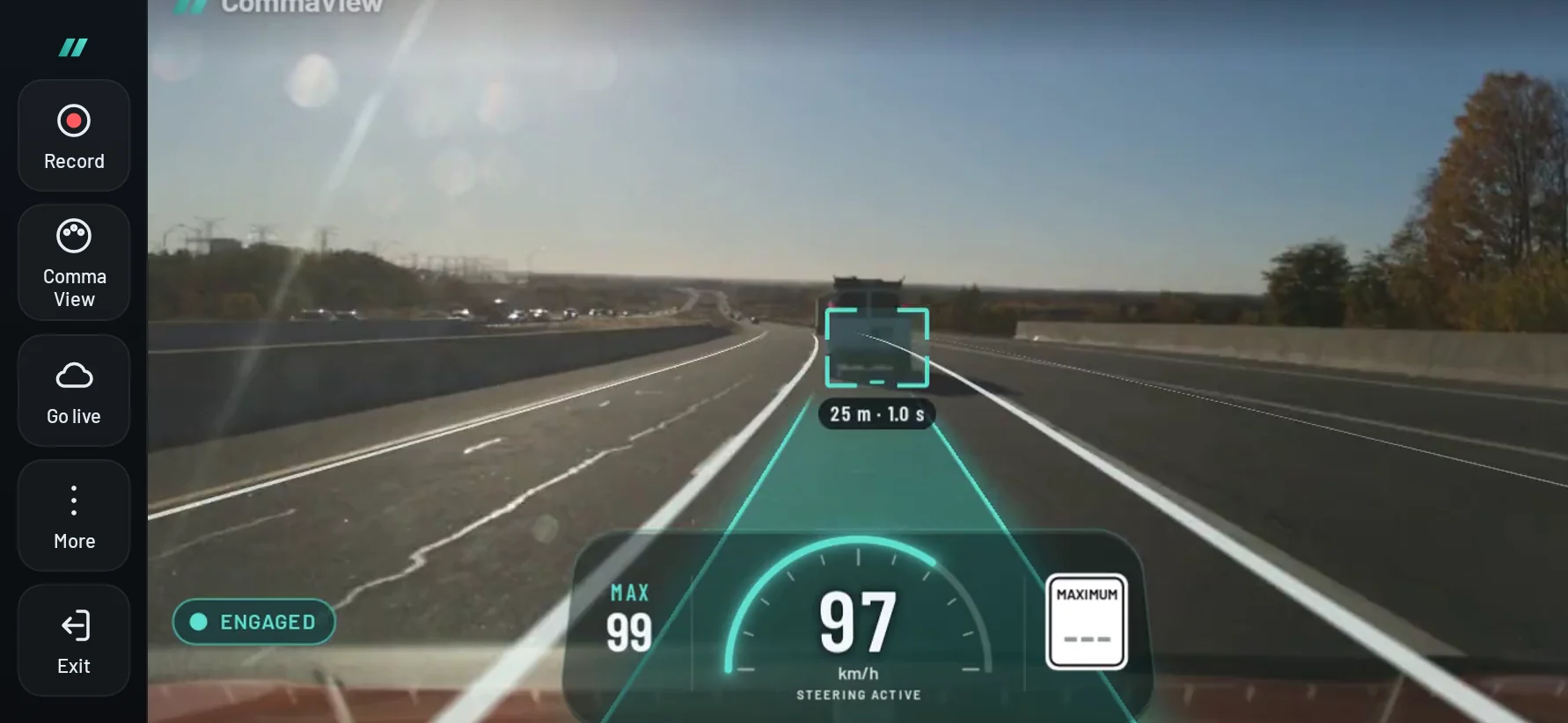
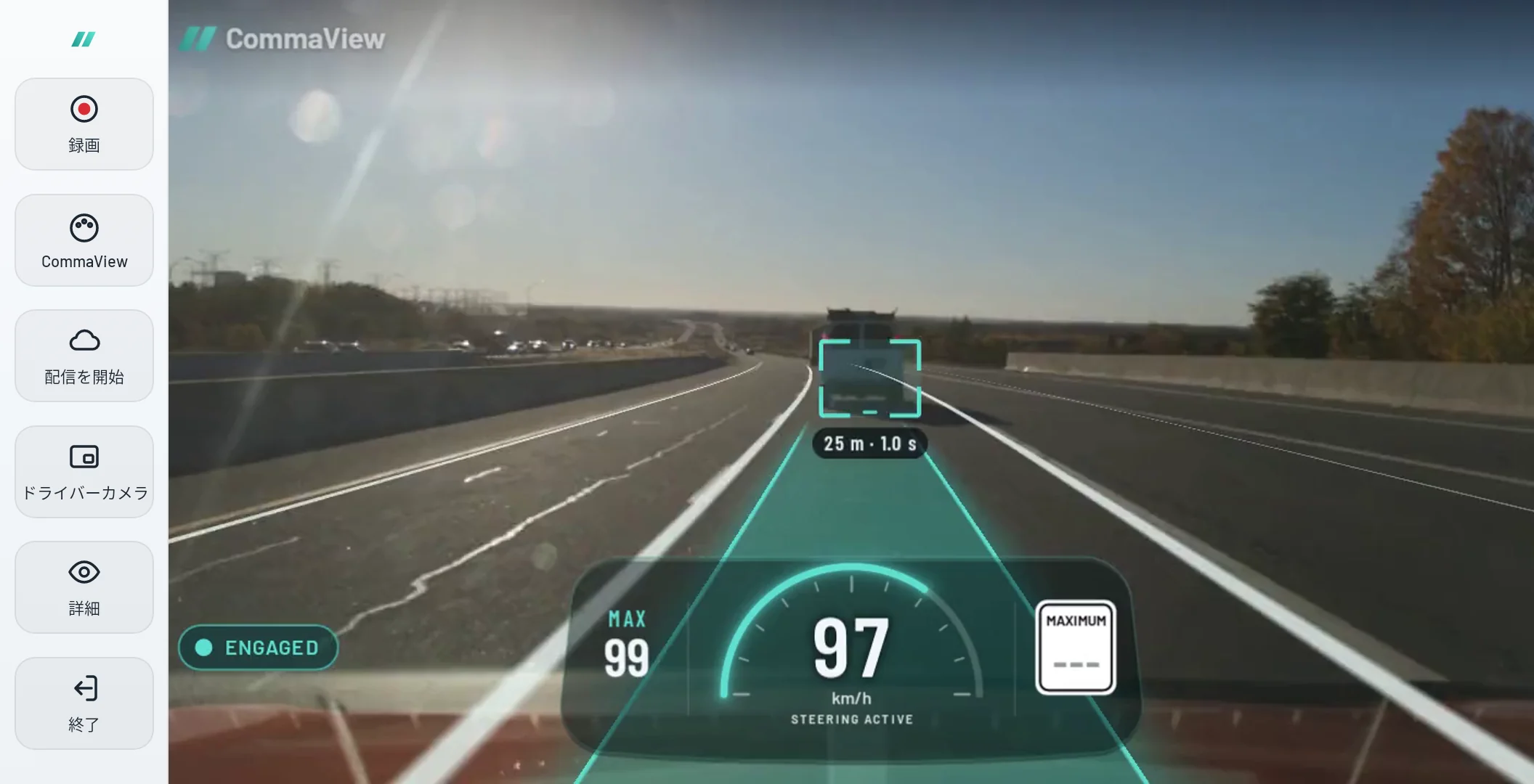
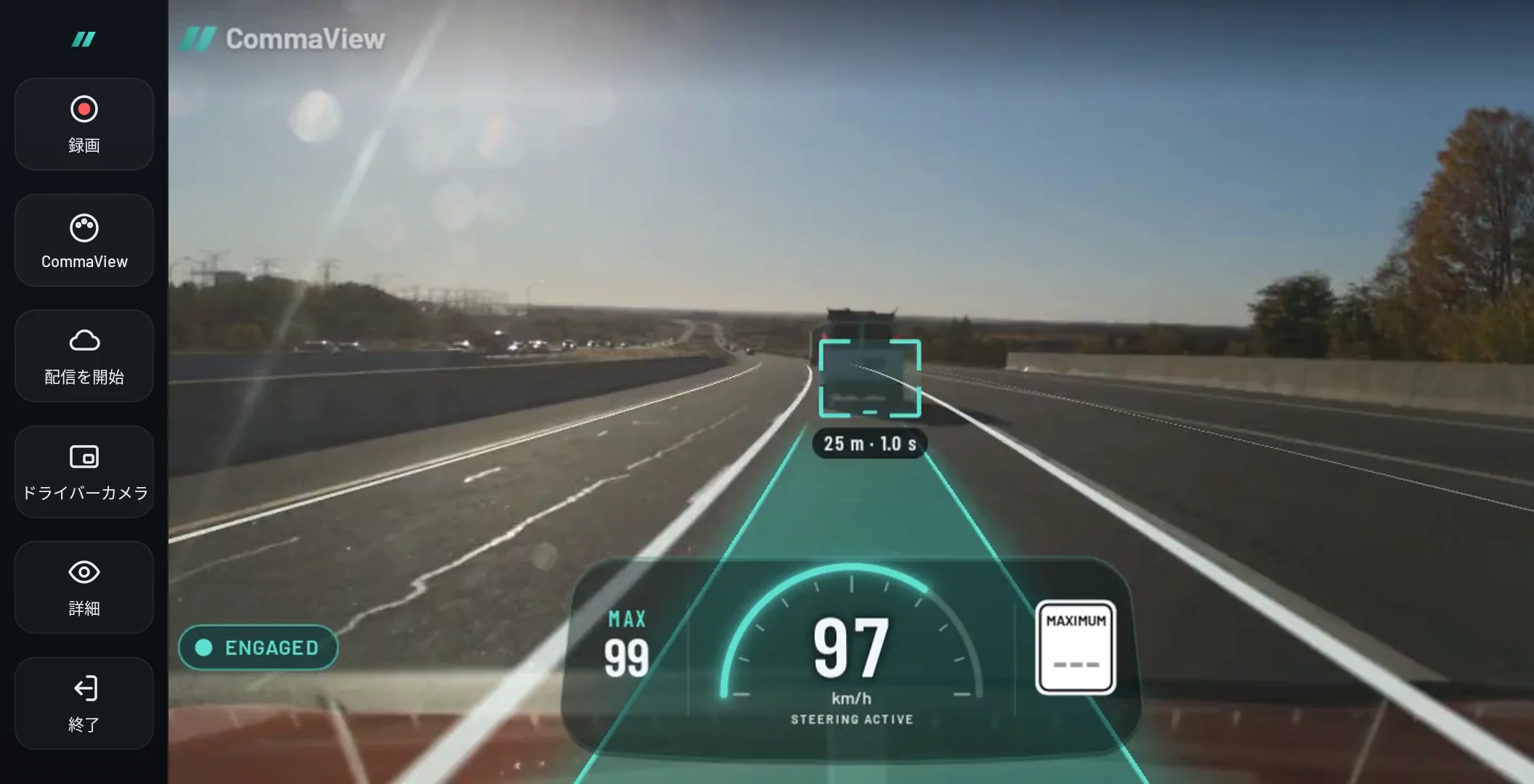
スマートフォンを横にすると映像が画面全体に広がり、操作ボタンは運転席側のレールに並びます。詳細 は映像の横に開き、終了 で Live View を離れます。
横向きのスマートフォン
レールには同じ操作ボタンが並びます。縦の短い画面ではコンパクトになります。
-
レールの上端の 録画。
-
その他 に ドライバーカメラ と 詳細 が入ります。
-
終了 で Live View を離れます。
-
-
ステップ 5/6: Live View が自動で開くようにする
Live View を表示するためだけに置いたスマートフォンやカーナビでは、設定 › 表示 を開き、Live View を開いています の 接続したら Live View を開く をオンにします。車の電源が入った状態で comma が接続すると、Live View が自動で開きます。閉じると、次の機会まで閉じたままです。
そのすぐ下の ステータスバーを表示 をオンにすると、画面全体を使わずに、Live View の上にシステムの時計を表示します。


-
接続したら Live View を開く。
-
-
ステップ 6/6: 終わったら Live View を離れる
駐車したら 終了 か戻るをタップします。Live View を離れると、ライブ配信、Browser View、ライブコピーも終了します。Live View を開けるのは一度に 1 台のスマートフォンかカーナビだけなので、別の端末で開く前に、いま開いている端末で閉じてください。
うまくいったことの確かめ方
配信状態のピルに ライブ と表示され、道路が動き、詳細の配信状態が 良好 になっています。
安全のために
Live View は停車中に開き、その後は触らないでください。運転中に CommaView を操作しないでください。openpilot が求めるとおり、目は道路に、手はハンドルに。comma 自身のアラートと車の計器が最優先です。CommaView は comma が見ているものを表示するだけです。
うまくいかない場合
「comma はオンラインですが、走行していません」
車の電源が切れているか、openpilot が起動していません。車が始動してから 30 秒以内に Live View が自動で戻ります。更新 をタップしても構いません。
「この comma に接続できません」
スマートフォンは comma と同じ Wi‑Fi か、comma のテザリングにつながっている必要があります。comma が応答すると Live View が再接続します。再試行 をタップしても構いません。それでもだめなら、CommaView が comma を見つけられないをご覧ください。
「Live View は別のデバイスで開かれています」
comma は一度に 1 台のスマートフォンかカーナビにだけ配信します。もう一方の CommaView でホームに戻ると、こちらで Live View が自動で始まります。
「車のデータが届きません」
映像は届いていますが、車の速度、ウインカー、アラートが届いていません。comma を再起動すると直ります。
「映像が遅延」
1 秒間、新しいフレームが届いていません。Live View は映像の横にそう表示し、映像が戻らなければ自動で再接続します。
「この comma の映像を再生できません」
スマートフォンのどの動画デコーダーでも再生できませんでした。CommaView は試行を続けます。CommaView が調べられるよう、設定からサポートに報告を送ってください:サポートに報告を送るをご覧ください。
このガイドで解決しましたか?
足りない点を教えてください