
คู่มือทั้งหมด · Live View และหน้าจอ
คู่มือ · Live View และหน้าจอ
ดู comma ของคุณใน Live View
Live View แสดงกล้องหน้าของ comma แบบสด พร้อมหน้าจอขณะขับวาดทับ: ของ comma four ของ comma 3X หรือของ CommaView เอง ภาพมาจาก comma โดยตรงผ่านเครือข่ายของคุณเอง ไม่ผ่านอินเทอร์เน็ต
ก่อนเริ่ม
- ตั้งค่า CommaView แล้ว
CommaView บนโทรศัพท์ Android ที่จับคู่กับ comma แล้ว ยังไม่ได้ทำใช่ไหม? ตั้งค่า CommaView
- เปิดรถอยู่
openpilot ส่งวิดีโอเฉพาะขณะกำลังขับ เมื่อดับรถ Live View จะรอและเริ่มเองเมื่อสตาร์ทรถ
- เครือข่ายเดียวกัน
โทรศัพท์และ comma อยู่ใน Wi‑Fi หรือฮอตสปอตเดียวกัน ในรถ ดูเชื่อมต่อในรถ
ขั้นตอน
ติ๊กแต่ละขั้นตอนเมื่อทำเสร็จ ครั้งแรกให้ทำขณะจอด
-
ขั้นตอนที่ 1 จาก 6: เปิด Live View จากหน้าแรก
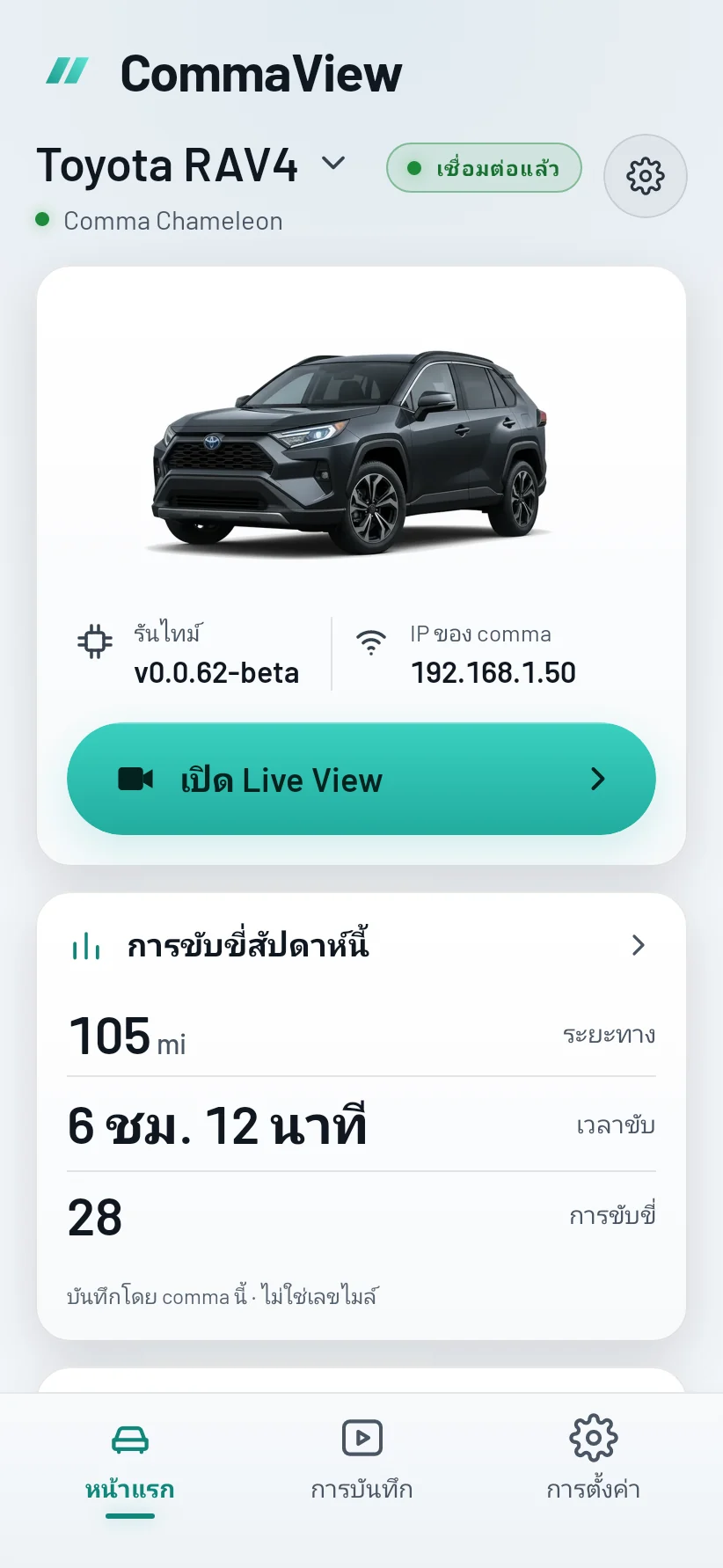
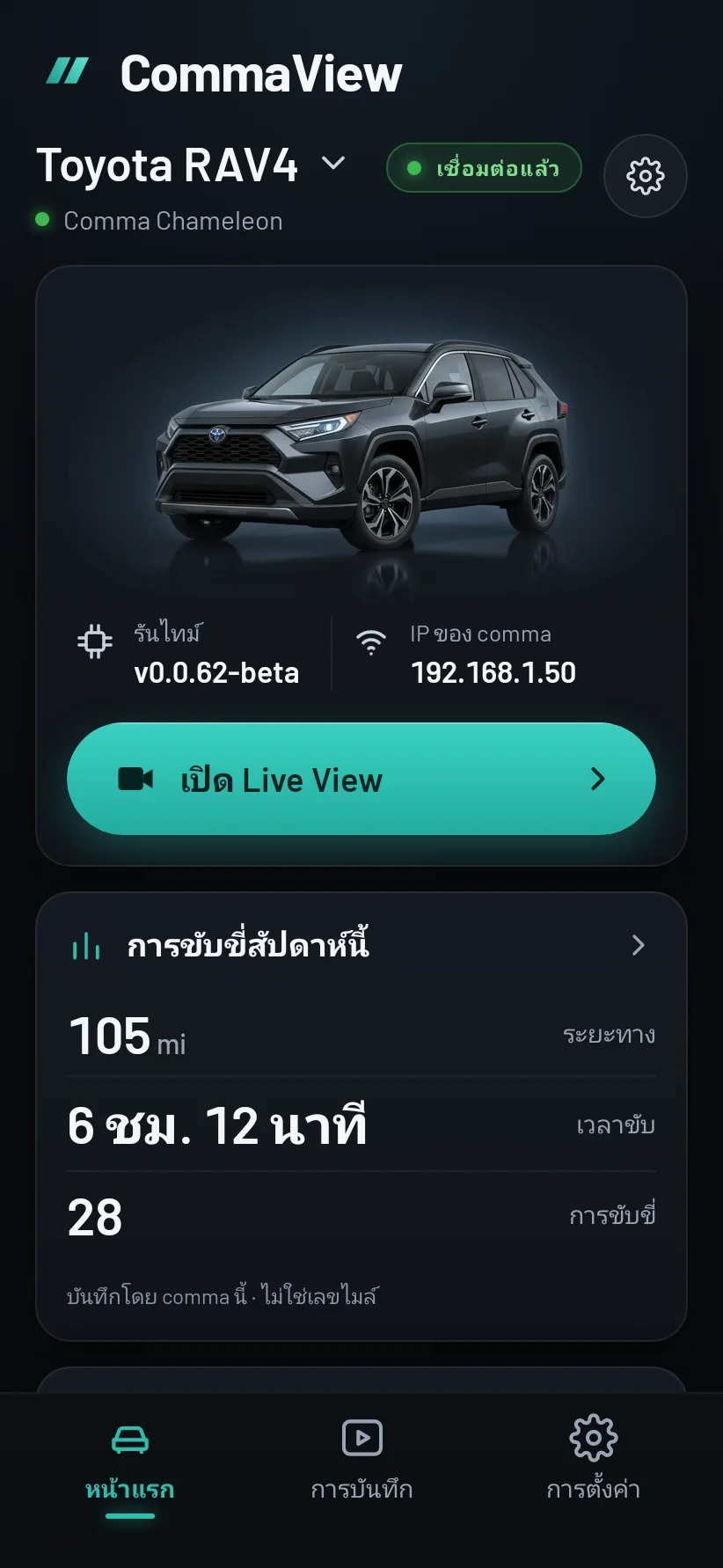
ที่ หน้าแรก เมื่อ comma เชื่อมต่อแล้วและเปิดรถอยู่ แตะ เปิด Live View ภาพถนนจะแสดงภายในไม่กี่วินาที และป้ายสถานะสตรีมจะแสดงว่า สด
-
เปิด Live View ปุ่มหลักของหน้าแรก
เมื่อดับรถ Live View จะแสดง comma ของคุณออนไลน์อยู่แต่ไม่ได้ขับ และจะเริ่มเองเมื่อสตาร์ทรถ หรือเริ่มทันทีด้วย รีเฟรช
-
-
ขั้นตอนที่ 2 จาก 6: เรียนรู้ปุ่มควบคุมใต้ภาพ
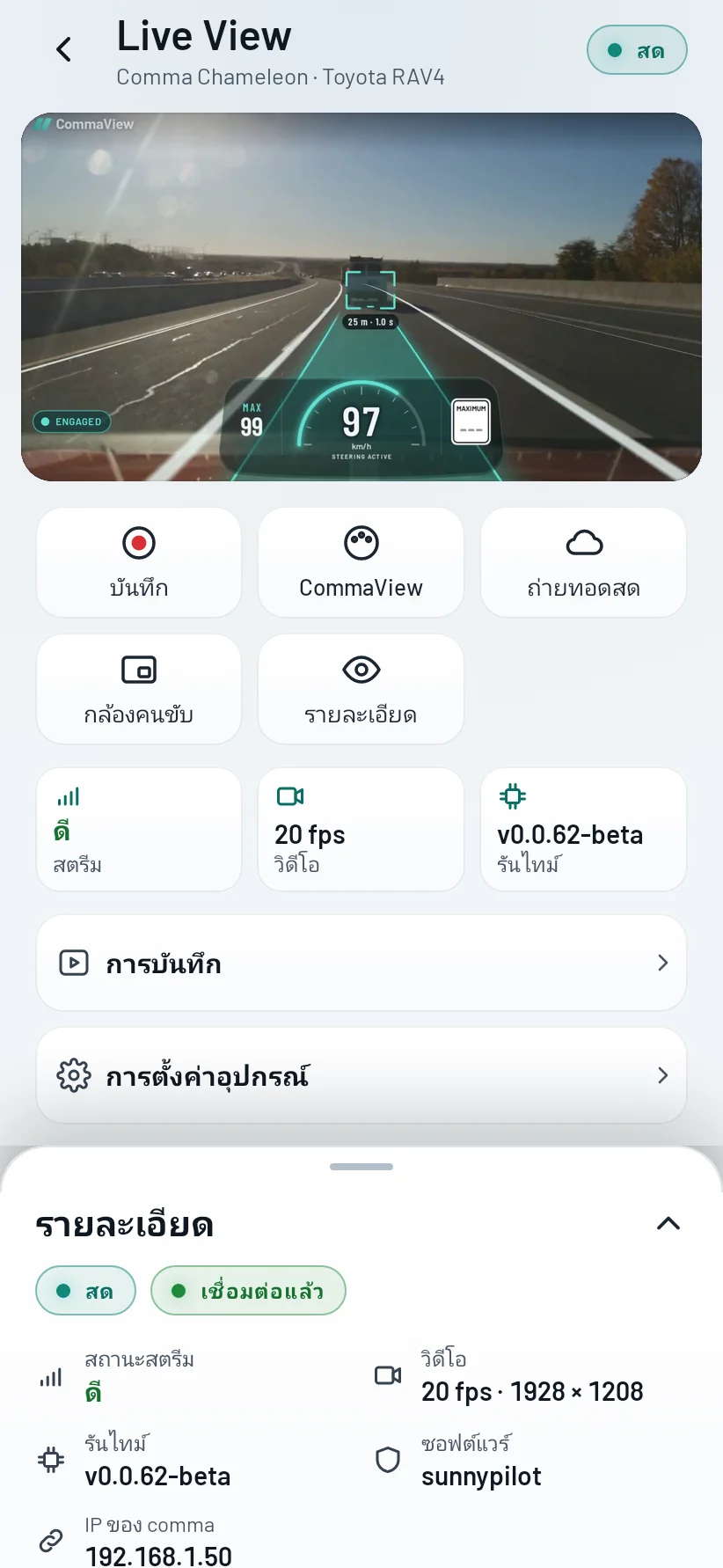
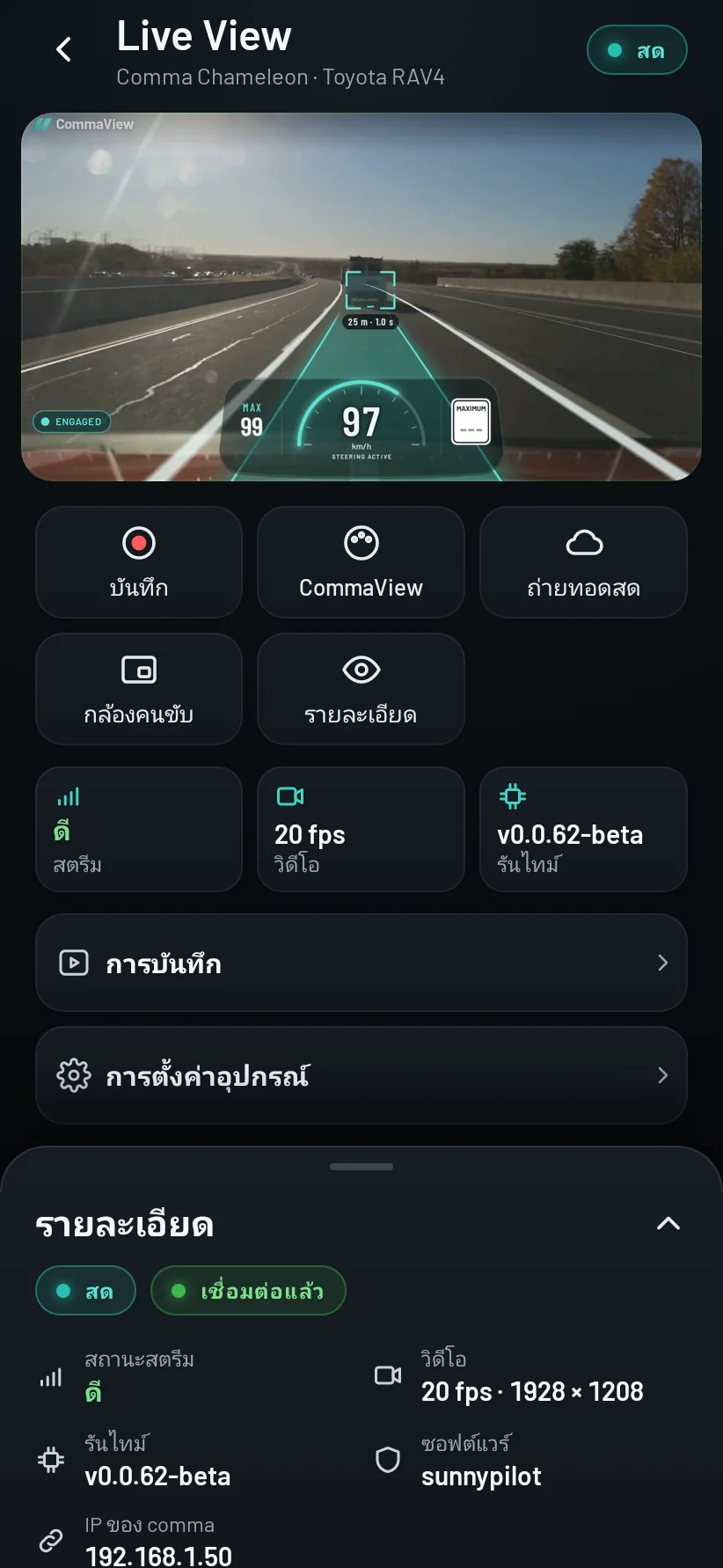
เมื่อถือแนวตั้ง ปุ่มควบคุมจะอยู่ใต้วิดีโอ:
- บันทึก เก็บช่วงนี้ของการขับขี่ไว้ ดูบันทึกการขับขี่
- เก็บ เก็บ 3 นาทีที่ผ่านมาและอีกหนึ่งนาทีถัดไปของการขับขี่
- ปุ่มสลับหน้าจอขณะขับ ซึ่งมีชื่อตามหน้าจอที่แสดง (CommaView, comma 4, comma 3X) จะเปลี่ยนไปหน้าจอถัดไปทุกครั้งที่แตะ ดูเลือกหน้าจอขณะขับ
- ถ่ายทอดสด สตรีมสิ่งที่ Live View แสดง เมื่อตั้งค่าแล้ว ดูถ่ายทอดสด
- กล้องคนขับ แสดงกล้องฝั่งคนขับที่มุมของภาพ
- รายละเอียด เปิดข้อมูลและการ์ดของ Live View
สิ่งที่ไม่พอดีกับความกว้างและขนาดตัวอักษรของโทรศัพท์จะย้ายไปอยู่ใน เพิ่มเติม ไม่มีอะไรถูกย่อหรือตัดทิ้ง
-
บันทึก
-
ปุ่มสลับหน้าจอขณะขับ
-
กล้องคนขับ
-
ถ่ายทอดสด เมื่อตั้งค่าการถ่ายทอดสดแล้ว
-
เพิ่มเติม เก็บสิ่งที่ไม่พอดี
ระหว่างบันทึก ปุ่มสลับหน้าจอขณะขับและ กล้องคนขับ จะเป็นสีจาง: เลือกให้เรียบร้อยก่อนแตะ บันทึก
-
ขั้นตอนที่ 3 จาก 6: เปิดรายละเอียด
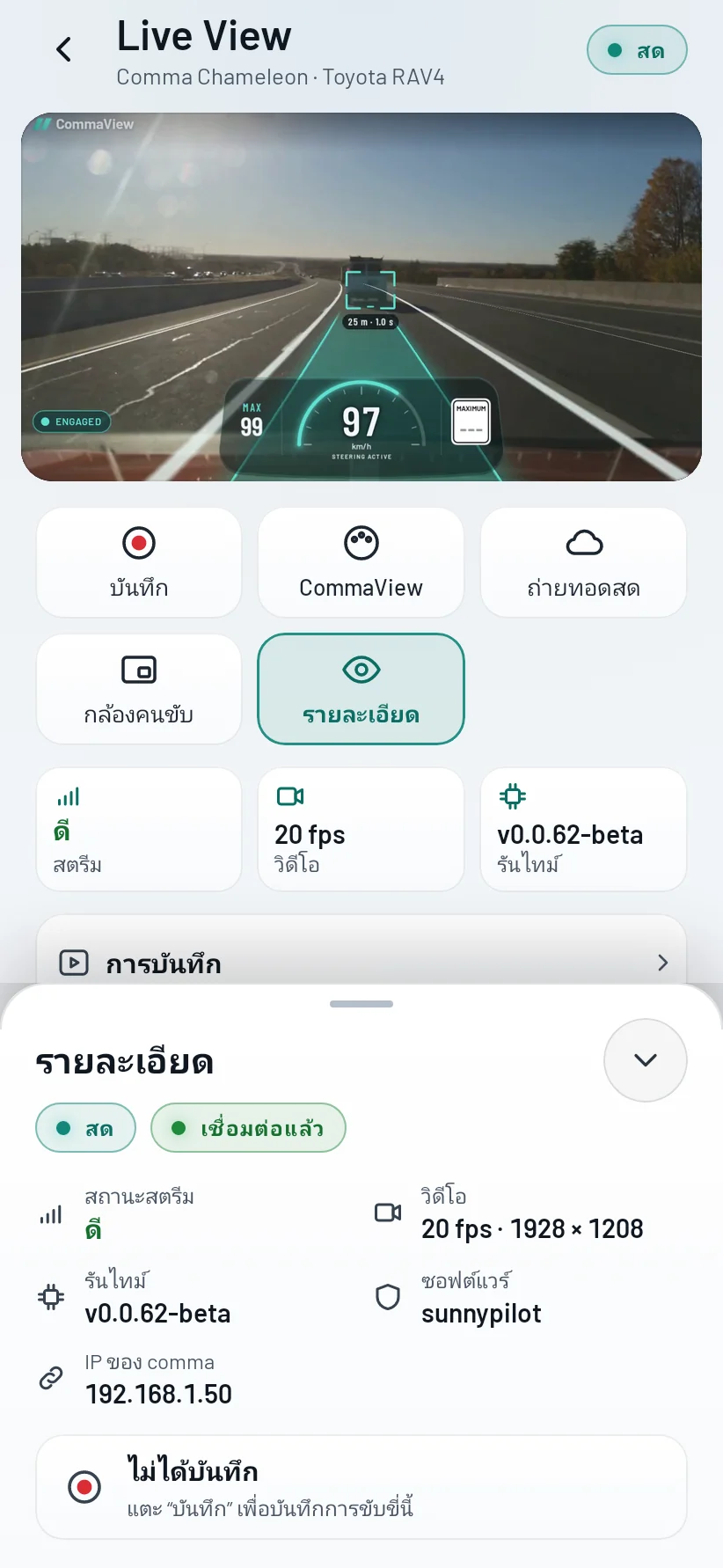
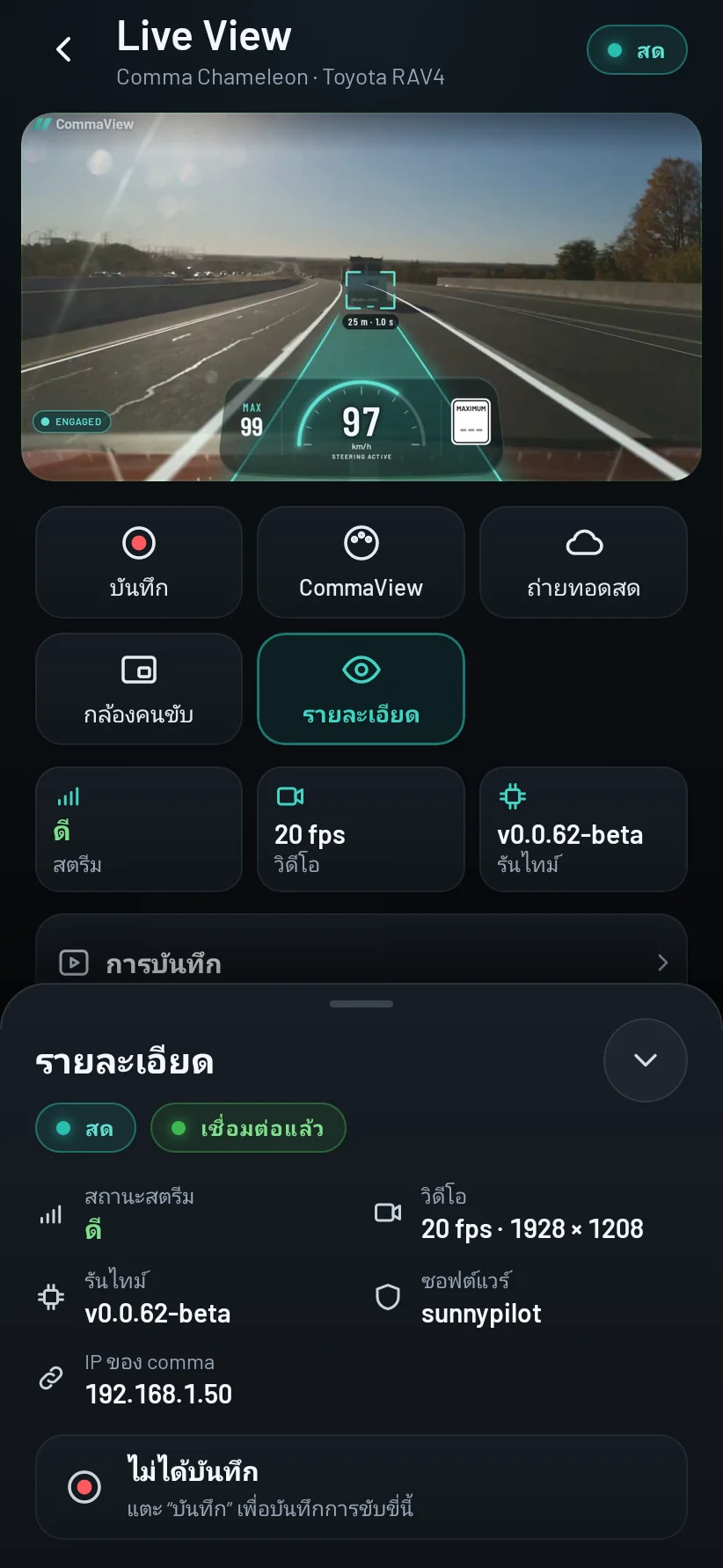
แตะ รายละเอียด หรือดึงแผ่นด้านล่างของหน้าจอขึ้น จะแสดงสถานะสตรีม วิดีโอ รันไทม์ ซอฟต์แวร์และที่อยู่ของ comma กำลังบันทึกหรือสตรีมอยู่หรือไม่ และการ์ด Browser View ลิงก์ในนั้นเปิด การบันทึก และ การตั้งค่าอุปกรณ์ ของ comma
-
แผ่น รายละเอียด
-
สรุป: สถานะสตรีม วิดีโอ และรันไทม์
-
การบันทึก
-
การตั้งค่าอุปกรณ์ ของ comma นี้
-
-
ขั้นตอนที่ 4 จาก 6: หมุนโทรศัพท์ หรือใช้จอที่ใหญ่ขึ้น
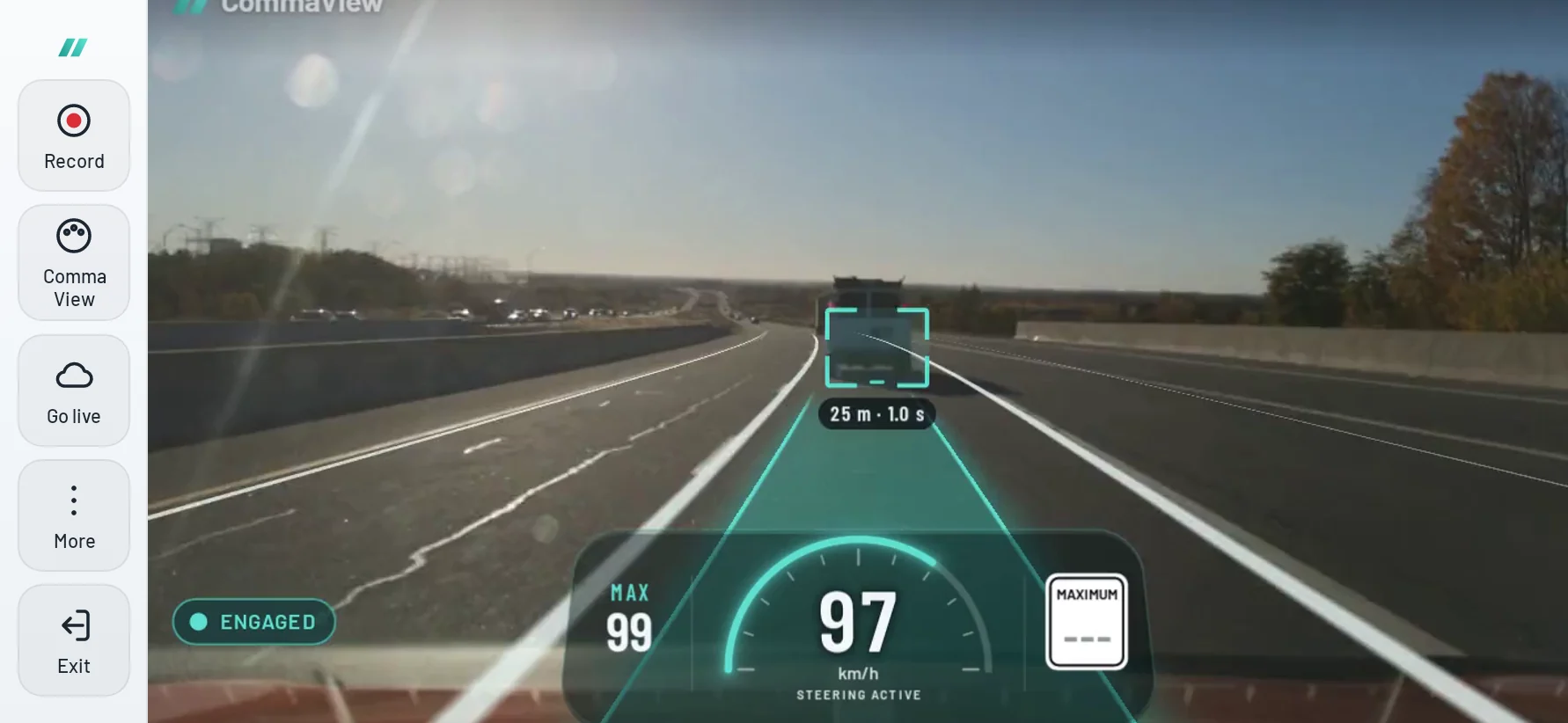
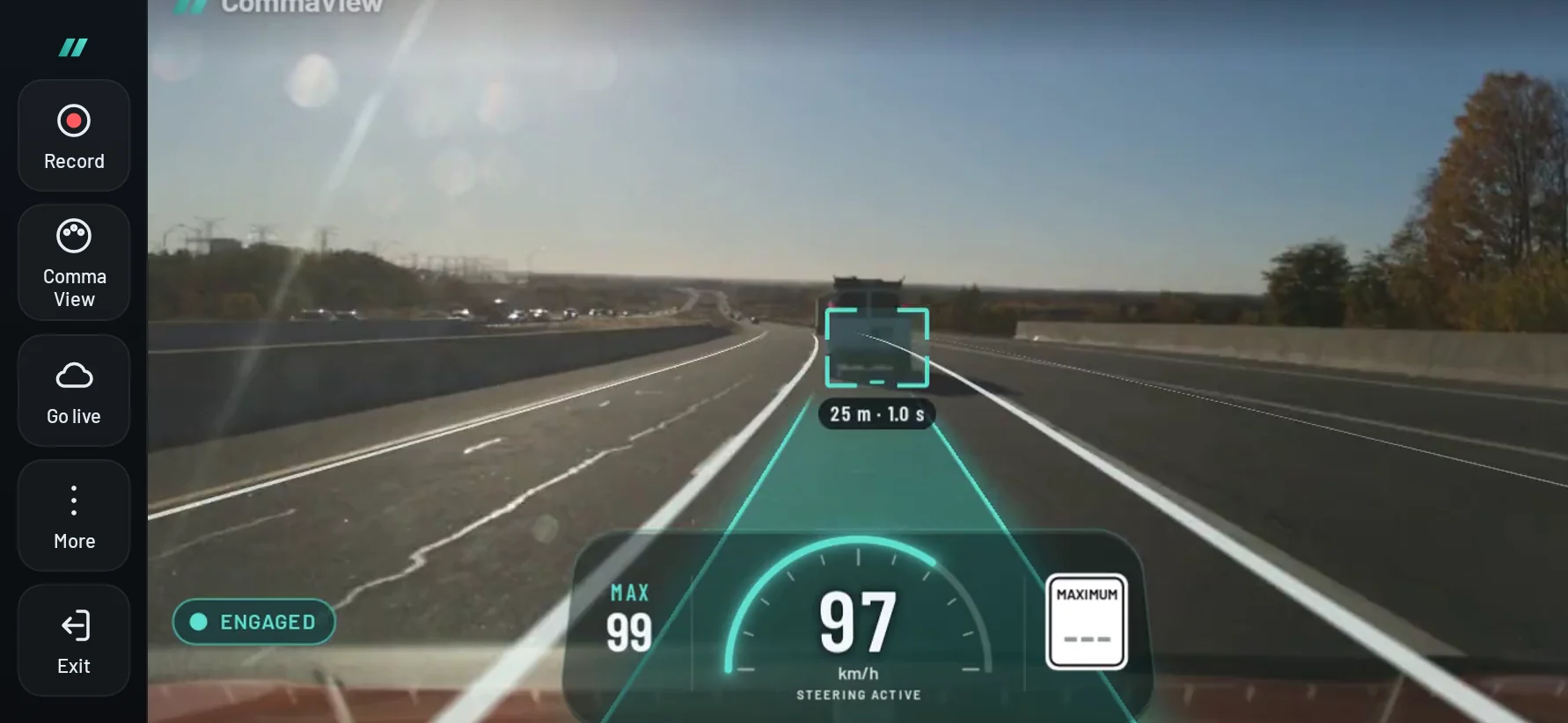
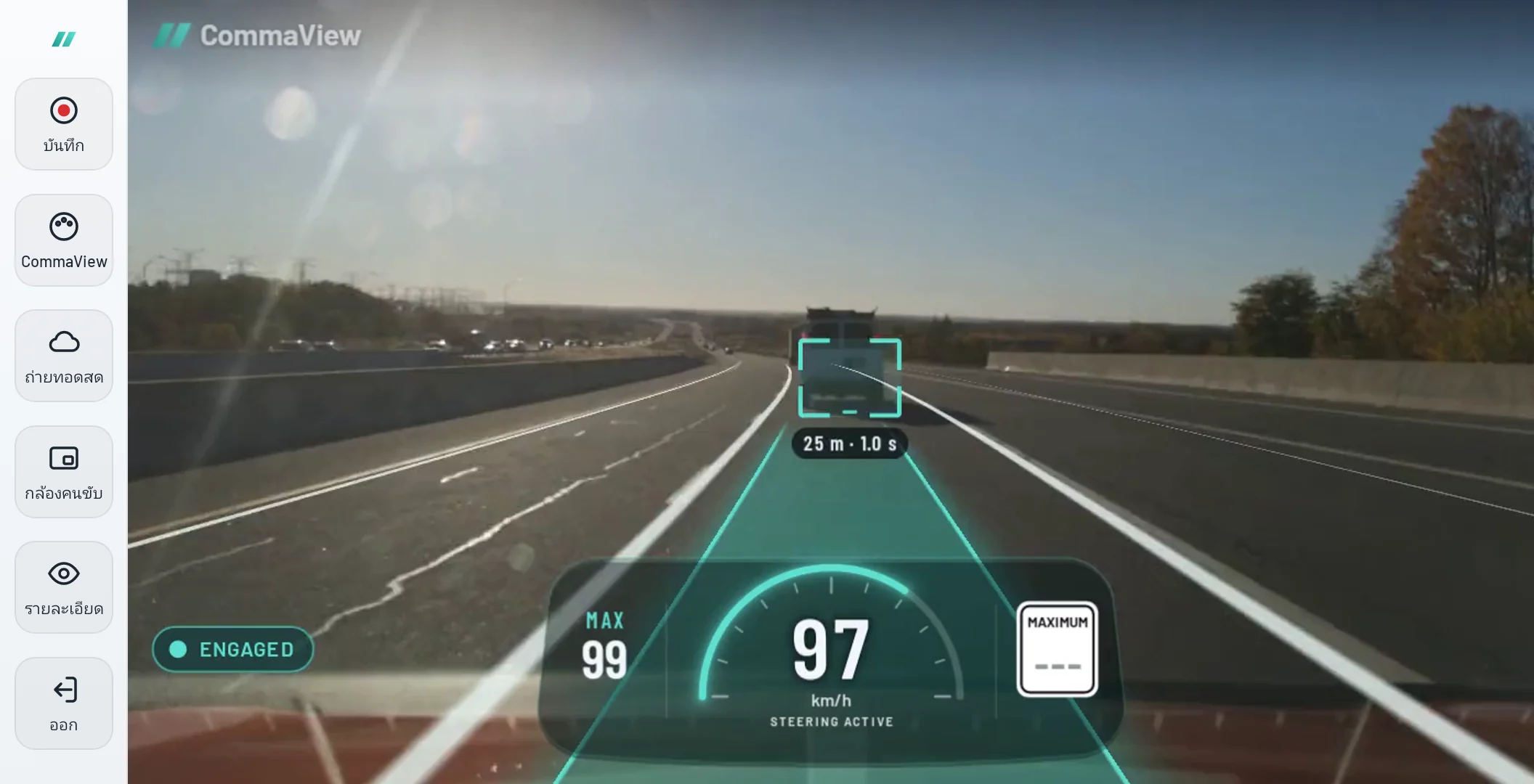
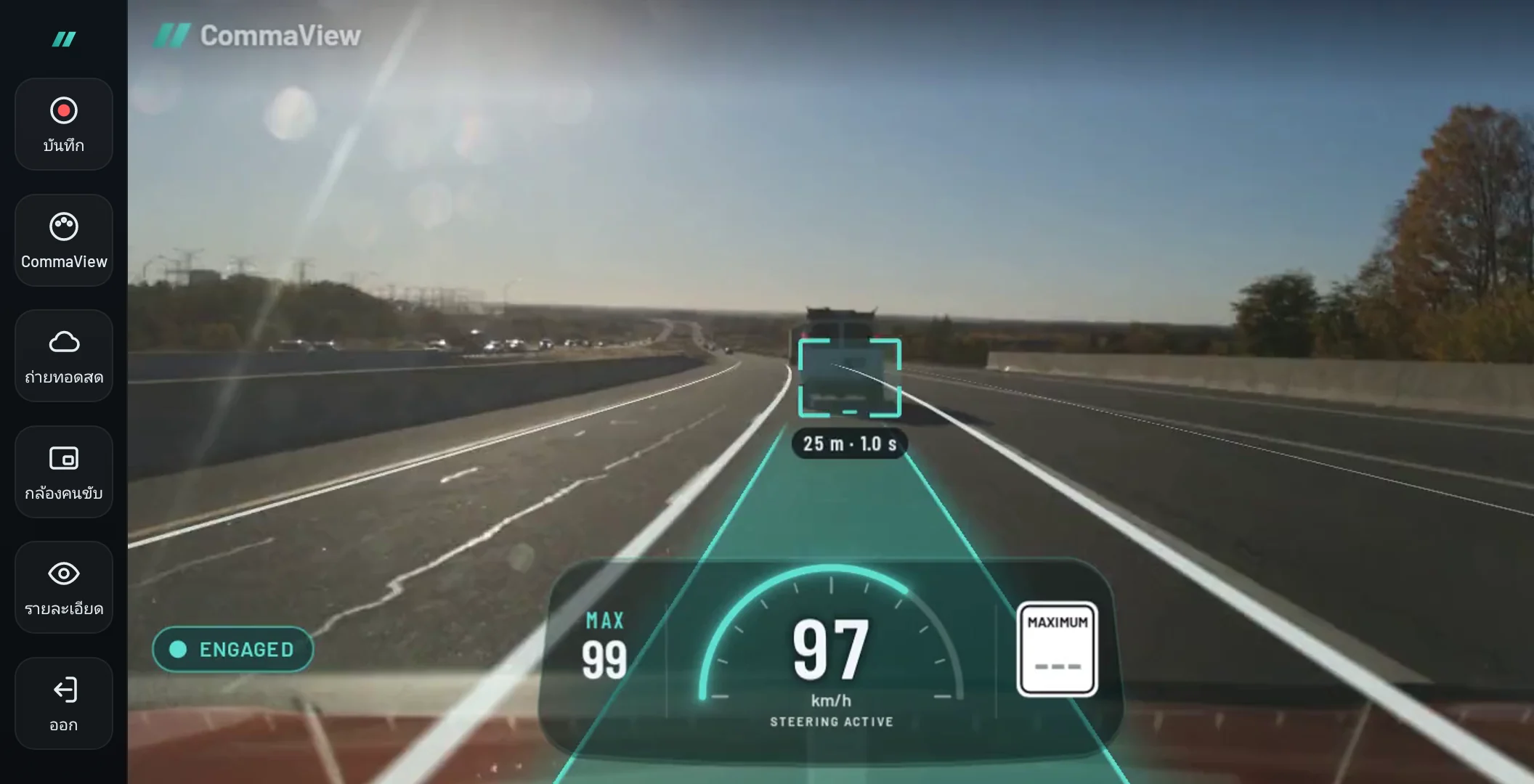
หมุนโทรศัพท์เป็นแนวนอน วิดีโอจะเต็มจอ โดยปุ่มควบคุมอยู่ในแถบด้านคนขับ รายละเอียด เปิดข้างภาพ และ ออก ออกจาก Live View
โทรศัพท์แนวนอน
แถบมีปุ่มควบคุมเหมือนเดิม บนจอที่เตี้ยจะเป็นแบบกะทัดรัด
-
บันทึก ที่ด้านบนของแถบ
-
เพิ่มเติม มี กล้องคนขับ และ รายละเอียด
-
ออก ออกจาก Live View
แท็บเล็ตหรือหน้าจอรถ
บนจอกว้าง แถบจะอยู่ด้านคนขับเสมอ ดูใช้ CommaView บนหน้าจอรถ
-
บันทึก
-
ปุ่มสลับหน้าจอขณะขับ
-
กล้องคนขับ
-
รายละเอียด
-
ออก
-
-
ขั้นตอนที่ 5 จาก 6: ให้ Live View เปิดเอง
สำหรับโทรศัพท์หรือจอในรถที่มีไว้แสดง Live View อย่างเดียว เปิด การตั้งค่า › การแสดงผล แล้วเปิด เปิด Live View เมื่อเชื่อมต่อ ใต้ กำลังเปิด Live View จากนั้น Live View จะเปิดเองเมื่อ comma เชื่อมต่อขณะเปิดรถ ถ้าออกจาก Live View จะปิดอยู่จนถึงครั้งถัดไป
แสดงแถบสถานะไว้ ที่อยู่ด้านล่าง จะแสดงนาฬิกาของระบบเหนือ Live View แทนการใช้เต็มจอ


-
เปิด Live View เมื่อเชื่อมต่อ
-
-
ขั้นตอนที่ 6 จาก 6: ออกจาก Live View เมื่อใช้เสร็จ
แตะ ออก หรือย้อนกลับ เมื่อจอดรถแล้ว การออกจาก Live View จะหยุดการถ่ายทอดสด Browser View และสำเนาสดด้วย Live View เปิดได้บนโทรศัพท์หรือจอในรถทีละเครื่อง จึงต้องออกจากเครื่องหนึ่งก่อนเปิดบนอีกเครื่อง
รู้ได้อย่างไรว่าได้ผล
ป้ายสถานะสตรีมแสดง สด ภาพถนนเคลื่อนไหว และสถานะสตรีมในรายละเอียดแสดง ดี
ความปลอดภัย
เปิด Live View ขณะจอด แล้วปล่อยไว้ อย่าใช้งาน CommaView ขณะขับ: มองถนนและจับพวงมาลัยไว้ ตามที่ openpilot ขอ การแจ้งเตือนของ comma และมาตรวัดของรถมาก่อนเสมอ CommaView แสดงแค่สิ่งที่ comma เห็น
ถ้าไม่ได้ผล
“comma ของคุณออนไลน์อยู่แต่ไม่ได้ขับ”
ดับรถอยู่ หรือ openpilot ยังไม่เริ่มทำงาน Live View จะกลับมาเองภายใน 30 วินาทีหลังสตาร์ทรถ หรือแตะ รีเฟรช
“ติดต่อ comma นี้ไม่ได้”
โทรศัพท์ต้องอยู่ใน Wi‑Fi เดียวกับ comma หรือใช้ฮอตสปอตของ comma Live View จะเชื่อมต่อใหม่เมื่อ comma ตอบสนอง หรือแตะ ลองใหม่ ยังไม่ได้อีก? ดู CommaView หา comma ไม่พบ
“Live View เปิดอยู่บนอุปกรณ์อื่น”
comma สตรีมไปยังโทรศัพท์หรือจอในรถได้ทีละเครื่อง กลับไปที่หน้าแรกใน CommaView บนเครื่องอื่น แล้ว Live View จะเริ่มที่เครื่องนี้เอง
“ไม่ได้รับข้อมูลรถ”
วิดีโอมาถึง แต่ความเร็ว สัญญาณไฟ และการแจ้งเตือนของรถไม่มา รีบูต comma เพื่อแก้ไข
“วิดีโอล่าช้า”
ไม่มีเฟรมใหม่มาหนึ่งวินาทีแล้ว Live View แจ้งไว้ข้างภาพ และจะเชื่อมต่อใหม่เองถ้าวิดีโอไม่กลับมา
“เล่นวิดีโอของ comma นี้ไม่ได้”
ตัวถอดรหัสวิดีโอของโทรศัพท์ไม่มีตัวใดเล่นได้ CommaView จะพยายามต่อไป ส่งรายงานถึงฝ่ายสนับสนุนจากการตั้งค่า เพื่อให้ CommaView ตรวจสอบ: ดูส่งรายงานถึงฝ่ายสนับสนุน
คู่มือนี้ช่วยให้คุณทำสำเร็จไหม?
บอกเราว่าขาดอะไร