
Tüm rehberler · Güncellemeler ve hesabınız
Rehber · Güncellemeler ve hesabınız
comma'nızın çalışma ortamını güncelleyin
comma'nızdaki CommaView çalışma ortamı kendiliğinden değil, uygulamadan güncellenir. Önce CommaView'u, ardından uygulama sunduğunda çalışma ortamını güncelleyin. Araç sürülüyorsa Güvenli güncelleme güncellemeyi comma'da sıraya alır ve araç P konumunda ve openpilot devre dışı olduğunda yükler.
Başlamadan önce
- Telefon ve comma bir arada
comma ile aynı Wi‑Fi'da veya comma'nın hotspot'unda.
- Araç açık
Aracı çalışır durumda, P konumunda tutun. Güç kablo demeti yoksa aracı kapatmak comma'yı da kapatır.
Nasıl çalışır
CommaView
Her uygulama sürümü birlikte test edildiği çalışma ortamını adlandırır ve tam olarak onu sunar.
comma'nız
Araç P konumuna alındığında onu indirir, denetler ve yükler.
Live View
comma yeniden başladığında yeniden başlar.
Adımlar
İlerledikçe her adımı işaretleyin.
-
Adım 1 / 6: Önce CommaView'u güncelleyin
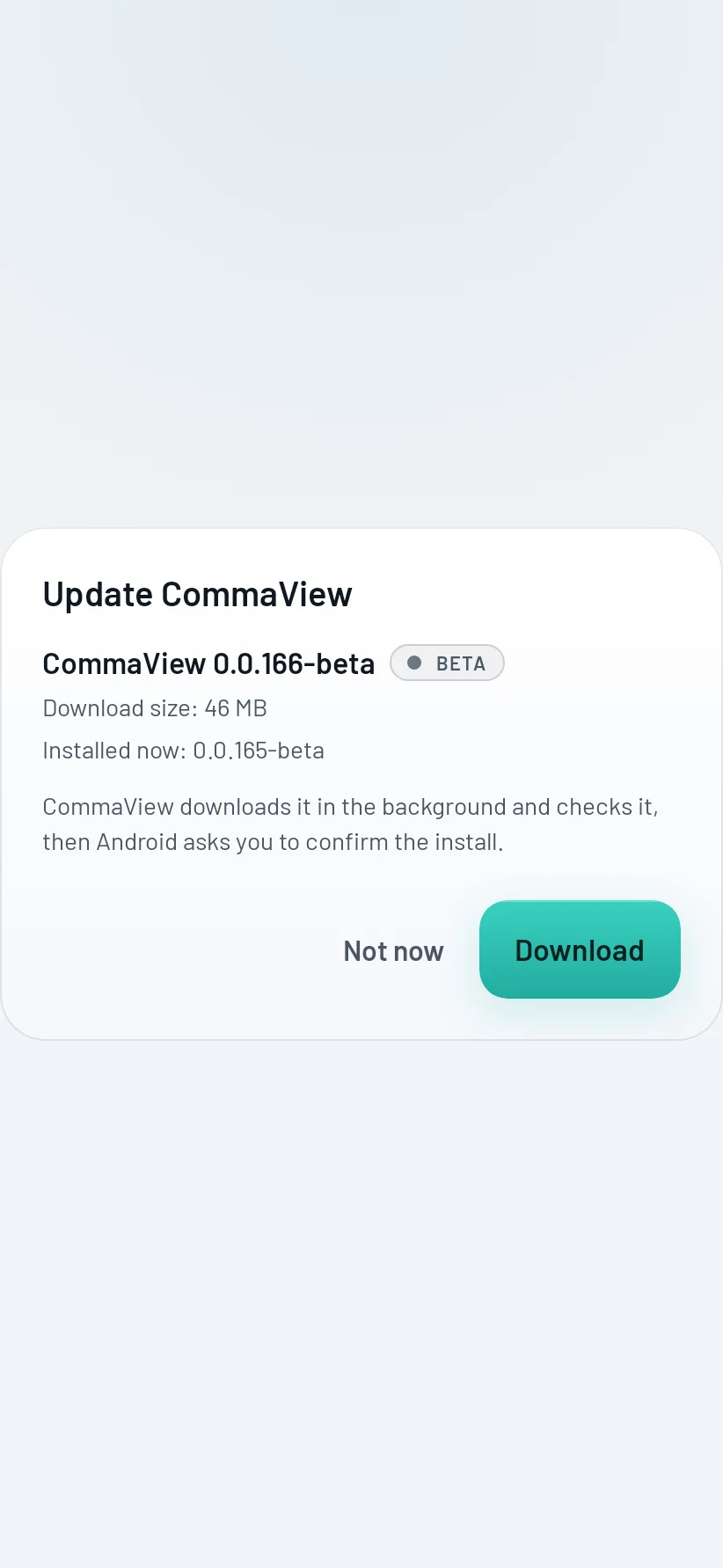
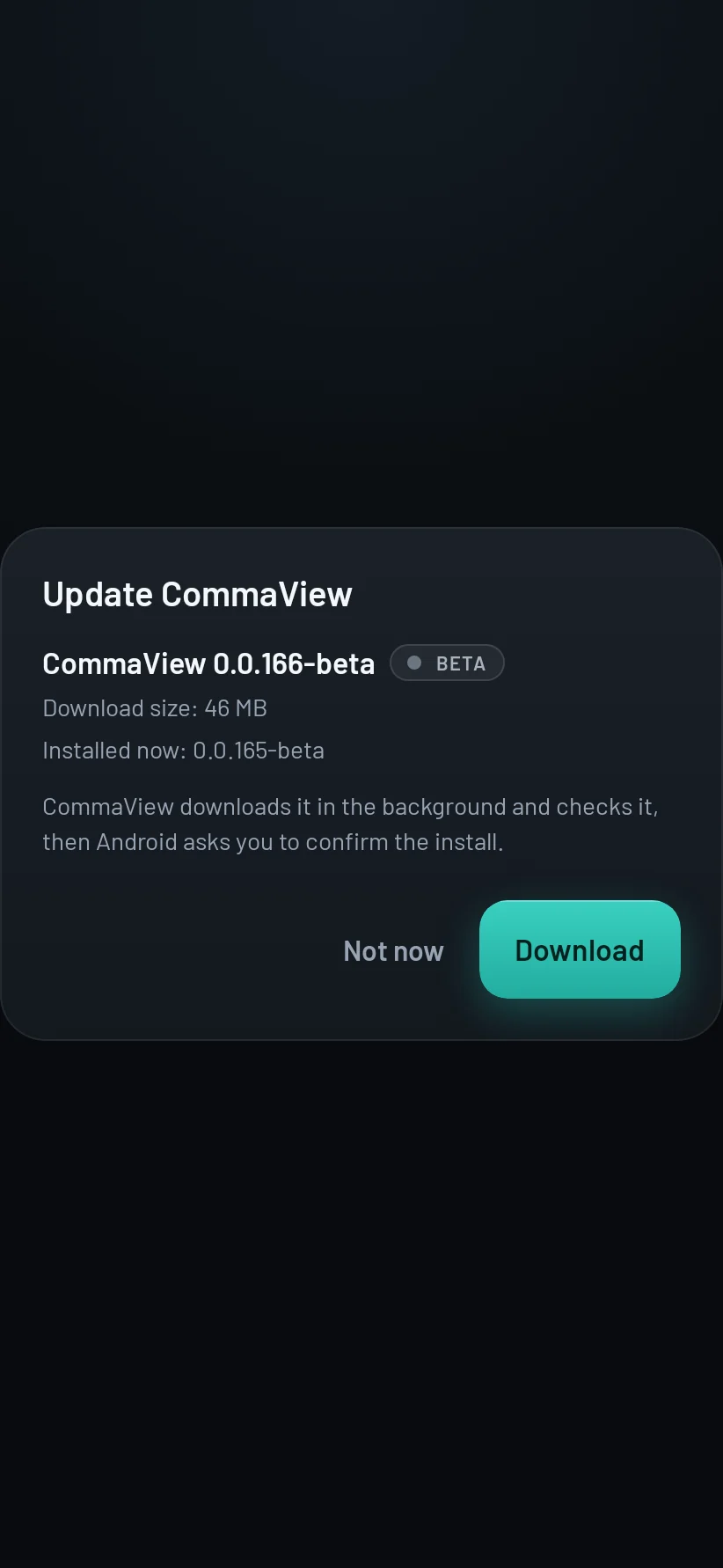
Uygulama birlikte test edildiği çalışma ortamını yükler; bu yüzden uygulamayı çalışma ortamından önce güncelleyin. Bir güncelleme hazır olduğunda Güncelle, Ana sayfa'nın üstünde ve Ayarlar › Hakkında'da görünür. Dokunun: CommaView'u güncelle sürümü, kanalını ve boyutunu söyler. İndir'e dokunun; CommaView onu arka planda indirir ve denetler, ardından Android yüklemeyi onaylamanızı ister.
-
İndir.
-
Sürümün kanalı: Beta veya test edenler için Alfa.
Çalışma ortamını güncellemeden önce bu comma'yı izleyen her telefonda, tablette ve araç ekranında CommaView'u güncelleyin.
-
-
Adım 2 / 6: Çalışma ortamı güncellemesini açın
Ana sayfa'dan
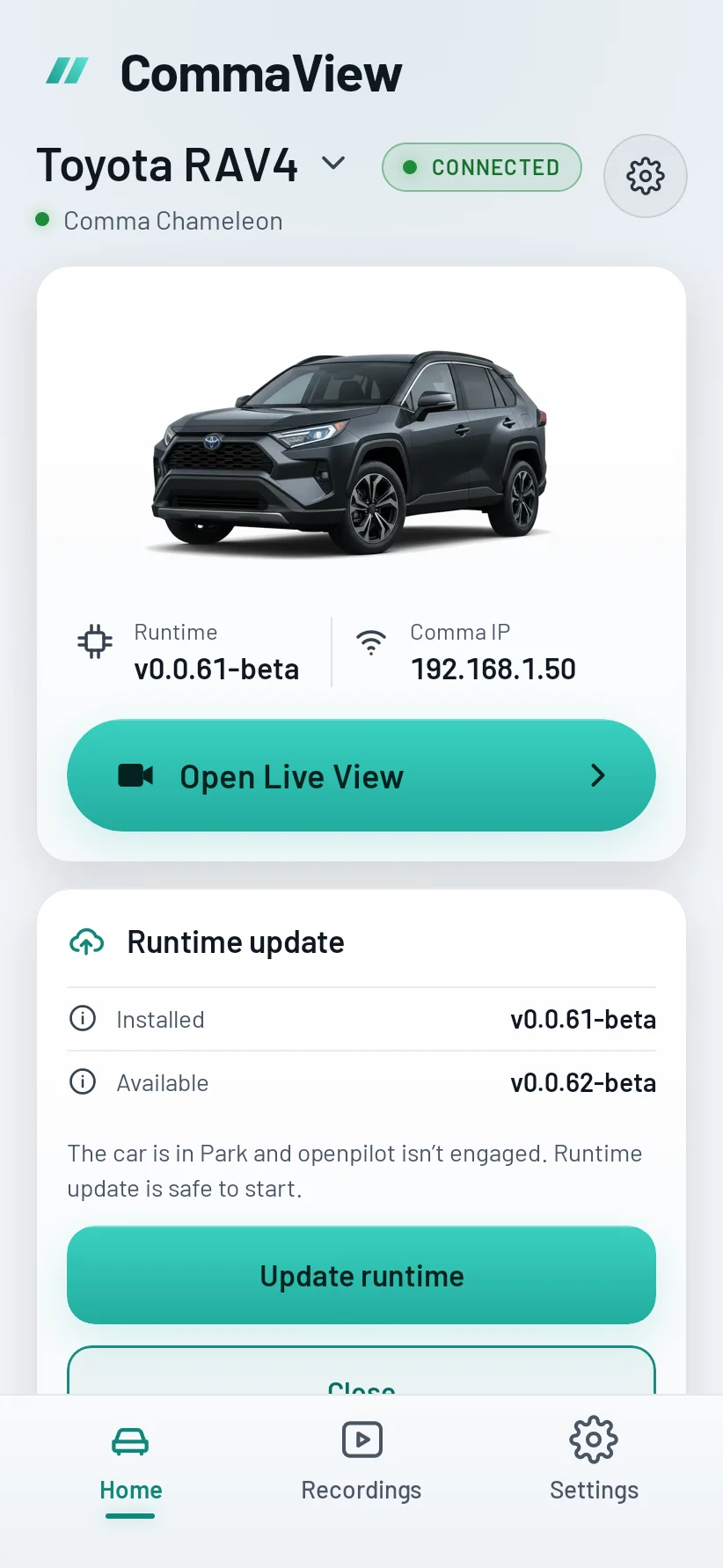
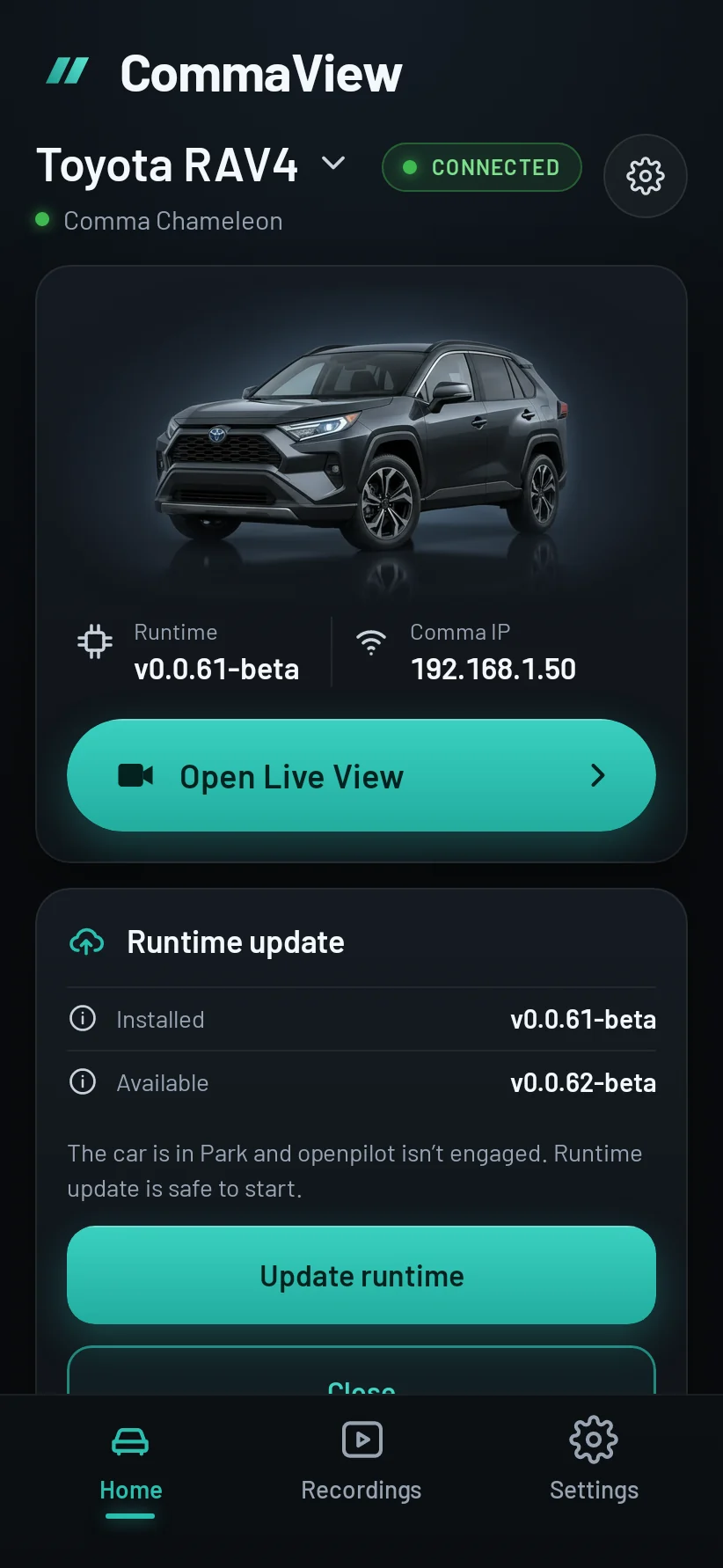
Bu comma için yeni bir çalışma ortamı hazır olduğunda Ana sayfa Çalışma ortamı güncellemesi hazır gösterir. Güncellemeyi gözden geçir'e dokunun: Çalışma ortamı güncellemesi kartı Yüklü ve Mevcut sürümleri ve aracın hazır olup olmadığını gösterir. Çalışma ortamını güncelle'ye veya araç sürülürken Güncellemeyi sıraya al'a dokunun.
-
Çalışma ortamı güncellemesi: Yüklü, Mevcut ve aracın hazır olup olmadığı.
-
Çalışma ortamını güncelle (araç sürülürken Güncellemeyi sıraya al).
Cihaz ayarları'ndan
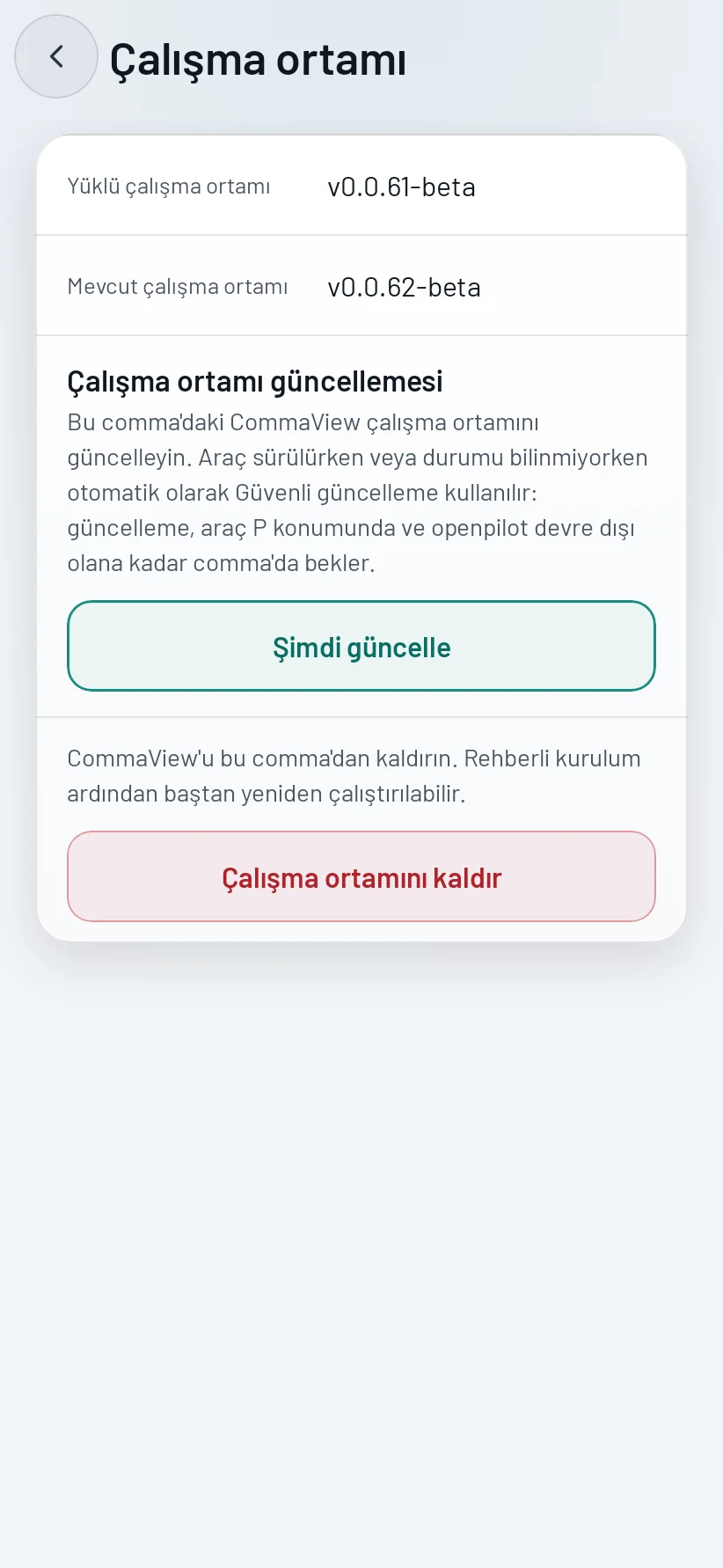
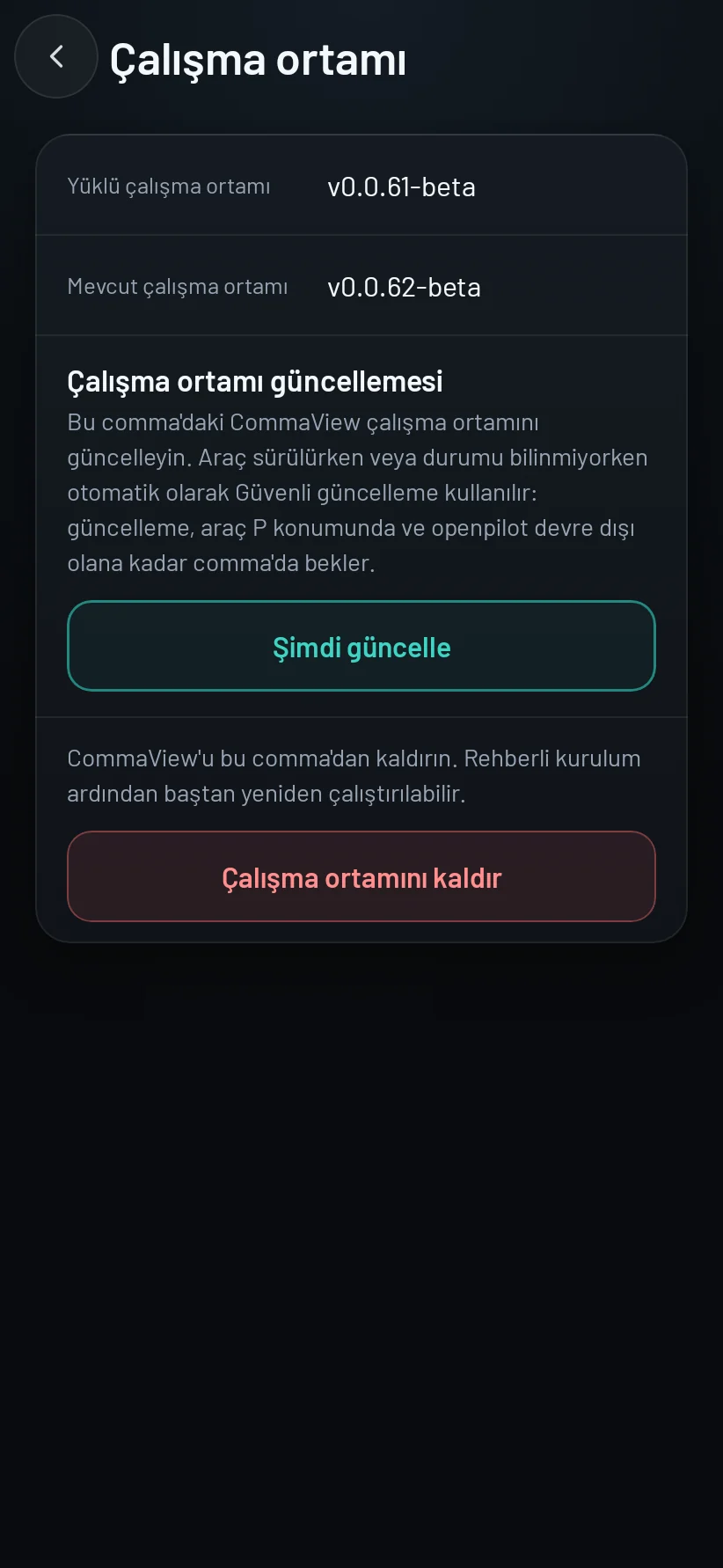
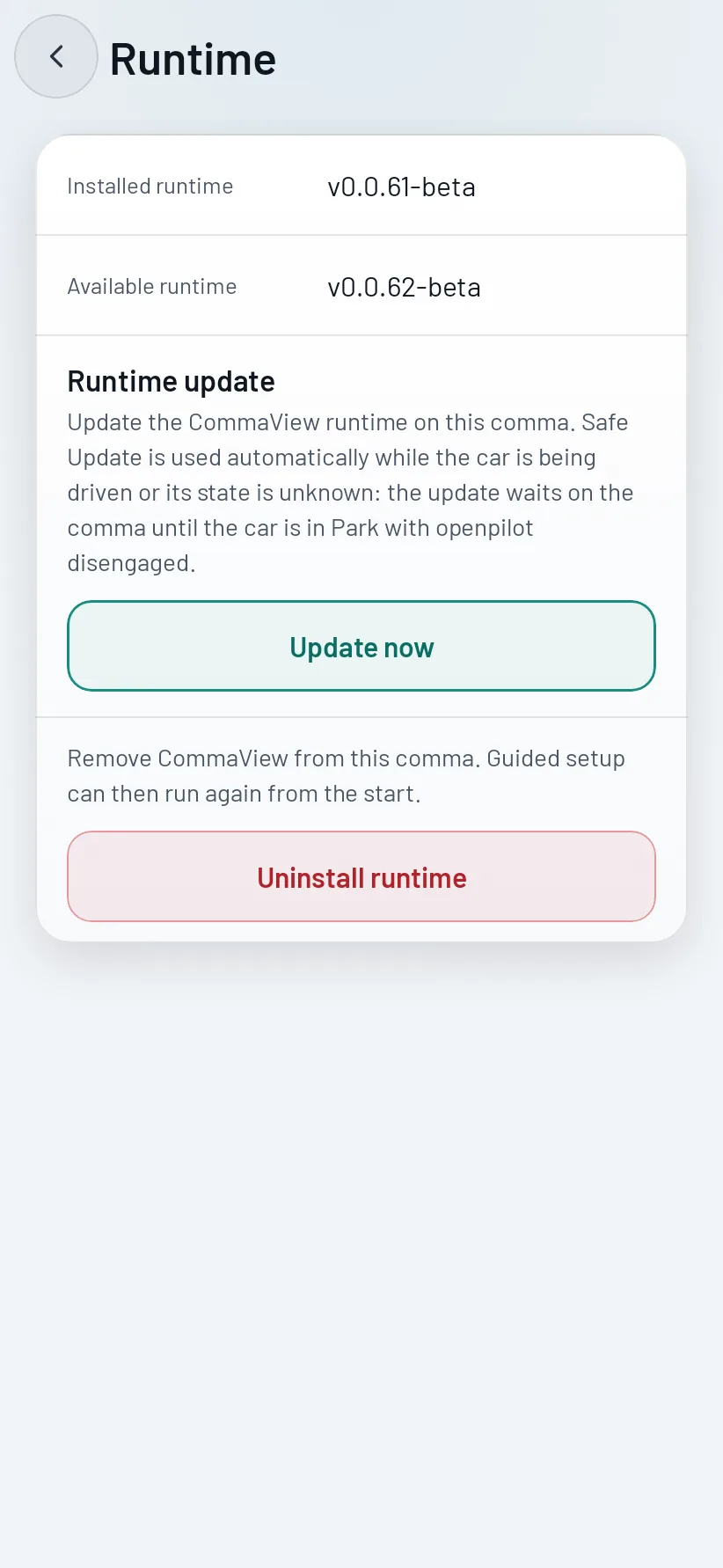
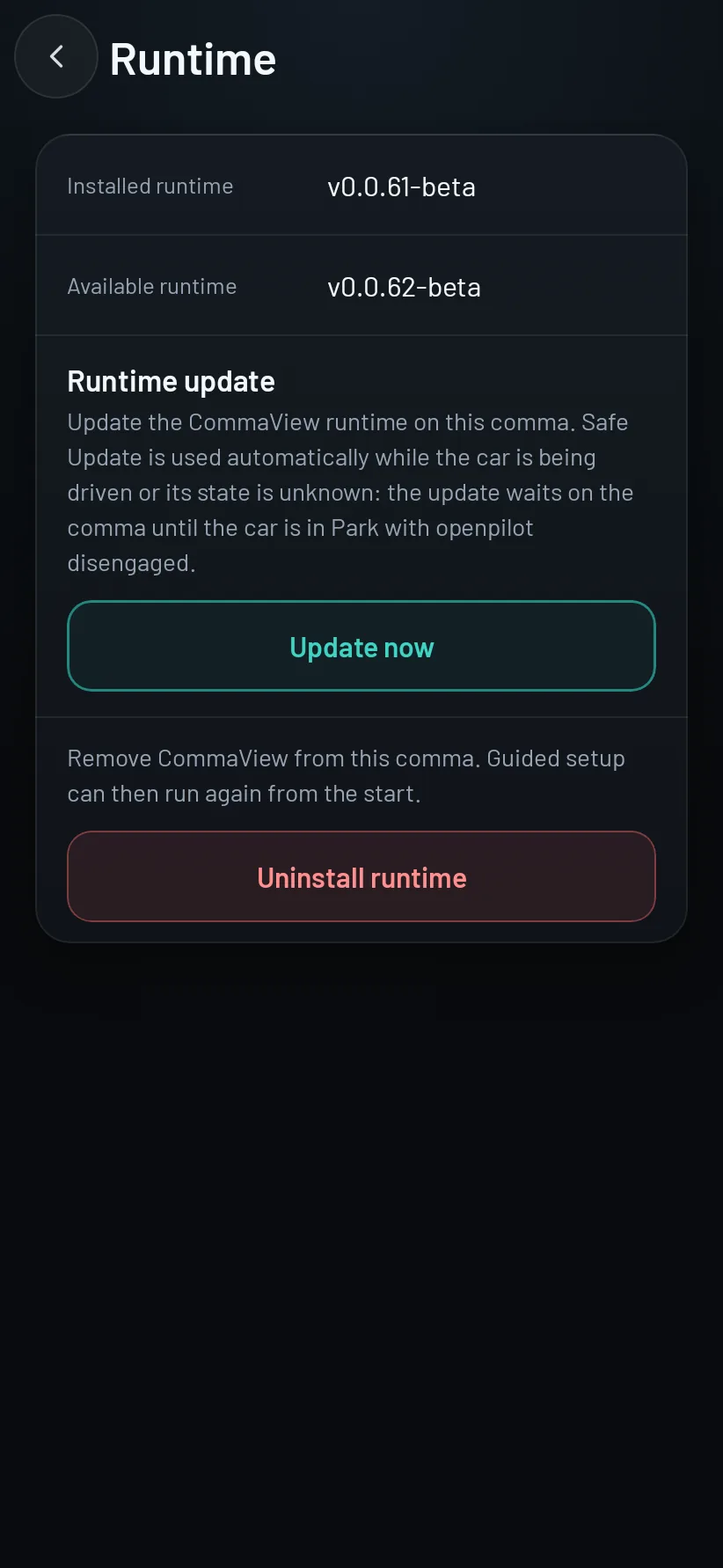
comma'nın Cihaz ayarları'nı, ardından Çalışma ortamı'nı açın (biri hazır olduğunda Güncelle gösterir). Sayfa yüklü ve mevcut çalışma ortamını gösterir. Şimdi güncelle'ye dokunun.
-
Şimdi güncelle.
-
-
Adım 3 / 6: Yükleyin veya Güvenli güncellemenin sıraya almasına izin verin
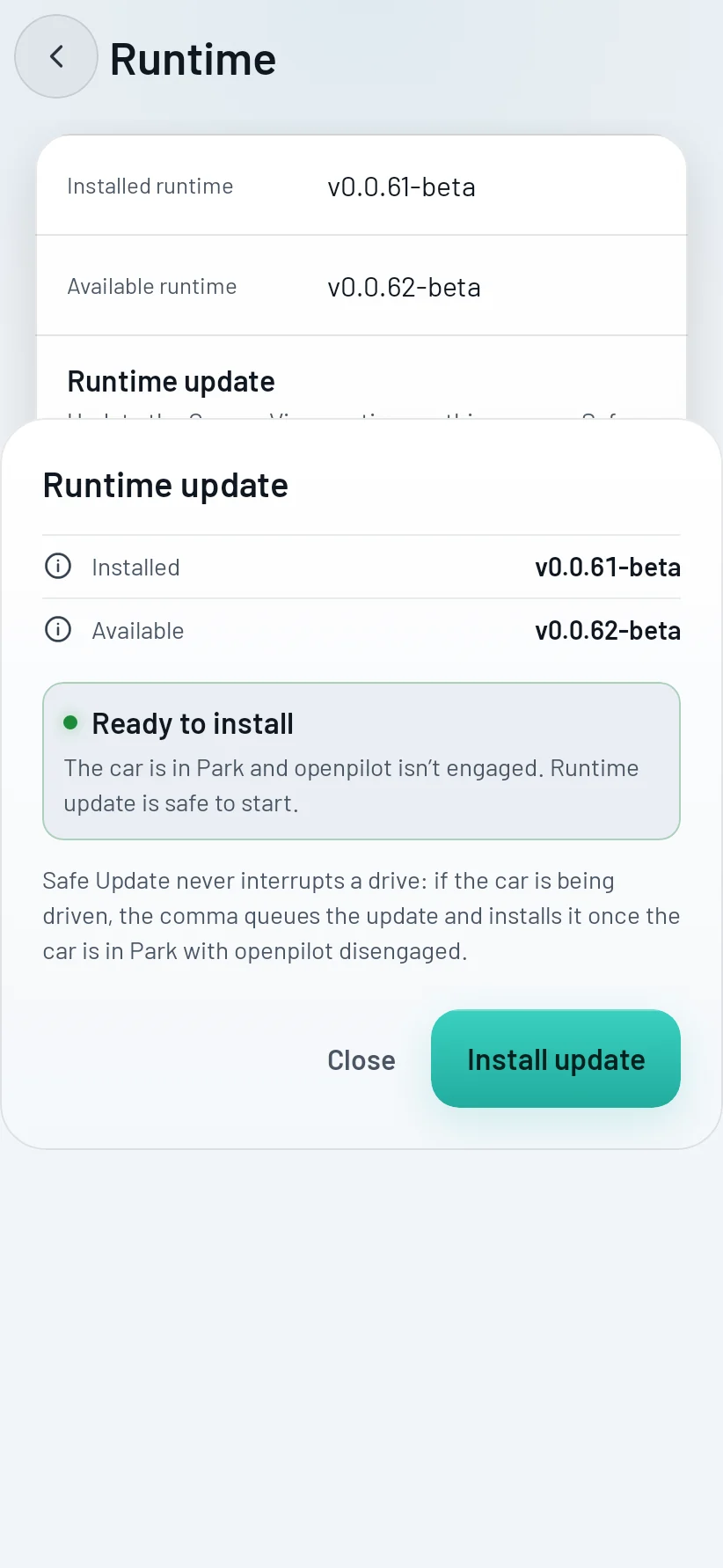
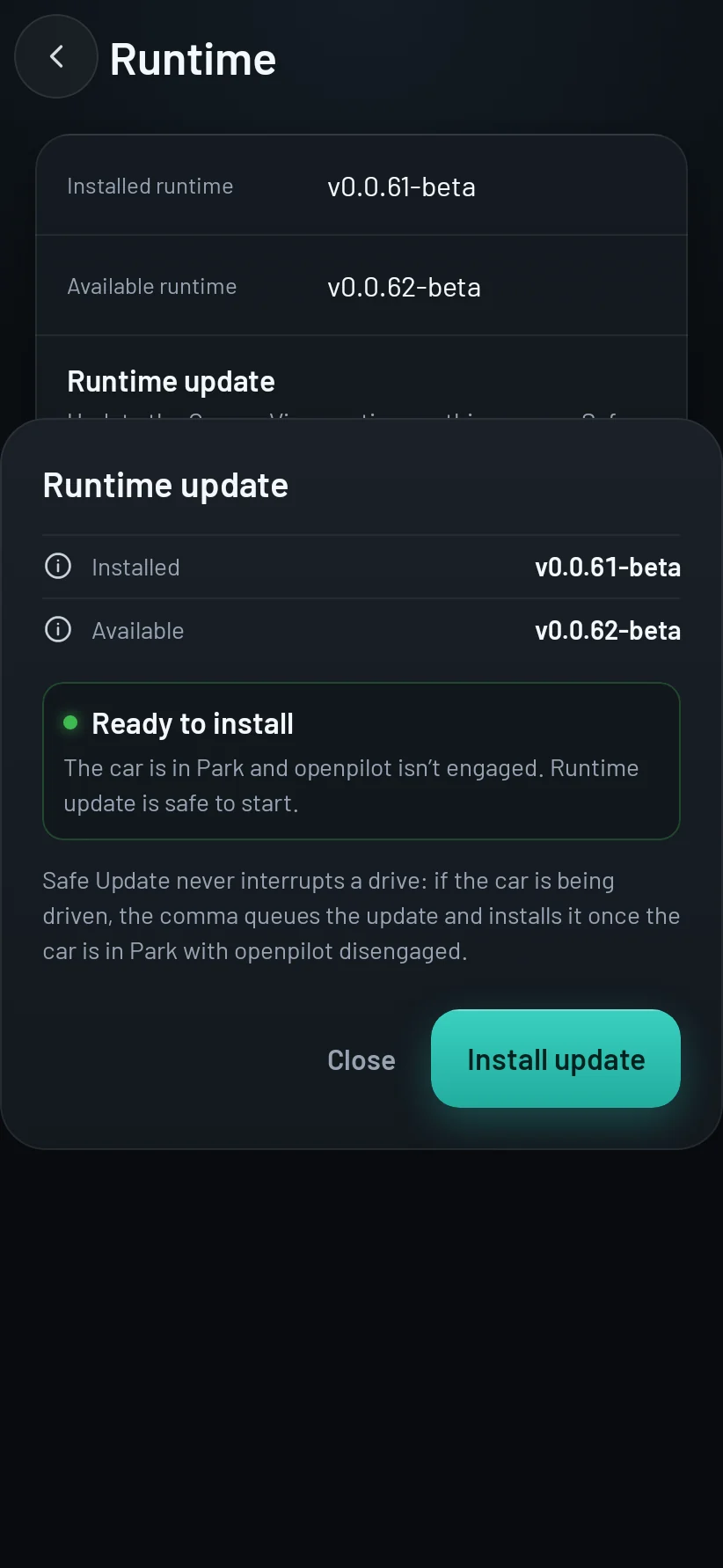
Cihaz ayarları'ndan açılan Çalışma ortamı güncellemesi iletişim kutusu aracın hazır olup olmadığını söyler.
Araç P konumunda
“Araç P konumunda ve openpilot devrede değil. Çalışma ortamı güncellemesini başlatmak güvenli.” der. Güncellemeyi yükle'ye dokunun.
-
Güncellemeyi yükle.
-
Kapat, sonraya bırakır.
Araç sürülüyor
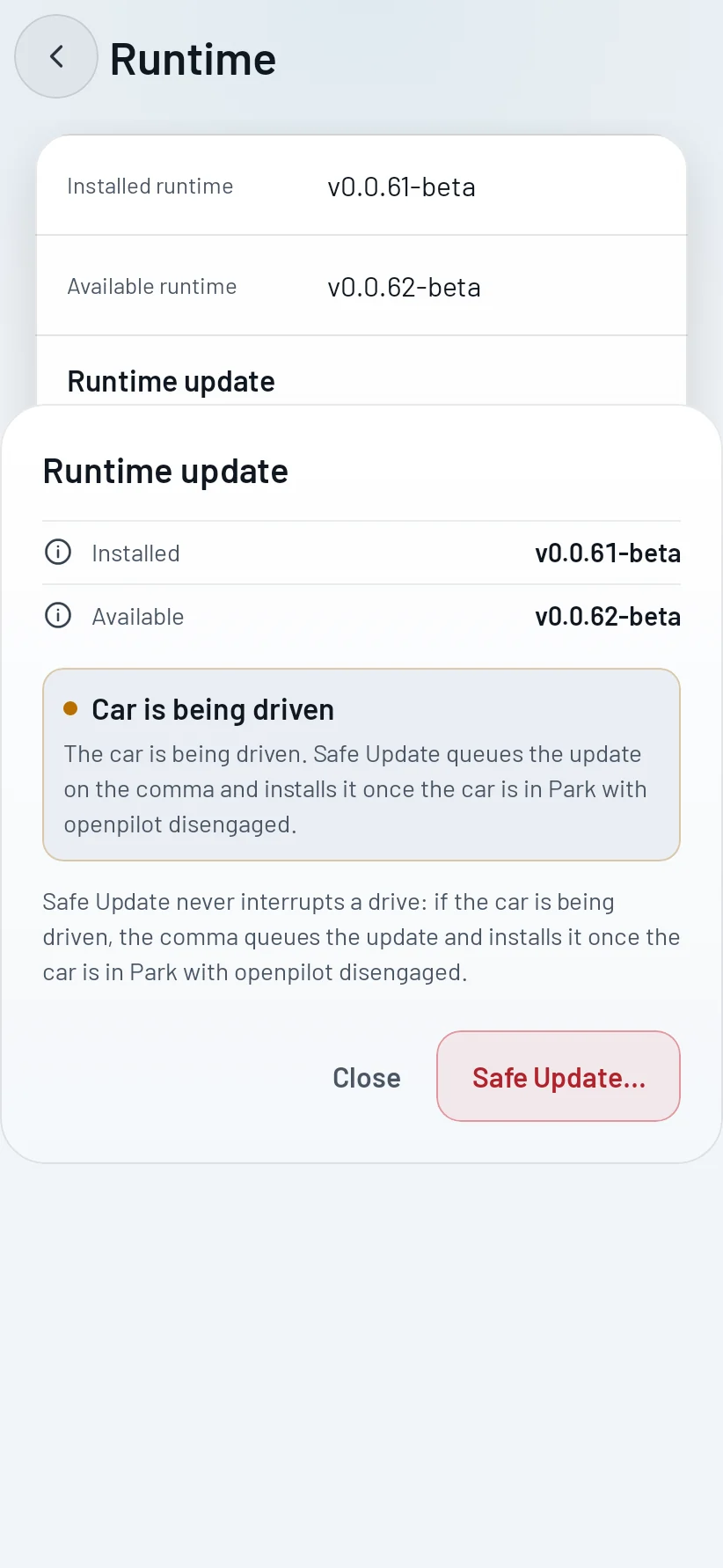
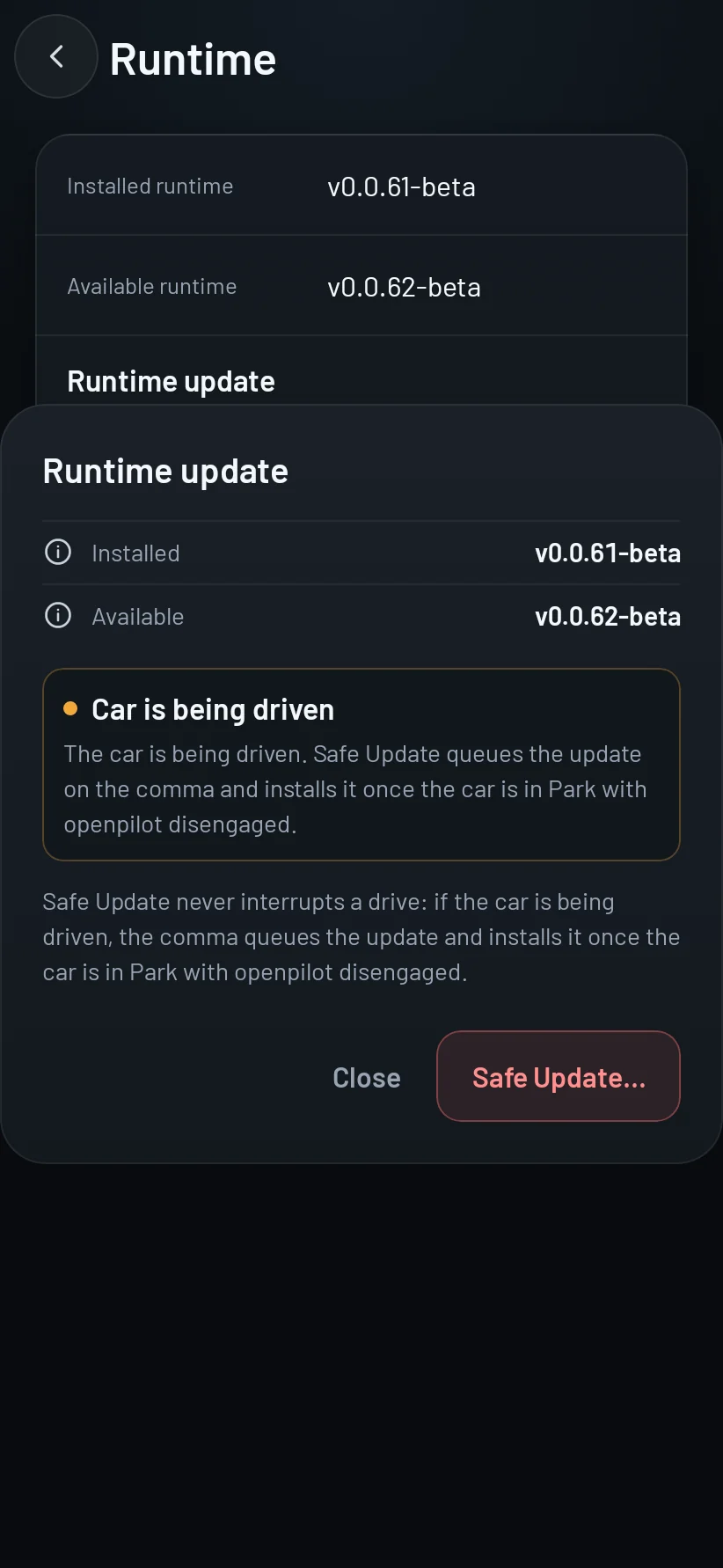
“Araç sürülüyor. Güvenli güncelleme, güncellemeyi comma'da sıraya alır ve araç P konumunda ve openpilot devre dışıyken yükler.” der. Güvenli güncelleme…'ye dokunun, notu okuyun ve kısa geri sayımı bitince Güvenli güncellemeyi başlat'a dokunun. CommaView aracın sürülüp sürülmediğini doğrulayamadığında da aynısı olur.
-
Güvenli güncelleme…, ardından Güvenli güncellemeyi başlat.
CommaView openpilot'u veya fork'unuzu asla durdurmaz: sıraya alınan bir güncelleme P konumunu bekler ve bir sürüş asla kesilmez.
-
-
Adım 4 / 6: Çalışmasına izin verin
comma sürümü indirir, eksiksiz ve değiştirilmemiş olduğunu denetler, yükler ve CommaView'u yeniden başlatır; uygulama her adımı gösterir. Uygulama değiştirebilir veya telefonunuzu kilitleyebilirsiniz: güncelleme devam eder ve bildirimi ne kadar ilerlediğini gösterir.
comma yüklemeye başlayana kadar Güncellemeyi iptal et onu durdurur ve comma'nızda hiçbir şey değişmez.
-
Adımlar: İndiriliyor, Doğrulanıyor, Yükleniyor, CommaView yeniden başlatılıyor, Yeniden bağlanılıyor.
-
-
Adım 5 / 6: Sıraya alınan bir güncelleme P konumunu bekler
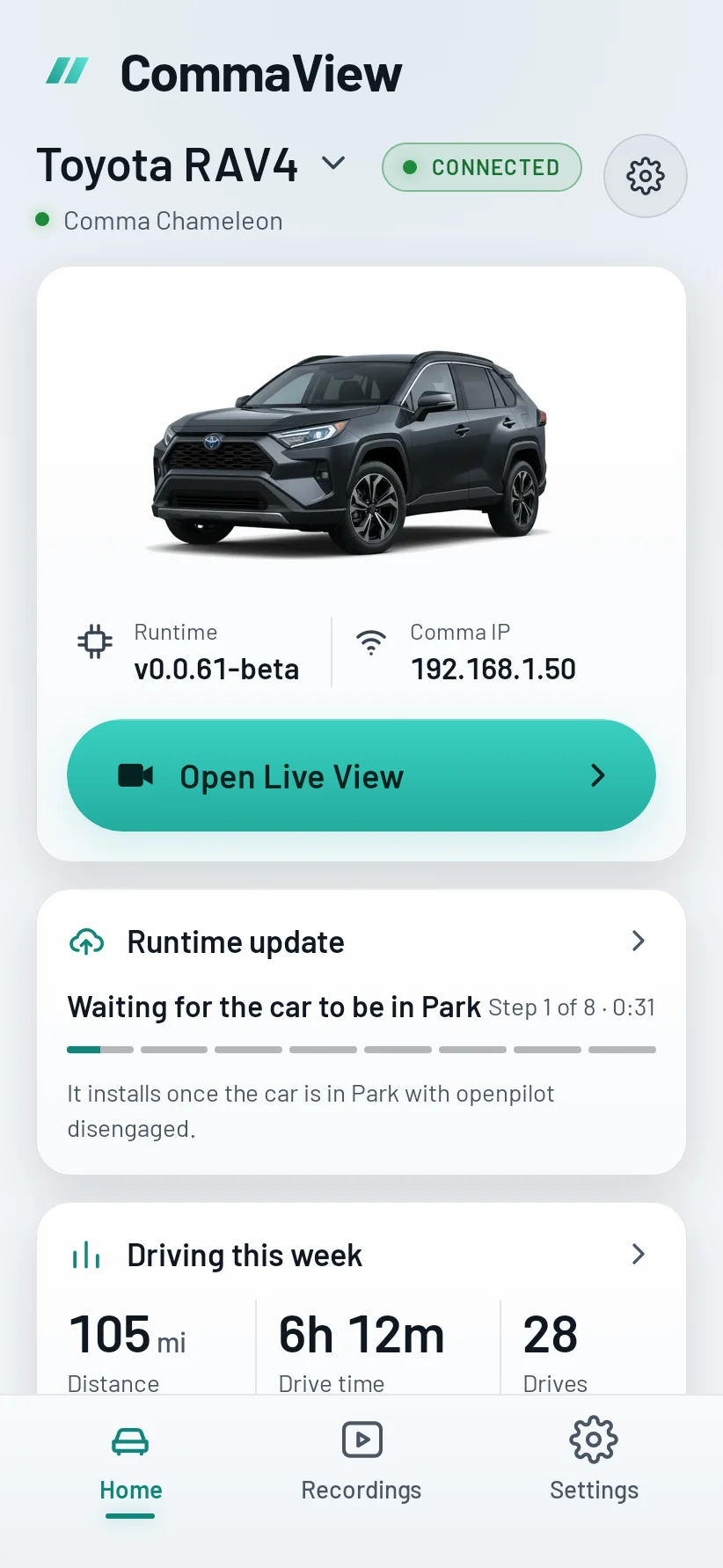
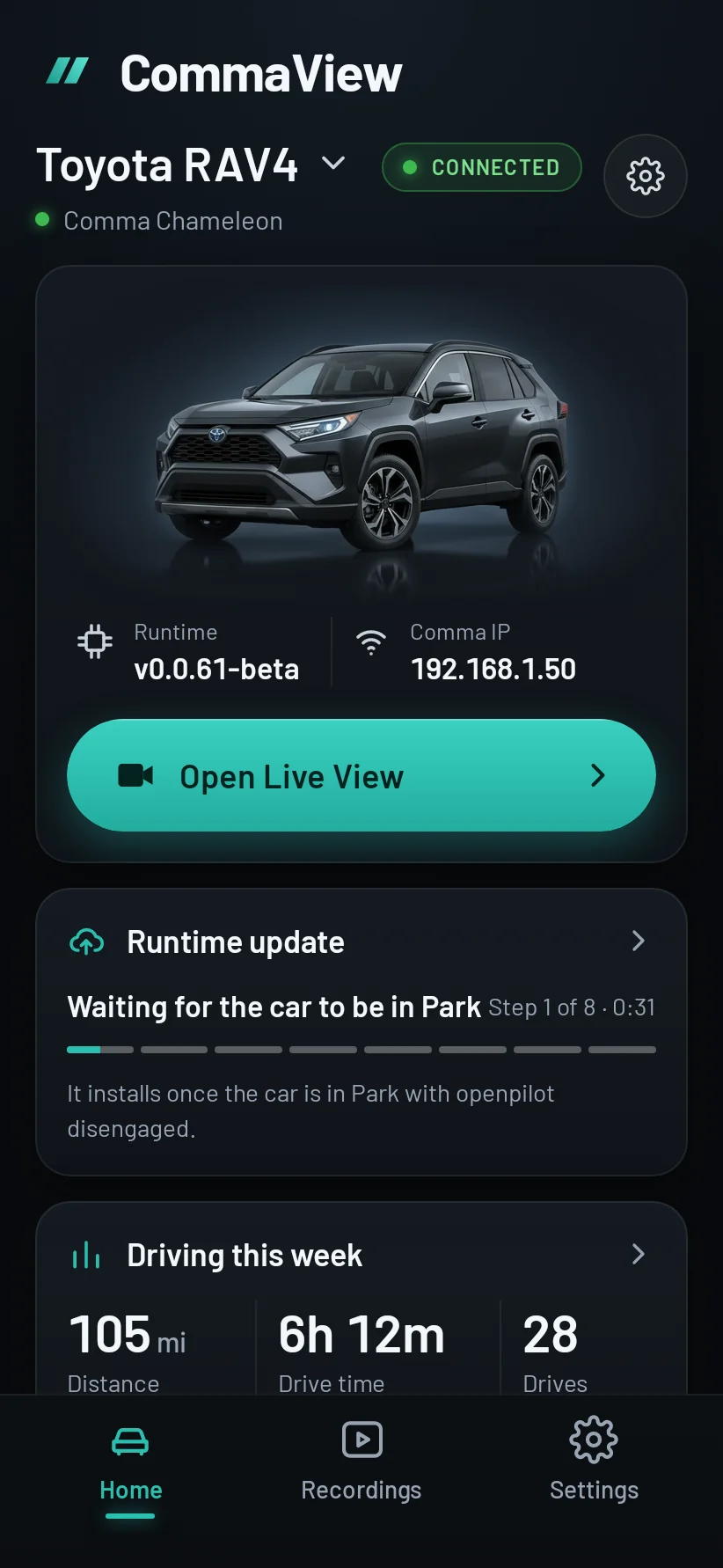
Sıraya alınan bir güncelleme Ana sayfa'nın Çalışma ortamı güncellemesi kartında Aracın P konumuna alınması bekleniyor olarak görünür. Araç openpilot devre dışıyken birkaç saniye P konumunda kaldığında yüklenir. Yüklenirken aracı açık bırakın.
-
Adımıyla Aracın P konumuna alınması bekleniyor.
-
-
Adım 6 / 6: Bitirmek için comma'yı yeniden başlatın
Bir çalışma ortamı güncellemesinden sonra, CommaView ondan yeniden yayın yapmadan önce comma'nın yeniden başlatılması gerekir: openpilot CommaView'un yeni ekran kodunu yalnızca comma yeniden başladığında yükler. Uygulama onu asla kendiliğinden yeniden başlatmaz.
Araç kapalıyken veya P konumundayken Ana sayfa'nın kartındaki comma'yı yeniden başlat'a veya iletişim kutusundaki comma'yı şimdi yeniden başlat'a dokunun. openpilot yaklaşık bir dakika durur. comma'nın kendisinden de yeniden başlatabilirsiniz: Ayarlar → Cihaz → Yeniden başlat.
İşe yaradığını nasıl anlarsınız
Güncellemenin son adımı Güncellendi der ve Cihaz ayarları yeni çalışma ortamını Güncel gösterir. Yeniden başlatmadan sonra Live View katmanıyla oynar.
Güncellemeler neden P konumunu bekler
Çalışma ortamını yüklemek, dosyaları değiştirilirken comma’daki CommaView’u durdurur ve hizmetlerini yeniden başlatır; bu yüzden comma bunu yalnızca araç P konumunda ve openpilot devre dışıyken yapar. Güvenli güncelleme openpilot’tan sürüş dışına geçmesini istemez: işi comma’da sıraya alır, comma da araç P konumuna alındığında çalıştırır. Aracı kapatmanız gerekmez; P konumunda açık tutun.
comma’da bir şey değişmeden önce sürümü indirir ve eksiksiz ve değiştirilmemiş olduğunu denetler. Bundan sonra bir yükleme başarısız olursa comma eski çalışma ortamını geri getirir.
Çalışmazsa
“Bu comma'nın çalışma ortamı bu uygulamanın yüklediğinden daha yeni”
CommaView'u güncelleyin, ardından yeniden deneyin. comma'da hiçbir şey değiştirilmedi.
“Güncelleme gerekiyor”
Bu uygulama ve bu comma'nın çalışma ortamı birbiri için yeterince yeni değil. Önce CommaView'u, ardından çalışma ortamını güncelleyin.
“comma … sürümünü yüklemedi: CommaView'un listelemediği … çalıştırıyor”
comma hiçbir şeyi değiştirmedi ve mevcut çalışma ortamını korudu. CommaView'u o fork'a sınırlı destekle eklemek için bu comma'nın kurulumunu yeniden çalıştırın: fork'u denetler ve önce size sorar.
“Her başladığında araç yeniden çalıştırıldı, bu yüzden comma denemeyi bıraktı”
openpilot devre dışıyken vitesi P'ye alın, ardından yeniden deneyin.
“Çalışma ortamı güncellemesi geri alındı”
comma eski çalışma ortamını geri getirdi. Yeniden deneyin; yine başarısız olursa bir destek paketi gönderin.
“CommaView zaten bir çalışma ortamını güncelliyor veya kaldırıyor”
Aynı anda tek bir çalışma ortamı işi çalışır. Bittiğinde yeniden deneyin.
Güncellemeden sonra katman veya telemetri yok
comma henüz yeniden başlamadı. Araç kapalıyken veya P konumundayken yeniden başlatın.
Bu rehber işinizi gördü mü?
Eksik olanı bize söyleyin