
Tüm rehberler · Live View ve ekranlar
Rehber · Live View ve ekranlar
Sürüş ekranını seçin ve katman paketleri ekleyin
Live View, yol kamerasının üzerine bir sürüş ekranı çizer: comma four'unki, comma 3X'inki veya CommaView'un kendisi. comma ekranları fork'unuzun görünümünde çizilir. Katman paketleri, fork'unuzun kendi ekranının çizip CommaView'un çizmediği şeyleri ekler; örneğin BluePilot'un hibrit göstergeleri veya dragonpilot'un gökkuşağı yolu.
Başlamadan önce
- Live View çalışıyor
Bir Android telefonda, comma'nızla eşleştirilmiş CommaView. Henüz değil mi? CommaView'u kurun.
- Mağaza için giriş yapılmış
Üyeler CommaView'un paketlerine göz atar. Giriş yapmadan da bir dosyadan veya bağlantıdan paket ekleyebilirsiniz.
Adımlar
İlerledikçe her adımı işaretleyin. İlk seferde park hâlinde yapın.
-
Adım 1 / 6: Live View'da ekran değiştirin
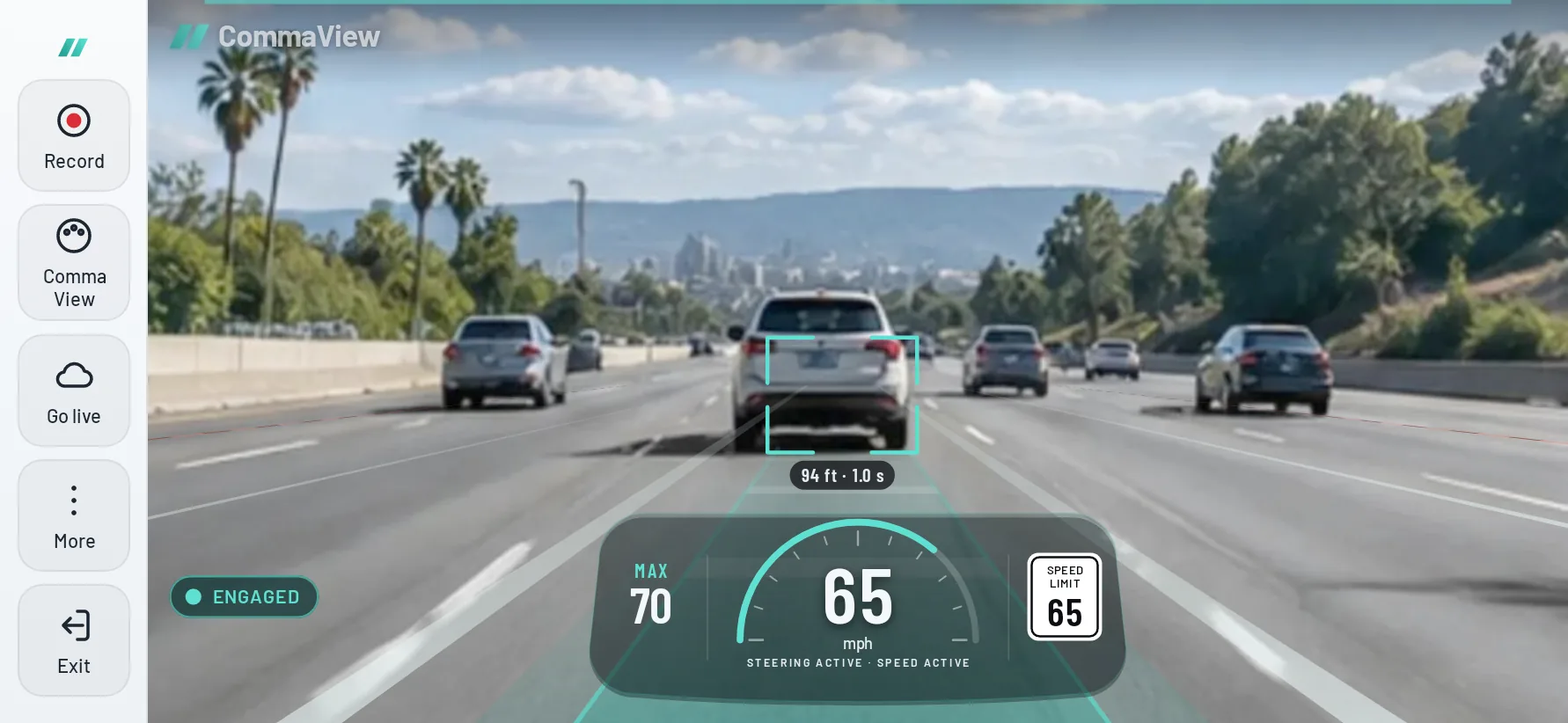
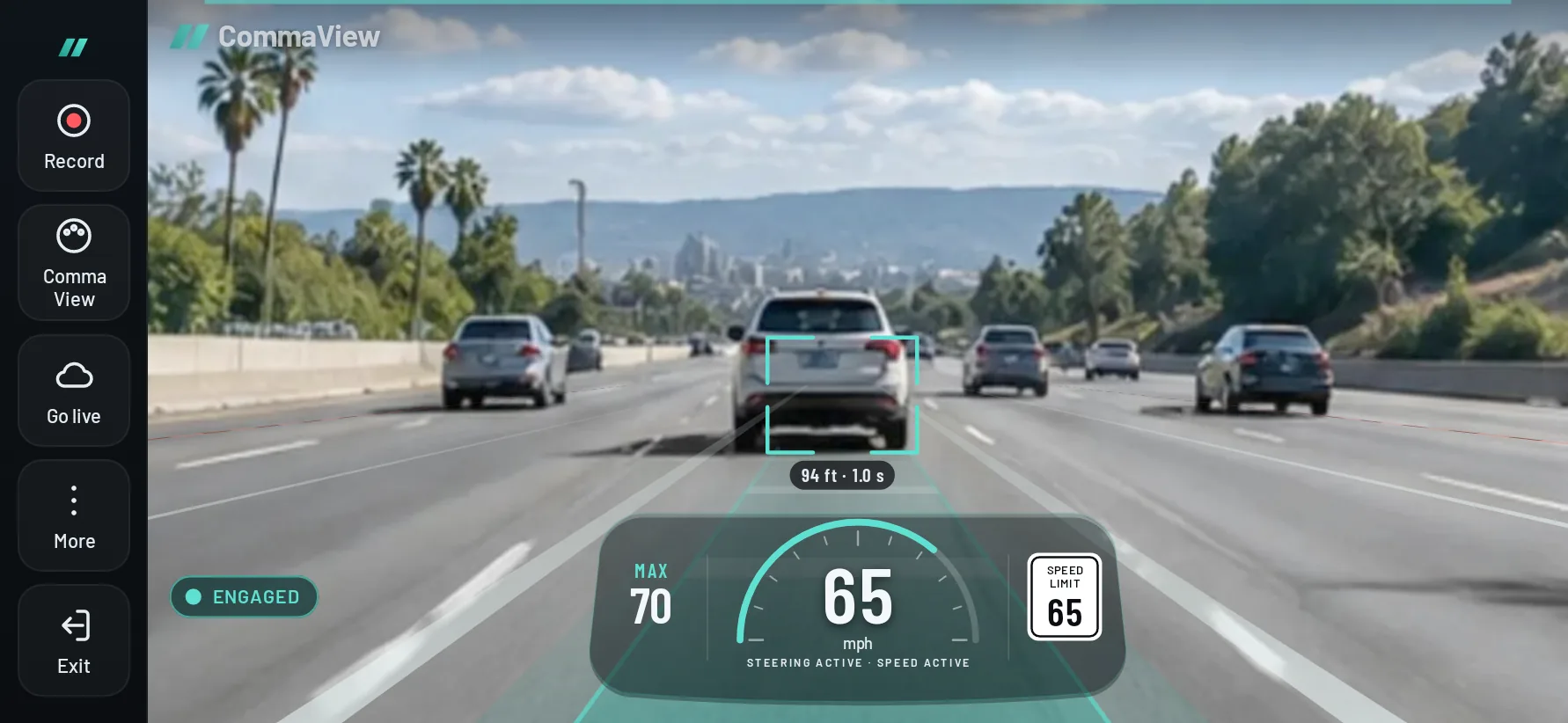
Live View'da sürüş ekranı anahtarına dokunun. Gösterdiği ekranın adını taşır ve her dokunuş bir sonrakine geçer: comma 4, comma 3X, CommaView, sonra yeniden başa. Bıraktığınız ekran bir dahaki sefere de kullanılır.
-
Gösterdiği ekranın adını taşıyan sürüş ekranı anahtarı.
Diğer kontrollerin yanına sığmadığı yerde Daha fazla içinde, Sürüş ekranı olarak bulunur. Bir kayıt sürerken soluktur: bir kayıt başladığı ekranla devam eder.
-
-
Adım 2 / 6: Ya da Ayarlar › Ekran'da seçin
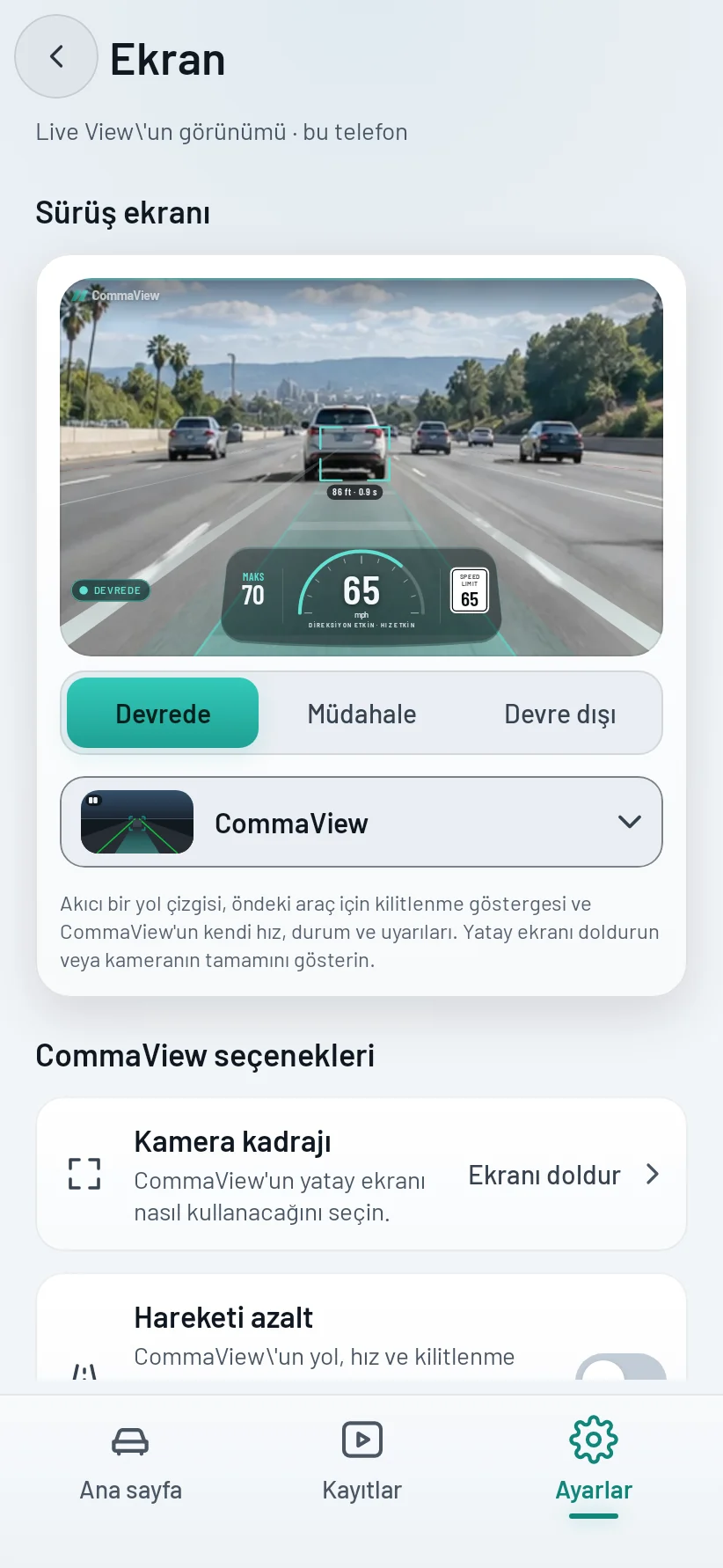
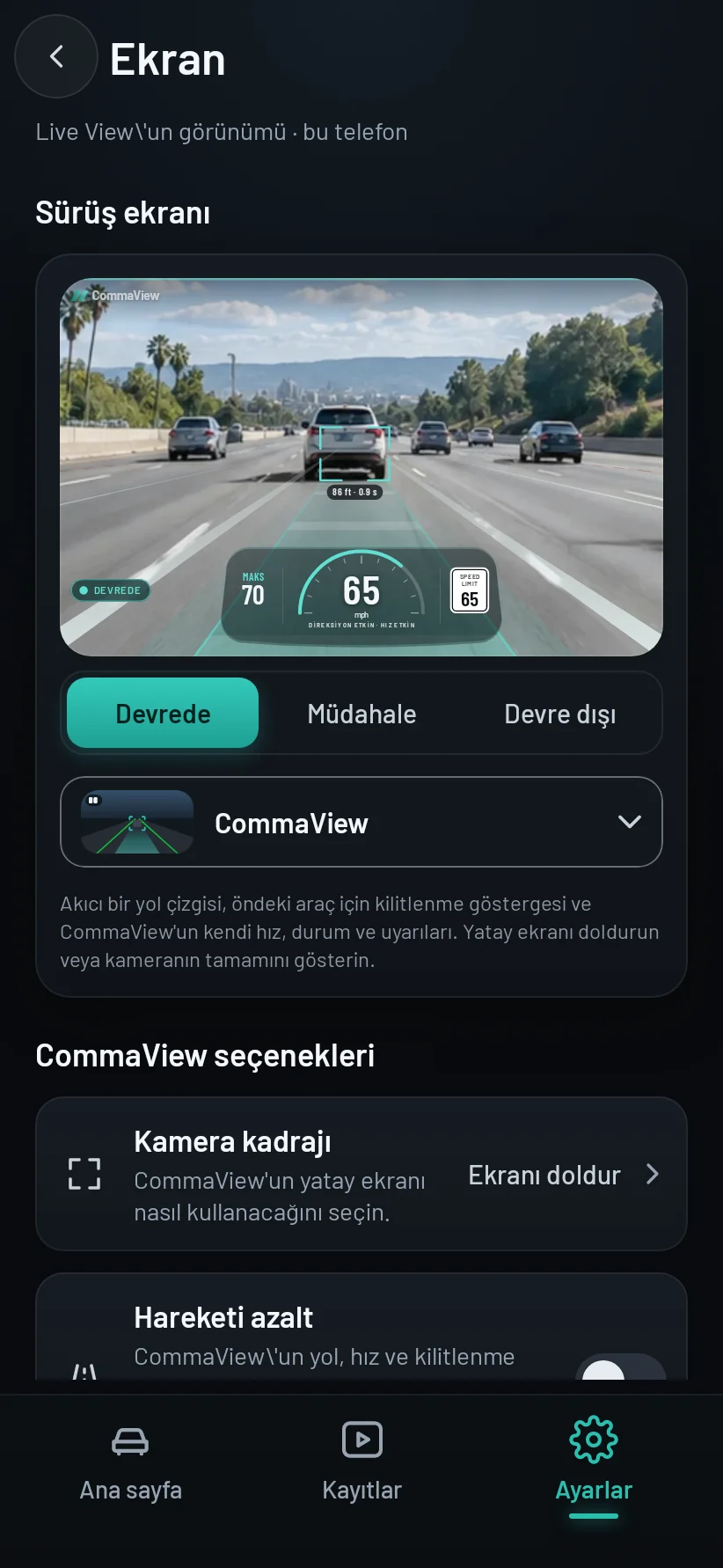
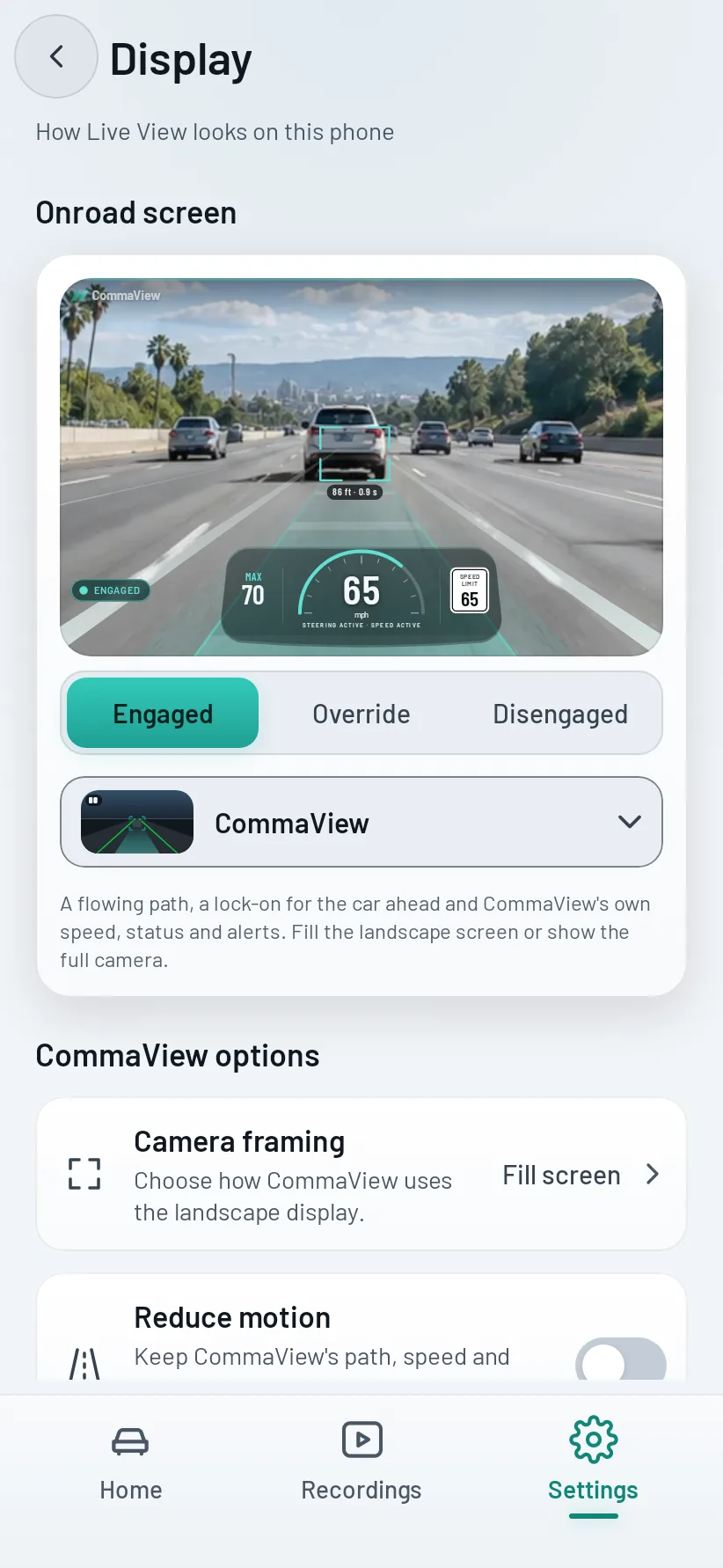
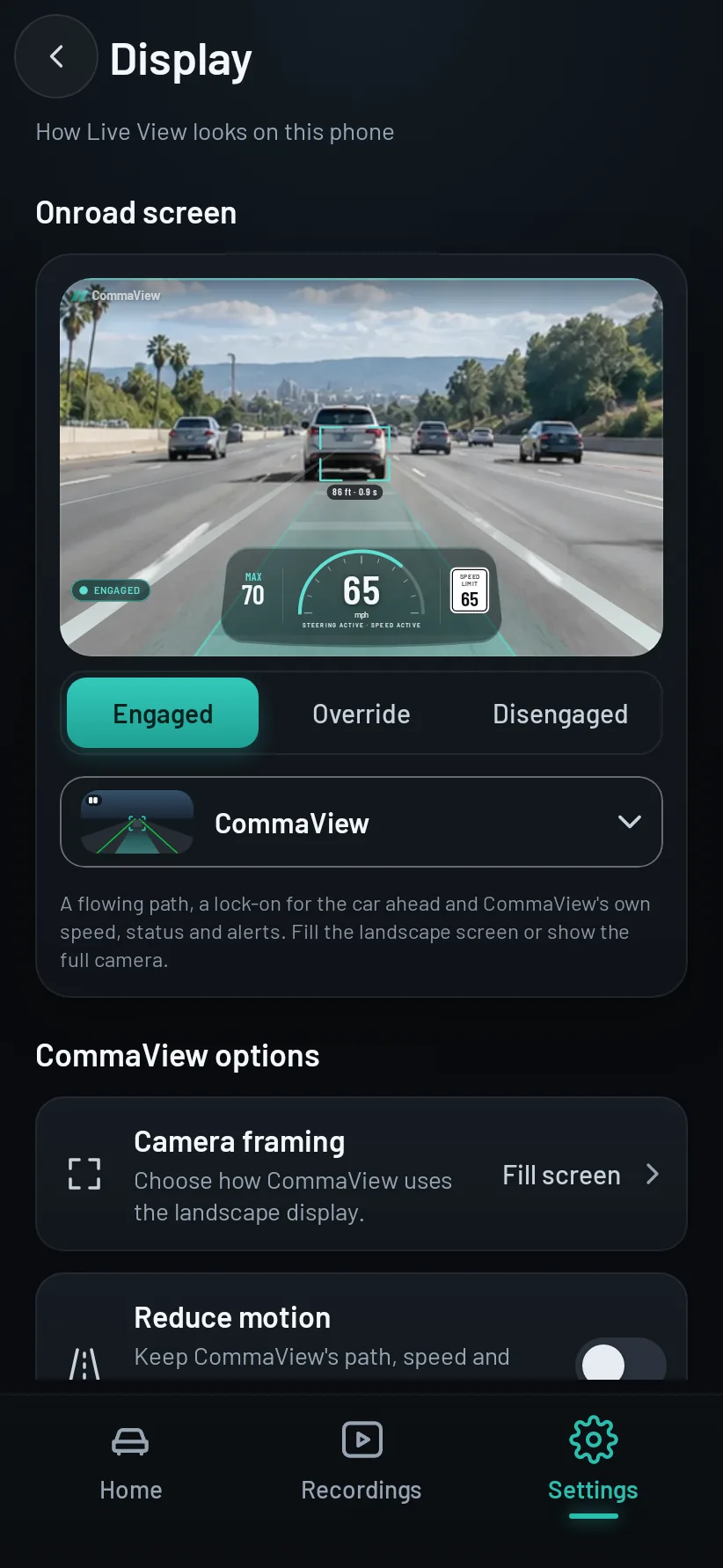
Seçmeden önce her ekranı görmek için Ayarlar › Ekran'ı açın. Sürüş ekranı kartı, seçilen ekranın bir yol fotoğrafı üzerindeki önizlemesini, comma'nızın kameralarına göre kadrajlanmış ve fork'unuzun görünümünde çizilmiş olarak gösterir. Altındaki Devrede, Müdahale ve Devre dışı gösterilen anı değiştirir; hiçbir şey kaydetmez.
-
Seçilen ekranın önizlemesi.
-
Sürüş ekranı: listeyi görmek için dokunun.
-
-
Adım 3 / 6: Bir ekran seçin
Listedeki her ekranın küçük bir resmi ve bir notu vardır:
- comma four: değiştikçe yolun üstünde MAKS, yanında direksiyon ve güven.
- comma 3X: bir durum çerçevesi, MAKS kutusu, büyük bir hız ve altta uyarılar.
- CommaView: akan bir yol, öndeki araç için kilitlenme ve CommaView'un kendi hızı, durumu ve uyarıları.
Birini seçmek onu kaydeder ve önizlemeyi, seçeneklerini ve Live View'u değiştirir. Her ekran iki comma'da da çalışır.
-
comma four.
-
comma 3X.
-
CommaView.
Uyarılar, ikazlar ve sürücü izleme durumu, hangi ekranı seçerseniz seçin her zaman comma'nızın kendi renklerini kullanır.
-
Adım 4 / 6: Katman paketleri mağazasını açın
Ayarlar › Katman paketleri'ni açın veya Ana sayfa'daki Katman paketleri kartına dokunun.
Giriş yapılmış
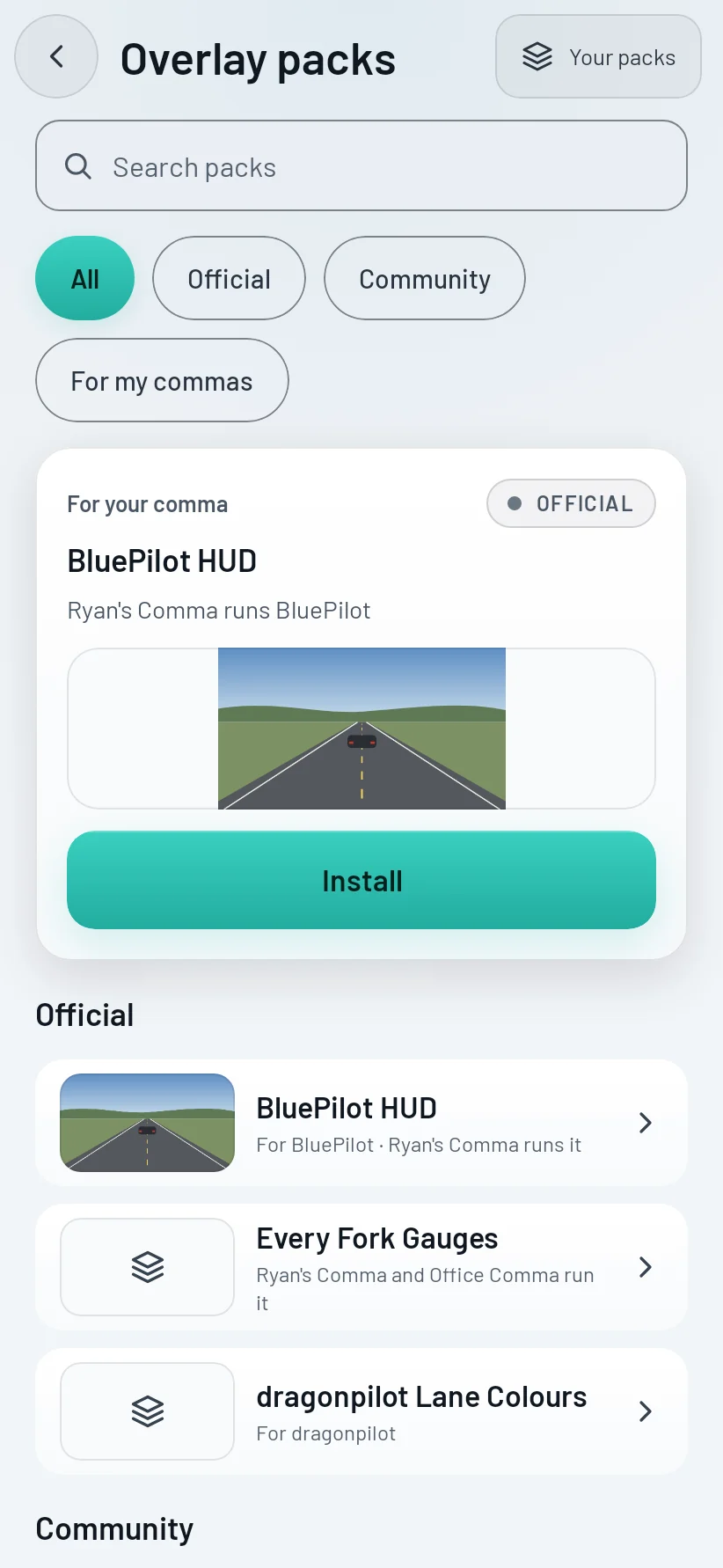
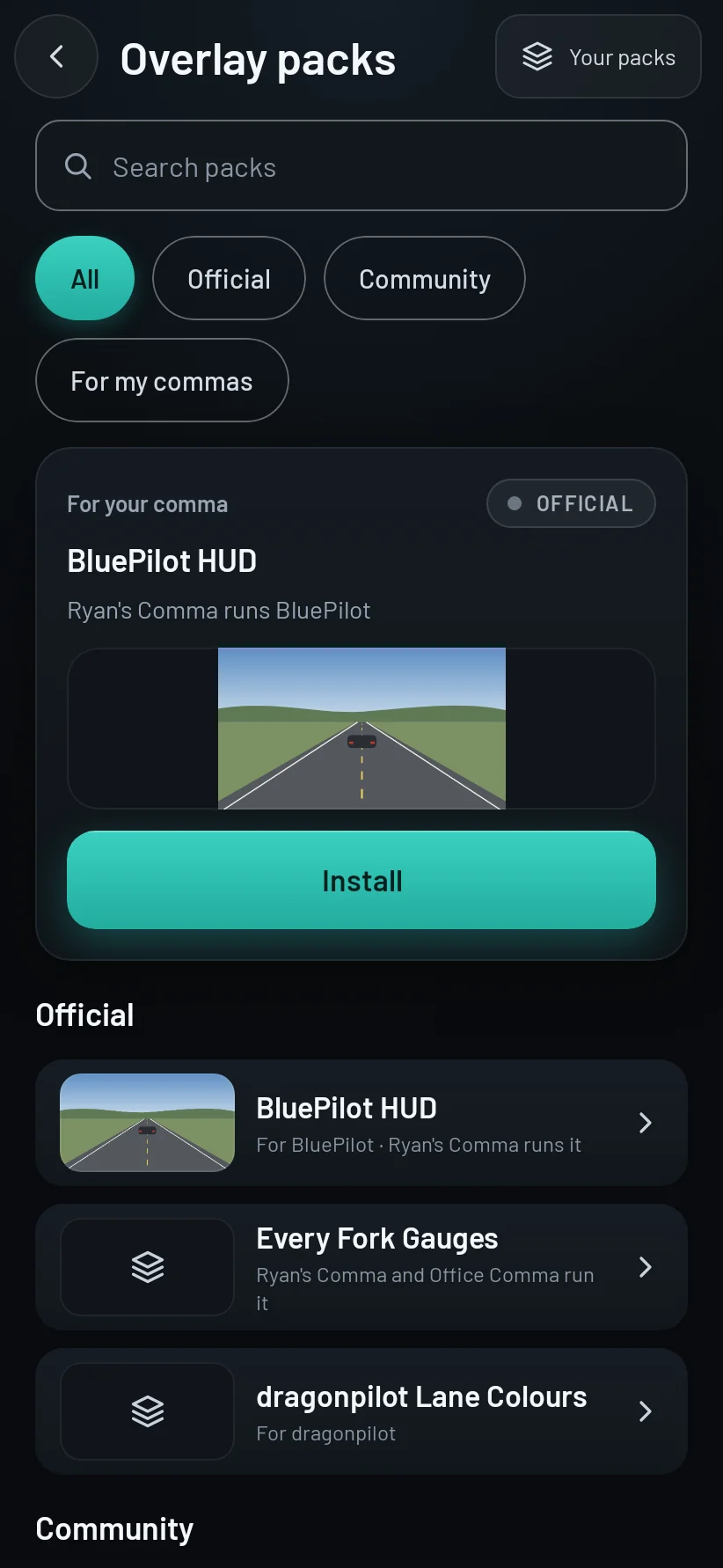
Mağaza önce CommaView'un Resmî paketlerini, ardından Topluluk paketlerini listeler; hepsini CommaView inceler. comma'nız için, comma'nızın çalıştırdığı fork için resmî paketi önerir. Arayın veya listeyi Tümü, Resmî, Topluluk ve comma'larım için ile daraltın.
-
Paket ara.
-
comma'nız için: comma'nızın fork'u için resmî paket.
-
BluePilot HUD gibi Resmî paketler.
-
Paketleriniz: bu telefonda olanlar.
Dosyadan veya bağlantıdan
Birisi bir
.cvpackdosyası veya bağlantı (GitHub, bir gist, bir Discord eki) mi paylaştı? Paketleriniz'i açın ve Kendiniz paket ekleyin altında Dosyadan yükle veya Bağlantı yapıştır'a dokunun. CommaView bu şekilde eklenen bir paketi incelemedi ve yükleme iletişim kutusu bunu söyler. -
-
Adım 5 / 6: Bir paket yükleyin
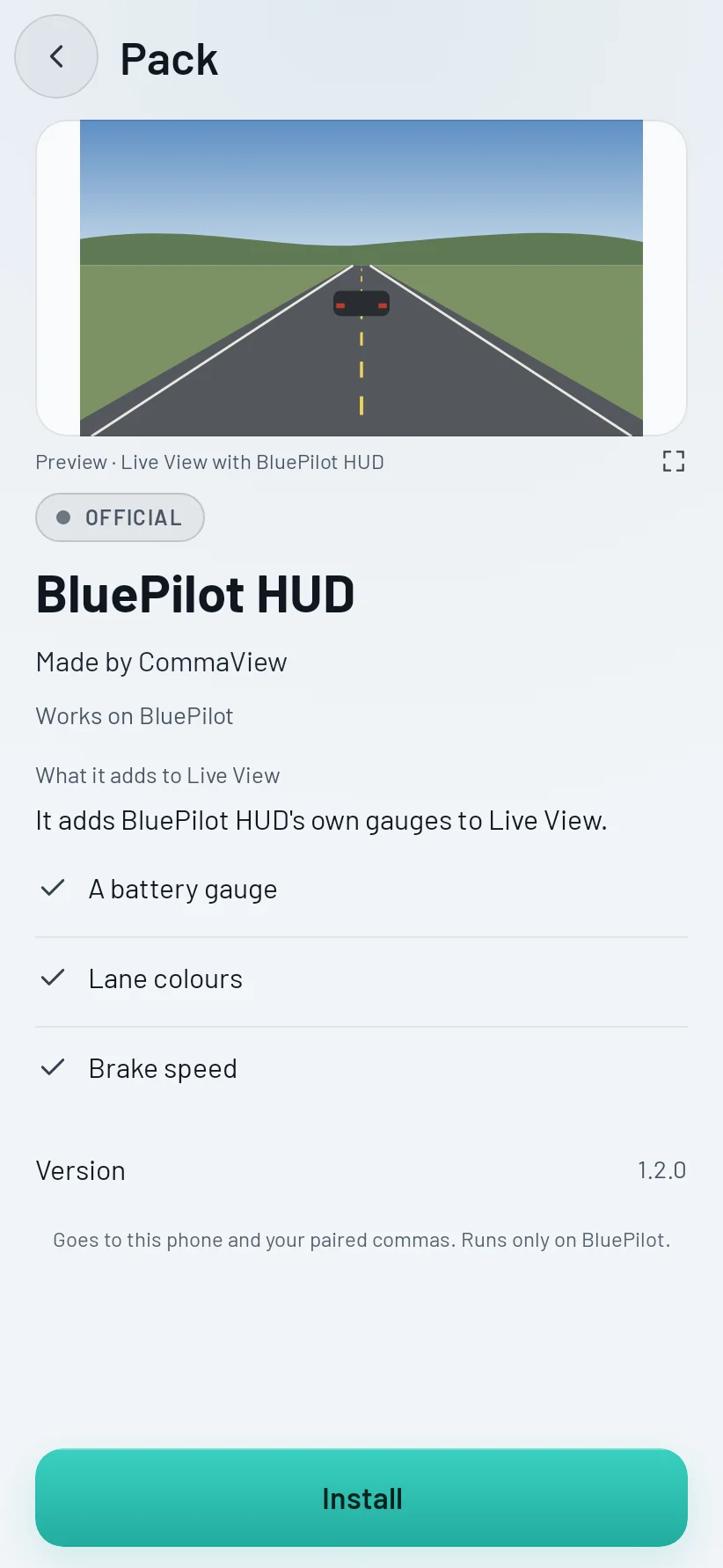
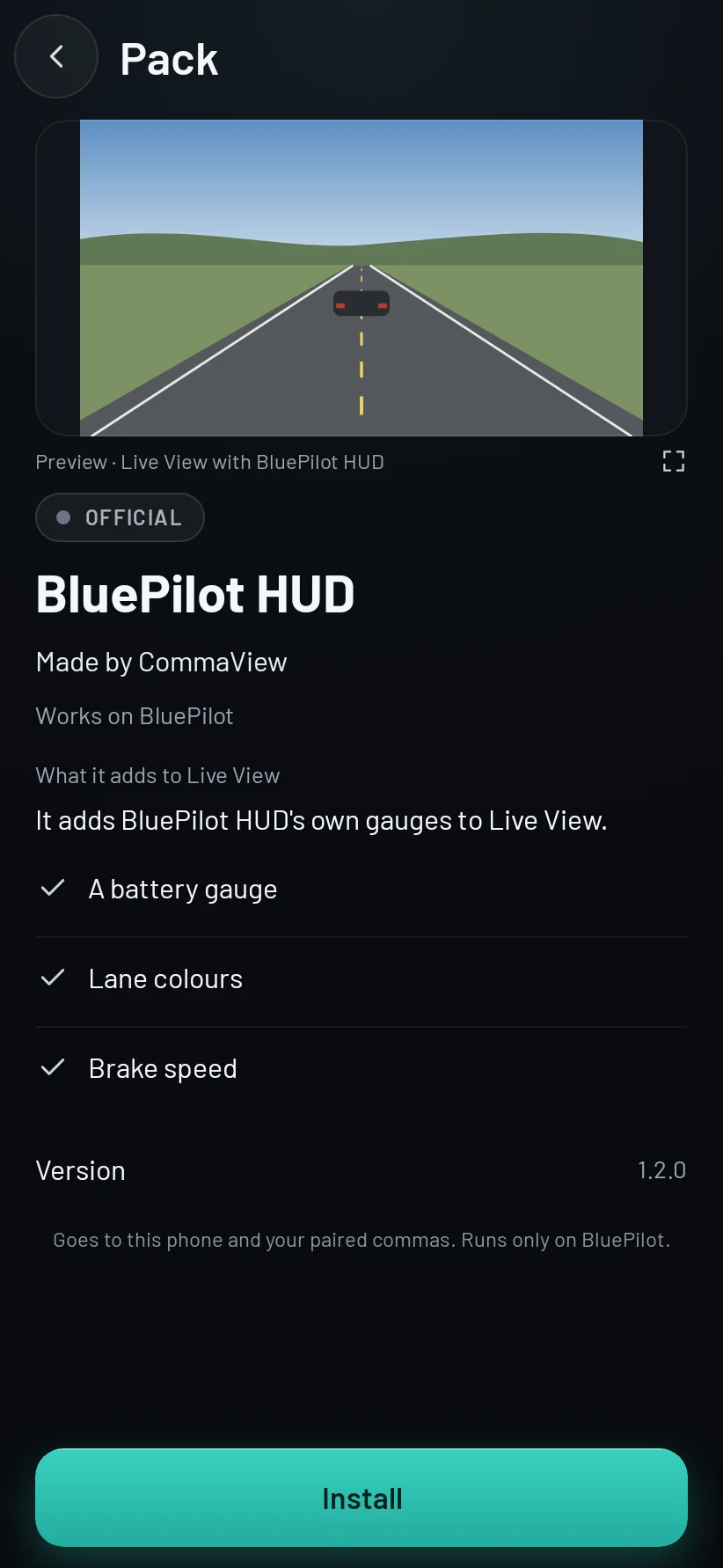
Önizlemesini, üzerinde çalıştığı fork'ları ve Live View'a ne eklediğini görmek için bir pakete dokunun. Yükle'ye, ardından iletişim kutusunda yeniden Yükle'ye dokunun. Paket bu telefona ve eşleştirilmiş comma'larınıza gider.
-
Önizleme: paketle Live View. Büyütmek için dokunun.
-
Yükle.
Resmî bir paket yalnızca yapıldığı fork'larda çalışır. Eşleştirilmiş comma'larınızın hiçbiri onlardan birini çalıştırmıyorsa iletişim kutusu bunu söyler; yine de yüklenir ama biri çalıştırana kadar Live View'da görünmez.
-
-
Adım 6 / 6: Bir sonraki sürüşünüzde görün
Yüklendikten sonra mağaza, paketin bu telefon comma'nıza ulaştıkça ona gittiğini ve araç kapalıyken orada başladığını söyler. Bir sonraki sürüşünüzde Live View'u açın: paket, sürüş ekranının kendi uyarılarının altında, comma four, comma 3X ve CommaView ekranlarında çizilir.
Bir paketi kapatmak için Paketleriniz'i açın: her paketin bu telefon ve eşleştirilmiş tüm comma'lar için birlikte tek bir anahtarı vardır.
İşe yaradığını nasıl anlarsınız
Live View'un Ayrıntılar bölümünde Katman paketleri satırı paketi adlandırır ve çalışıyor der.
Her ekranın seçenekleri
Önizlemenin altında Ayarlar › Ekran, seçilen ekranın kendi seçeneklerini gösterir:
- comma four seçenekleri: Önizleme kadrajı (comma four’un kadrajıyla birebir eşleştirin, kameranın daha fazlasını gösterin veya bu ekranı dolduracak şekilde kırpın) ve Kompakt güven paneli (daha fazla video için daha küçük bir panel ve top).
- CommaView seçenekleri: Kamera kadrajı (Ekranı doldur, kamerayı yatay bir ekranı dolduracak şekilde kırpar; Tam kamera, gerektiğinde siyah şeritlerle tamamını gösterir) ve CommaView’un yolunu, hızını ve kilitlenmesini sabit tutan Hareketi azalt.
- comma 3X: yok. comma’nın çizdiği gibi çizilir.
Ardından Her ekranda: kontrolleri aynalayan Sürücü konumu, Tema, güneş ve parlama için Gün ışığı kontrastı ve görüntünün kenarlarını kesen bir araç ekranı için Ekran kenarları (araç ekranları).
Kayıtlar’da oluşturduğunuz bir tekrar oynatma, daha sonra ne seçerseniz seçin, kayıt sırasında Live View’un çizdiğini çizer.
Bir katman nereden gelir
CommaView neyi çizeceğini tahmin etmez. comma’nızdaki çalışma ortamı, openpilot’un kendi ekranının okuduğu sürüş verilerinin aynısını (yol, şeritler, öndeki araç, hızlar, uyarılar, sürücü izleme) videonun yanında gönderir ve uygulama bunları telefonunuzda, gösterdiği kamerayla hizalayarak çizer. Bu veriler geciktiğinde, eksik olduğunda veya başka bir kamera için olduğunda CommaView yanlış olabilecek bir şey çizmek yerine o kısmı dışarıda bırakır.
Güvenlik
Ekranı seçmeyi ve paket yüklemeyi park hâlinde yapın. Sürerken CommaView’u kullanmayın: openpilot’un istediği gibi gözünüz yolda, elleriniz direksiyonda olsun. Bir katman bakılacak bir şeydir, sürüş yardımı değildir: comma’nızın kendi uyarıları ve aracınızın göstergeleri önce gelir. Sürücü izleme simgesi dikkatin kanıtı değildir ve bir tekrar oynatmanın katmanı bir sürüşe geri bakmak içindir, tam olarak ne olduğunun kanıtı değildir.
Çalışmazsa
Sürüş ekranı anahtarı soluk
Bir kayıt sürüyor. Durdurun veya bitmesini bekleyin, ardından değiştirin.
Ayrıntılar paket için “bu fork için değil” diyor
Paket başka bir fork'un ekranı için yapılmış ve sizinkinde hiçbir şey çizmiyor. Resmî paketler hangi fork'lar için olduklarını üzerinde çalışır altında söyler.
Paket henüz Live View'da yok
Telefonunuz comma'nıza bağlandıkça ona ulaşır ve araç kapalıyken orada başlar. Telefonunuz comma'nın ağındayken aracı kapatıp yeniden açın, ardından Live View'u açın.
“CommaView'un paketlerini görmek için giriş yapın”
Mağaza CommaView'un paketlerini giriş yapmış üyelere listeler. Giriş yap'a dokunun. Telefonda zaten olan paketler çıkış yapmışken de çalışmaya devam eder.
“my.commaview.com'a ulaşılamıyor”
Bu telefonun internet bağlantısını kontrol edin, ardından Yeniden dene'ye dokunun. Paketleriniz yine de telefondaki her şeyi listeler.
Bu rehber işinizi gördü mü?
Eksik olanı bize söyleyin