
Tüm rehberler · Live View ve ekranlar
Rehber · Live View ve ekranlar
YouTube'da veya başka bir sunucuda yayına başlayın
Yayına başla, Live View'un gösterdiğini, yolu ve sürüş ekranını, telefonunuzdan YouTube kanalınıza veya herhangi bir RTMP sunucusuna 720p ya da 1080p olarak yayınlar. Ayarlar'da bir kez kurun, ardından Live View'dan başlatın.
Başlamadan önce
- Live View çalışıyor
Bir Android telefonda, comma'nızla eşleştirilmiş CommaView. Henüz değil mi? CommaView'u kurun.
- Yayın yapılacak bir yer
Giriş yapılacak bir YouTube kanalı veya YouTube Studio'dan ya da başka bir RTMP sunucusundan bir yayın anahtarı.
- Telefonda internet
comma'nın Wi‑Fi'ında internet yoksa yayın telefonunuzun mobil verisini kullanır: 720p'de saatte yaklaşık 1,4 GB.
Nasıl çalışır
comma'nız
Live View'u her zamanki gibi telefonunuza gönderir.
Telefonunuz
Live View'un çizdiğini yayınlar: saniyede 20 kare, 720p veya 1080p.
YouTube veya sunucunuz
İzlemesine izin verdiğiniz kişilere gösterir.
Adımlar
İlerledikçe her adımı işaretleyin. İlk seferde park hâlinde yapın.
-
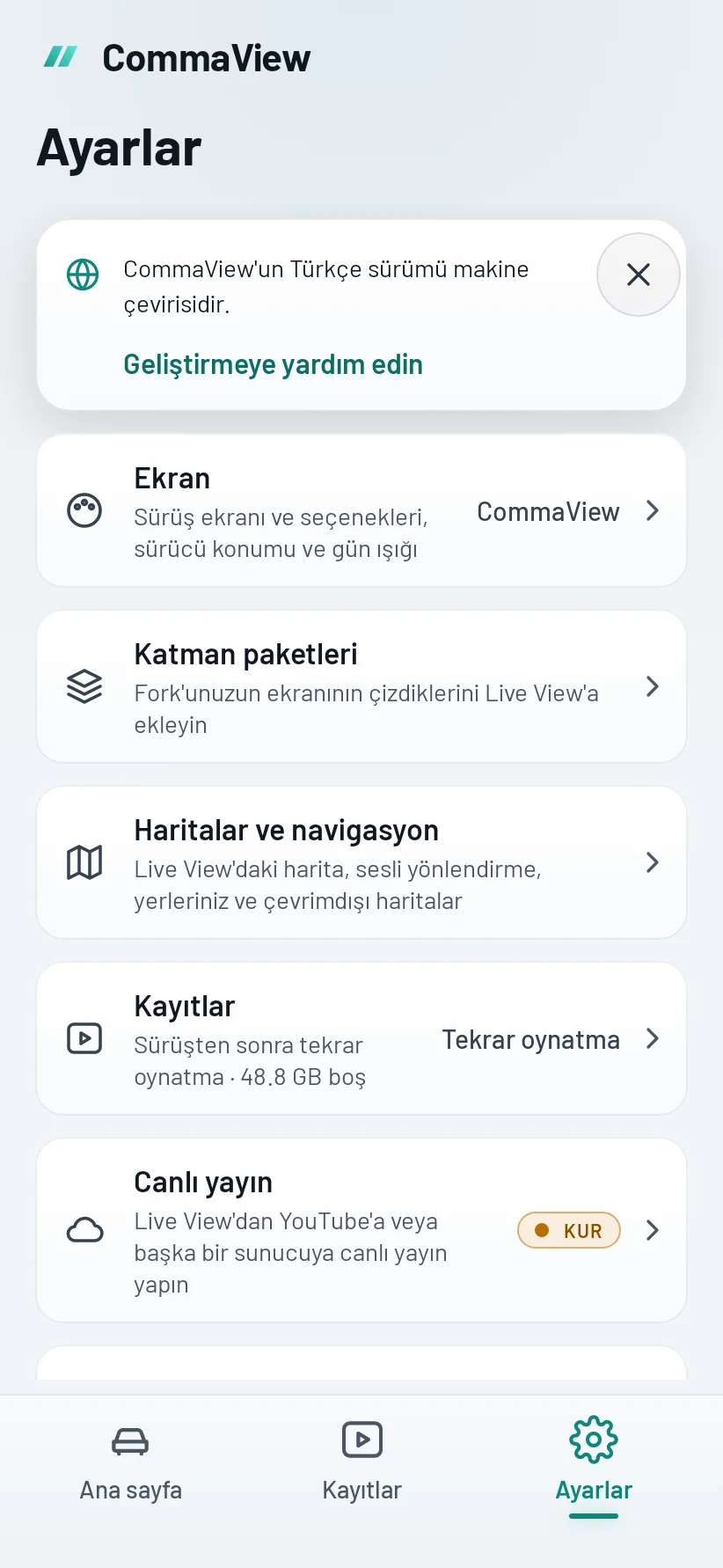
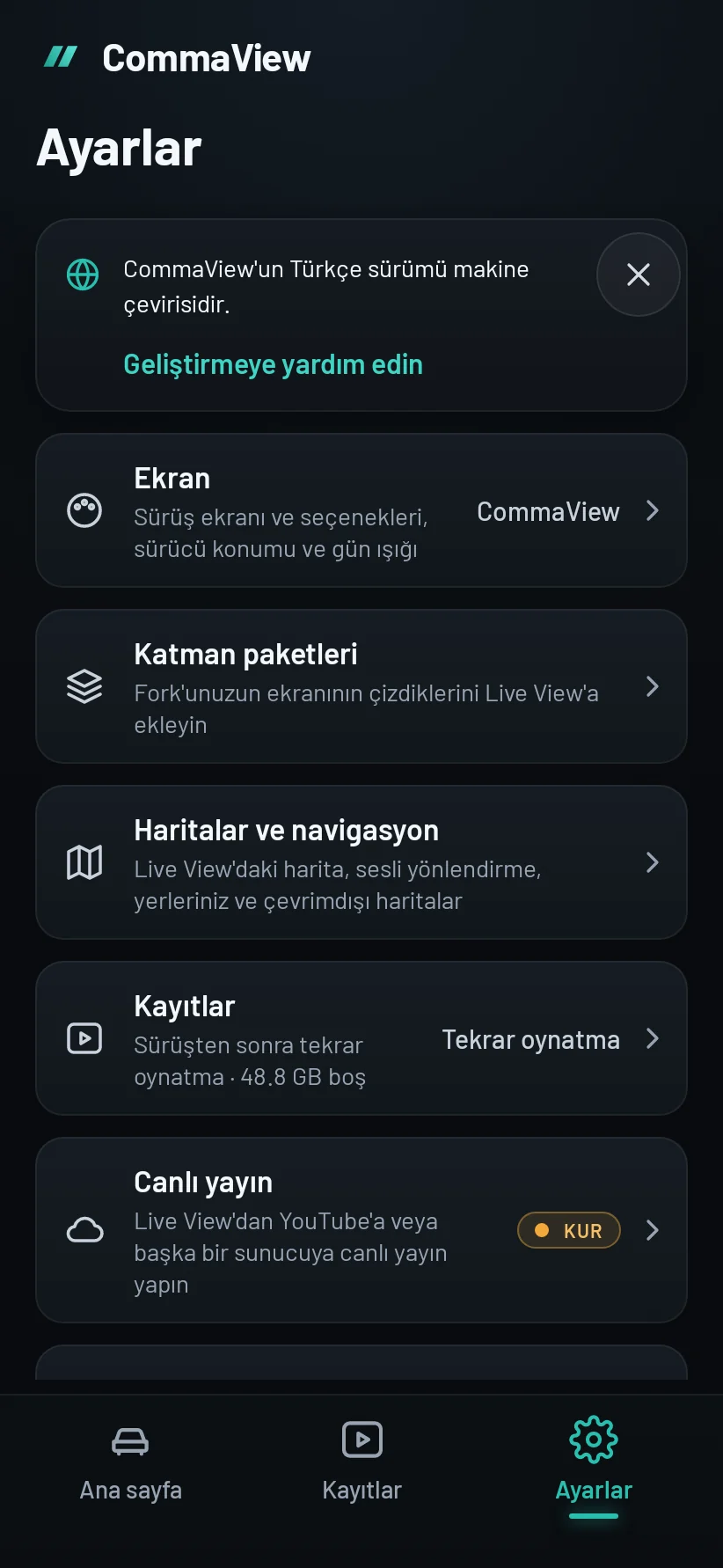
Adım 1 / 6: Ayarlar › Canlı yayın'ı açın
Ayarlar'ı açın ve Canlı yayın'a dokunun. Kurana kadar satırı Kur der.
-
Canlı yayın.
-
-
Adım 2 / 6: Nereye yayın yapacağınızı seçin
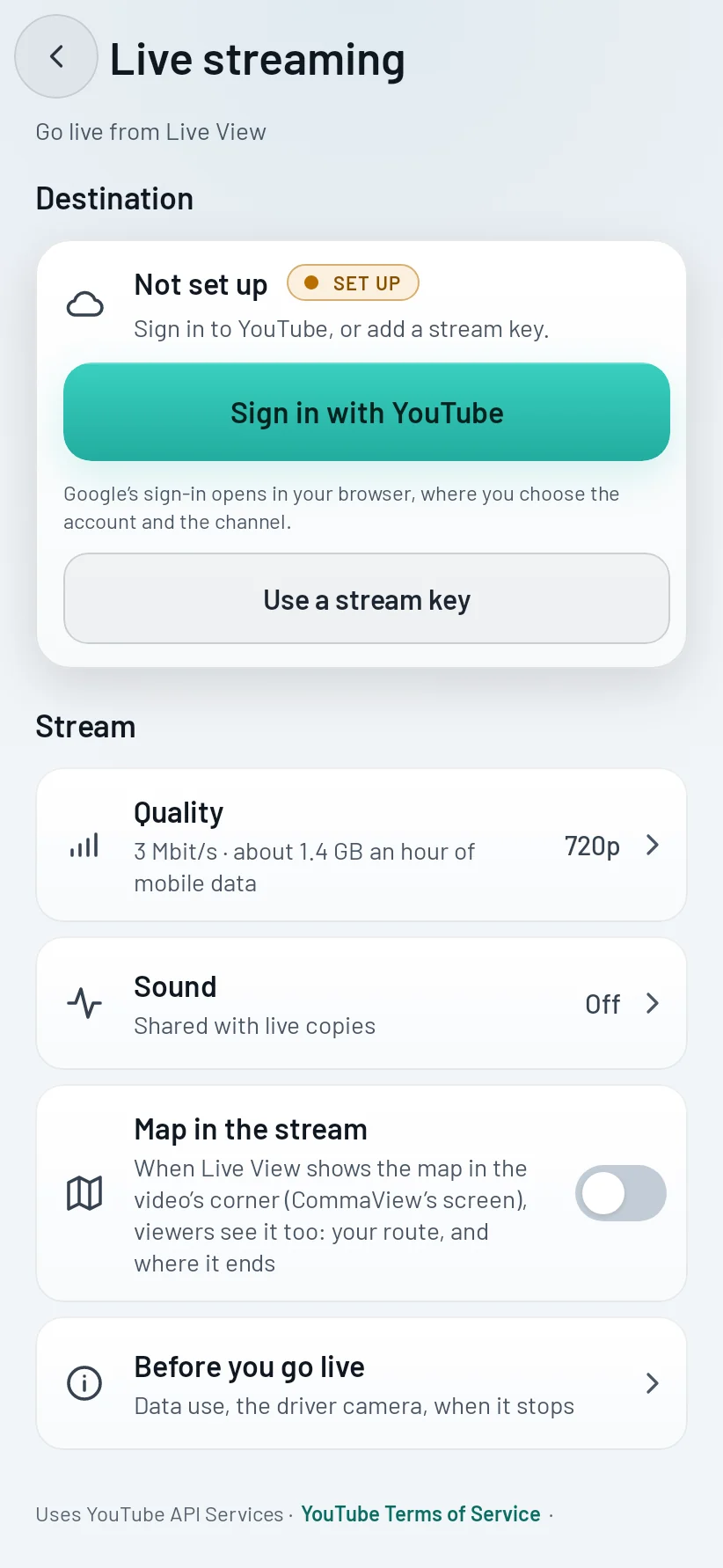
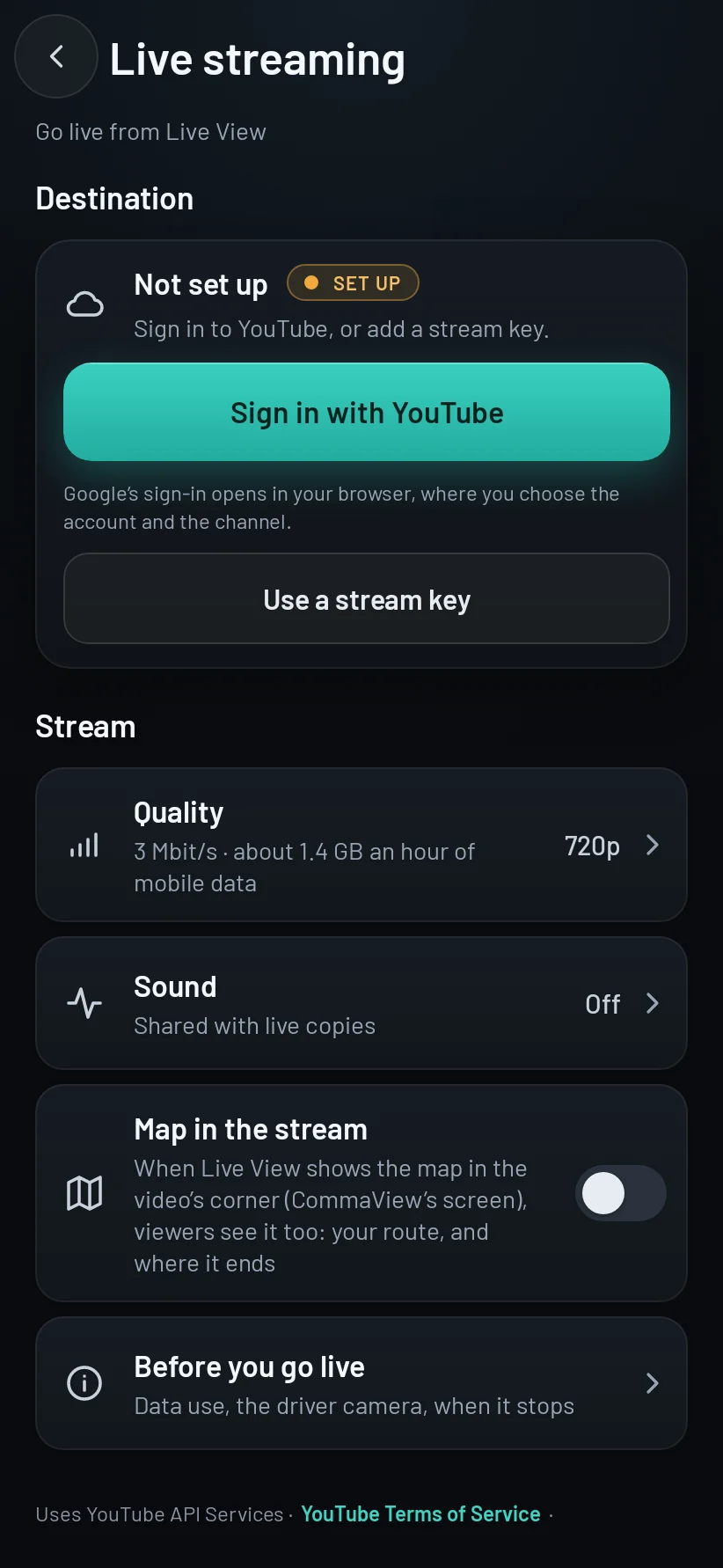
YouTube ile giriş yap
YouTube ile giriş yap'a dokunun. Google'ın giriş sayfası tarayıcınızda açılır; orada hesabı ve kanalı seçersiniz. Giriş yaptıktan sonra Yayına başla her yayını kanalınızda oluşturur ve YouTube onu kendiliğinden başlatır: yayın anahtarı yok, YouTube Studio'da basılacak bir şey yok. Ardından Yayın hedefi kartı kanalınızı Giriş yapıldı olarak gösterir.
-
Yayın hedefi: kanalınız, giriş yapılmış.
Google'ın kendi giriş sayfaları gösterilmiyor.
Bir yayın anahtarı veya sunucu
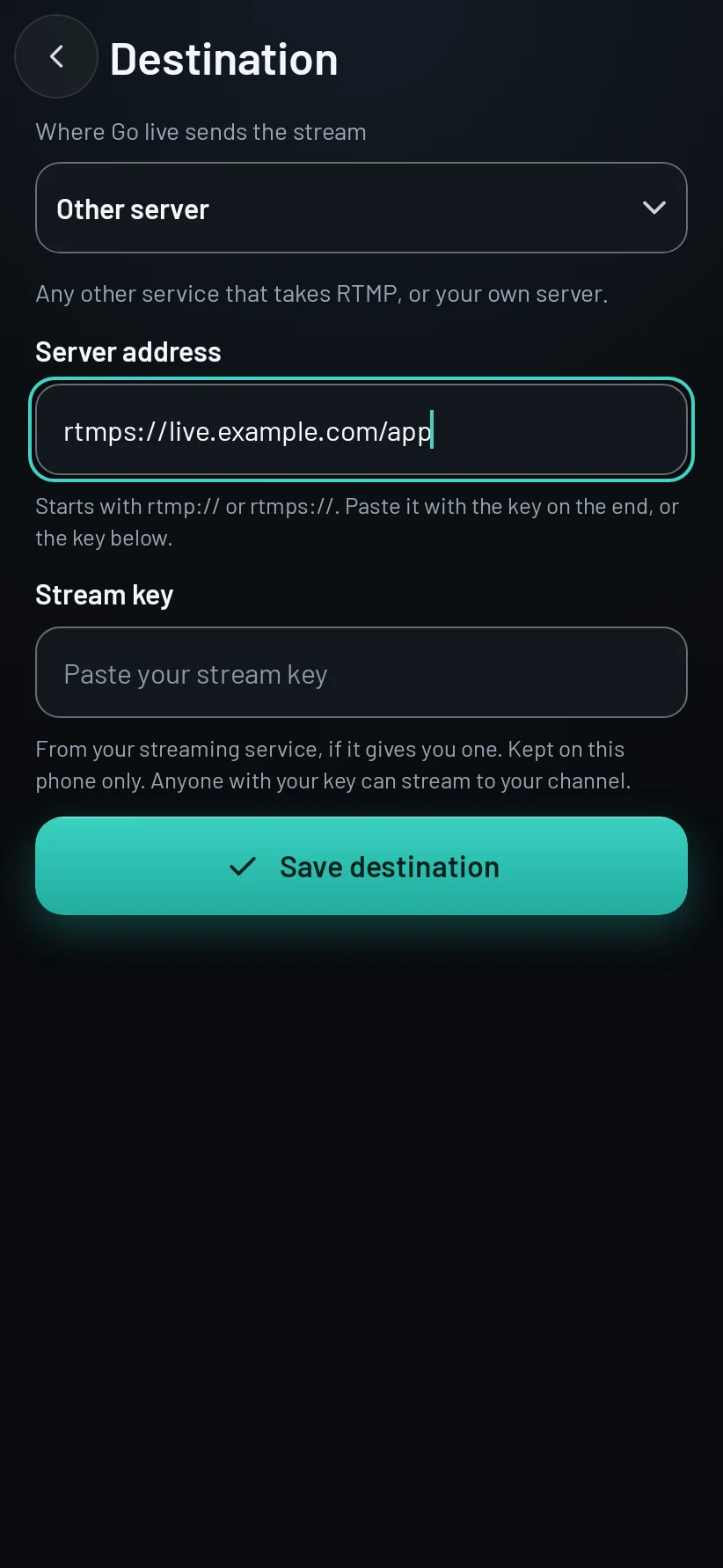
Yayın anahtarı kullan'a (veya Yayın hedefini kur'a) dokunun, Platform olarak YouTube ya da Diğer sunucu'yu seçin ve yayın anahtarını yapıştırın. YouTube için: YouTube Studio'da Oluştur › Canlı yayına geç › Yayın'a gidin, yayın anahtarını kopyalayın ve her yayının video geldiğinde başlaması için orada Otomatik başlat'ı açın. Başka bir sunucu için
rtmp://veyartmps://adresini de yapıştırın. Yayın hedefini kaydet'e dokunun.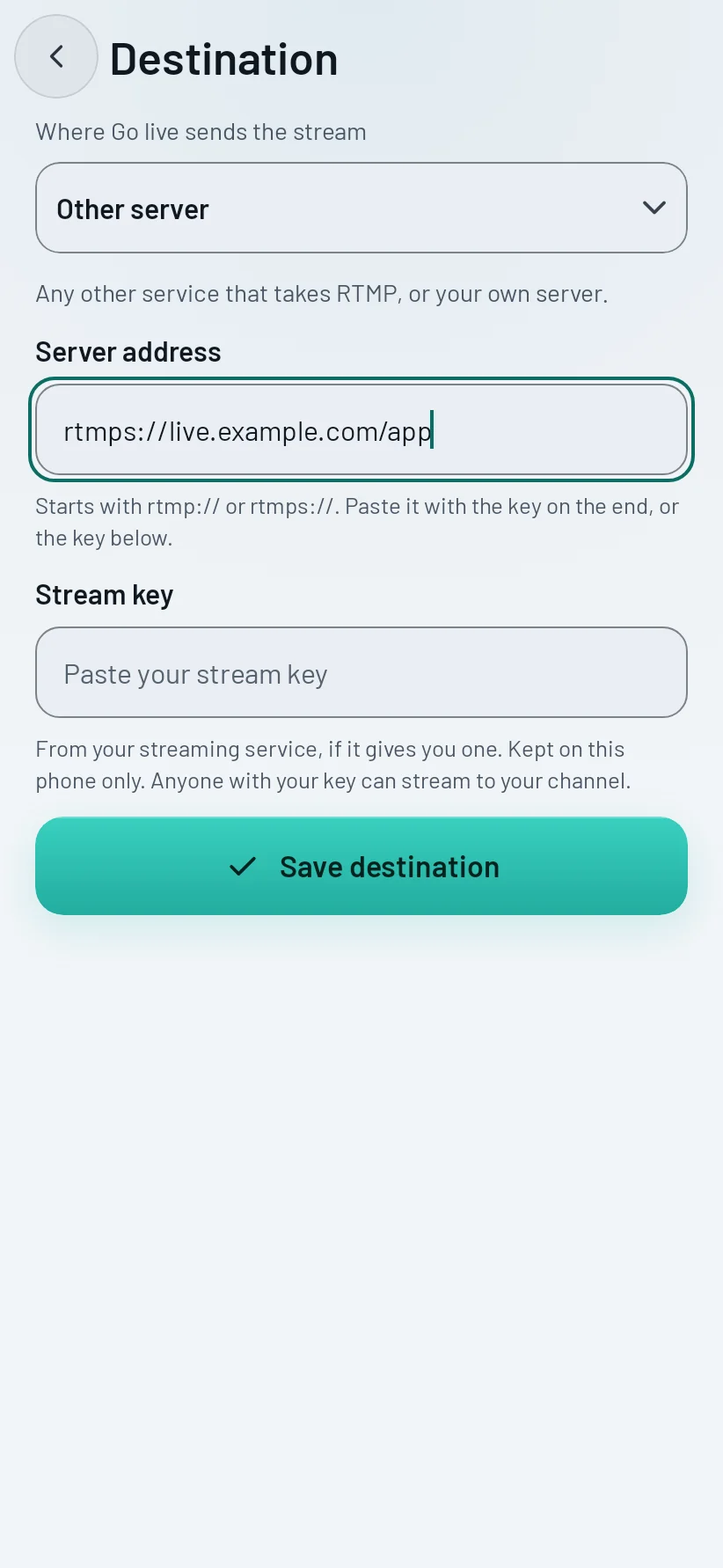
-
Platform.
-
Yayın anahtarı. Yalnızca bu telefonda tutulur ve yalnızca ait olduğu sunucuya gönderilir.
-
Yayın hedefini kaydet.
rtmp://yayın anahtarınızı şifrelemeden gönderir. Sunucunuz sunuyorsartmps://kullanın. -
-
Adım 3 / 6: Kimlerin izleyebileceğini, kaliteyi ve sesi kontrol edin
- Kimler izleyebilir (YouTube'a giriş yapılmışsa): Herkese açık, Liste dışı veya Gizli. Liste dışı ile başlar. Yayın anahtarıyla bunu YouTube Studio'da seçin. İzleyen herkes nerede sürdüğünüzü görür.
- Başlık ve açıklama (YouTube'a giriş yapılmışsa): her yayının adı; tarih, araç ve daha fazlası için etiketlerle.
- Kalite: 720p veya 1080p; her birinin saatte yaklaşık ne kadar mobil veri kullandığıyla.
- Ses: comma'nızın veya bu telefonun mikrofonunu seçmedikçe kapalı. Araçtaki herkes, yolcular da duyulur. Yalnızca yayınınıza ve canlı kopyalarınıza gider, asla CommaView'a değil.
Yayına başlamadan önce hepsini özetler: veri kullanımı, sürücü kamerası ve yayının ne zaman durduğu.
-
Başlık ve açıklama.
-
Ses.
-
Adım 4 / 6: Live View'da Yayına başla'ya dokunun
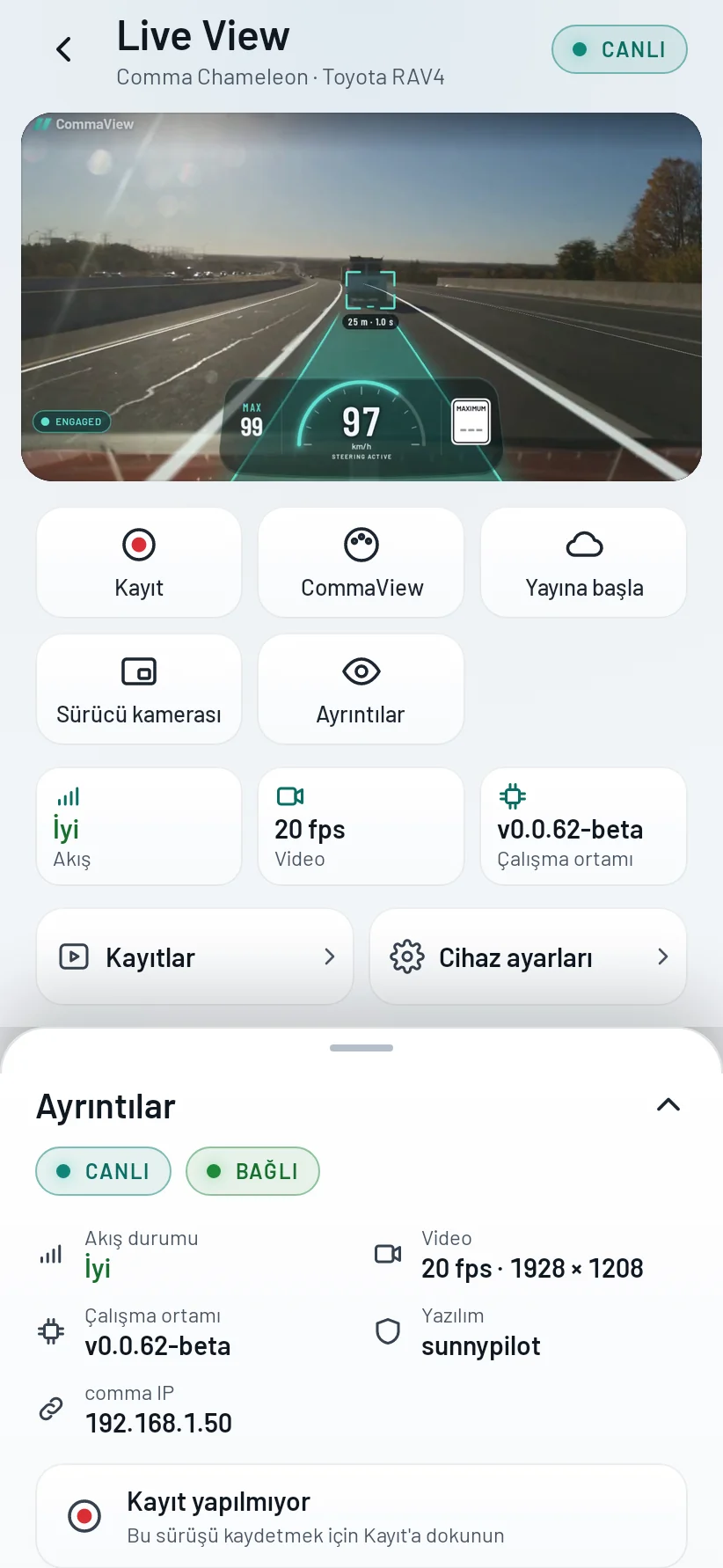
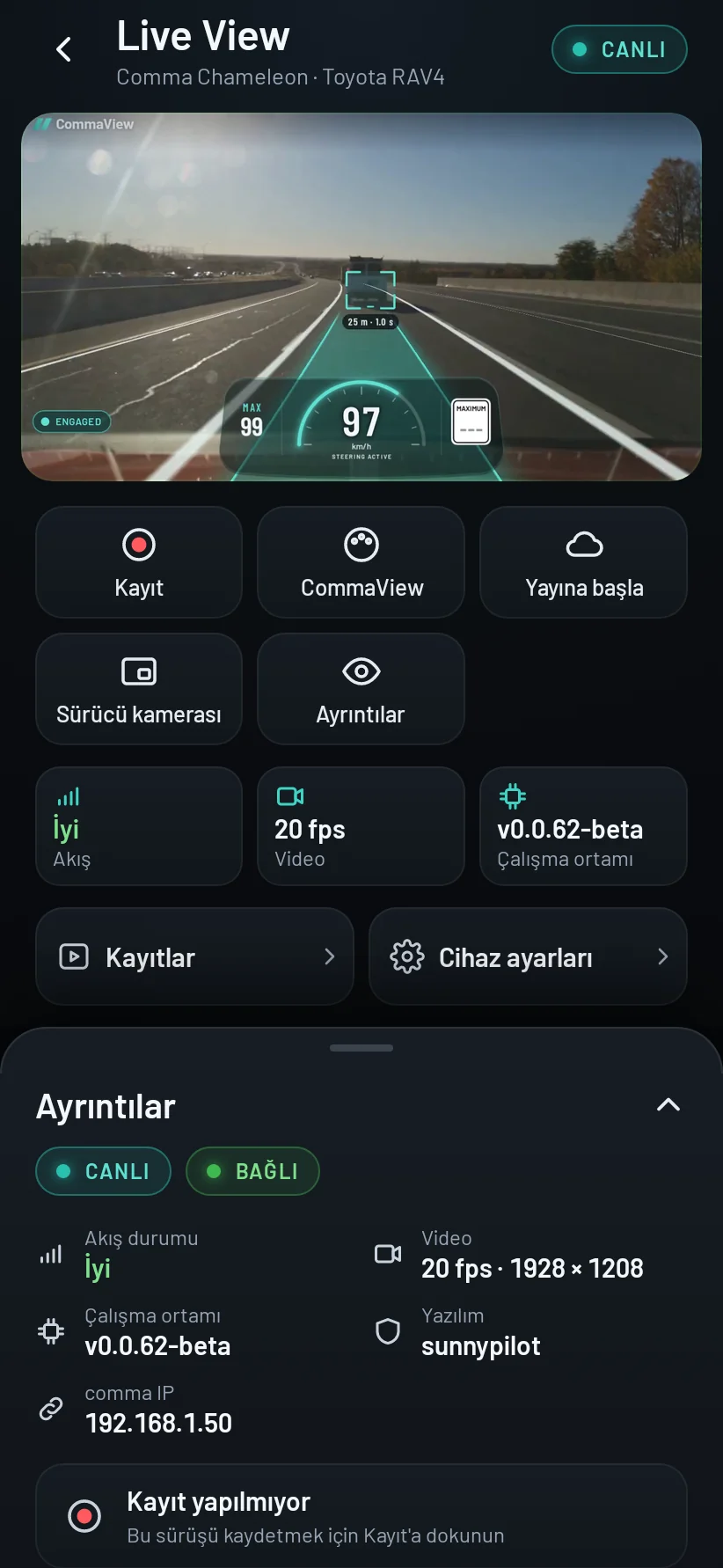
Live View'u açın ve Yayına başla'ya dokunun. Başlıyor… der, ardından ne kadar süredir yayında olduğunuzu gösterir. Yola çıkmadan önce başlatın, sonra kendi hâline bırakın.
-
Yayına başla. Sığmadığı yerde Daha fazla içindedir.
Sürücü kamerası açık olduğunda yayın sürücü kamerasını gösterir ve Sürücü kamerası bu durumda Canlı der. Sürücü kamerasını yayının dışında tutmak için Sürücü kamerası'nı kapatın.
-
-
Adım 5 / 6: İzleme bağlantısını paylaşın
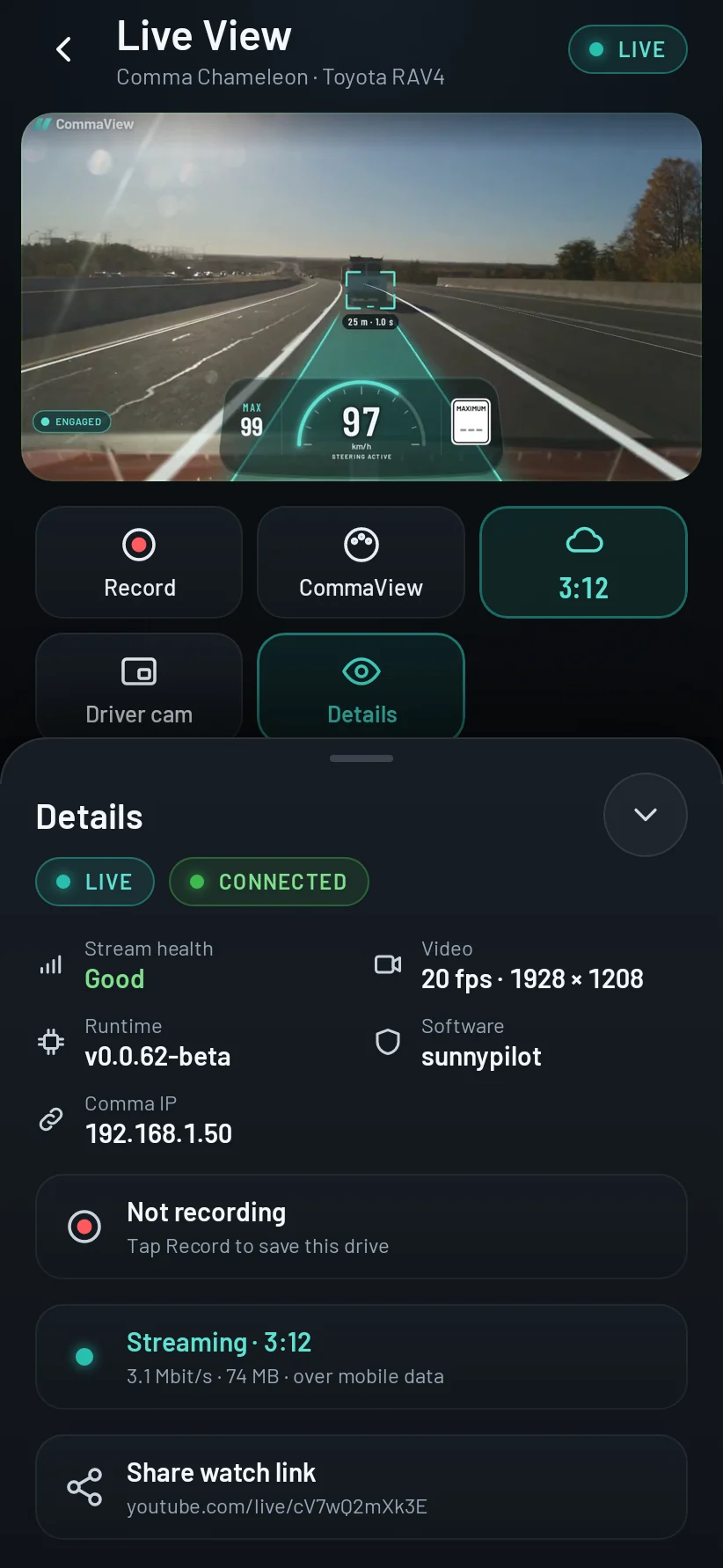
Ayrıntılar'da yayının satırı Yayında ve ne kadar süredir olduğunu, gönderdiği hızı, kullanılan veriyi ve ağı gösterir. YouTube'a giriş yapılmışsa altındaki İzleme bağlantısını paylaş, yayınınızın
youtu.bebağlantısını paylaşır.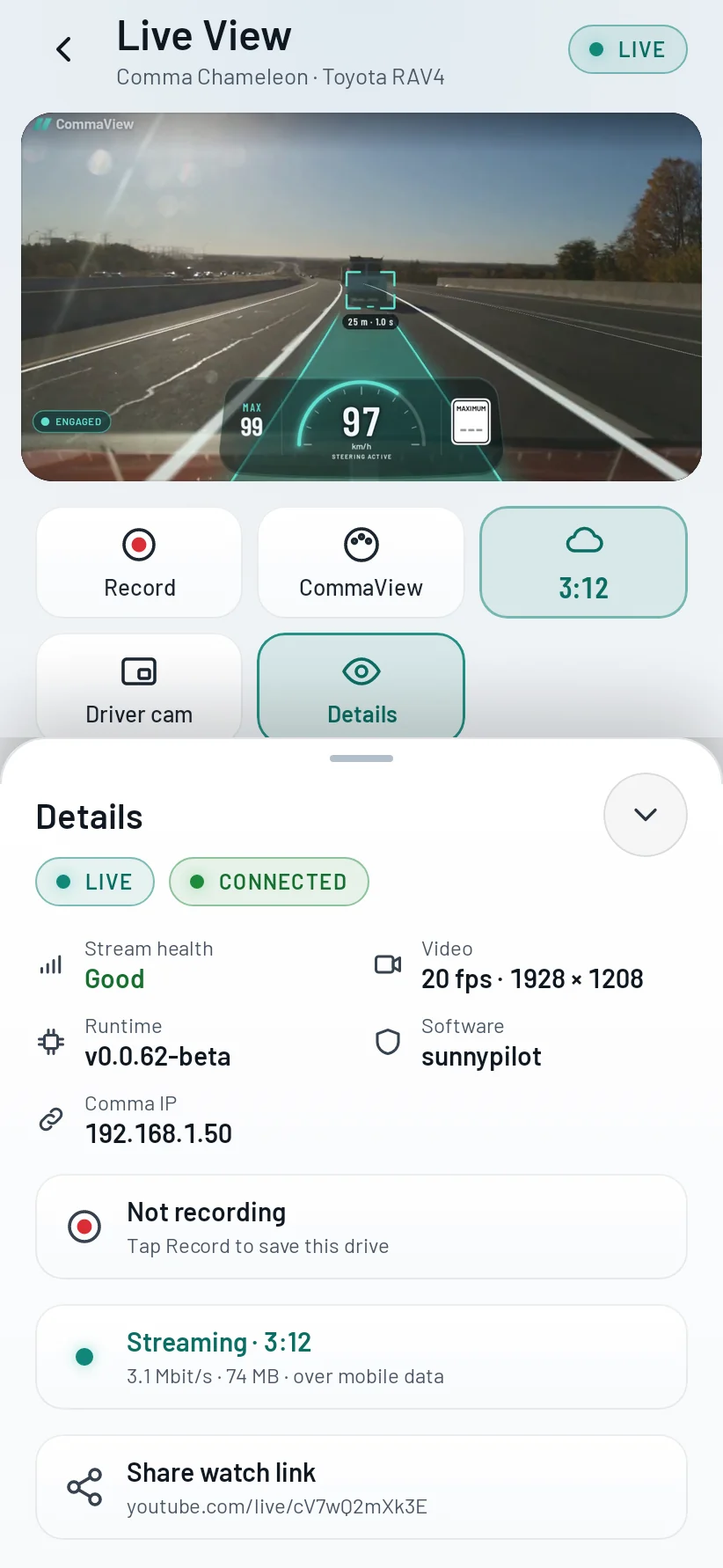
-
Yayındayken zamanlayıcısıyla Yayına başla.
-
Yayında ve ne kadar süredir.
-
İzleme bağlantısını paylaş.
-
-
Adım 6 / 6: Park ettikten sonra yayını durdurun
Durdurmak için Yayına başla'ya yeniden dokunun. Yayın, Live View'dan çıktığınızda, bildiriminin Durdur'una dokunduğunuzda ve videosu durduktan bir dakika sonra kendiliğinden de durur. Uygulama değiştirdiğinizde veya telefonu kilitlediğinizde devam eder.
İşe yaradığını nasıl anlarsınız
Live View'daki Yayına başla canlı renklerde işleyen bir zamanlayıcı gösterir, Ayrıntılar Yayında der ve yayınınız YouTube'da veya sunucunuzda oynar.
Her yayının bir kopyasını tutun
Ayarlar › Kayıtlar › Her canlı yayını kaydet, her canlı yayının gönderildiği hâliyle, yayının kalitesinde bir MP4’ünü Kayıtlar’a kaydeder. Telefonunuzda kalır. Canlı kopya tutun sayfasına bakın.
Yayında ne var, ne yok
- İçinde: yol ve üzerine çizilen sürüş ekranı, Sürücü kamerası açıkken sürücü kamerası.
- İçinde değil: Live View’un kontrolleri, Ayrıntılar ve mesajlar. Navigasyonun haritası yalnızca Ayarlar’ın sunduğu yerde Yayında harita açıkken ve yalnızca CommaView’un köşesindeki harita.
- Kayıt ve Yayına başla bağımsızdır: bir sürüşü aynı anda kaydedip yayınlayabilirsiniz.
Güvenlik
Yayına başla’yı park hâlinde kurun ve başlatın, sonra kendi hâline bırakın. Sürerken CommaView’u kullanmayın: openpilot’un istediği gibi gözünüz yolda, elleriniz direksiyonda olsun. İzleyen herkes nerede sürdüğünüzü görür.
Çalışmazsa
Live View'da Yayına başla yok
Canlı yayın henüz kurulmadı: Ayrıntılar Buradan yayına başlamak için Ayarlar'da canlı yayını kurun der. Ya da kontrollerin hepsinin sığmadığı yerde Daha fazla içindedir.
“Ayarlar › Canlı yayın'dan yayın anahtarınızı ekleyin”
Yayına başla'nın yayın yapacağı bir yer yok. Ayarlar › Canlı yayın'da YouTube ile giriş yapın veya bir yayın anahtarı ekleyin.
YouTube yayını bir yayın anahtarıyla başlamıyor
Yayın anahtarıyla her yayını YouTube Studio'da Canlı yayına geç ile başlatın veya orada Otomatik başlat'ı açın. YouTube ile giriş yapılmışsa kendiliğinden başlar.
“Bu anahtarda boşluk var”
Anahtarı yayın hizmetinizden yeniden kopyalayın ve yapıştırın.
“Ses yok: Browser View sessiz çalışıyor”
Yayına başla, sesi olmayan Browser View'un görüntüsünü paylaşır. Ses için yayına başlamadan önce Browser View'u durdurun. Aynısı sessiz başlayan bir kayıt için de geçerlidir.
Yayın kendiliğinden duruyor
Live View her seferinde nedenini bir mesajla söyler. Yayın ayrıca videosu durduktan bir dakika sonra ve Live View'dan çıktığınızda durur.
Bu rehber işinizi gördü mü?
Eksik olanı bize söyleyin