
Tüm rehberler · Sorun giderme
Rehber · Sorun giderme
Yarıda kalan bir kurulumu düzeltin
Kurulum sırayla ilerler: comma'nıza SSH ile girer, CommaView'un çalışma ortamını yükler, ardından telefonunuzu onunla eşleştirir. Durduğunda mesajı hangi bölümün başarısız olduğunu söyler; önce o bölümü düzeltin. SSH'nin çalışması yalnızca ilkini kanıtlar: çalışma ortamı hiç başlamadıysa bir eşleştirme kodu işe yaramaz.
Başlamadan önce
- P konumunda
Araç P konumunda, openpilot devre dışı ve araç çalışır durumda: güç kablo demeti yoksa aracı kapatmak comma'yı da kapatır.
- Tek bir ağ
Telefonunuz comma ile aynı Wi‑Fi'da veya comma'nın hotspot'unda. Bir dizüstü bilgisayarın comma'ya ulaşması, telefonunuzun da ulaşabildiğini kanıtlamaz.
Adımlar
İlerledikçe her adımı işaretleyin. İlk seferde park hâlinde yapın.
-
Adım 1 / 5: Kurulumun ne dediğini okuyun ve ayrıntıları kopyalayın
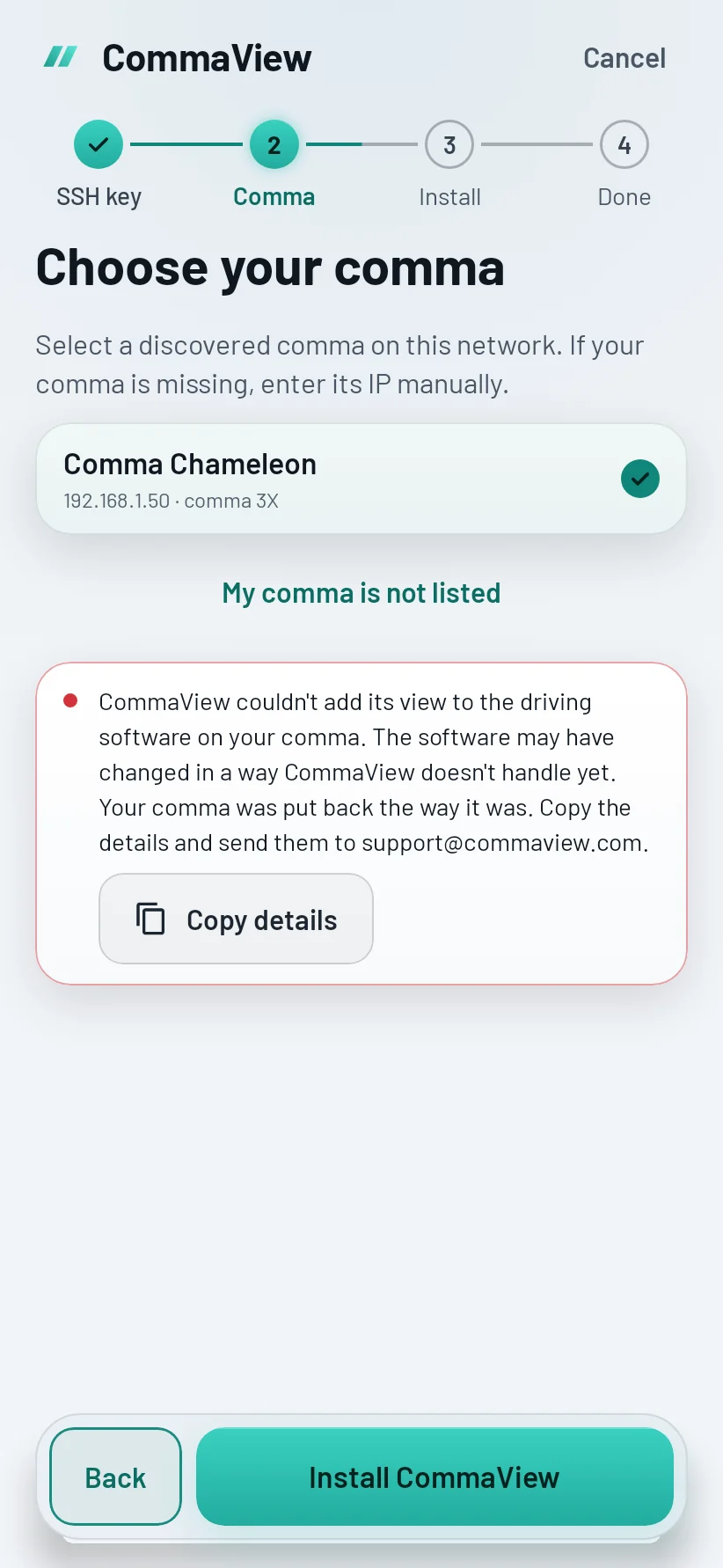
Yükleme başarısız olduğunda kurulum neyin yanlış gittiğini, comma'nızın eski hâline getirilip getirilmediğini ve ne yapmanız gerektiğini söyler. Bu cümleyi aşağıda Çalışmazsa altında bulun.
Ayrıntıları kopyala, desteğin okuduğu raporu kopyalar: uygulamanın sürümü, yayın, yükleyicinin son aşaması ve tüm çıktısı. Mesaj söylediğinde bunu support@commaview.com adresine bir e-postaya yapıştırın.
Yükleme başarısız oldu
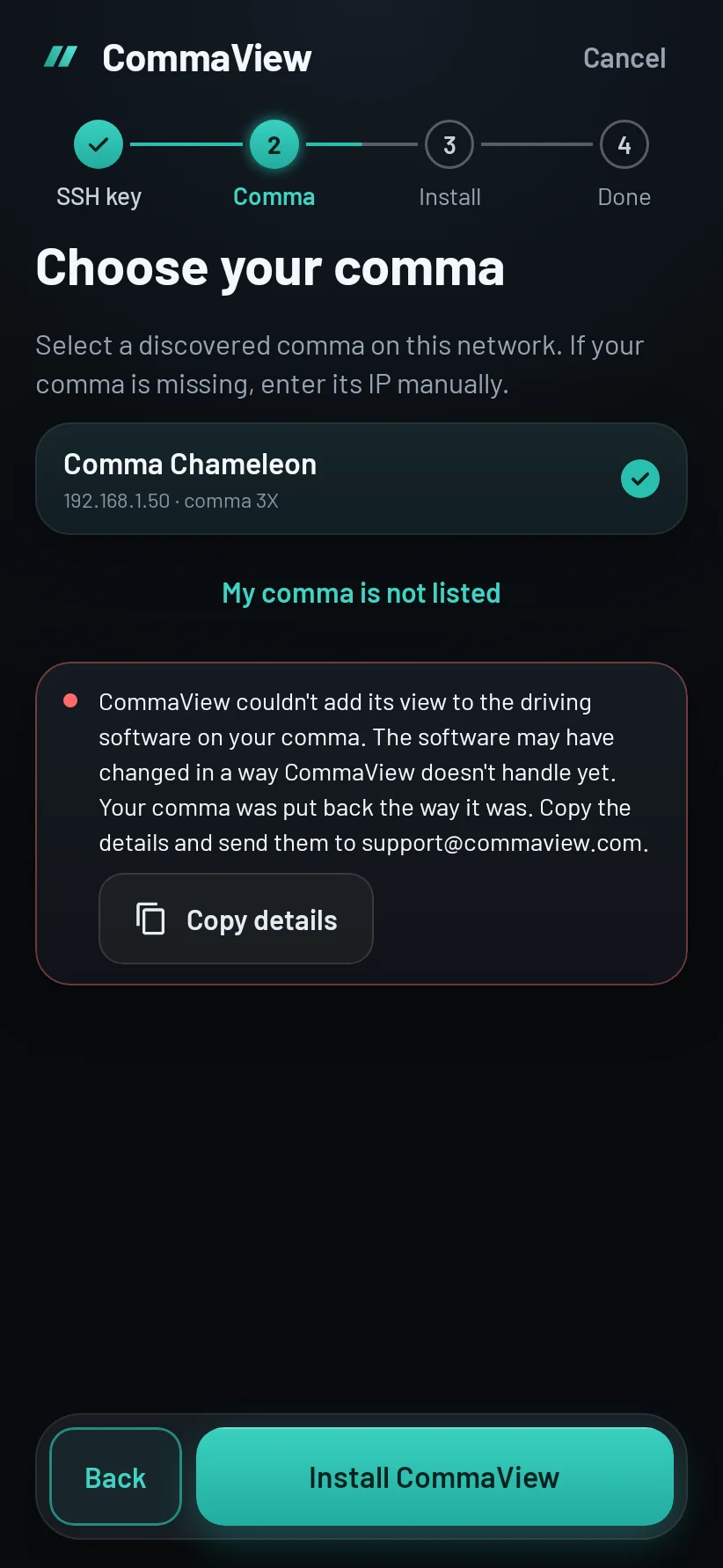
Kurulum neyin başarısız olduğunu söyler ve Ayrıntıları kopyala sunar.
-
Ayrıntıları kopyala.
-
CommaView'u yükle, nedeni düzelttikten sonra yeniden dener.
SSH başarısız oldu
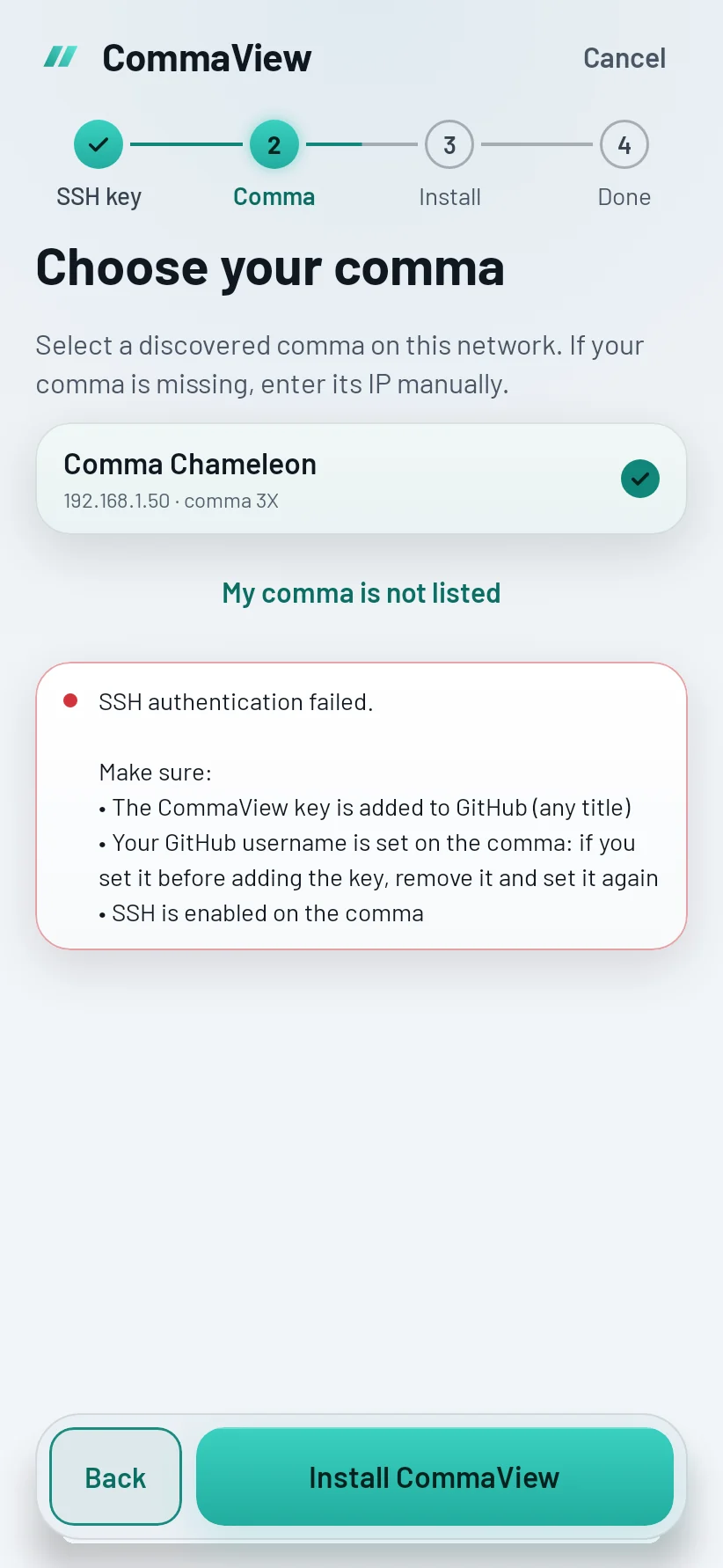
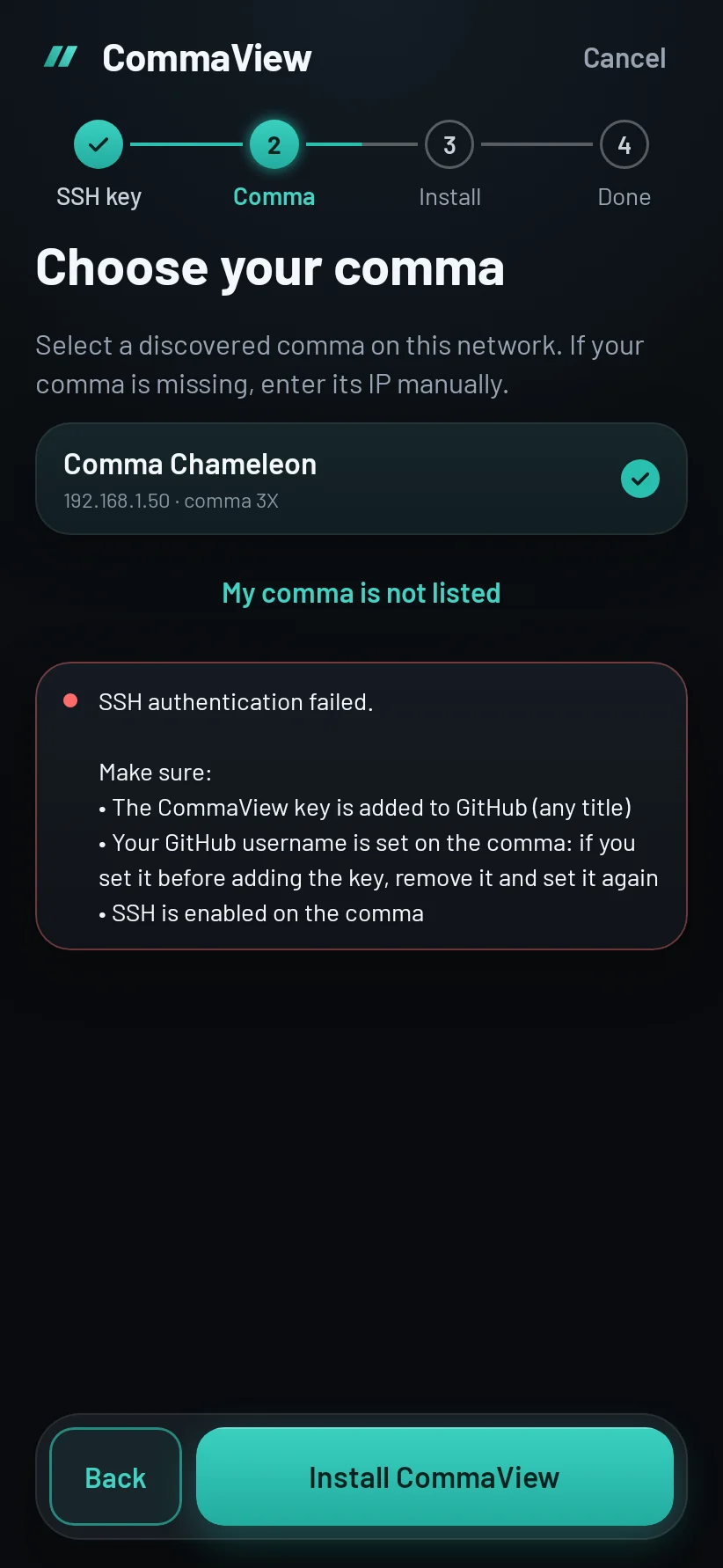
Bir şey yüklenmeden önce kurulum comma'ya neden giremediğini, örneğin SSH kimlik doğrulaması başarısız, ve neyi kontrol etmeniz gerektiğini söyler.
-
Neyin yanlış gittiği ve neyin kontrol edileceği.
-
-
Adım 2 / 5: comma'nın adresini kontrol edin
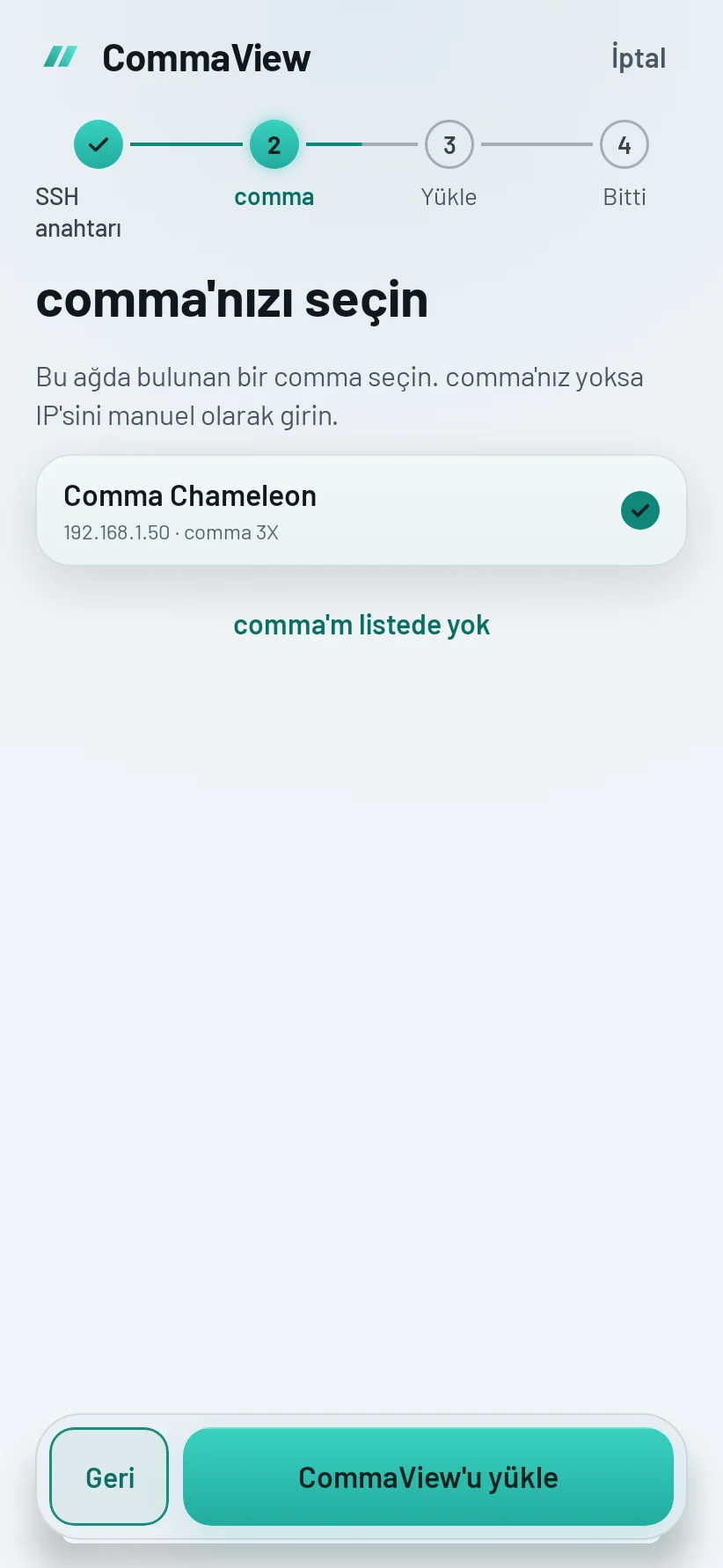
Kurulum telefonunuzun ağında comma'ları arar. Sizinki listede yoksa comma'm listede yok'a dokunun ve IP adresini yazın. comma'nızda bu Ayarlar → Ağ altındadır: comma four'da Wi‑Fi düğmesindeki ağ adının altında, comma 3X'te Gelişmiş altında.
comma'nın her ağda farklı bir adresi vardır: ev Wi‑Fi'ınız, bir hotspot, bir VPN. Telefonunuzun şu anda bulunduğu ağın adresini kullanın.
-
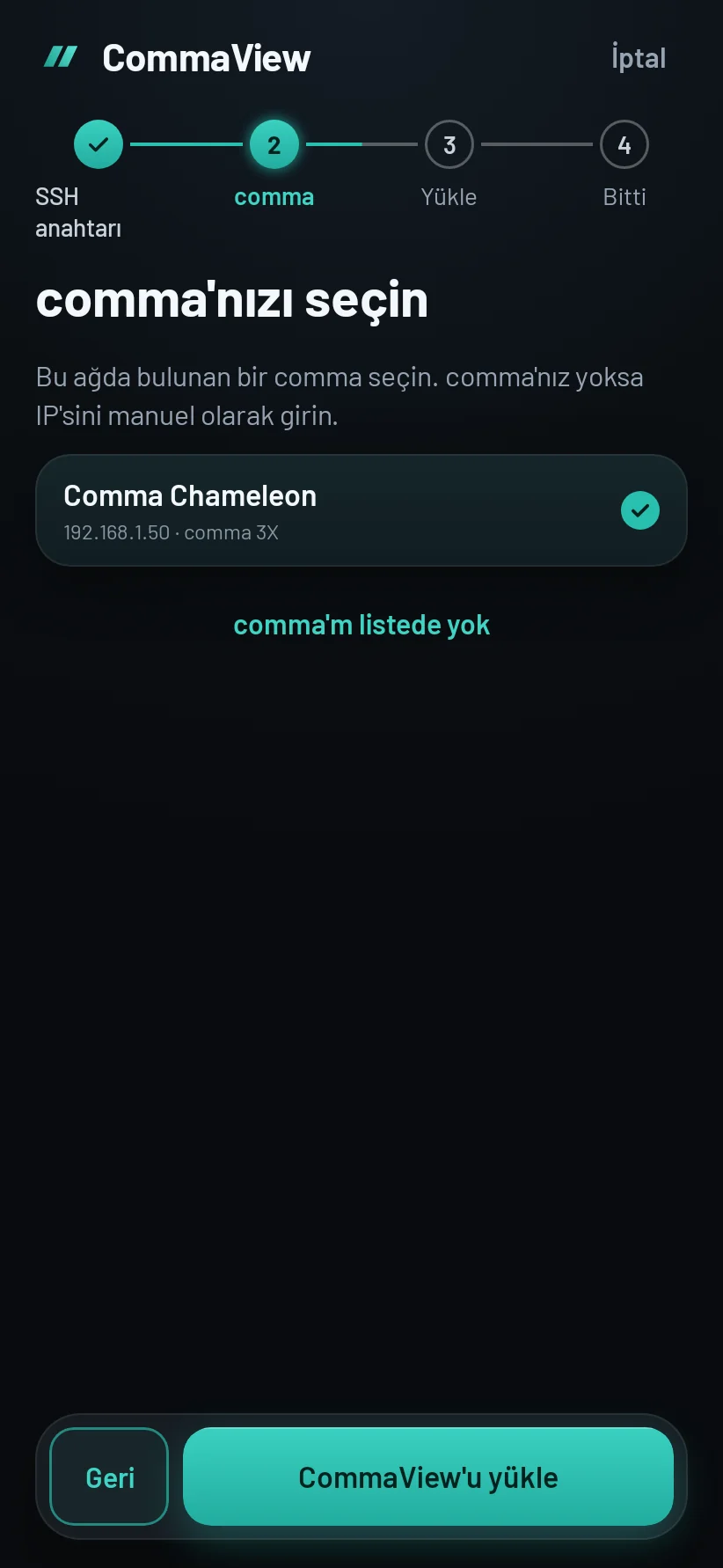
Kurulumun bu ağda bulduğu bir comma.
-
comma'm listede yok: bulunamadığında IP adresini yazın.
-
-
Adım 3 / 5: Yeni bir kodla eşleştirin
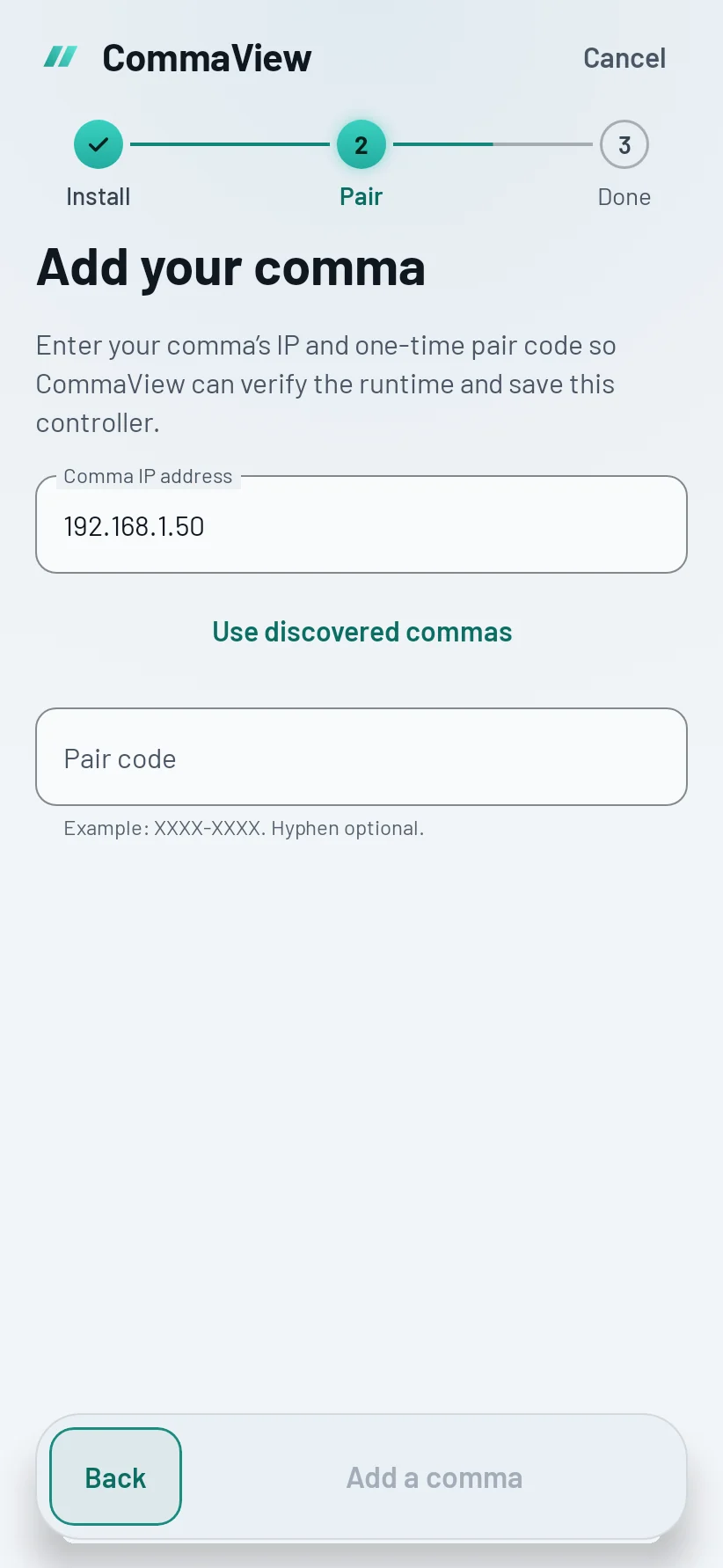
Eşleştirme kodları kısa ömürlüdür ve bir kez çalışır. Biri reddedilirse yeniden yazmayın: yenisini alın. Manuel yüklemeden sonra yükleyici bir tane gösterir; comma ile zaten eşleştirilmiş bir telefon Cihaz ayarları › Başka bir telefon veya tablet eşleştir altında bir tane gösterir.
-
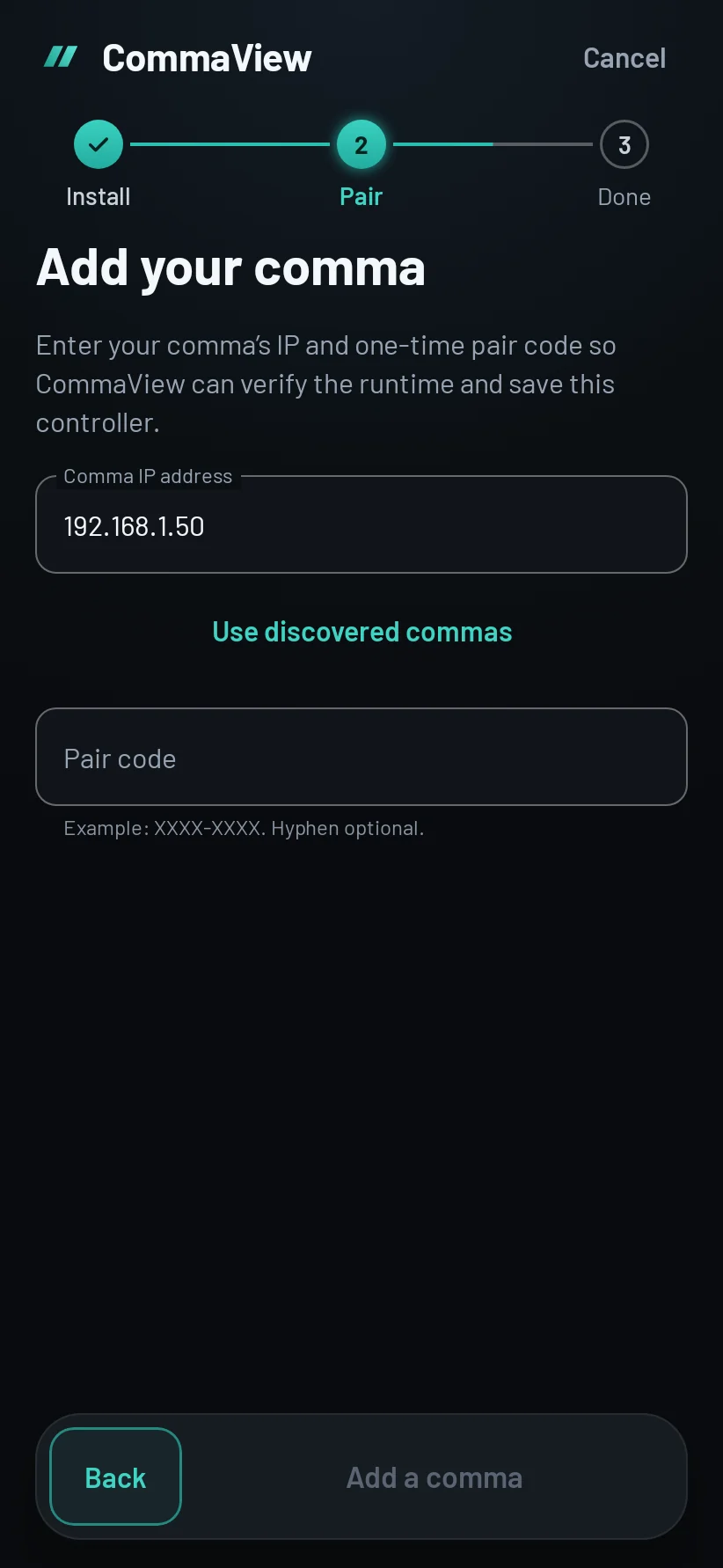
comma IP adresi.
-
Eşleştirme kodu. Kısa çizgi isteğe bağlı.
-
-
Adım 4 / 5: Zaten yüklü mü? Bunun yerine eşleştirin
comma başka bir telefondan veya önceki bir kurulumdan zaten CommaView çalıştırıyorsa yeniden yüklemeniz gerekmez. Ana sayfa'da comma ekle'ye, ardından Adres ve kod girin'e dokunun ve comma'nın IP'si ile bir eşleştirme kodu veya davetle eşleştirin.


-
comma'nın IP'si.
-
Eşleştirme kodu veya davet.
-
comma eşleştir.
-
-
Adım 5 / 5: Yüklendi ve eşleştirildi ama video yok
Eşleştirmeden sonra eksik bir görüntü SSH değil, yayın sorunudur. Live View gördüğünü söyler, örneğin Bu comma'ya ulaşılamıyor, ve comma yanıt verdiğinde kendiliğinden yeniden bağlanır. CommaView comma'nızı bulamıyor sayfasına bakın.


-
Yeniden dene.
-
Kurulumun geçtiği bölümler
Her bölüm bir öncekine ihtiyaç duyar, bu yüzden bu sırayla kontrol edin:
- SSH, port 22: kurulumun yüklemek için comma’ya nasıl girdiği. GitHub anahtarınıza, comma’daki GitHub kullanıcı adınıza ve açık SSH’ye ihtiyaç duyar.
- Yükleme: comma çalışma ortamını indirir ve yükler. Sonraki bir şeye bakmadan önce sonucunu okuyun.
- Çalışma ortamı, comma’da port 5002: kurulum yanıt verdiğini denetler, ardından onunla eşleştirir.
- Eşleştirme: tek kullanımlık bir eşleştirme kodu telefonunuza comma için kendi anahtarını verir.
- Video, port 8200 ile 8202 arası: Live View’un kameraları.
Bulma comma’yı bulamıyor ama adresini biliyorsanız, yazmak da aynı işi görür: bulma bir kolaylıktır, önemli olan comma’ya ulaşmaktır.
Güvenlik
Kurulumu, yüklemeleri ve sorun gidermeyi araç P konumunda ve openpilot devre dışıyken yapın. Sürerken asla kurulum yapmayın veya uygulamada dokunarak gezinmeyin.
Çalışmazsa
“SSH kimlik doğrulaması başarısız.”
CommaView anahtarının GitHub'da olduğunu (başlık fark etmez) ve comma'da SSH'nin açık olduğunu kontrol edin. GitHub kullanıcı adınızı comma'ya anahtarı eklemeden önce girdiyseniz, comma anahtarlarınızı yeniden alsın diye kaldırıp yeniden girin.
“192.168.1.50:22 adresinde bağlantı reddedildi. comma'nızda SSH'nin etkin olduğundan emin olun.”
comma'da Ayarlar → Cihaz → SSH'ye gidin ve SSH'yi açın.
“… adresine bağlantı zaman aşımına uğradı” veya “… adresine rota yok”
Telefonunuz o adrese ulaşamıyor. Telefonunuzun comma ile aynı Wi‑Fi'da veya comma'nın hotspot'unda olduğunu, comma'nın uyanık olduğunu (araç açık) ve IP adresinin comma'nın bu ağdaki adresi olduğunu kontrol edin.
“… adresinde comma bulunamadı. IP adresini kontrol edin.”
O adreste hiçbir şey yanıt vermedi. comma'nın Ayarlar → Ağ bölümündeki IP'yi kontrol edin.
“Bu comma'nın SSH kimliği, son kurulumundan bu yana değişti.”
comma'yı sıfırladıysanız veya yeniden yazılım yüklediyseniz kurulumu yeniden çalıştırın.
“CommaView bu telefonda SSH anahtarını oluşturamadı. Yeniden deneyin veya kendi SSH anahtarınızı kullanın.”
Yeniden dene'ye veya GitHub'da zaten olan bir anahtar çiftini içe aktarmak için Kendi SSH anahtarımı kullan'a dokunun.
“Yükleme sırada.”
Araç sürülüyordu, bu yüzden comma sürüşü kesmek yerine yüklemeyi sıraya aldı. openpilot devre dışıyken vitesi P'ye alın, araç açıkken bir iki dakika bekleyin, ardından Kurulumu bitir'e dokunun.
“Araç sürülüyor, bu yüzden yükleme işlemi çalışmadı.”
openpilot devre dışıyken vitesi P'ye alın, ardından yeniden deneyin.
“comma'nızda başka bir CommaView yükleme, güncelleme veya onarım işlemi zaten çalışıyor.”
Bitmesi için birkaç dakika bekleyin, ardından yeniden deneyin.
“comma'nız CommaView'u indiremedi.”
comma çalışma ortamını kendisi indirir. Wi‑Fi veya kendi SIM'i üzerinden internete bağlı olduğunu kontrol edin, ardından yeniden deneyin. Mobil verili bir telefon hotspot'u işe yarar.
“CommaView indirmesi comma'nıza eksik veya bozuk ulaştı.”
Yeniden deneyin. Tekrar olursa ayrıntıları kopyalayıp support@commaview.com adresine gönderin.
“yükleme işlemi sırasında comma'nızın depolama alanı doldu.”
Daha sonra yeniden deneyin. Tekrar olursa ayrıntıları kopyalayıp support@commaview.com adresine gönderin.
“CommaView, comma'nızdaki sürüş yazılımını henüz desteklemiyor.”
comma'nız CommaView'un yüklenemediği bir yazılım çalıştırıyor. Hangi fork'larla çalıştığını kontrol edin. Kendi fork'unuzu istemek için ayrıntıları kopyalayıp support@commaview.com adresine gönderin.
“CommaView görünümünü güvenle ekleyemiyor: …”
Fork'unuz CommaView'un listelemediği bir fork ve denetim, ekranının CommaView'un bağlandığı yerde farklı olduğunu buldu. comma'nızda hiçbir şey değiştirilmedi. Fork'unuzu istemek için ayrıntıları kopyalayıp support@commaview.com adresine gönderin.
“comma 3 desteklenmiyor”
CommaView comma 3X ve comma four ile çalışır. comma 3'ün openpilot sürümü kaynağında dondurulmuş ve ekranını farklı çiziyor, bu yüzden CommaView katmanını gösteremiyor.
“yükleme işleminden sonra CommaView comma'nızda başlamadı.”
comma'nızı yeniden başlatın, ardından yeniden deneyin. Tekrar olursa ayrıntıları kopyalayıp support@commaview.com adresine gönderin.
“Doğrulama başarısız. 192.168.1.50:5002 adresindeki CommaView API'sine ulaşılamadı.”
Yükleme bitti ama telefonunuz çalışma ortamına ulaşamıyor. Telefonunuzun hâlâ comma'nın ağında olduğunu kontrol edin, ardından yeniden deneyin. SSH bir bilgisayardan çalışıyor da bu çalışmıyorsa, bilgisayar telefonunuzun olmadığı bir ağdadır.
“Eşleştirme kodu kullanılamadı. Yeni bir kod oluşturup yeniden deneyin.”
Kodun süresi doldu, zaten kullanıldı veya yanlış yazıldı. Yenisini alın (3. adım).
“Eşleştirme başarısız: CommaView çalışma ortamı API'sine ulaşılamadı”
Telefonunuz o adreste comma'ya ulaşamıyor. Hotspot'u veya ağı kontrol edin, ardından yeniden deneyin.
“CommaView yeniden başlatmadan sonra kendiliğinden başlamayacak”
CommaView yüklü ama comma'nız açılırken onu hiçbir şey başlatmıyor: comma'nızın /data/continue.sh dosyasında exec ./launch_openpilot.sh satırı yok. Bu satır eklendiğinde CommaView'u yeniden yükleyin.
Bu rehber işinizi gördü mü?
Eksik olanı bize söyleyin