
คู่มือทั้งหมด · Live View และหน้าจอ
คู่มือ · Live View และหน้าจอ
ถ่ายทอดสดไปยัง YouTube หรือเซิร์ฟเวอร์อื่น
ถ่ายทอดสด สตรีมสิ่งที่ Live View แสดง ทั้งถนนและหน้าจอขณะขับ จากโทรศัพท์ไปยังช่อง YouTube หรือเซิร์ฟเวอร์ RTMP ใดก็ได้ ที่ 720p หรือ 1080p ตั้งค่าครั้งเดียวในการตั้งค่า แล้วเริ่มจาก Live View
ก่อนเริ่ม
- Live View ใช้งานได้
CommaView บนโทรศัพท์ Android ที่จับคู่กับ comma แล้ว ยังไม่ได้ทำใช่ไหม? ตั้งค่า CommaView
- ปลายทางสำหรับสตรีม
ช่อง YouTube สำหรับลงชื่อเข้าใช้ หรือคีย์สตรีมจาก YouTube Studio หรือเซิร์ฟเวอร์ RTMP อื่น
- อินเทอร์เน็ตบนโทรศัพท์
เมื่อ Wi‑Fi ของ comma ไม่มีอินเทอร์เน็ต สตรีมจะใช้อินเทอร์เน็ตมือถือของโทรศัพท์: ประมาณ 1.4 GB ต่อชั่วโมงที่ 720p
ทำงานอย่างไร
comma ของคุณ
ส่ง Live View ไปยังโทรศัพท์ ตามปกติ
โทรศัพท์ของคุณ
สตรีมสิ่งที่ Live View วาด: 20 เฟรมต่อวินาที 720p หรือ 1080p
YouTube หรือเซิร์ฟเวอร์ของคุณ
แสดงให้คนที่คุณอนุญาตดู
ขั้นตอน
ติ๊กแต่ละขั้นตอนเมื่อทำเสร็จ ครั้งแรกให้ทำขณะจอด
-
ขั้นตอนที่ 1 จาก 6: เปิด การตั้งค่า › ถ่ายทอดสด
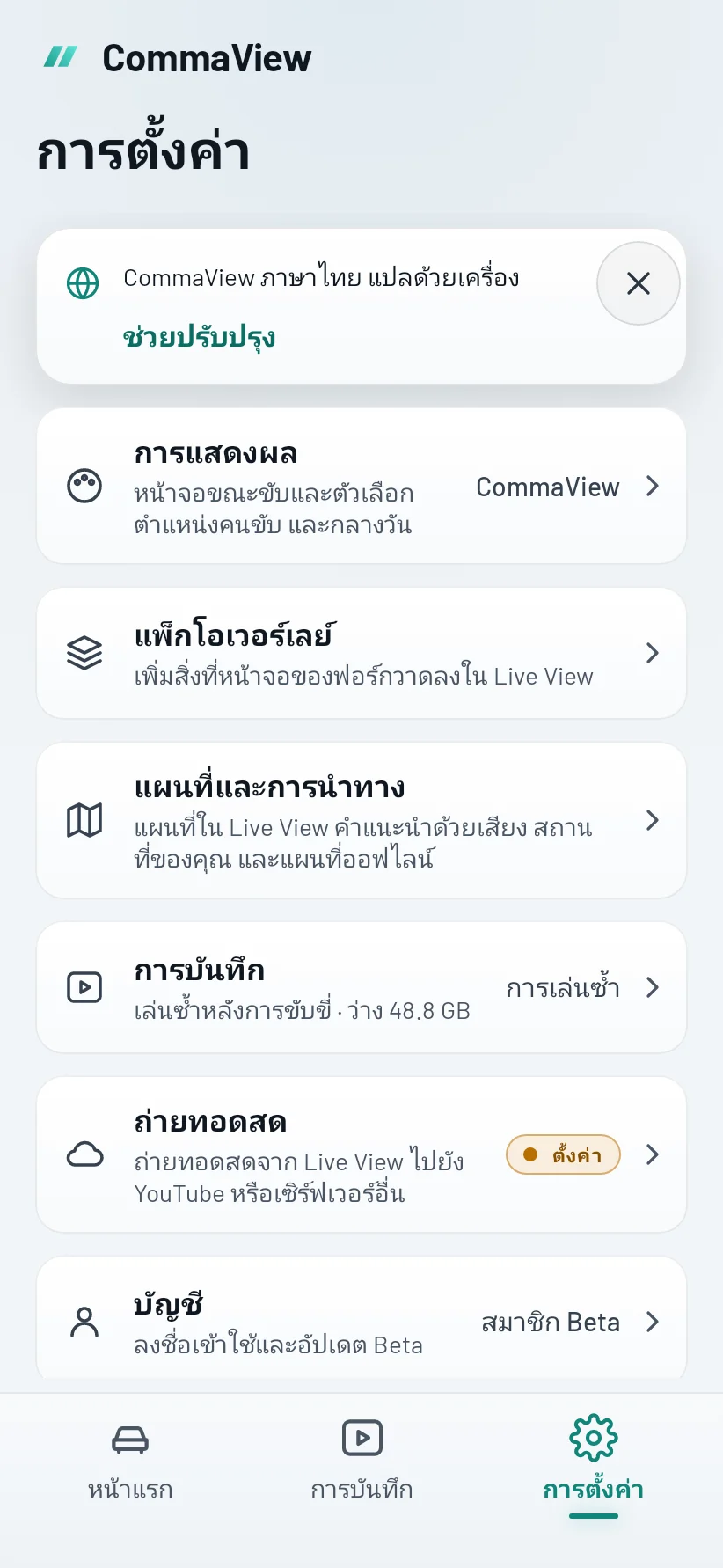
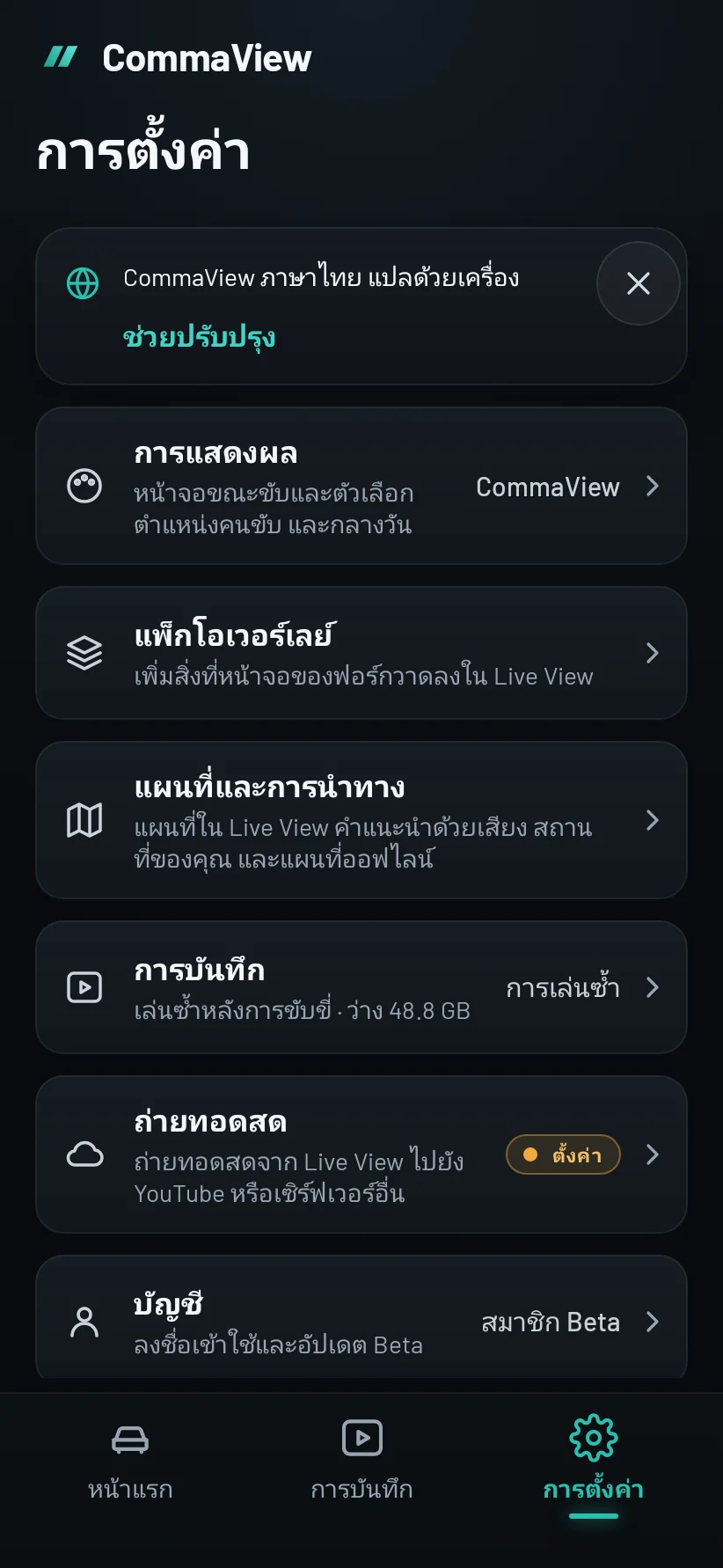
เปิด การตั้งค่า แล้วแตะ ถ่ายทอดสด จนกว่าจะตั้งค่า แถวนี้จะแสดง ตั้งค่า
-
ถ่ายทอดสด
-
-
ขั้นตอนที่ 2 จาก 6: เลือกปลายทางสตรีม
ลงชื่อเข้าใช้ด้วย YouTube
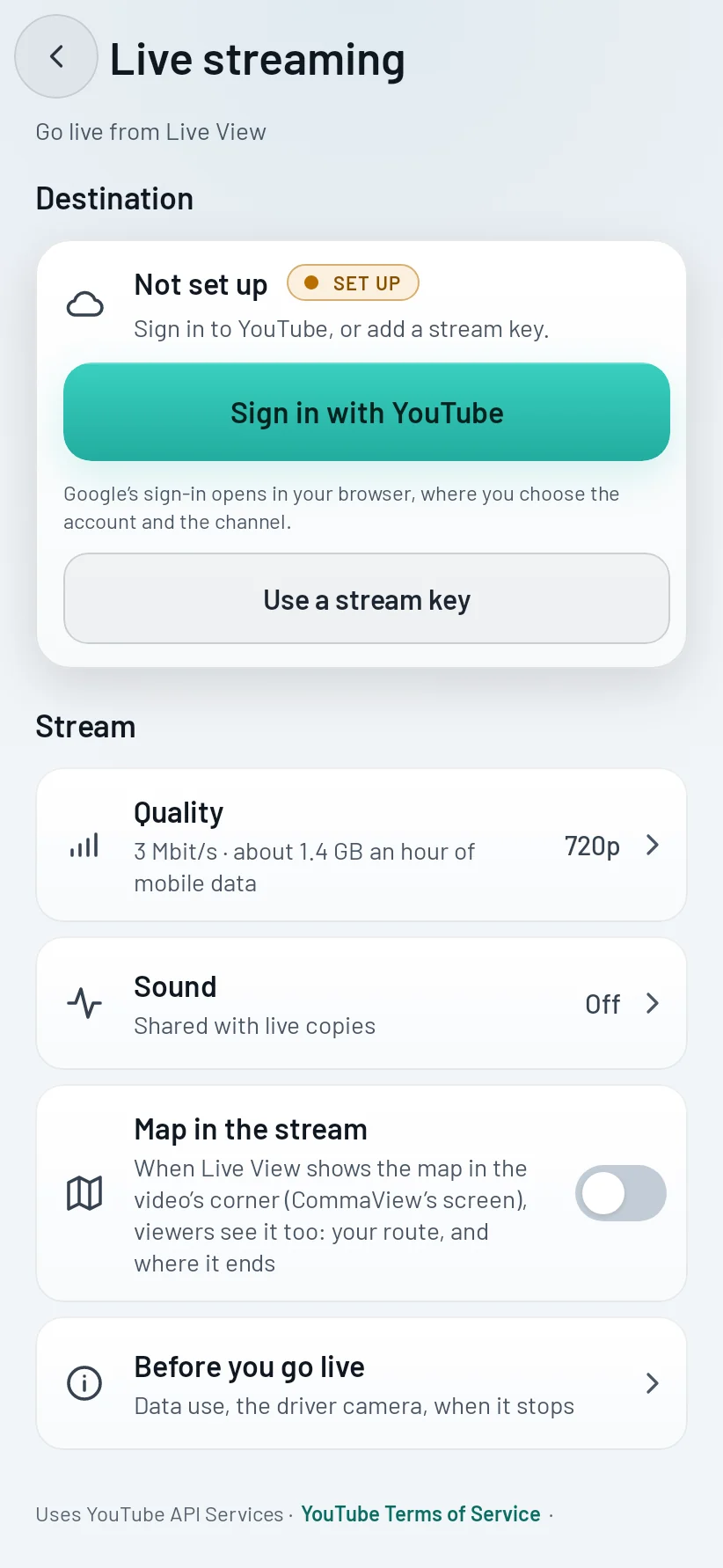
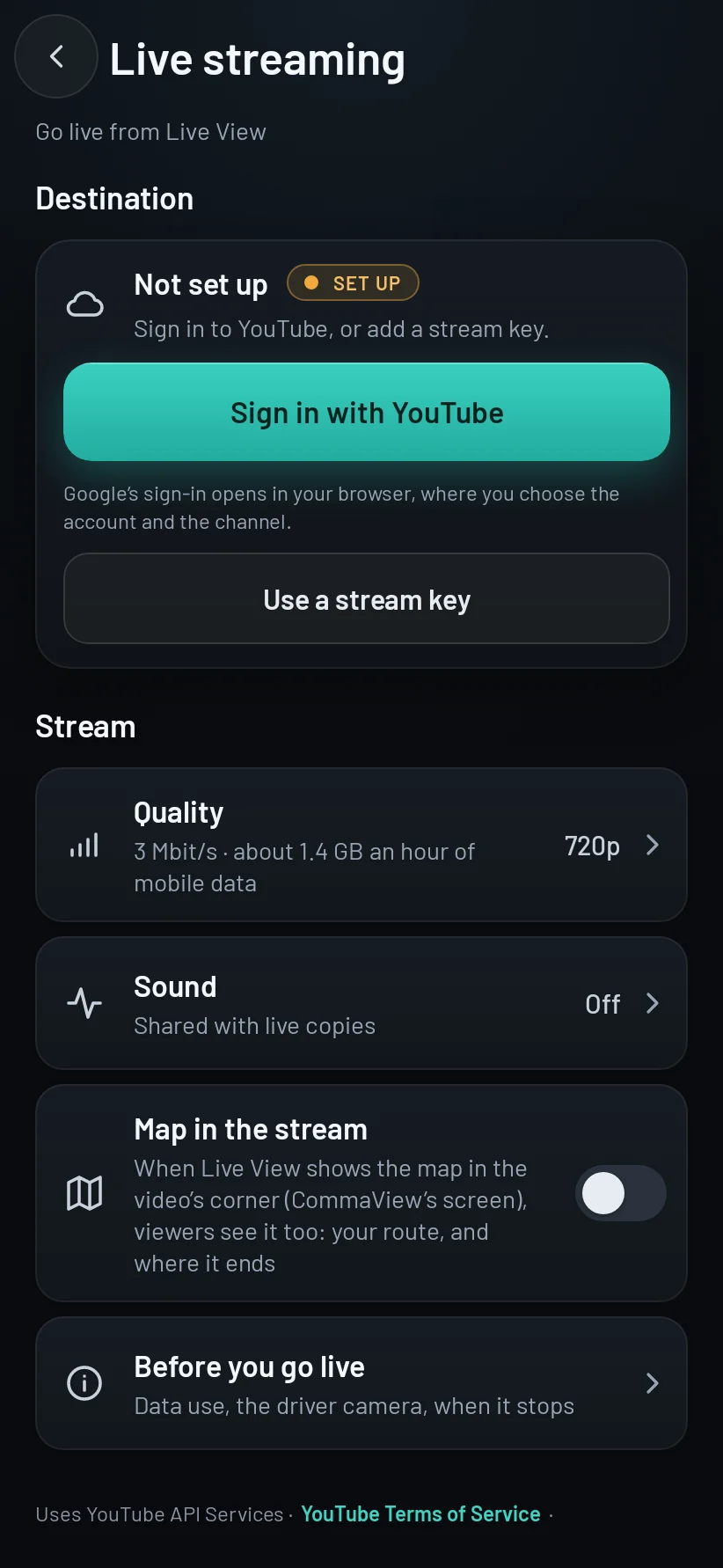
แตะ ลงชื่อเข้าใช้ด้วย YouTube หน้าลงชื่อเข้าใช้ของ Google จะเปิดในเบราว์เซอร์ ให้เลือกบัญชีและช่อง เมื่อลงชื่อเข้าใช้แล้ว การถ่ายทอดสดจะสร้างการถ่ายทอดแต่ละครั้งบนช่องของคุณ และ YouTube จะเริ่มเอง: ไม่ต้องใช้คีย์สตรีม ไม่ต้องกดอะไรใน YouTube Studio จากนั้นการ์ด ปลายทาง จะแสดงช่องของคุณว่า ลงชื่อเข้าใช้แล้ว
-
ปลายทาง: ช่องของคุณ ลงชื่อเข้าใช้แล้ว
ไม่มีภาพหน้าลงชื่อเข้าใช้ของ Google
คีย์สตรีมหรือเซิร์ฟเวอร์
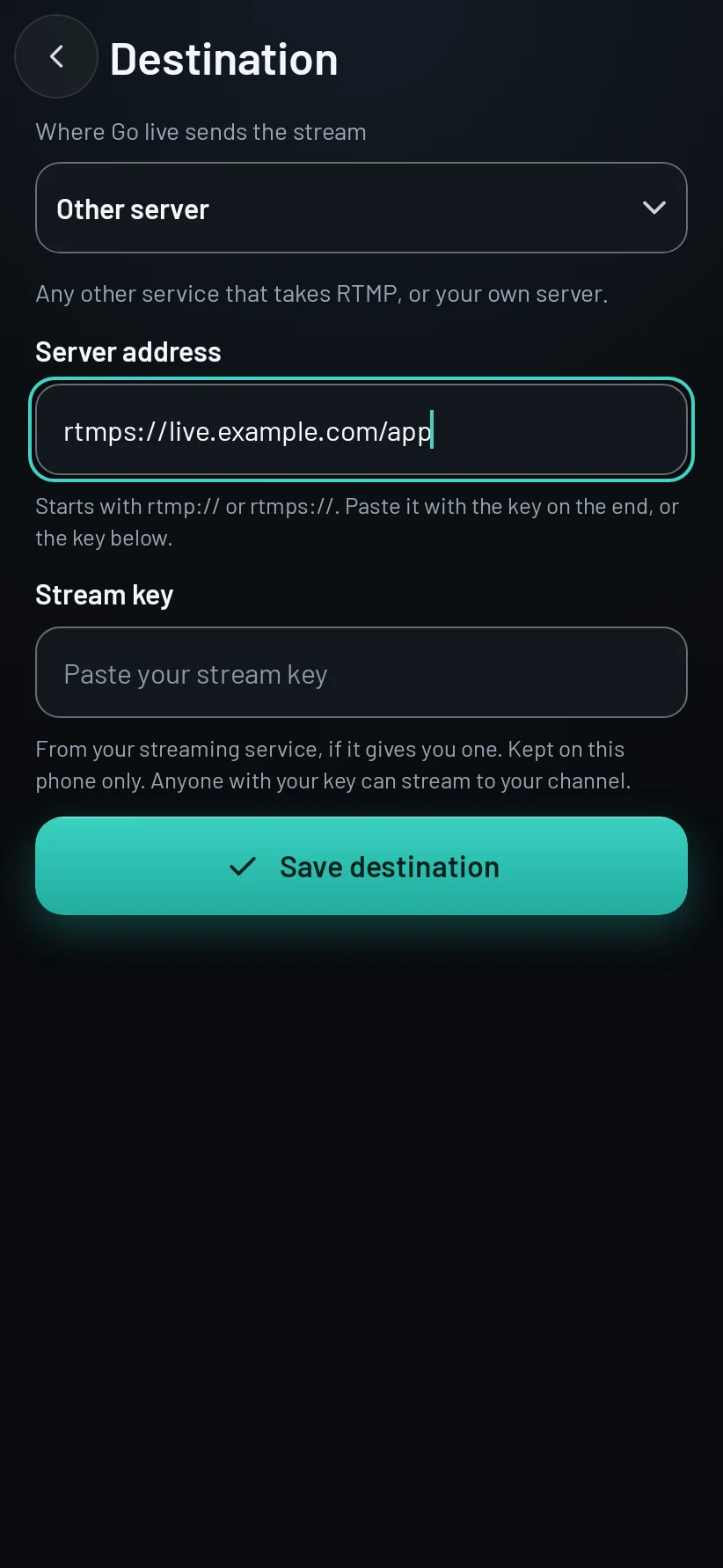
แตะ ใช้คีย์สตรีม (หรือ ตั้งค่าปลายทาง) เลือก แพลตฟอร์ม เป็น YouTube หรือ เซิร์ฟเวอร์อื่น แล้ววางคีย์สตรีม สำหรับ YouTube: ใน YouTube Studio ไปที่ สร้าง › ถ่ายทอดสด › สตรีม แล้วคัดลอกคีย์สตรีม และเปิดการเริ่มอัตโนมัติที่นั่น เพื่อให้การถ่ายทอดแต่ละครั้งเริ่มเมื่อวิดีโอมาถึง สำหรับเซิร์ฟเวอร์อื่น วางที่อยู่
rtmp://หรือrtmps://ด้วย แตะ บันทึกปลายทาง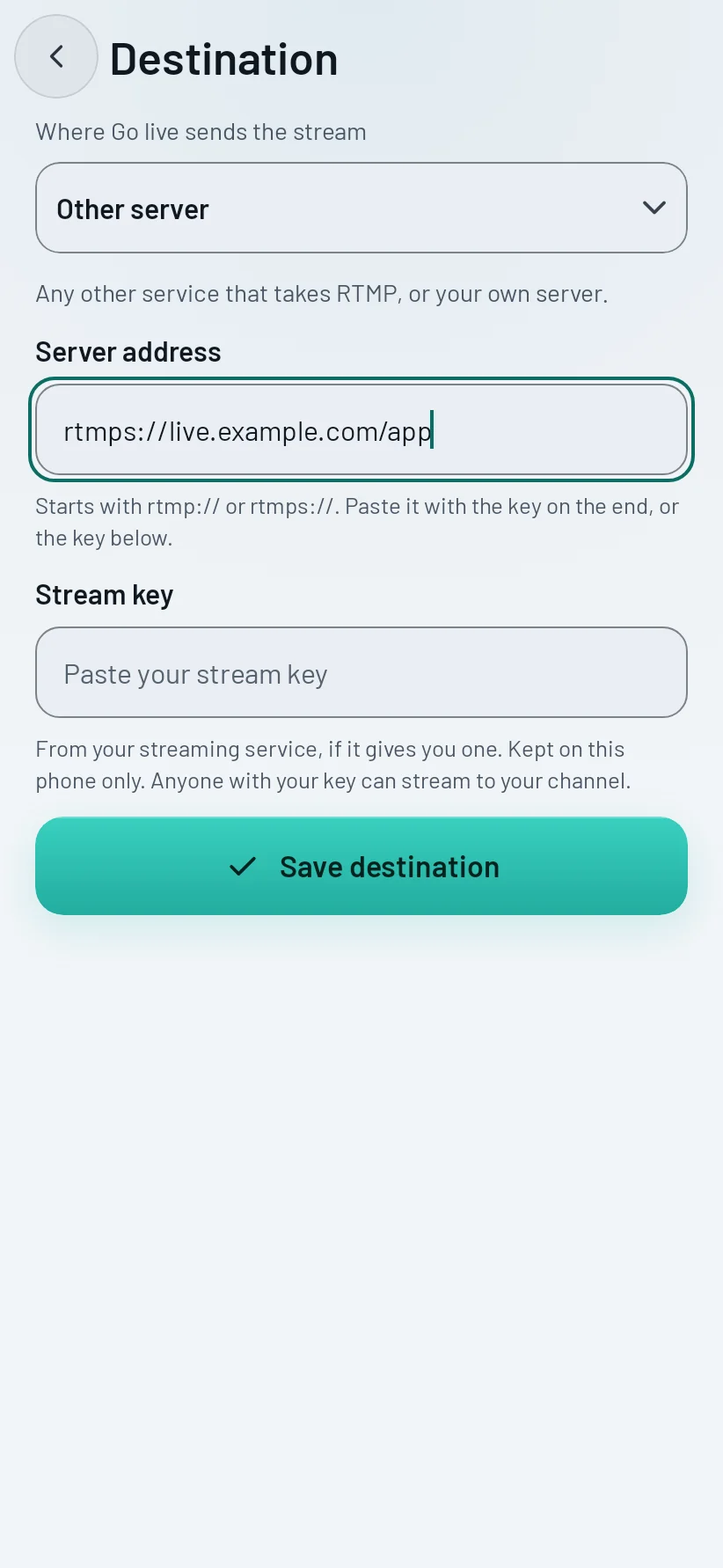
-
แพลตฟอร์ม
-
คีย์สตรีม เก็บไว้ในโทรศัพท์เครื่องนี้เท่านั้น และส่งไปเฉพาะเซิร์ฟเวอร์ของคีย์นั้น
-
บันทึกปลายทาง
rtmp://ส่งคีย์สตรีมโดยไม่เข้ารหัส ใช้rtmps://ถ้าเซิร์ฟเวอร์รองรับ -
-
ขั้นตอนที่ 3 จาก 6: ตรวจว่าใครดูได้ คุณภาพ และเสียง
- ใครดูได้บ้าง (เมื่อลงชื่อเข้าใช้ YouTube): สาธารณะ ไม่เป็นสาธารณะ หรือ ส่วนตัว เริ่มต้นที่ ไม่เป็นสาธารณะ ถ้าใช้คีย์สตรีม ให้เลือกใน YouTube Studio ทุกคนที่ดูจะเห็นว่าคุณขับไปที่ไหน
- ชื่อและคำอธิบาย (เมื่อลงชื่อเข้าใช้ YouTube): ชื่อของการถ่ายทอดแต่ละครั้ง พร้อมชิปสำหรับวันที่ รถ และอื่นๆ
- คุณภาพ: 720p หรือ 1080p พร้อมปริมาณอินเทอร์เน็ตมือถือโดยประมาณที่ใช้ต่อชั่วโมง
- เสียง: ปิด เว้นแต่คุณเลือกไมโครโฟนของ comma หรือของโทรศัพท์เครื่องนี้ ทุกคนในรถจะได้ยิน รวมถึงผู้โดยสาร เสียงไปเฉพาะในสตรีมและสำเนาสดของคุณ ไม่เคยไปที่ CommaView
ก่อนถ่ายทอดสด สรุปทุกอย่าง: การใช้อินเทอร์เน็ต กล้องฝั่งคนขับ และเมื่อใดที่สตรีมหยุด
-
ชื่อและคำอธิบาย
-
เสียง
-
ขั้นตอนที่ 4 จาก 6: แตะถ่ายทอดสดใน Live View
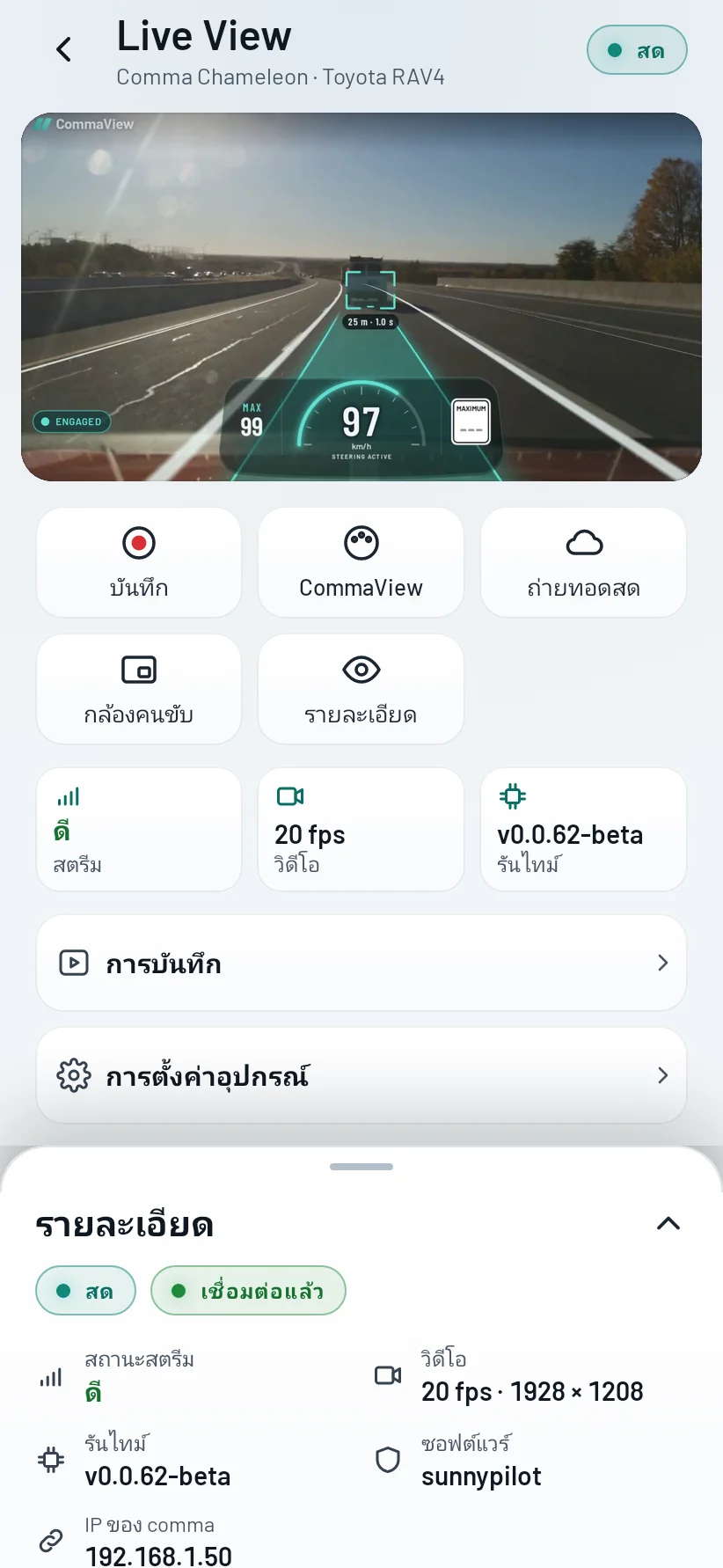
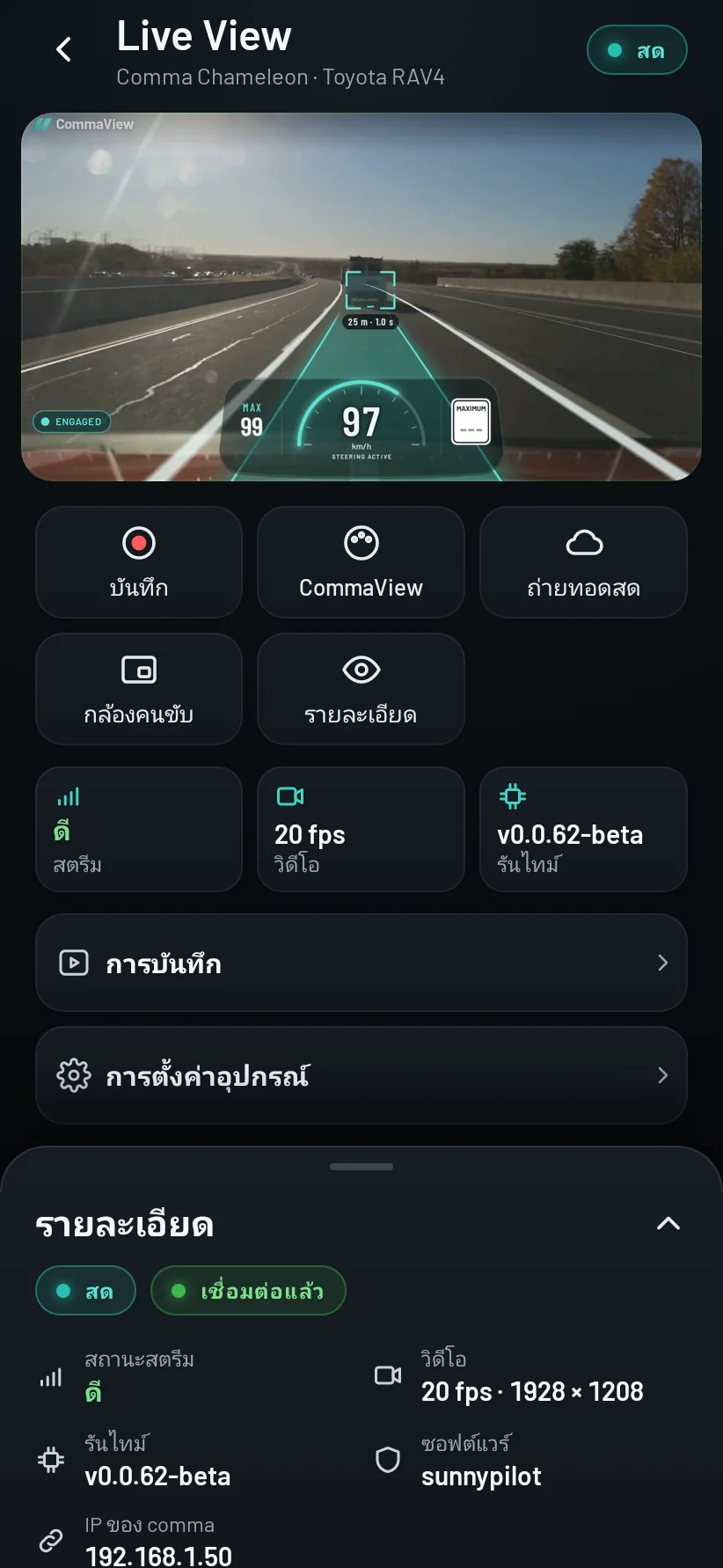
เปิด Live View แล้วแตะ ถ่ายทอดสด ปุ่มจะแสดง กำลังเริ่ม… แล้วแสดงระยะเวลาที่ถ่ายทอดสดอยู่ เริ่มก่อนออกรถ แล้วปล่อยไว้
-
ถ่ายทอดสด ถ้าไม่พอดี จะอยู่ใน เพิ่มเติม
สตรีมแสดงกล้องฝั่งคนขับทุกครั้งที่เปิด กล้องคนขับ และ กล้องคนขับ จะแสดง สด ปิด กล้องคนขับ ถ้าไม่ต้องการให้กล้องฝั่งคนขับอยู่ในสตรีม
-
-
ขั้นตอนที่ 5 จาก 6: แชร์ลิงก์รับชม
ใน รายละเอียด แถวของสตรีมแสดง กำลังสตรีม และระยะเวลา พร้อมอัตราที่ส่ง ปริมาณข้อมูลที่ใช้ และเครือข่าย เมื่อลงชื่อเข้าใช้ YouTube แชร์ลิงก์รับชม ด้านล่างจะแชร์ลิงก์
youtu.beของการถ่ายทอด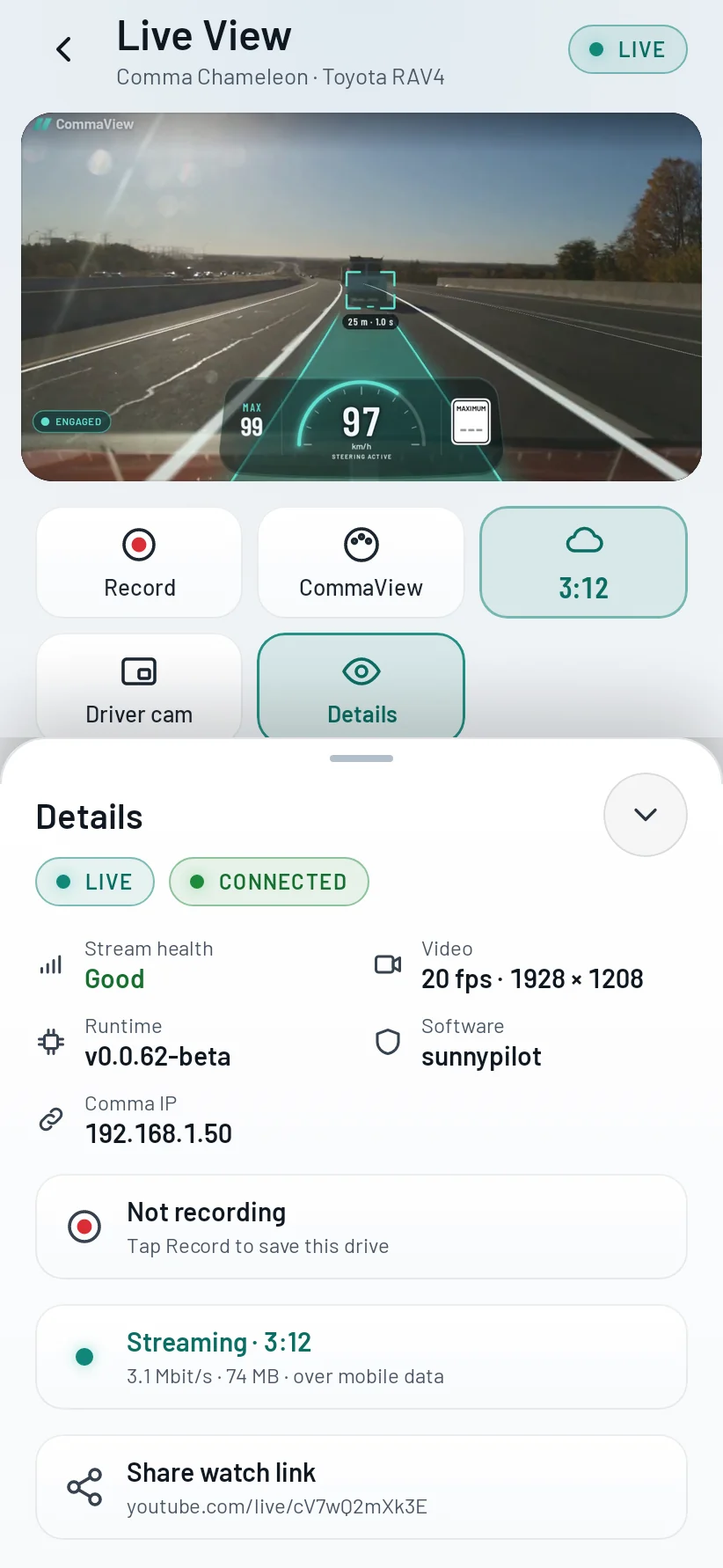
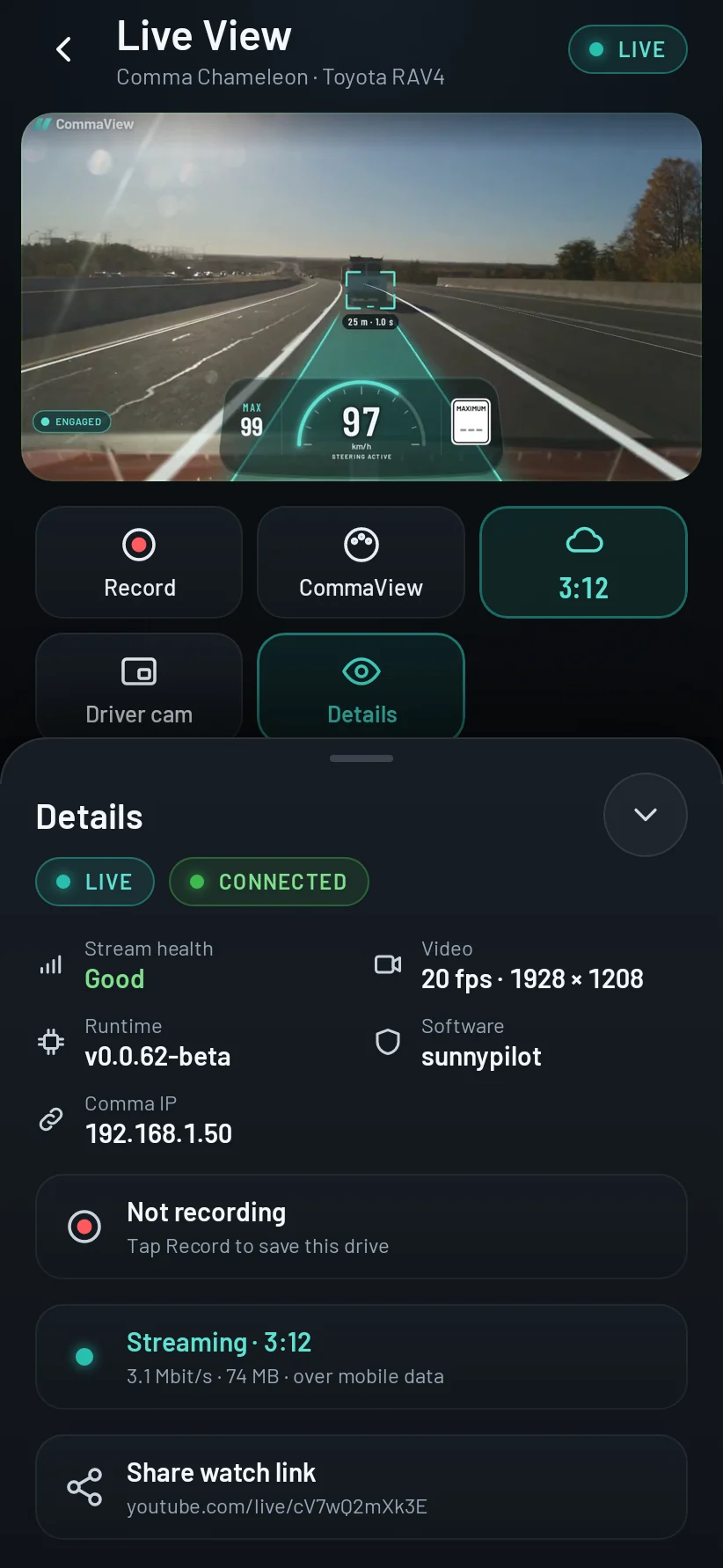
-
ถ่ายทอดสด ขณะออกอากาศ พร้อมตัวจับเวลา
-
กำลังสตรีม และระยะเวลา
-
แชร์ลิงก์รับชม
-
-
ขั้นตอนที่ 6 จาก 6: หยุดสตรีมเมื่อจอดแล้ว
แตะ ถ่ายทอดสด อีกครั้งเพื่อหยุด สตรีมจะหยุดเมื่อคุณออกจาก Live View เมื่อแตะ หยุด ในการแจ้งเตือน และหยุดเองหนึ่งนาทีหลังวิดีโอหยุด สตรีมจะดำเนินต่อเมื่อสลับแอปหรือล็อกโทรศัพท์
รู้ได้อย่างไรว่าได้ผล
ถ่ายทอดสด ใน Live View แสดงตัวจับเวลาที่เดินอยู่ในสีของการออกอากาศ รายละเอียดแสดง กำลังสตรีม และการถ่ายทอดเล่นบน YouTube หรือเซิร์ฟเวอร์ของคุณ
เก็บสำเนาของทุกสตรีม
การตั้งค่า › การบันทึก › บันทึกการถ่ายทอดสดแต่ละครั้ง เก็บ MP4 ของการถ่ายทอดสดทุกครั้งไว้ในการบันทึก ตามที่ส่งออกไป ด้วยคุณภาพของสตรีม ไฟล์อยู่ในโทรศัพท์ของคุณ ดูบันทึกสำเนาสด
อะไรอยู่ในสตรีม และอะไรไม่อยู่
- อยู่ในสตรีม: ถนนและหน้าจอขณะขับที่วาดทับ และกล้องฝั่งคนขับขณะเปิด กล้องคนขับ
- ไม่อยู่ในสตรีม: ปุ่มควบคุม รายละเอียด และข้อความของ Live View แผนที่การนำทางจะอยู่เฉพาะเมื่อเปิด แผนที่ในสตรีม ในที่ที่การตั้งค่ามีให้ และเฉพาะแผนที่ที่มุมของ CommaView
- บันทึกและถ่ายทอดสดแยกกัน: คุณบันทึกและสตรีมการขับขี่พร้อมกันได้
ความปลอดภัย
ตั้งค่าและเริ่มถ่ายทอดสดขณะจอด แล้วปล่อยไว้ อย่าใช้งาน CommaView ขณะขับ: มองถนนและจับพวงมาลัยไว้ ตามที่ openpilot ขอ ทุกคนที่ดูจะเห็นว่าคุณขับไปที่ไหน
ถ้าไม่ได้ผล
ไม่มีปุ่มถ่ายทอดสดใน Live View
ยังไม่ได้ตั้งค่าการถ่ายทอดสด: รายละเอียดแสดง ตั้งค่าการถ่ายทอดสดในการตั้งค่าเพื่อถ่ายทอดสดจากที่นี่ หรืออยู่ใน เพิ่มเติม เมื่อวางปุ่มควบคุมได้ไม่ครบ
“เพิ่มคีย์สตรีมในการตั้งค่า › ถ่ายทอดสด”
การถ่ายทอดสดไม่มีปลายทาง ลงชื่อเข้าใช้ด้วย YouTube หรือเพิ่มคีย์สตรีมใน การตั้งค่า › ถ่ายทอดสด
การถ่ายทอดบน YouTube ไม่เริ่มเมื่อใช้คีย์สตรีม
เมื่อใช้คีย์สตรีม ให้เริ่มการถ่ายทอดแต่ละครั้งด้วยปุ่มถ่ายทอดสดใน YouTube Studio หรือเปิดการเริ่มอัตโนมัติที่นั่น ถ้าลงชื่อเข้าใช้ด้วย YouTube จะเริ่มเอง
“คีย์นั้นมีช่องว่าง”
คัดลอกคีย์อีกครั้งจากบริการสตรีมแล้ววาง
“ไม่มีเสียง: Browser View ทำงานอยู่โดยไม่มีเสียง”
การถ่ายทอดสดใช้ภาพเดียวกับ Browser View ซึ่งไม่มีเสียง หยุด Browser View ก่อนถ่ายทอดสดเพื่อให้มีเสียง เช่นเดียวกับการบันทึกที่เริ่มโดยไม่มีเสียง
สตรีมหยุดเอง
Live View แจ้งสาเหตุด้วยข้อความทุกครั้ง สตรีมยังหยุดหนึ่งนาทีหลังวิดีโอหยุด และเมื่อคุณออกจาก Live View
คู่มือนี้ช่วยให้คุณทำสำเร็จไหม?
บอกเราว่าขาดอะไร