
すべてのガイド · Live View と画面
ガイド · Live View と画面
YouTube やほかのサーバーにライブ配信する
配信を開始 は、Live View に表示される道路と走行画面を、スマートフォンから YouTube チャンネルや任意の RTMP サーバーに 720p または 1080p で配信します。設定で一度セットアップすれば、あとは Live View から開始できます。
始める前に
- Live View が使えること
Android スマートフォンの CommaView が comma とペアリング済みであること。まだの場合は CommaView をセットアップしてください。
- 配信先
ログインに使う YouTube チャンネル、または YouTube Studio やほかの RTMP サーバーのストリームキー。
- スマートフォンのインターネット
comma の Wi‑Fi にインターネットがない場合、配信はスマートフォンのモバイルデータを使います。720p で 1 時間あたり約 1.4 GB です。
しくみ
comma
いつもどおり Live View をスマートフォンに送ります。
スマートフォン
Live View が描画する内容を、毎秒 20 フレーム、720p または 1080p で配信します。
YouTube またはあなたのサーバー
視聴を許可した人に表示します。
手順
進めながら各ステップにチェックを入れてください。初回は停車中に行ってください。
-
ステップ 1/6: 設定 › ライブ配信 を開く
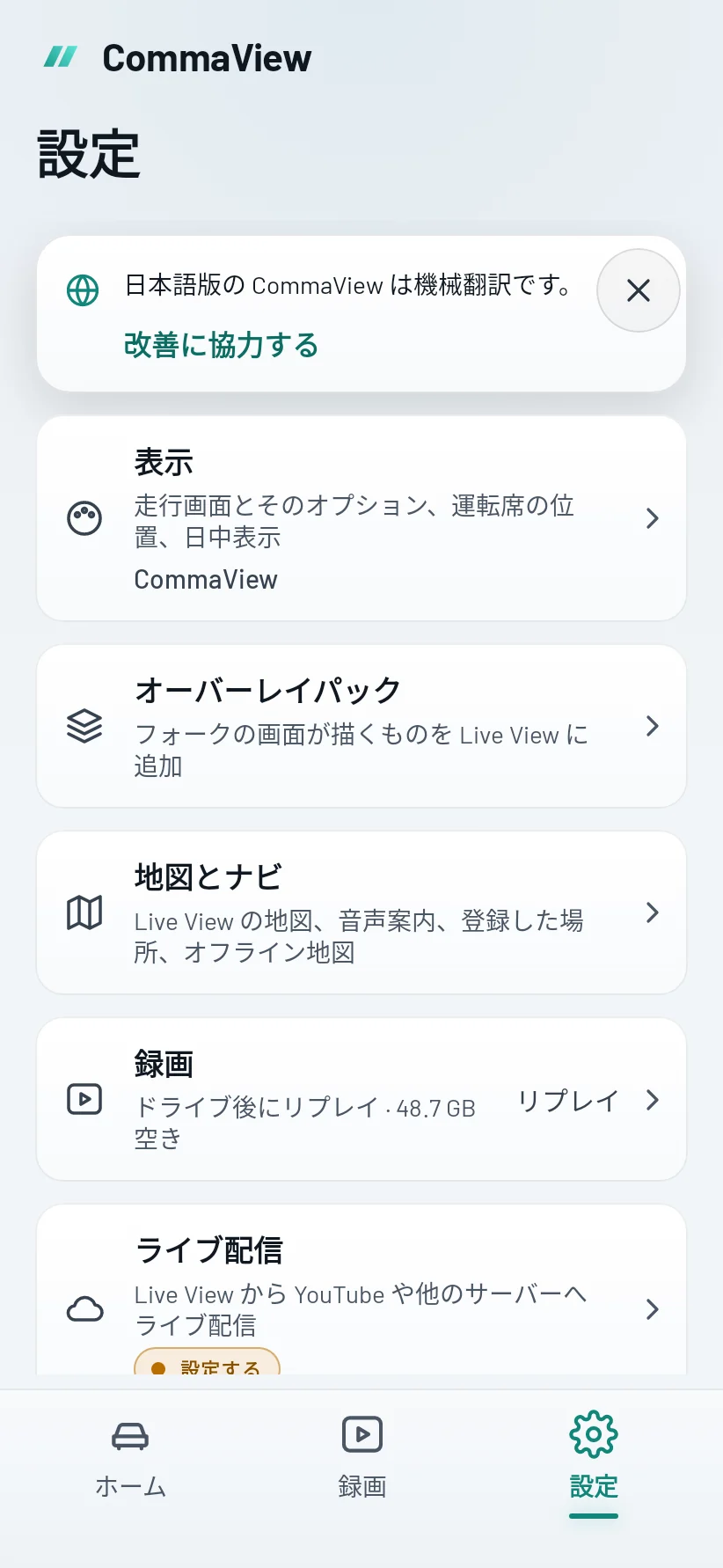
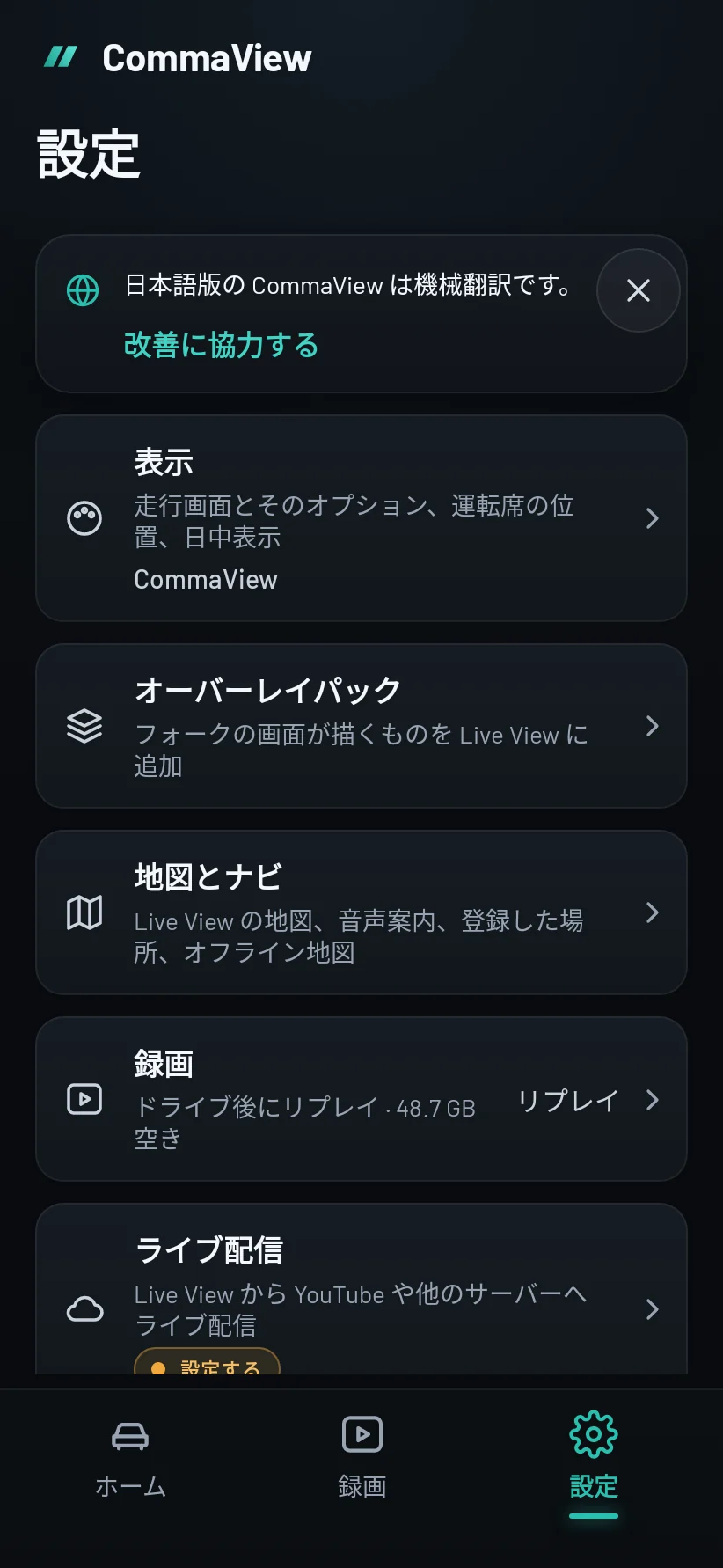
設定 を開き、ライブ配信 をタップします。設定するまで、その行には 設定する と表示されます。
-
ライブ配信。
-
-
ステップ 2/6: 配信先を選ぶ
YouTube でログイン
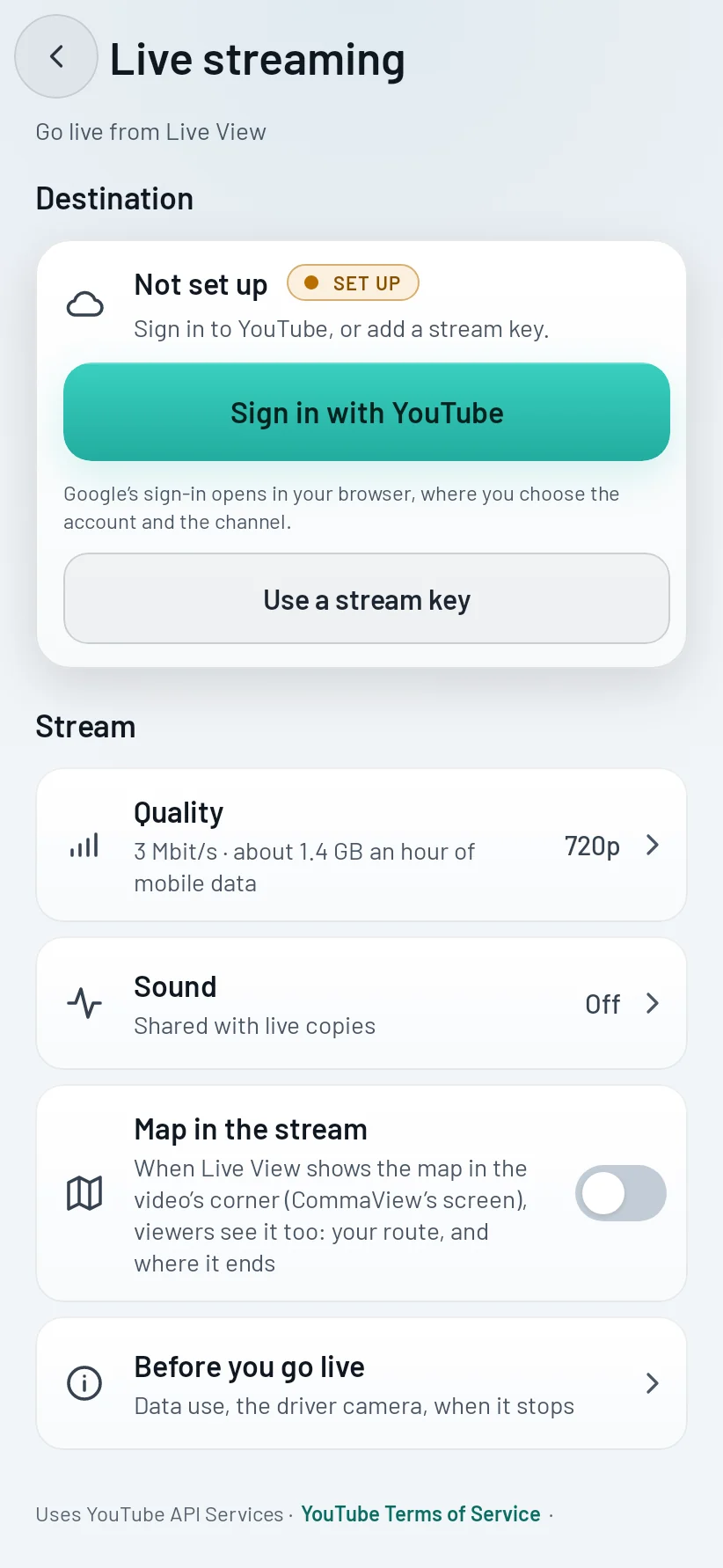
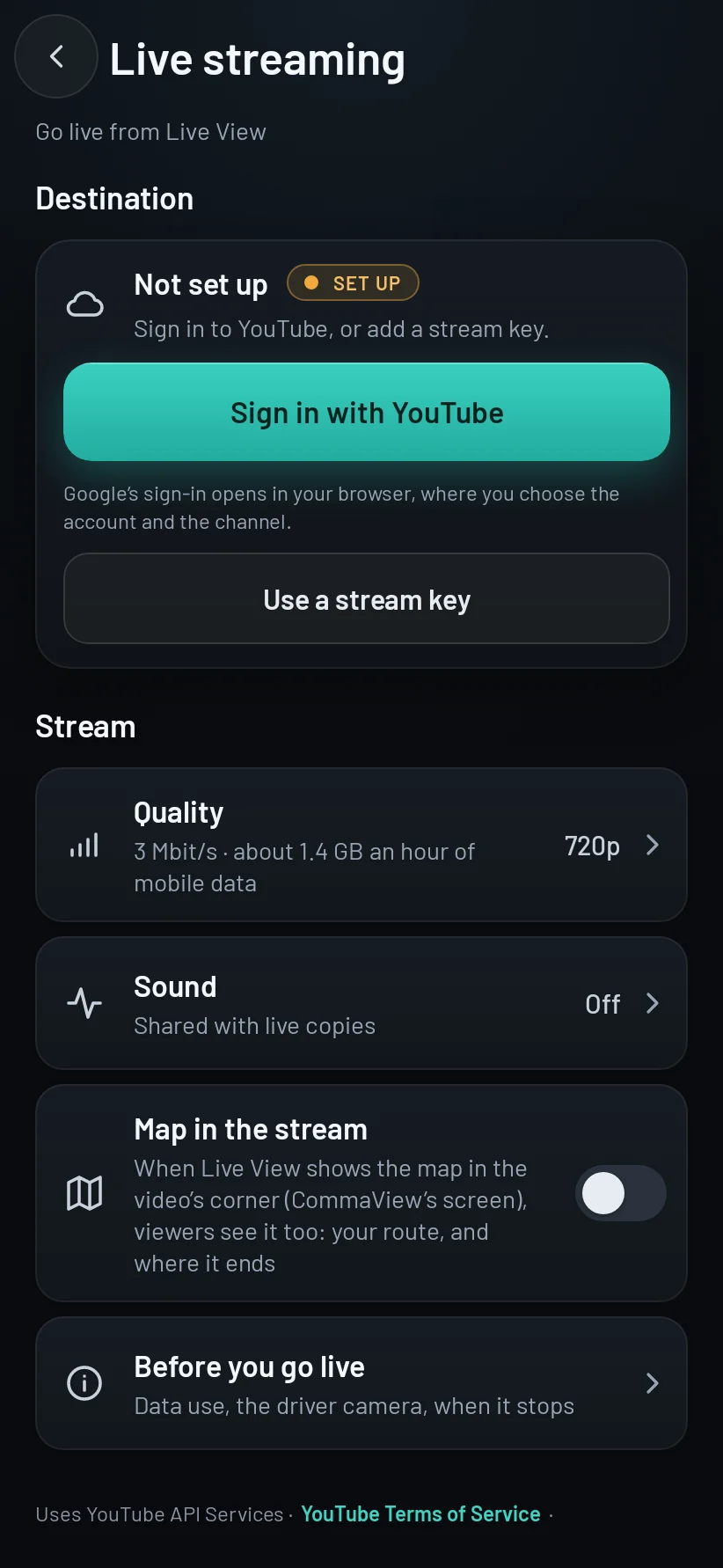
YouTube でログイン をタップします。ブラウザで Google のログインが開くので、アカウントとチャンネルを選びます。ログインすると、ライブ配信のたびにチャンネルに配信枠が作られ、YouTube が自動で開始します。ストリームキーも、YouTube Studio で押すボタンもありません。その後、配信先 カードにチャンネルと ログイン済み が表示されます。
-
配信先:ログイン済みのチャンネル。
Google 自身のログインページは載せていません。
ストリームキーまたはサーバー
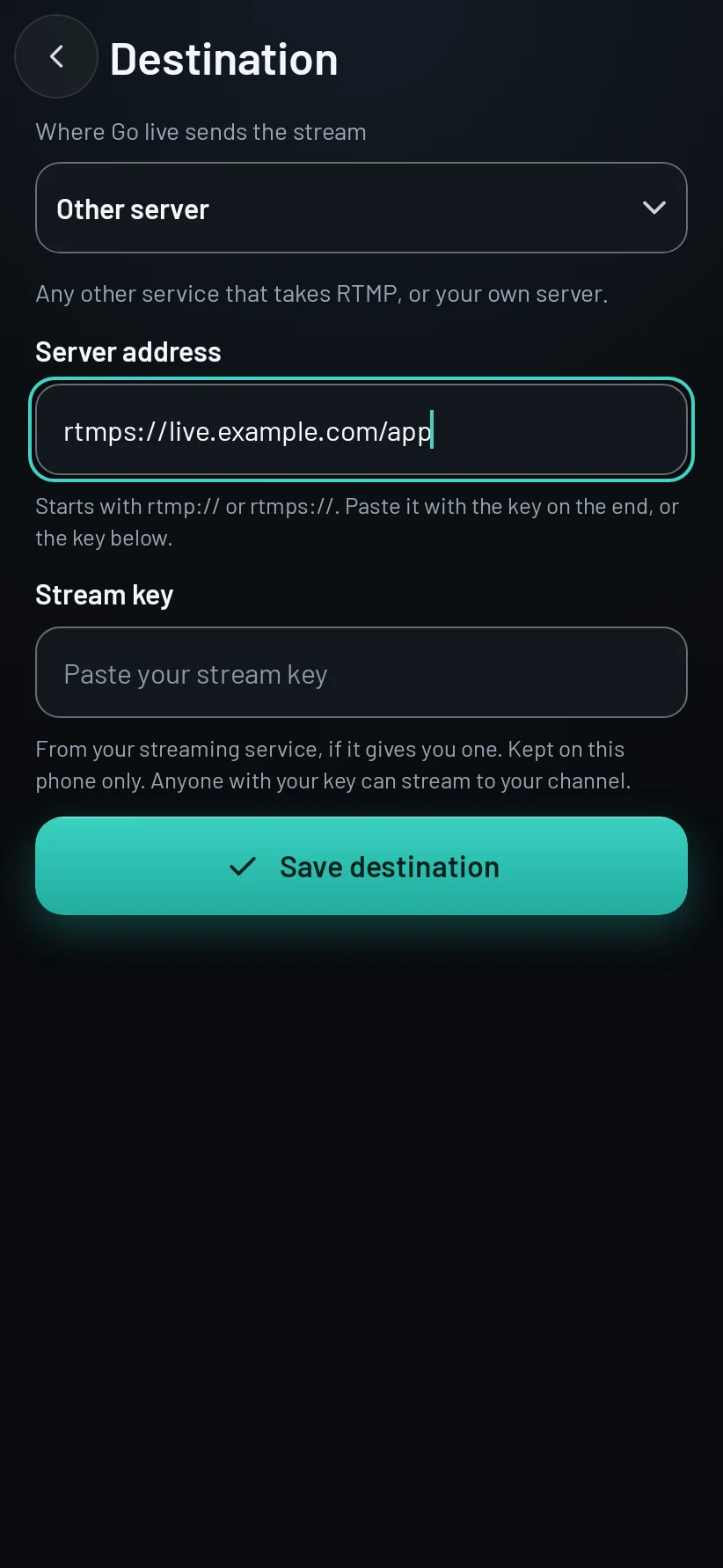
ストリームキーを使う(または 配信先を設定)をタップし、プラットフォーム で YouTube か その他のサーバー を選んで、ストリームキーを貼り付けます。YouTube の場合は、YouTube Studio で 作成 › ライブ配信を開始 › ストリーム を開いてストリームキーをコピーし、映像が届いたら配信が始まるよう、そこで自動開始をオンにします。ほかのサーバーの場合は、その
rtmp://またはrtmps://アドレスも貼り付けます。配信先を保存 をタップします。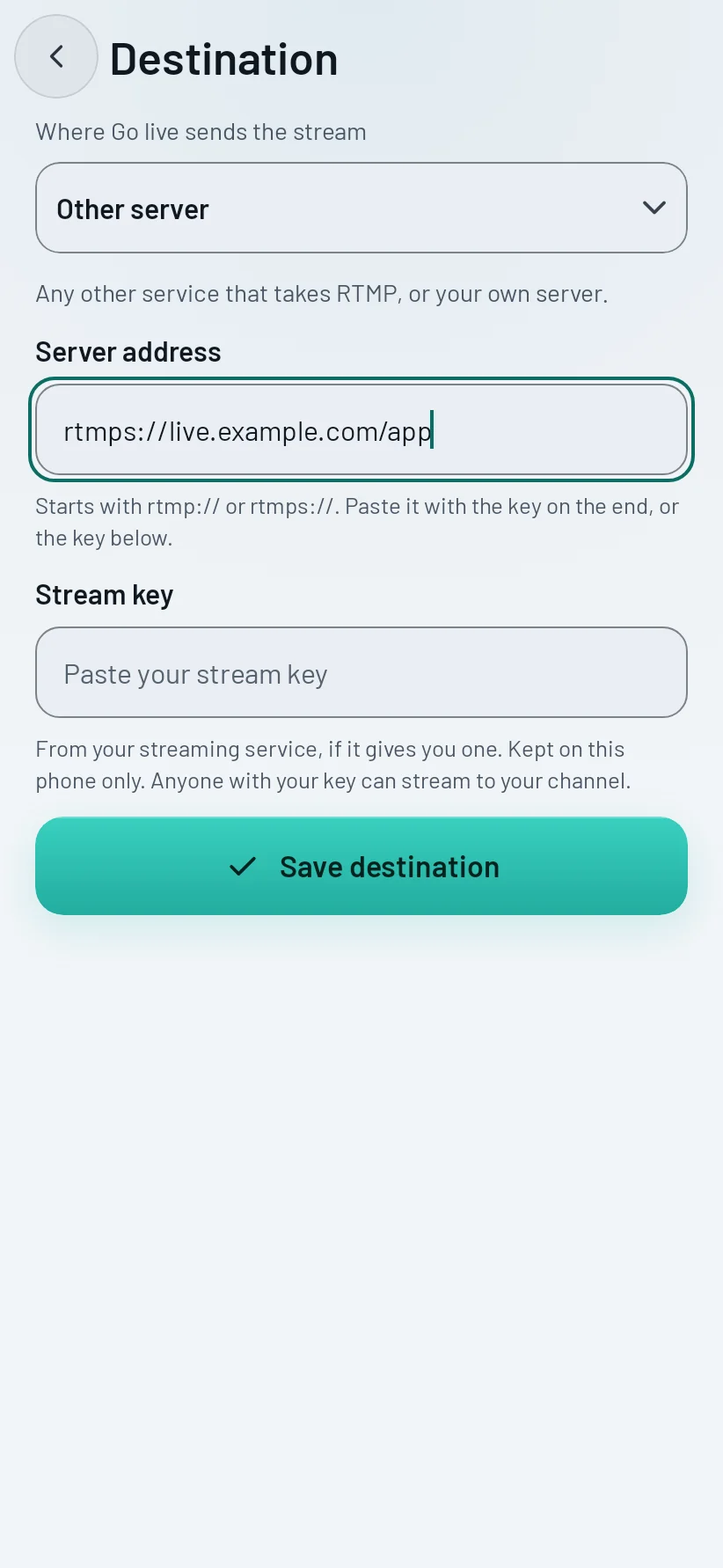
-
プラットフォーム。
-
ストリームキー。このスマートフォンだけに保存され、送り先のサーバーにだけ送られます。
-
配信先を保存。
rtmp://ではストリームキーが暗号化されずに送られます。サーバーが対応していればrtmps://を使ってください。 -
-
ステップ 3/6: 視聴できる人、画質、音声を確認する
- 視聴できる人(YouTube にログインしている場合):公開、限定公開、非公開。最初は 限定公開 です。ストリームキーの場合は YouTube Studio で選びます。視聴者には、あなたがどこを走っているかが見えます。
- タイトルと説明(YouTube にログインしている場合):各配信の名前。日付、車などを入れるチップがあります。
- 画質:720p または 1080p。それぞれ 1 時間あたりのモバイルデータの目安が表示されます。
- サウンド:comma のマイクかこのスマートフォンのマイクを選ばない限りオフです。車内の全員、同乗者の声も入ります。音声は配信とライブコピーにだけ入り、CommaView には送られません。
配信を始める前に に、データ使用量、ドライバーカメラ、配信が止まるタイミングがまとめられています。
-
タイトルと説明。
-
サウンド。
-
ステップ 4/6: Live View で「配信を開始」をタップする
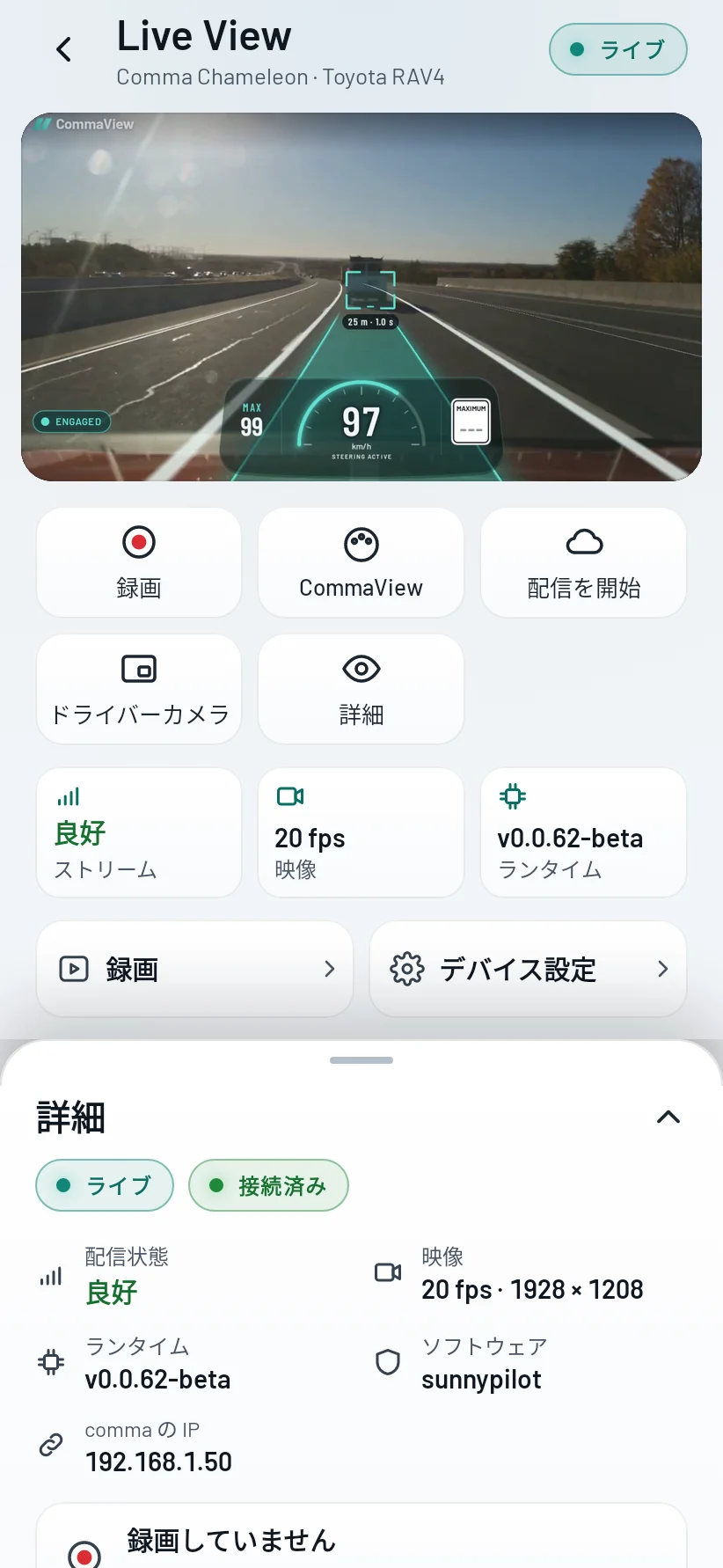
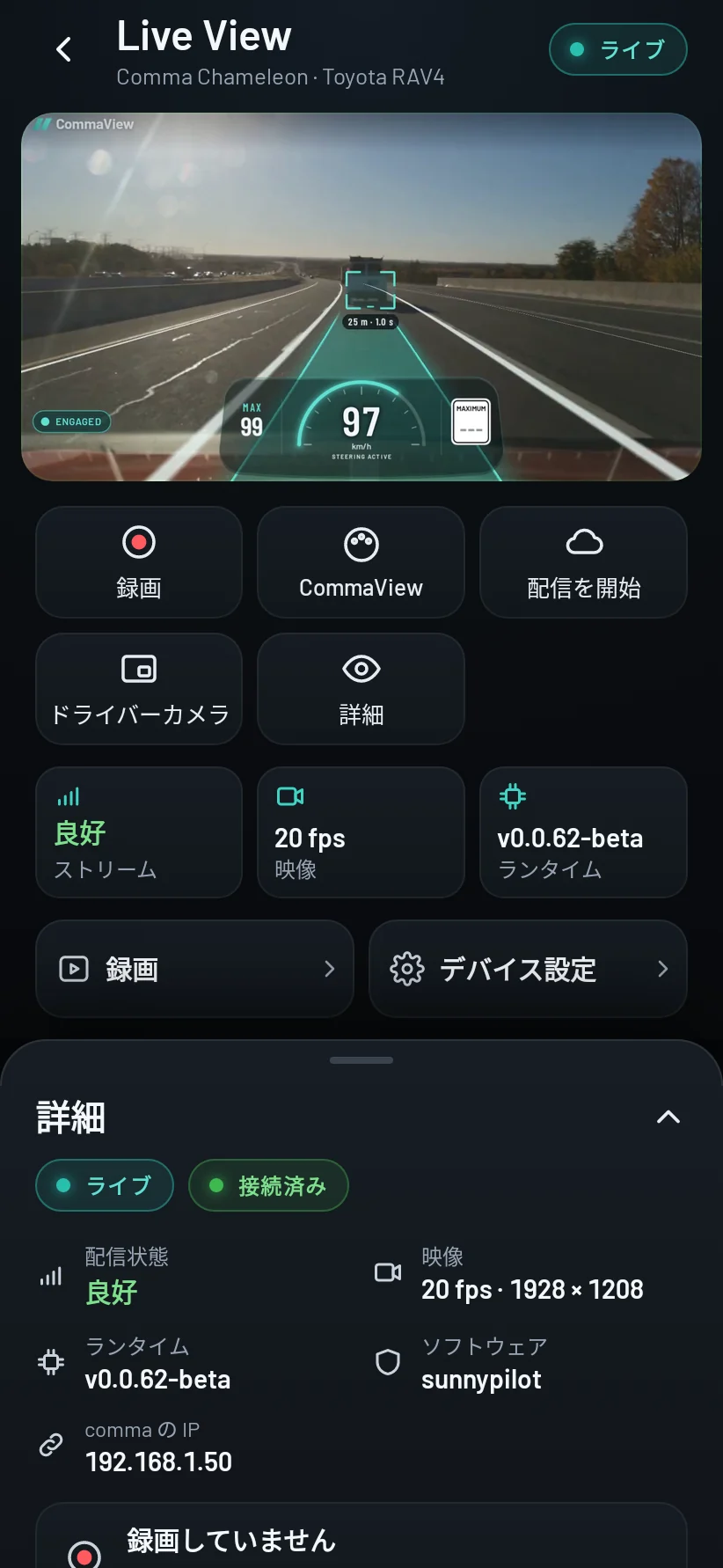
Live View を開き、配信を開始 をタップします。開始中… と表示された後、配信時間が表示されます。出発する前に開始し、その後は触らないでください。
-
配信を開始。収まらない場合は その他 にあります。
ドライバーカメラ がオンの間は配信にドライバーカメラが映り、ドライバーカメラ に ライブ と表示されます。ドライバーカメラを配信に映したくない場合は、ドライバーカメラ をオフにしてください。
-
-
ステップ 5/6: 視聴リンクをシェアする
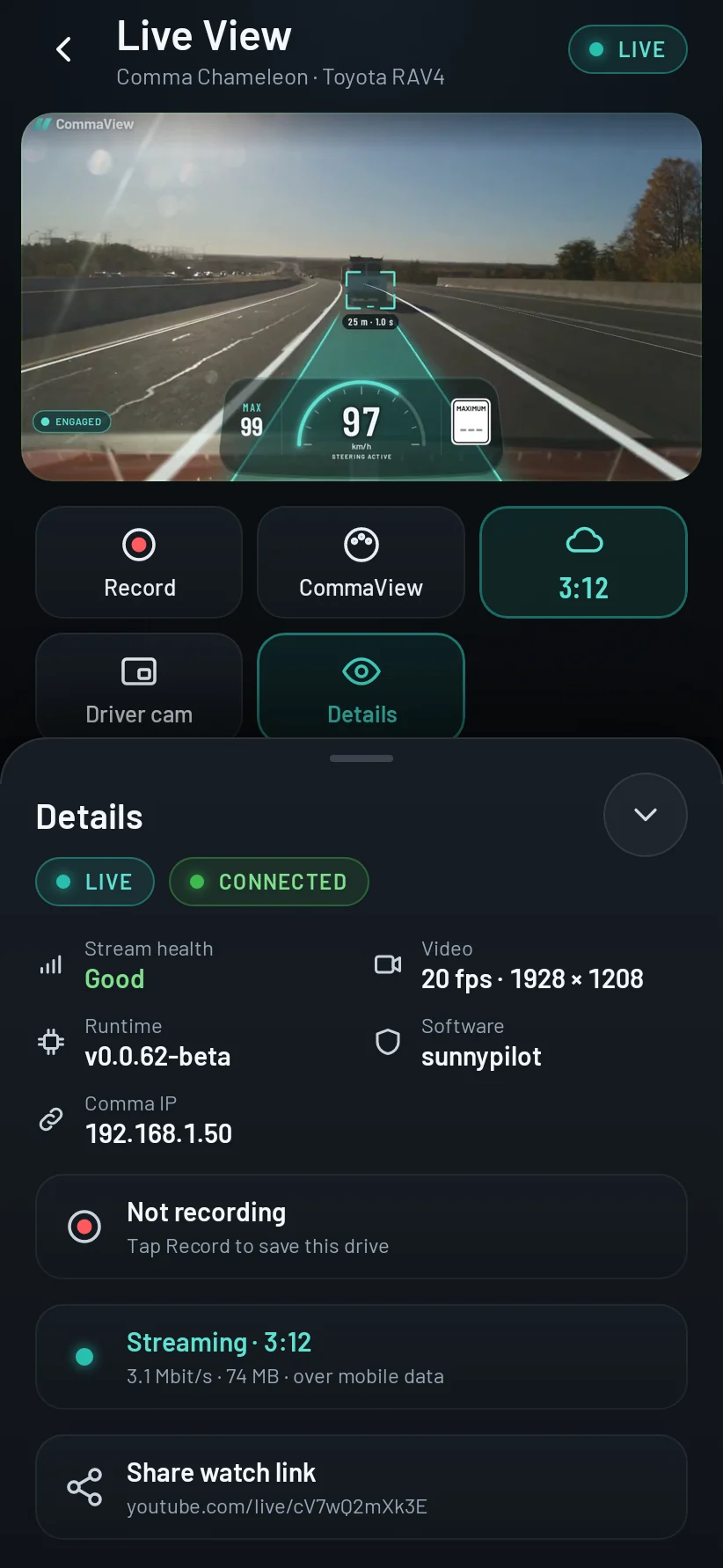
詳細 で、配信の行に 配信中 と配信時間、送信レート、データ使用量、ネットワークが表示されます。YouTube にログインしている場合は、その下の 視聴リンクをシェア で配信の
youtu.beリンクをシェアできます。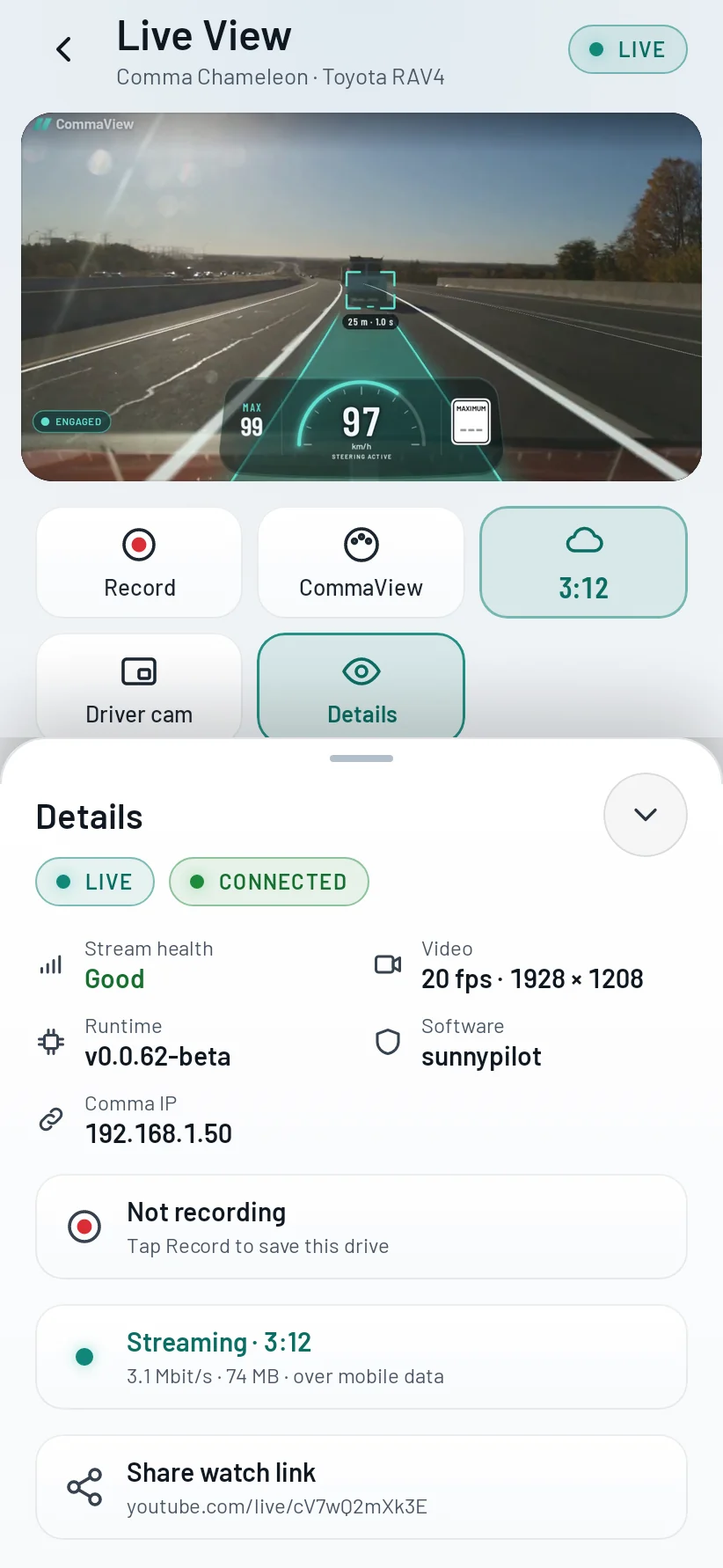
-
配信中の 配信を開始 とタイマー。
-
配信中 と配信時間。
-
視聴リンクをシェア。
-
-
ステップ 6/6: 駐車したら配信を停止する
もう一度 配信を開始 をタップすると停止します。Live View を離れたとき、通知の 停止 を押したとき、映像が止まってから 1 分後にも自動で停止します。アプリを切り替えたりスマートフォンをロックしたりしても続きます。
うまくいったことの確かめ方
Live View の 配信を開始 に配信中の色でタイマーが表示され、詳細に 配信中 と表示され、YouTube やサーバーで配信が再生されます。
配信ごとにコピーを残す
設定 › 録画 › 各ライブ配信を保存 をオンにすると、ライブ配信のたびに、送ったとおりの MP4 を配信の画質で「録画」に保存します。保存先はスマートフォンです。ライブコピーを残すをご覧ください。
配信に入るもの、入らないもの
- 入るもの: 道路とそこに重ねた走行画面、そして ドライバーカメラ がオンの間のドライバーカメラ。
- 入らないもの: Live View の操作ボタン、詳細、メッセージ。ナビの地図は、設定で選べる場合に 配信に地図を表示 をオンにしたときだけ、CommaView の隅の地図だけが入ります。
- 録画とライブ配信は独立しています。ドライブを録画しながら配信することもできます。
安全のために
ライブ配信の設定と開始は停車中に行い、その後は触らないでください。運転中に CommaView を操作しないでください。openpilot が求めるとおり、目は道路に、手はハンドルに。視聴者には、あなたがどこを走っているかが見えます。
うまくいかない場合
Live View に「配信を開始」がない
ライブ配信がまだ設定されていません。詳細に ここから配信するには、設定でライブ配信を設定してください と表示されます。または、操作ボタンが収まらない場合は その他 に入っています。
「『設定 › ライブ配信』でストリームキーを追加してください」
配信先がありません。設定 › ライブ配信 で YouTube にログインするか、ストリームキーを追加してください。
ストリームキーで YouTube の配信が始まらない
ストリームキーの場合は、YouTube Studio のライブ配信で毎回配信を開始するか、そこで自動開始をオンにしてください。YouTube でログインしている場合は自動で始まります。
「キーにスペースが含まれています」
配信サービスからキーをもう一度コピーして貼り付けてください。
「音声なし:Browser View が音声なしで動作しています」
ライブ配信は Browser View の映像を共有しますが、Browser View には音声がありません。音声付きで配信するには、配信の前に Browser View を停止してください。音声なしで始まった録画も同様です。
配信が勝手に止まる
Live View は毎回メッセージで理由を表示します。配信は、映像が止まってから 1 分後と、Live View を離れたときにも止まります。
このガイドで解決しましたか?
足りない点を教えてください