
Todos os guias · Live View e telas
Guia · Live View e telas
Transmitir ao vivo no YouTube ou em outro servidor
Transmitir envia o que o Live View mostra, a via e a tela de condução, do seu celular para o seu canal do YouTube ou qualquer servidor RTMP, em 720p ou 1080p. Configure uma vez nas Configurações e depois inicie pelo Live View.
Antes de começar
- O Live View funciona
O CommaView em um celular Android, emparelhado com seu comma. Ainda não? Configurar o CommaView.
- Um lugar para transmitir
Um canal do YouTube para entrar, ou uma chave de transmissão do YouTube Studio ou de outro servidor RTMP.
- Internet no celular
Quando o Wi-Fi do comma não tem internet, a transmissão usa os dados móveis do celular: cerca de 1,4 GB por hora em 720p.
Como funciona
Seu comma
Envia o Live View para o seu celular, como sempre.
Seu celular
Transmite o que o Live View desenha: 20 quadros por segundo, 720p ou 1080p.
YouTube ou seu servidor
Mostra para quem você deixar assistir.
Passos
Marque cada passo conforme avança. Na primeira vez, faça estacionado.
-
Passo 1 de 6: Abra Configurações › Transmissão ao vivo
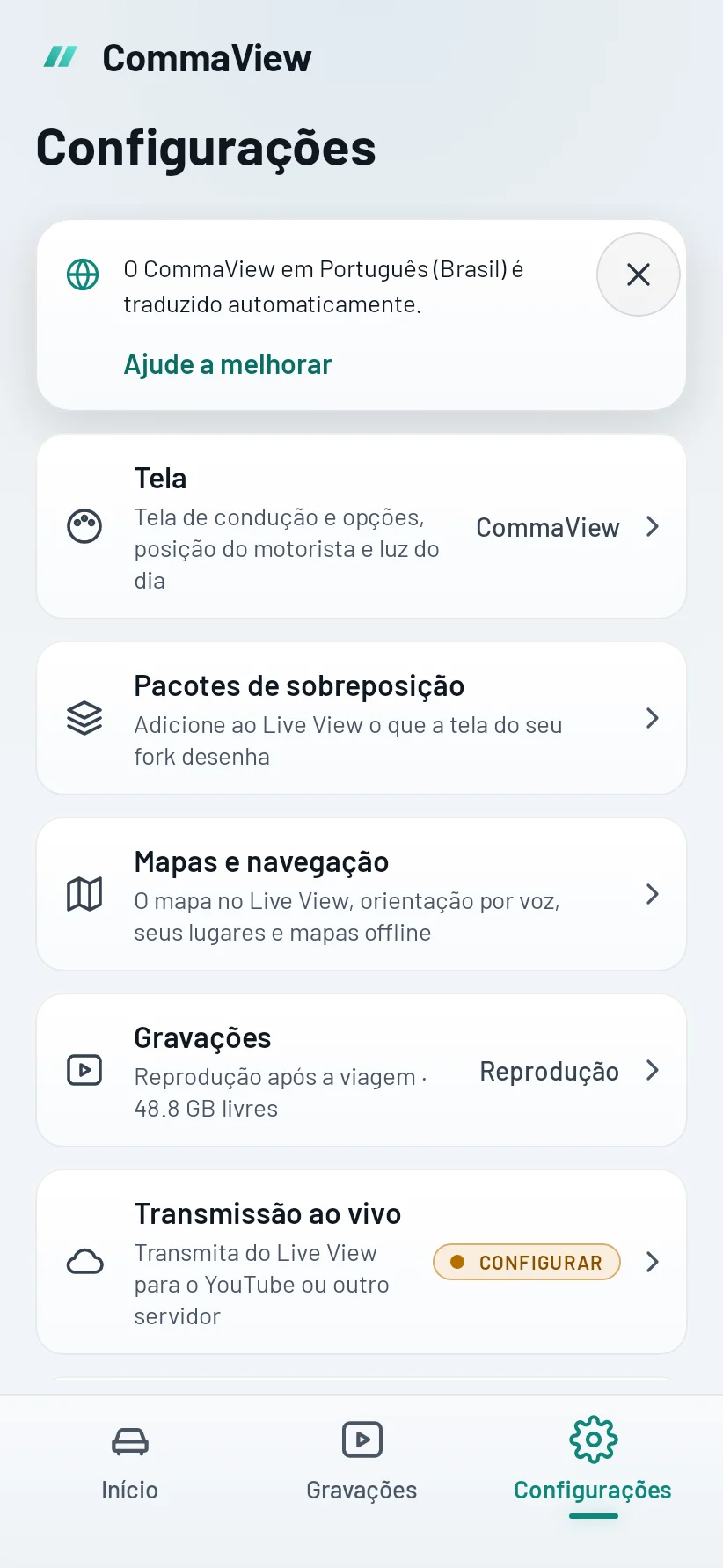
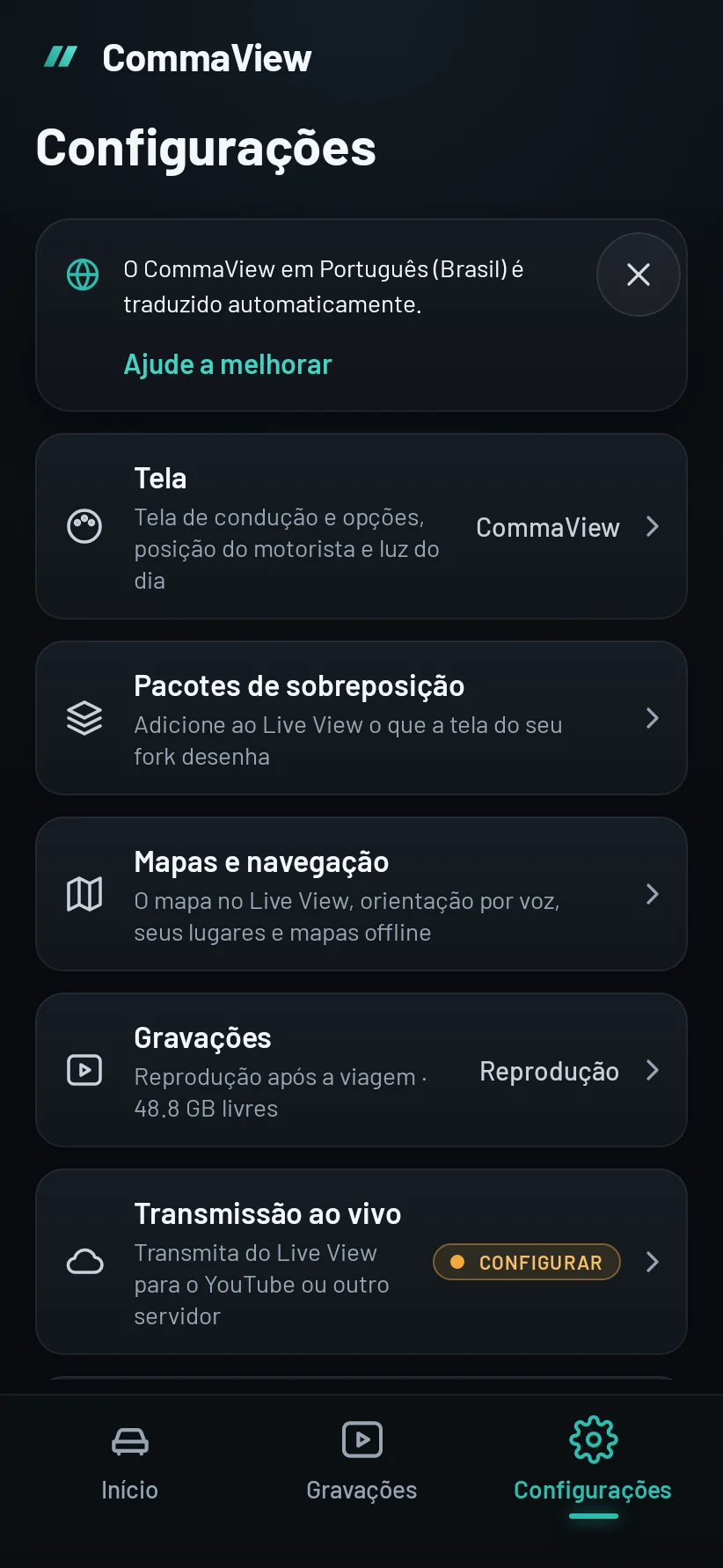
Abra Configurações e toque em Transmissão ao vivo. Até você configurar, a linha dela mostra Configurar.
-
Transmissão ao vivo.
-
-
Passo 2 de 6: Escolha para onde transmitir
Entrar com o YouTube
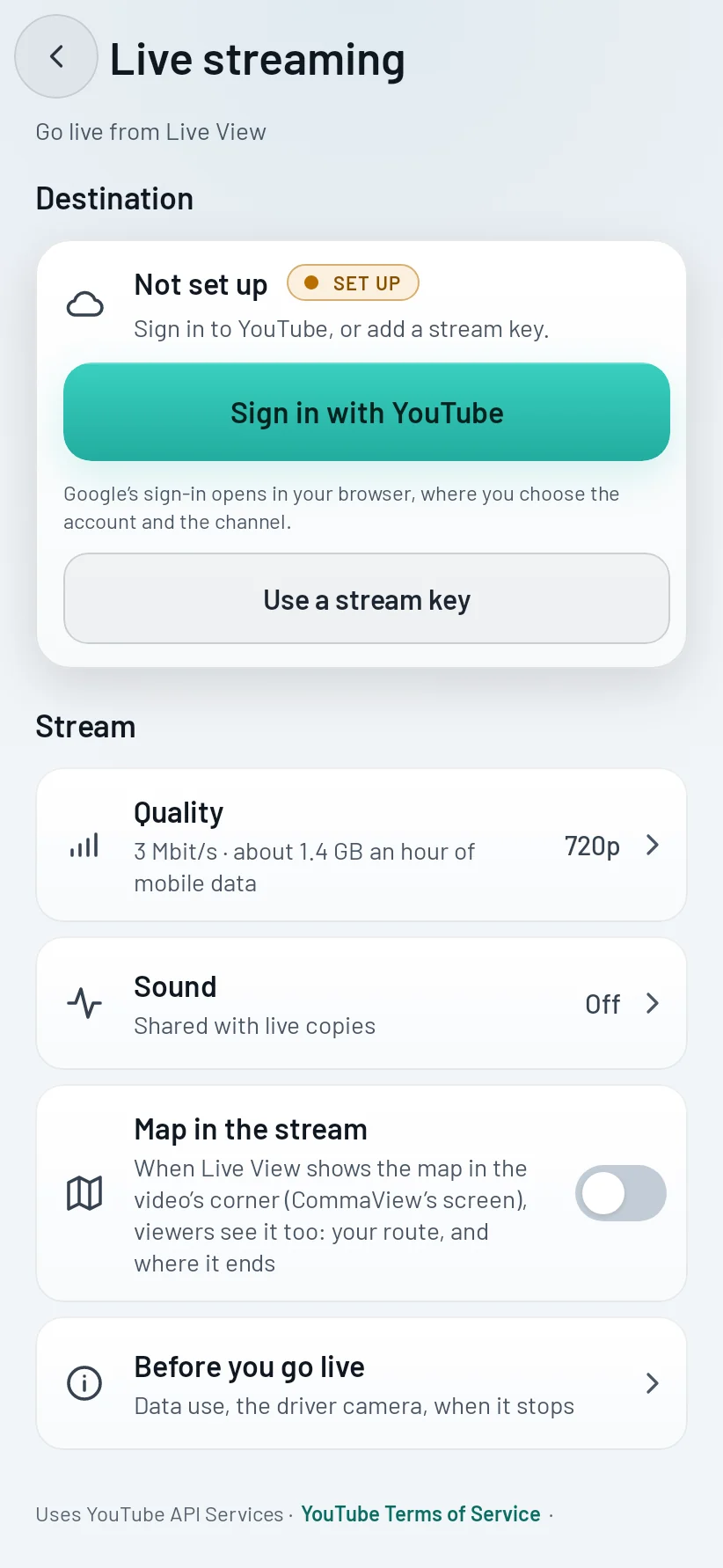
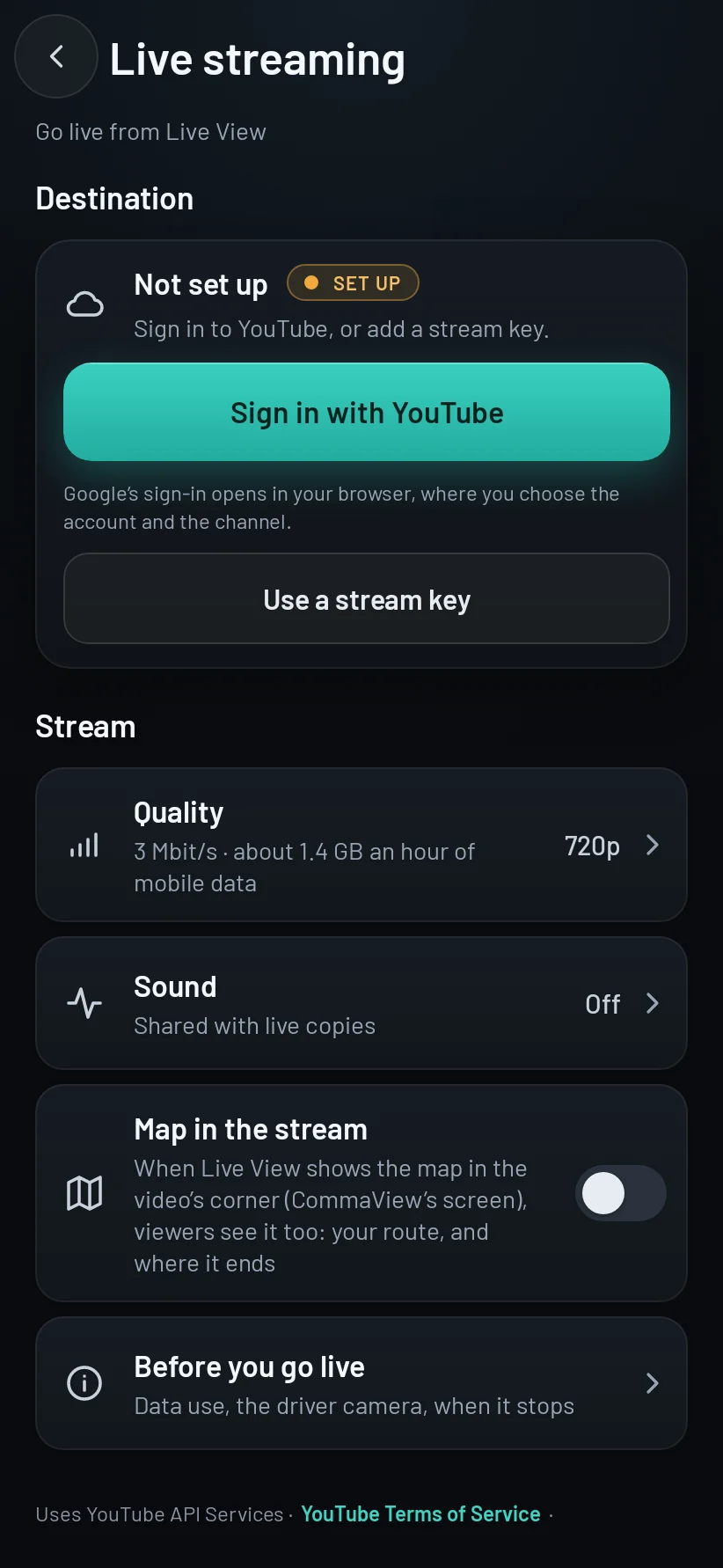
Toque em Entrar com o YouTube. O login do Google abre no navegador, onde você escolhe a conta e o canal. Com a conta conectada, Transmitir cria cada transmissão no seu canal e o YouTube a inicia sozinho: sem chave de transmissão, sem apertar nada no YouTube Studio. O cartão Destino então mostra seu canal, Conectado.
-
Destino: seu canal, conectado.
As páginas de login do próprio Google não aparecem na imagem.
Uma chave de transmissão ou servidor
Toque em Usar uma chave de transmissão (ou Configurar destino), escolha a Plataforma, YouTube ou Outro servidor, e cole a chave de transmissão. Para o YouTube: no YouTube Studio, Criar › Transmitir ao vivo › Stream, copie a chave de transmissão e ative ali o início automático, para cada transmissão começar quando o vídeo chegar. Para outro servidor, cole também o endereço
rtmp://ourtmps://. Toque em Salvar destino.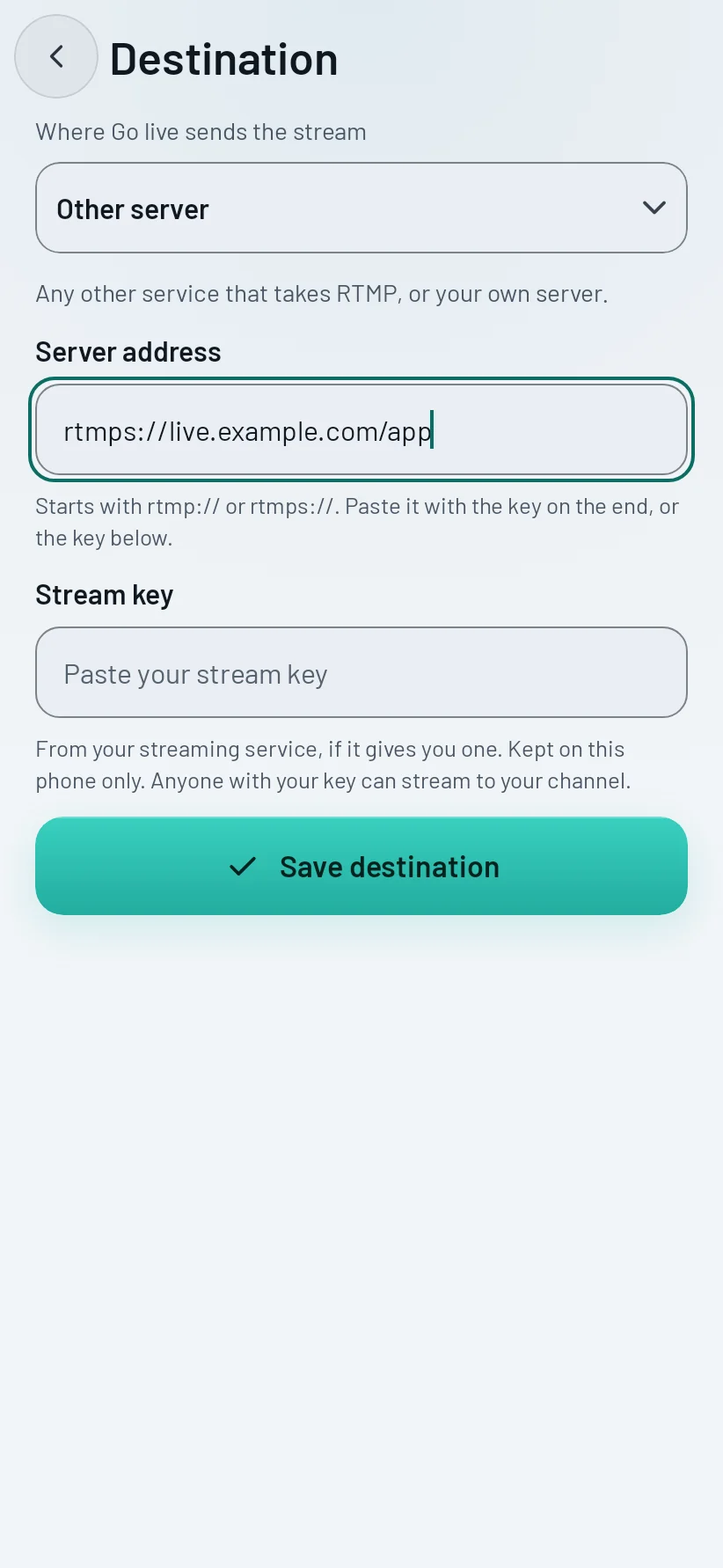
-
Plataforma.
-
A chave de transmissão. Ela fica só neste celular e só é enviada ao servidor a que pertence.
-
Salvar destino.
rtmp://envia sua chave de transmissão sem criptografia. Usertmps://se o seu servidor oferecer. -
-
Passo 3 de 6: Confira quem pode assistir, a qualidade e o som
- Quem pode assistir (com a conta do YouTube conectada): Público, Não listado ou Privado. Começa em Não listado. Com uma chave de transmissão, escolha no YouTube Studio. Quem assiste vê por onde você dirige.
- Título e descrição (com a conta do YouTube conectada): o nome de cada transmissão, com chips para a data, o carro e mais.
- Qualidade: 720p ou 1080p, com quantos dados móveis cada uma usa por hora, aproximadamente.
- Som: desativado, a menos que você escolha o microfone do seu comma ou o deste celular. Todos no carro são ouvidos, inclusive passageiros. Ele só vai para a sua transmissão e as suas cópias ao vivo, nunca para o CommaView.
Antes de transmitir resume tudo: uso de dados, a câmera do motorista e quando a transmissão para.
-
Título e descrição.
-
Som.
-
Passo 4 de 6: Toque em Transmitir no Live View
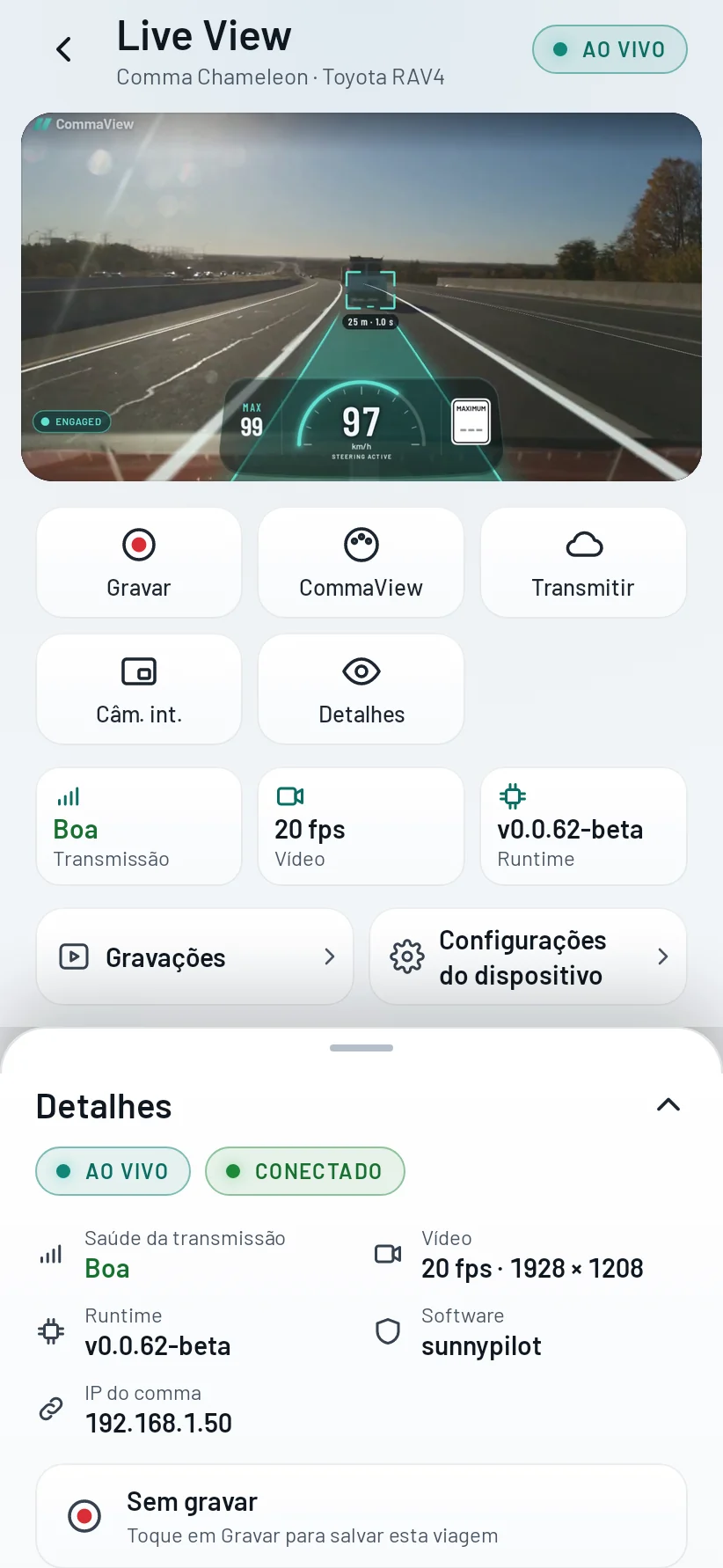
Abra o Live View e toque em Transmitir. Aparece Iniciando… e depois há quanto tempo você está ao vivo. Inicie antes de sair e depois deixe em paz.
-
Transmitir. Onde não cabe, fica em Mais.
A transmissão mostra a câmera do motorista sempre que Câm. int. está ativada, e Câm. int. então mostra Ao vivo. Desative Câm. int. para deixar a câmera do motorista fora da transmissão.
-
-
Passo 5 de 6: Compartilhe o link para assistir
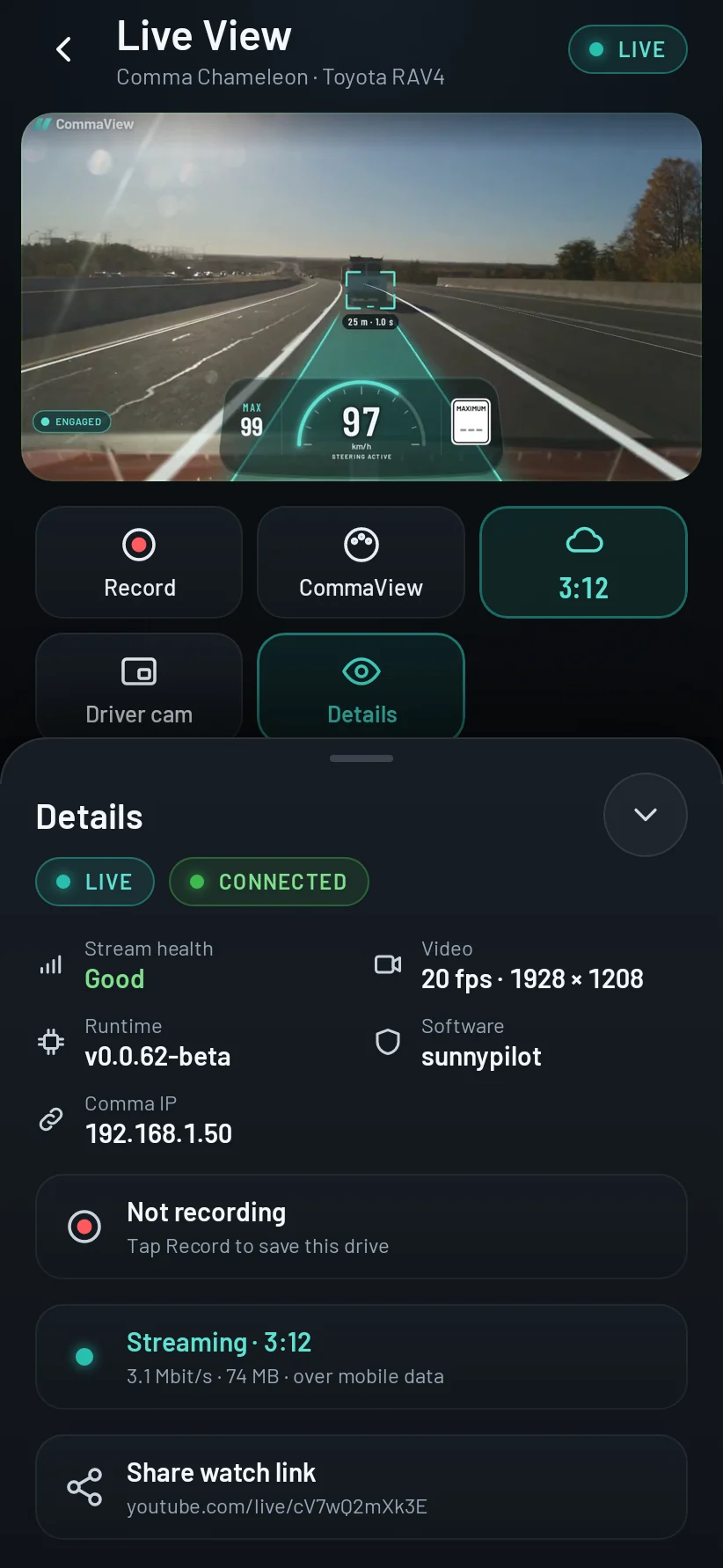
Nos Detalhes, a linha da transmissão mostra Transmitindo e há quanto tempo, com a taxa enviada, os dados usados e a rede. Com a conta do YouTube conectada, Compartilhar link, logo abaixo, compartilha o link
youtu.beda sua transmissão.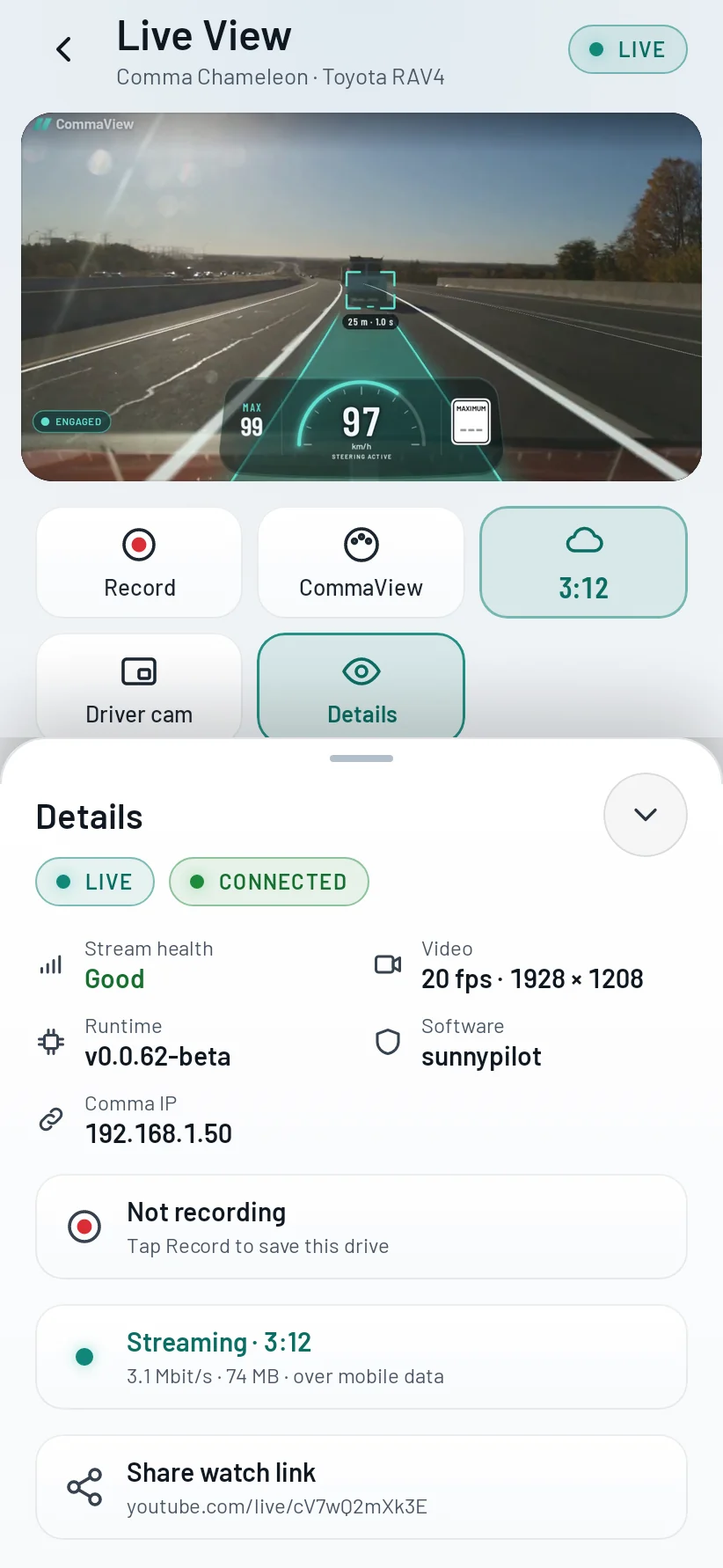
-
Transmitir, ao vivo, com o cronômetro.
-
Transmitindo e há quanto tempo.
-
Compartilhar link.
-
-
Passo 6 de 6: Pare a transmissão depois de estacionar
Toque em Transmitir de novo para parar. A transmissão também para quando você sai do Live View, pelo Parar da notificação, e sozinha um minuto depois de o vídeo parar. Ela continua quando você troca de app ou bloqueia o celular.
Como saber que funcionou
O Transmitir do Live View mostra um cronômetro correndo nas cores de ao vivo, os Detalhes dizem Transmitindo e sua transmissão aparece no YouTube ou no seu servidor.
Guarde uma cópia de cada transmissão
Configurações › Gravações › Salvar cada transmissão ao vivo salva em Gravações um MP4 de cada transmissão, como foi enviada, na qualidade da transmissão. Ele fica no seu celular. Veja Guardar uma cópia ao vivo.
O que está na transmissão, e o que não está
- Está: a via e a tela de condução desenhada por cima, e a câmera do motorista enquanto Câm. int. está ativada.
- Não está: os controles do Live View, os Detalhes e as mensagens. O mapa da navegação só com Mapa na transmissão ativado, onde as Configurações oferecem, e só o mapa do canto do CommaView.
- Gravar e Transmitir são independentes: você pode gravar e transmitir uma viagem ao mesmo tempo.
Segurança
Configure e inicie Transmitir estacionado e depois deixe em paz. Não mexa no CommaView enquanto dirige: mantenha os olhos na via e as mãos no volante, como o openpilot pede. Quem assiste vê por onde você dirige.
Se não funcionar
Não há Transmitir no Live View
A transmissão ao vivo ainda não está configurada: os Detalhes dizem Configure a transmissão ao vivo nas Configurações para transmitir daqui. Ou ele está em Mais, onde nem todos os controles cabem.
“Adicione sua chave de transmissão em Configurações › Transmissão ao vivo”
Transmitir não tem para onde enviar. Entre com o YouTube, ou adicione uma chave de transmissão, em Configurações › Transmissão ao vivo.
A transmissão do YouTube não começa com uma chave de transmissão
Com uma chave de transmissão, inicie cada transmissão em Transmitir ao vivo no YouTube Studio, ou ative ali o início automático. Com a conta do YouTube conectada, ela começa sozinha.
“Essa chave tem um espaço”
Copie a chave de novo do seu serviço de transmissão e cole.
“Sem som: o Browser View está rodando sem som”
Transmitir compartilha a imagem do Browser View, que não tem som. Pare o Browser View antes de transmitir para ter som. O mesmo vale para uma gravação que começou sem som.
A transmissão para sozinha
O Live View sempre diz o motivo em uma mensagem. Uma transmissão também para um minuto depois de o vídeo parar, e quando você sai do Live View.
Este guia ajudou?
Diga o que está faltando