
Todas las guías · Live View y pantallas
Guía · Live View y pantallas
Transmitir en vivo a YouTube u otro servidor
Transmitir emite lo que muestra Live View, la carretera y su pantalla de conducción, desde tu teléfono a tu canal de YouTube o a cualquier servidor RTMP, a 720p o 1080p. Configúralo una vez en Ajustes y luego inícialo desde Live View.
Antes de empezar
- Live View funciona
CommaView en un teléfono Android, emparejado con tu comma. ¿Aún no? Configurar CommaView.
- Un sitio al que transmitir
Un canal de YouTube con el que iniciar sesión, o una clave de transmisión de YouTube Studio o de otro servidor RTMP.
- Internet en el teléfono
Cuando el Wi‑Fi del comma no tiene internet, la transmisión usa los datos móviles de tu teléfono: unos 1,4 GB por hora a 720p.
Cómo funciona
Tu comma
Envía Live View a tu teléfono, como siempre.
Tu teléfono
Transmite lo que dibuja Live View: 20 fotogramas por segundo, 720p o 1080p.
YouTube o tu servidor
Lo muestra a quien dejes verlo.
Pasos
Marca cada paso a medida que avanzas. La primera vez, hazlo estacionado.
-
Paso 1 de 6: Abre Ajustes › Transmisión en vivo
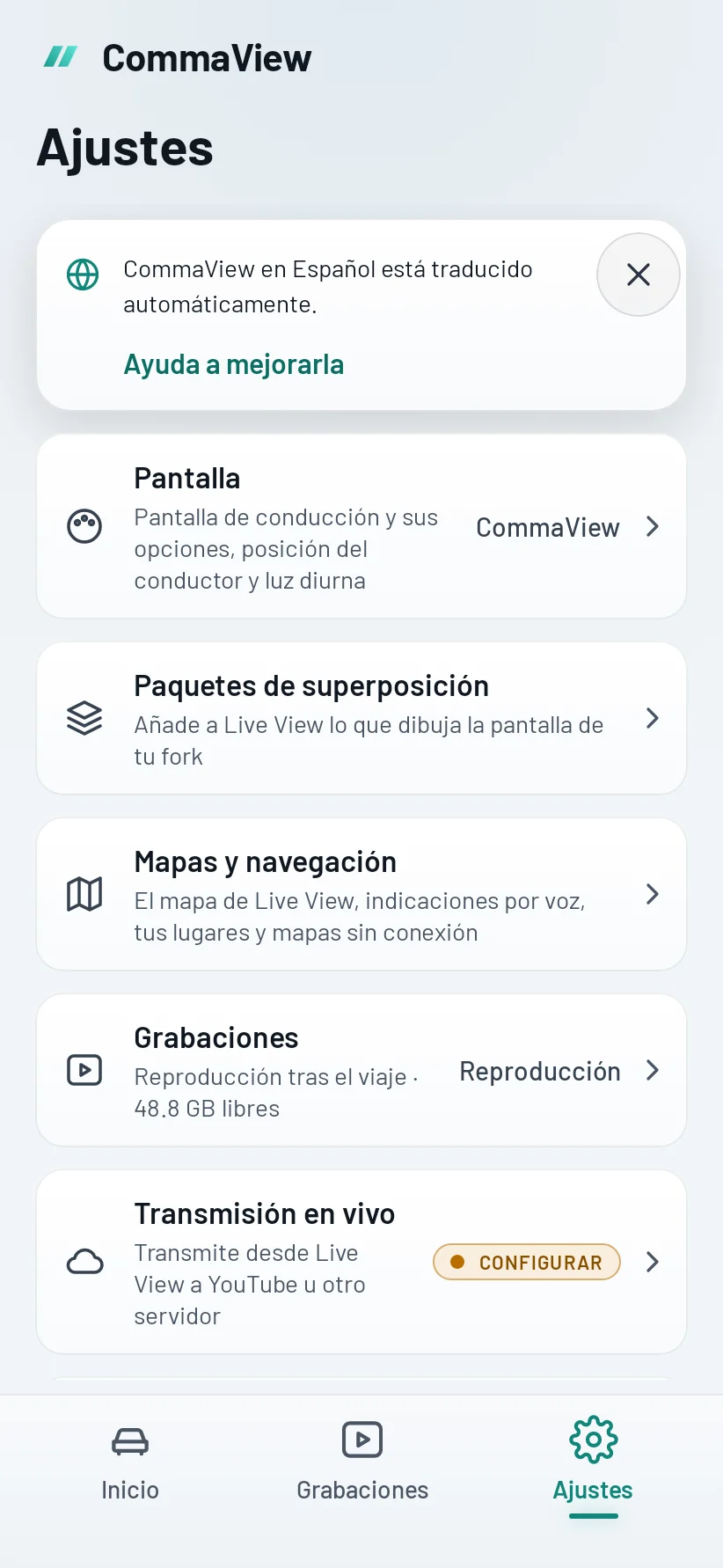
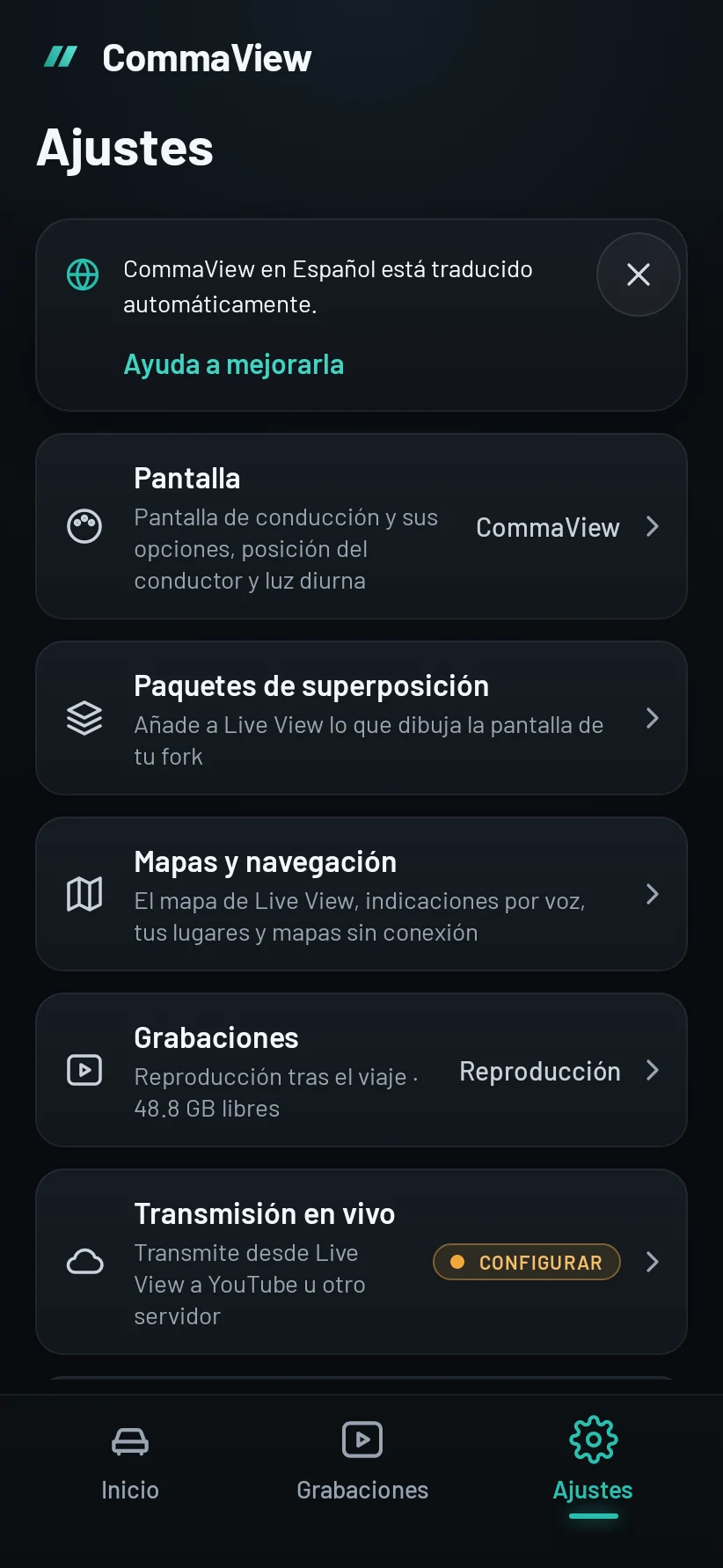
Abre Ajustes y toca Transmisión en vivo. Hasta que la configures, su fila dice Configurar.
-
Transmisión en vivo.
-
-
Paso 2 de 6: Elige adónde transmitir
Iniciar sesión con YouTube
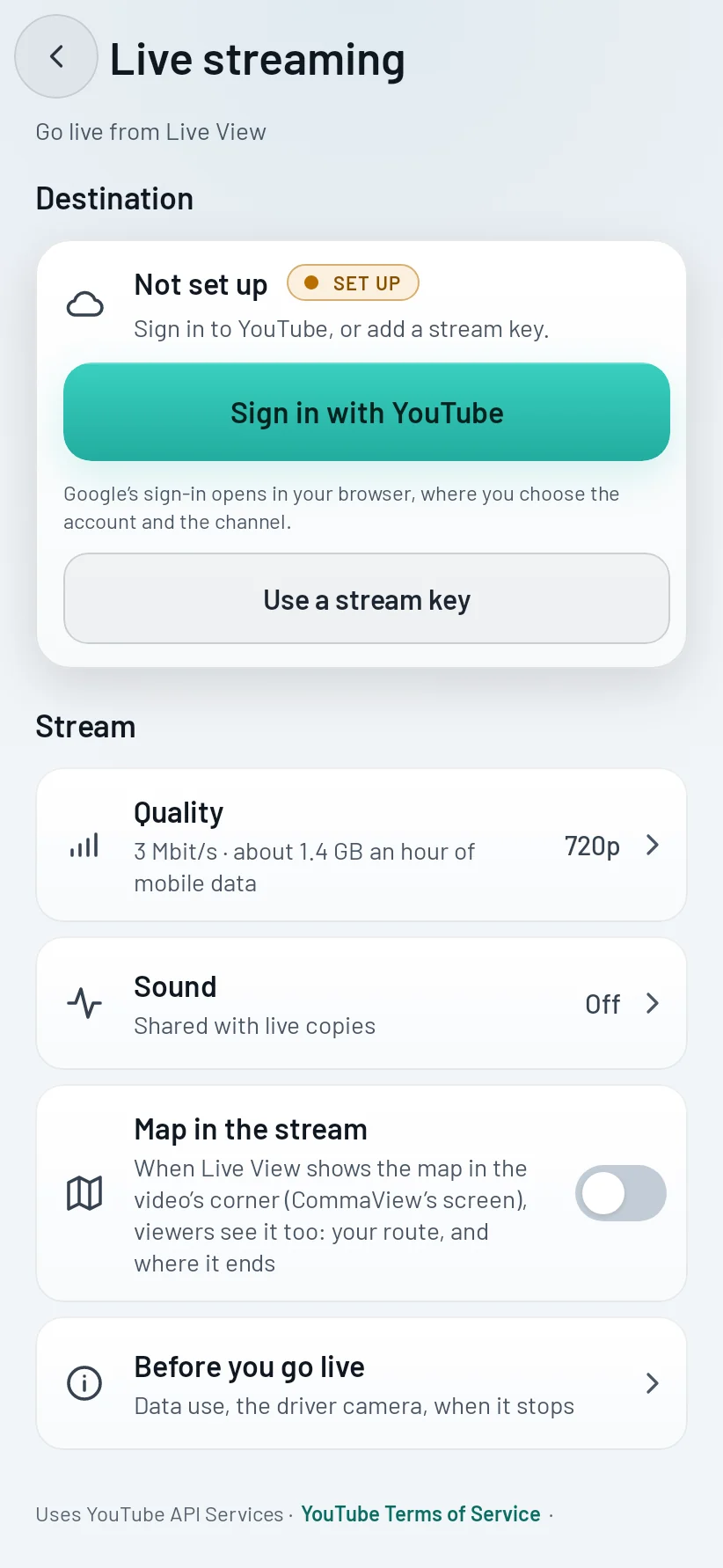
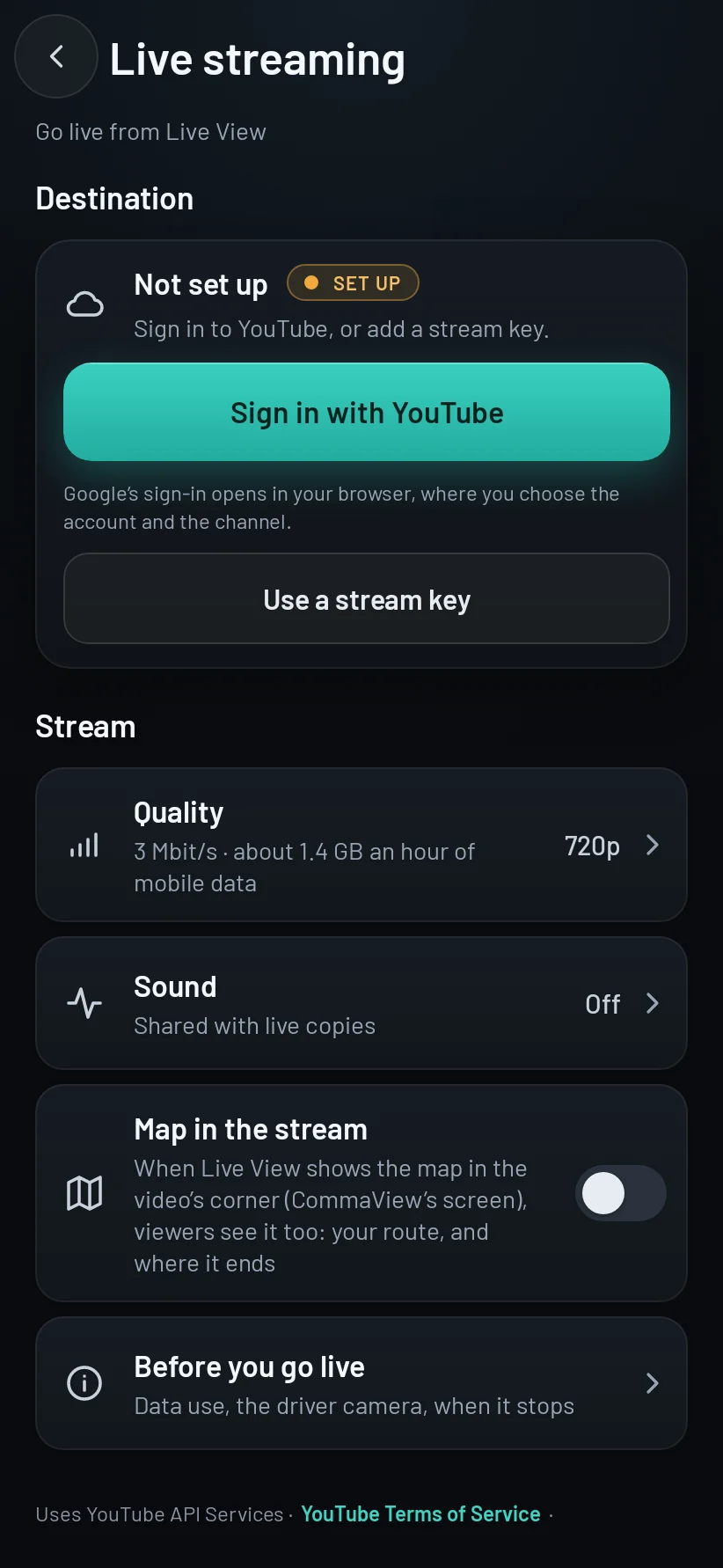
Toca Iniciar sesión con YouTube. El inicio de sesión de Google se abre en tu navegador, donde eliges la cuenta y el canal. Con la sesión iniciada, Transmitir crea cada emisión en tu canal y YouTube la inicia solo: sin clave de transmisión y sin pulsar nada en YouTube Studio. La tarjeta Destino muestra entonces tu canal, Sesión iniciada.
-
Destino: tu canal, con la sesión iniciada.
Las páginas de inicio de sesión de Google no aparecen en la imagen.
Una clave de transmisión o un servidor
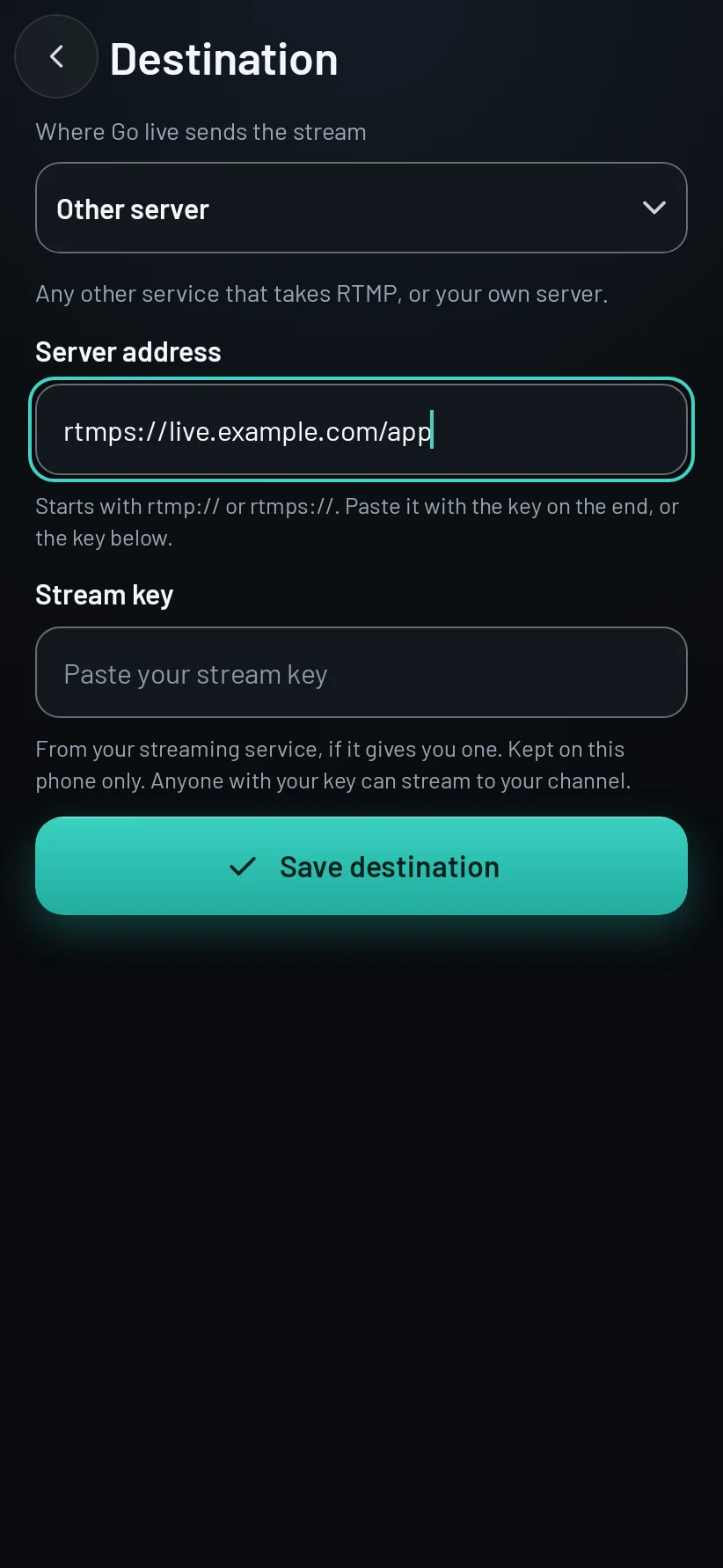
Toca Usar una clave de transmisión (o Configurar destino), elige la Plataforma, YouTube u Otro servidor, y pega la clave de transmisión. Para YouTube: en YouTube Studio, Crear › Emitir en directo › Emisión, copia la clave de transmisión y activa ahí el inicio automático para que cada emisión empiece cuando llegue el vídeo. Para otro servidor, pega también su dirección
rtmp://ortmps://. Toca Guardar destino.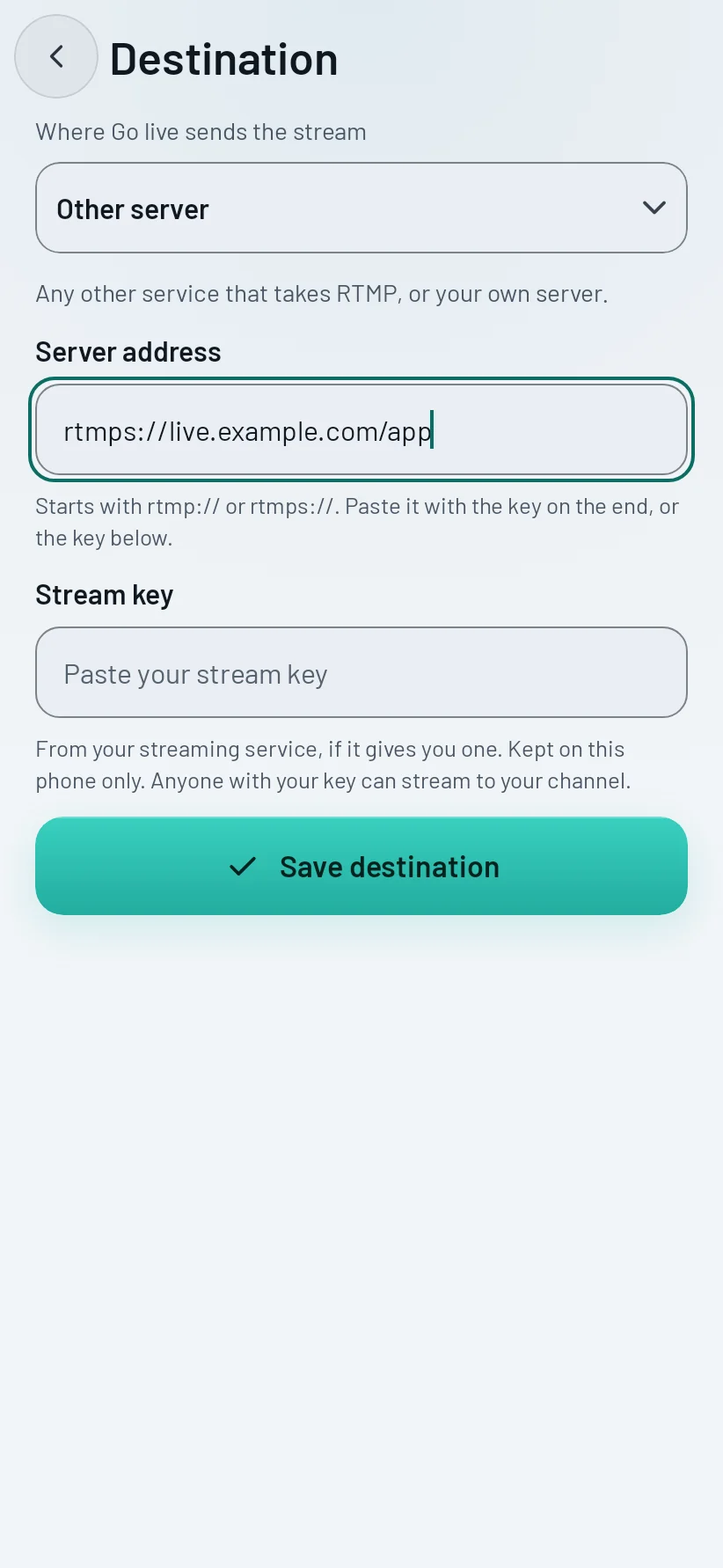
-
Plataforma.
-
La clave de transmisión. Se guarda solo en este teléfono y solo se envía al servidor al que corresponde.
-
Guardar destino.
rtmp://envía tu clave de transmisión sin cifrar. Usartmps://si tu servidor lo ofrece. -
-
Paso 3 de 6: Revisa quién puede verla, la calidad y el sonido
- Quién puede verla (con la sesión iniciada en YouTube): Público, No listado o Privado. Empieza en No listado. Con una clave de transmisión, elígelo en YouTube Studio. Quien la vea sabe por dónde conduces.
- Título y descripción (con la sesión iniciada en YouTube): cómo se llama cada emisión, con fichas para la fecha, el coche y más.
- Calidad: 720p o 1080p, con los datos móviles aproximados que usa cada una por hora.
- Sonido: desactivado salvo que elijas el micrófono de tu comma o el de este teléfono. Se oye a todos en el coche, pasajeros incluidos. Solo va a tu transmisión y a tus copias en vivo, nunca a CommaView.
Antes de transmitir lo resume todo: el uso de datos, la cámara del conductor y cuándo se detiene la transmisión.
-
Título y descripción.
-
Sonido.
-
Paso 4 de 6: Toca Transmitir en Live View
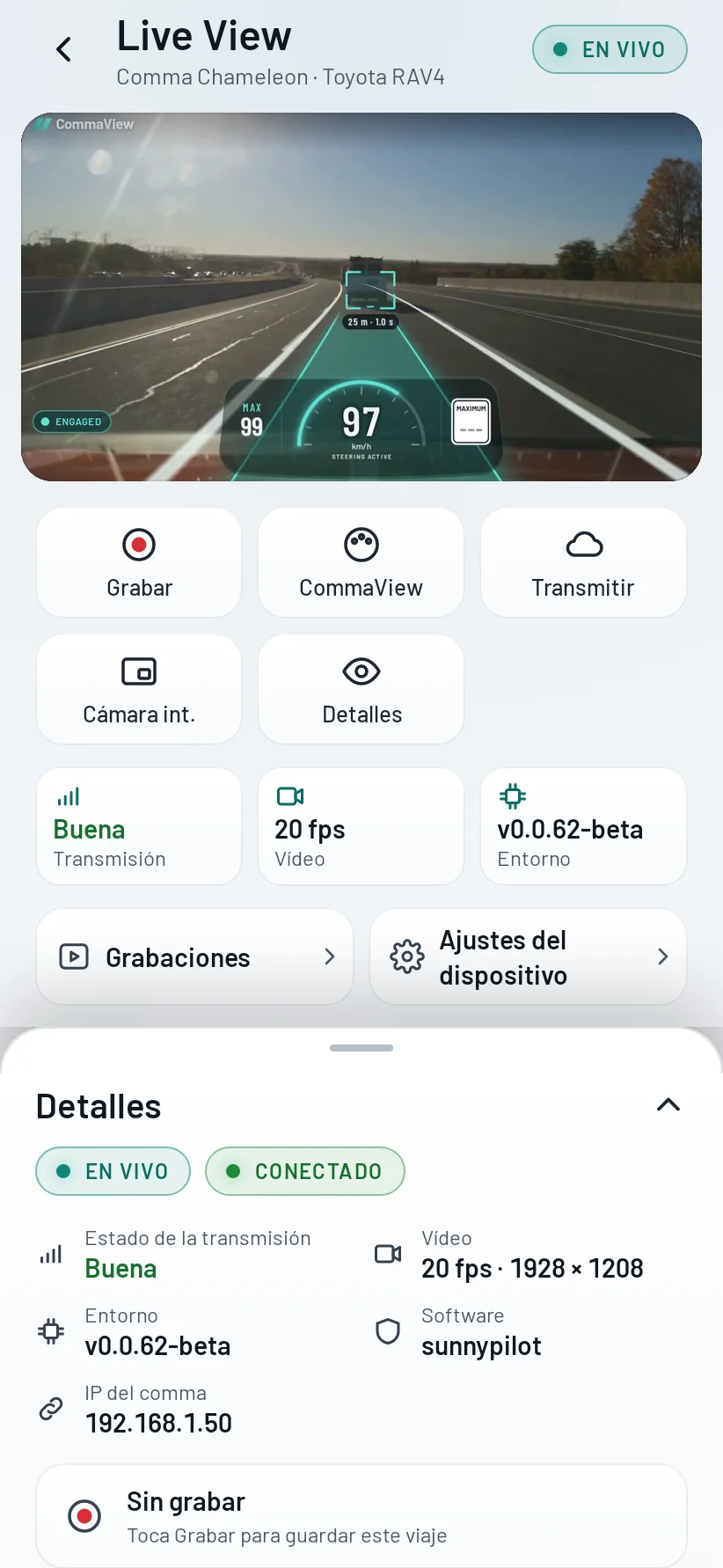
Abre Live View y toca Transmitir. Dice Iniciando… y luego muestra cuánto tiempo llevas en vivo. Inícialo antes de salir y luego no lo toques.
-
Transmitir. Donde no cabe, está en Más.
La transmisión muestra la cámara del conductor siempre que Cámara int. está activada, y Cámara int. dice entonces En vivo. Desactiva Cámara int. para dejar la cámara del conductor fuera de la transmisión.
-
-
Paso 5 de 6: Comparte el enlace para verla
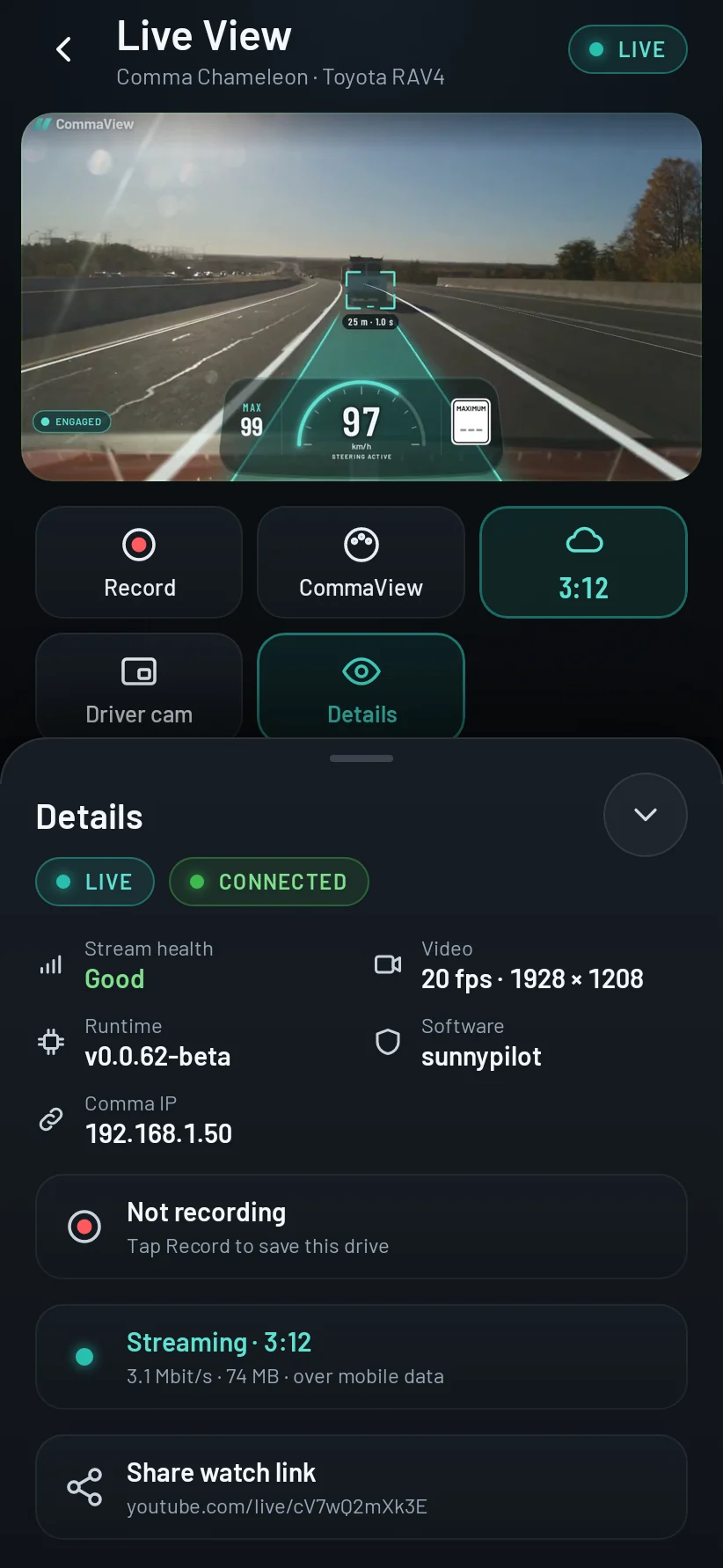
En Detalles, la fila de la transmisión dice Transmitiendo y cuánto tiempo, con la tasa que envía, los datos usados y la red. Con la sesión iniciada en YouTube, Compartir enlace, debajo, comparte el enlace
youtu.bede tu emisión.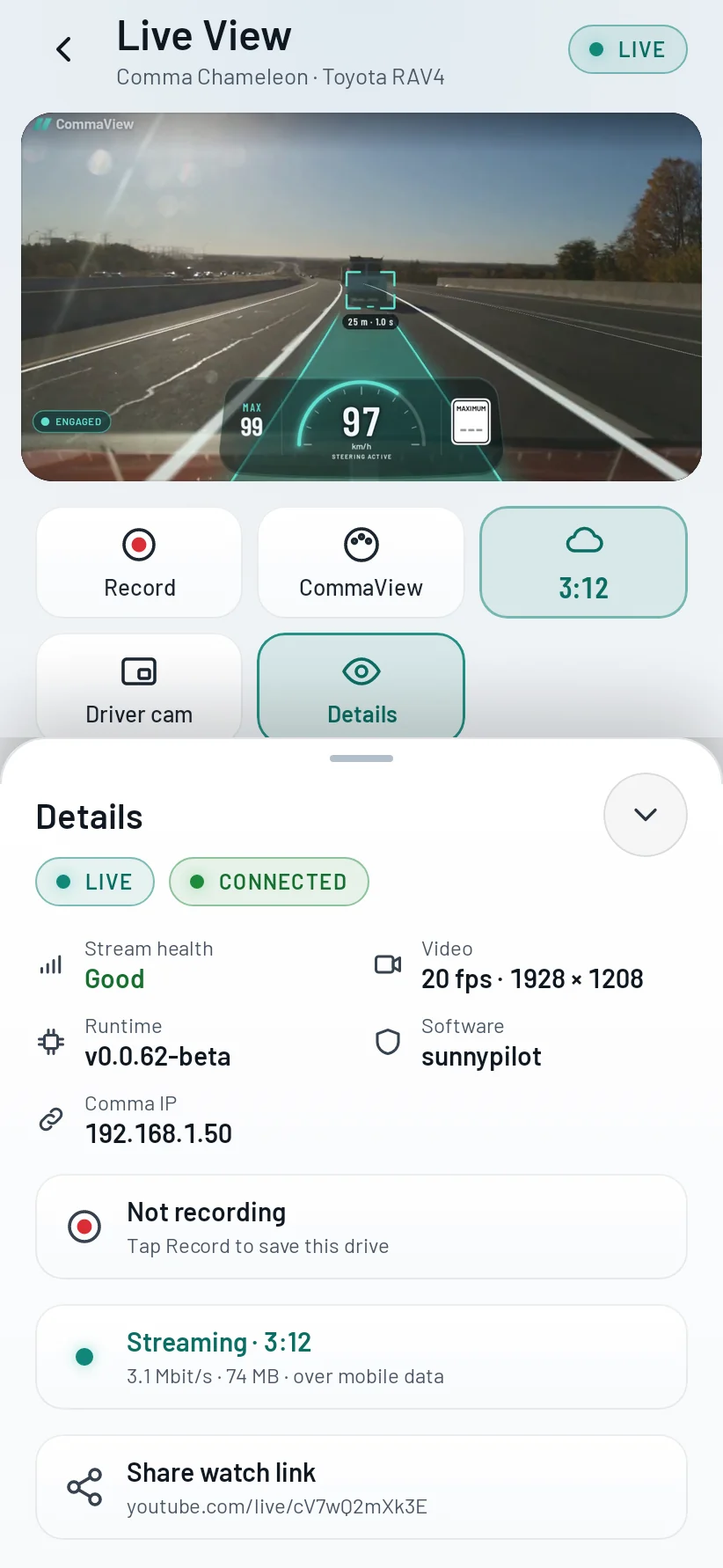
-
Transmitir, en vivo, con su temporizador.
-
Transmitiendo y cuánto tiempo.
-
Compartir enlace.
-
-
Paso 6 de 6: Detén la transmisión cuando hayas estacionado
Toca Transmitir de nuevo para detenerla. La transmisión también se detiene al salir de Live View, con Detener en su notificación, y sola un minuto después de que se detenga su vídeo. Sigue cuando cambias de app o bloqueas el teléfono.
Cómo saber que funcionó
Transmitir en Live View muestra un temporizador en marcha con los colores de en vivo, Detalles dice Transmitiendo y tu emisión se reproduce en YouTube o en tu servidor.
Guarda una copia de cada transmisión
Ajustes › Grabaciones › Guardar cada transmisión en vivo guarda en Grabaciones un MP4 de cada transmisión, tal como se envió, con la calidad de la transmisión. Se queda en tu teléfono. Consulta Guardar una copia en vivo.
Qué hay en la transmisión y qué no
- Incluye: la carretera y la pantalla de conducción dibujada encima, y la cámara del conductor mientras Cámara int. está activada.
- No incluye: los controles de Live View, Detalles ni los mensajes. El mapa de navegación solo con Mapa en la transmisión activado, donde Ajustes lo ofrece, y solo el mapa de la esquina de CommaView.
- Grabar y Transmitir son independientes: puedes grabar y transmitir un viaje a la vez.
Seguridad
Configura e inicia Transmitir estacionado y luego no lo toques. No manejes CommaView mientras conduces: mantén la vista en la carretera y las manos en el volante, como pide openpilot. Quien te vea sabe por dónde conduces.
Si no funciona
No hay Transmitir en Live View
La transmisión en vivo aún no está configurada: Detalles dice Configura la transmisión en vivo en Ajustes para transmitir desde aquí. O está en Más, donde no caben todos los controles.
«Añade tu clave de transmisión en Ajustes › Transmisión en vivo»
Transmitir no tiene adónde emitir. Inicia sesión con YouTube, o añade una clave de transmisión, en Ajustes › Transmisión en vivo.
La emisión de YouTube no empieza con una clave de transmisión
Con una clave de transmisión, inicia cada emisión con Emitir en directo en YouTube Studio, o activa ahí el inicio automático. Con la sesión iniciada con YouTube, empieza sola.
«Esa clave tiene un espacio»
Vuelve a copiar la clave de tu servicio de streaming y pégala.
«Sin sonido: Browser View funciona sin él»
Transmitir comparte la imagen de Browser View, que no tiene sonido. Detén Browser View antes de transmitir para tener sonido. Lo mismo vale para una grabación que empezó sin sonido.
La transmisión se detiene sola
Live View siempre dice por qué en un mensaje. Una transmisión también se detiene un minuto después de que se detenga su vídeo, y cuando sales de Live View.
¿Te ayudó esta guía?
Dinos qué falta