
すべてのガイド · Live View と画面
ガイド · Live View と画面
走行画面を選び、オーバーレイパックを追加する
Live View は道路カメラの上に走行画面を描画します:comma four の画面、comma 3X の画面、または CommaView 独自の画面です。comma の画面はフォークの見た目で描画されます。オーバーレイパック は、BluePilot のハイブリッドゲージや dragonpilot のレインボーパスなど、フォーク独自の画面にあって CommaView が描画しないものを追加します。
始める前に
- Live View が使えること
Android スマートフォンの CommaView が comma とペアリング済みであること。まだの場合は CommaView をセットアップしてください。
- ストアにはログイン
CommaView のパックを見られるのはメンバーです。ログアウト中でも、ファイルやリンクからパックを追加できます。
手順
進めながら各ステップにチェックを入れてください。初回は停車中に行ってください。
-
ステップ 1/6: Live View で画面を切り替える
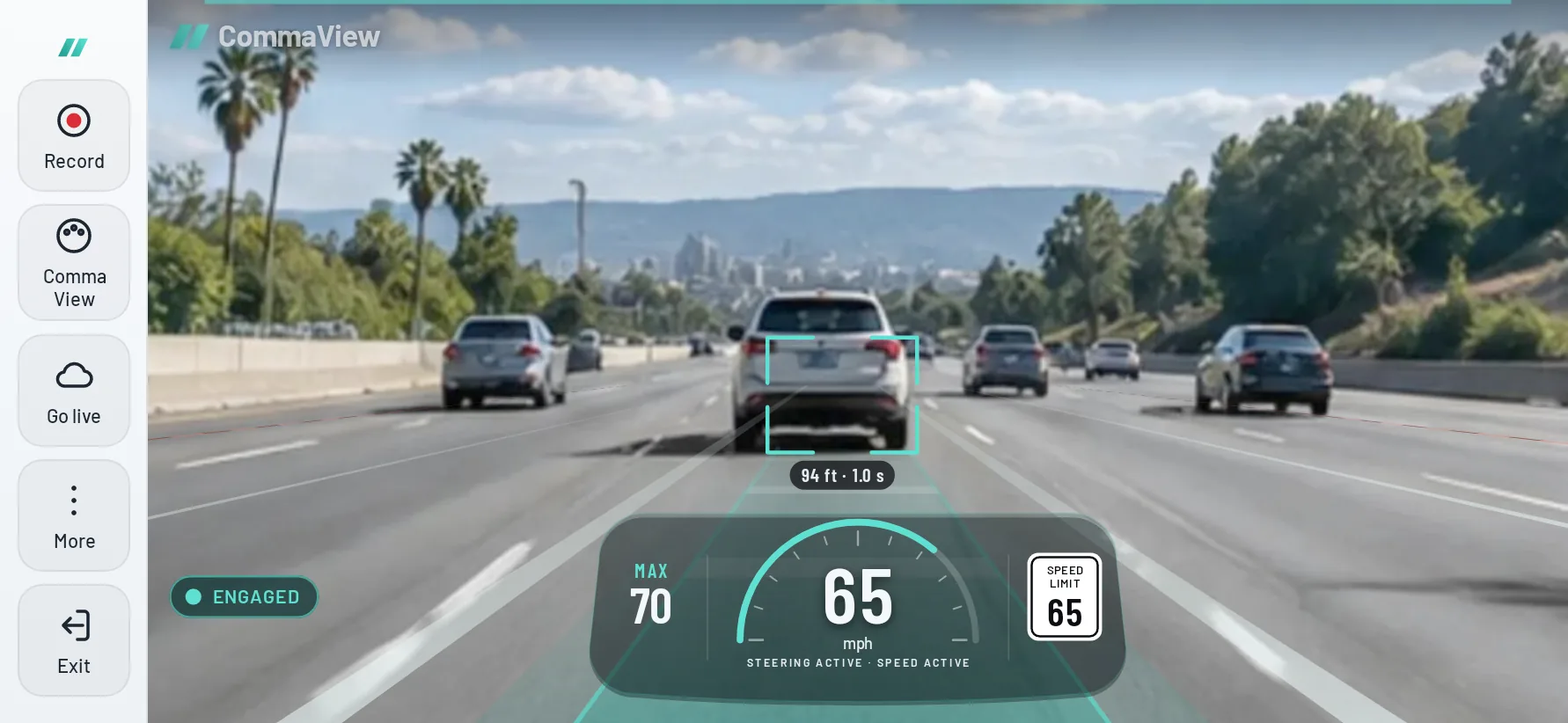
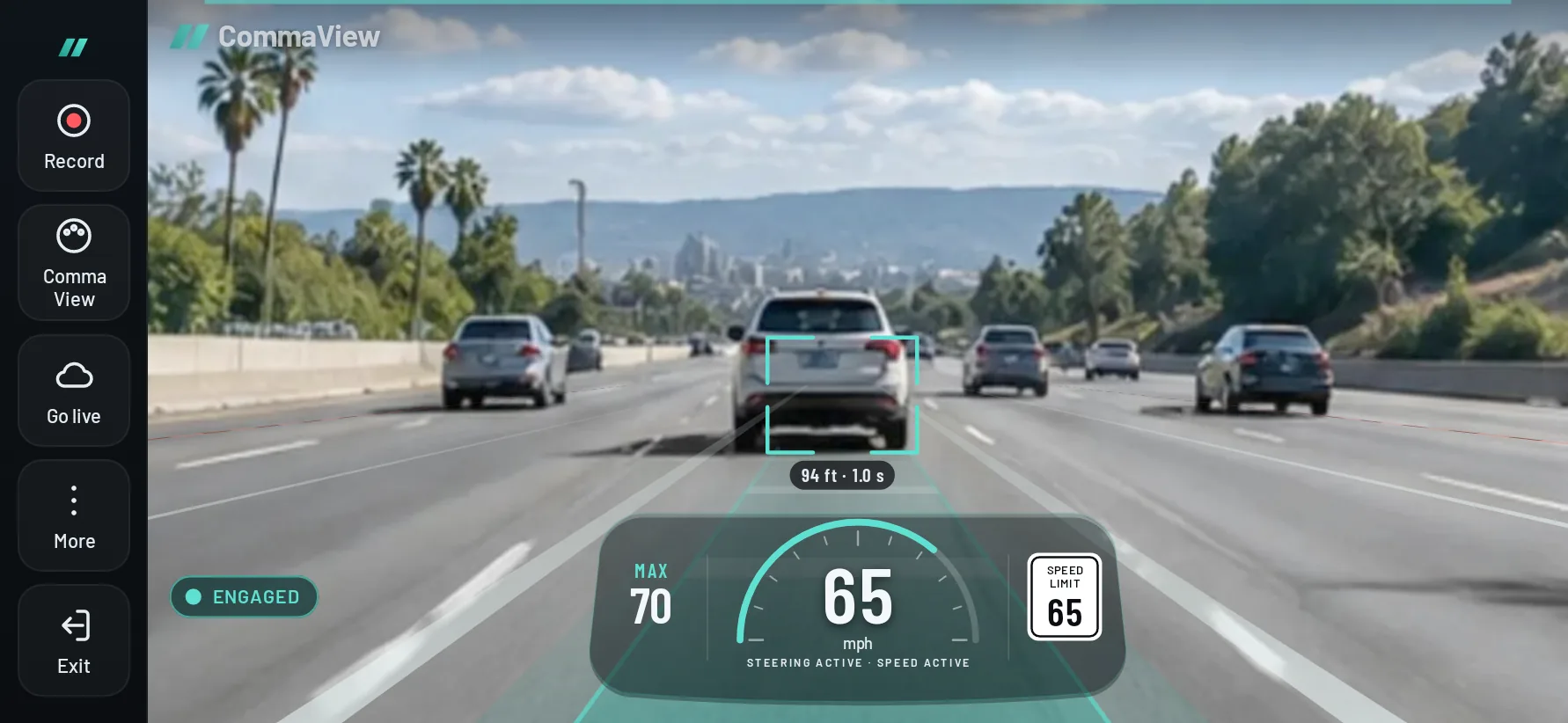
Live View で走行画面の切り替えボタンをタップします。ボタンには表示中の画面の名前が付いていて、タップするたびに comma 4、comma 3X、CommaView の順に切り替わり、また最初に戻ります。最後に選んだ画面が次回も使われます。
-
表示中の画面の名前が付いた、走行画面の切り替えボタン。
ほかの操作ボタンの横に収まらない場合は、その他 に 走行画面 として入っています。録画中は淡色表示になります。録画は開始時の画面のまま続きます。
-
-
ステップ 2/6: または 設定 › 表示 で選ぶ
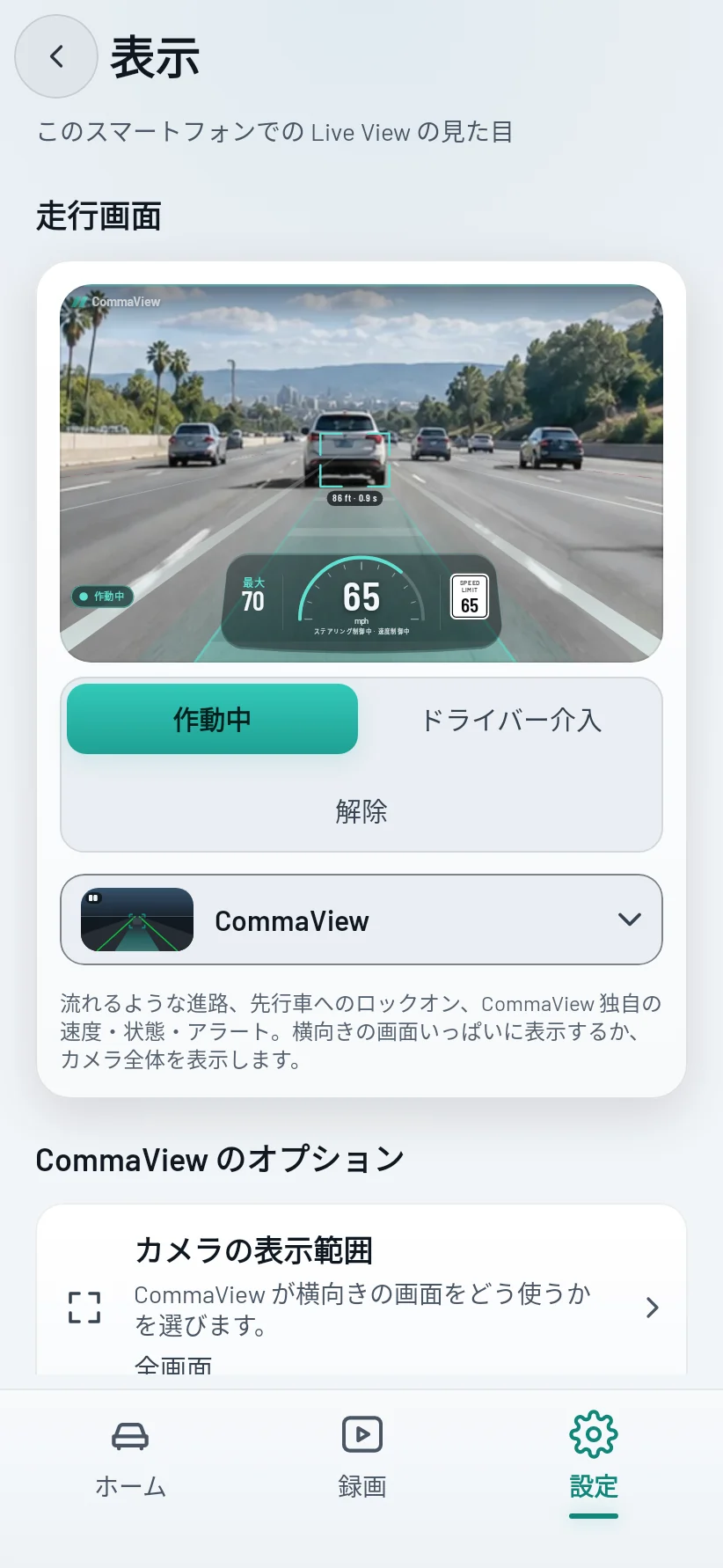
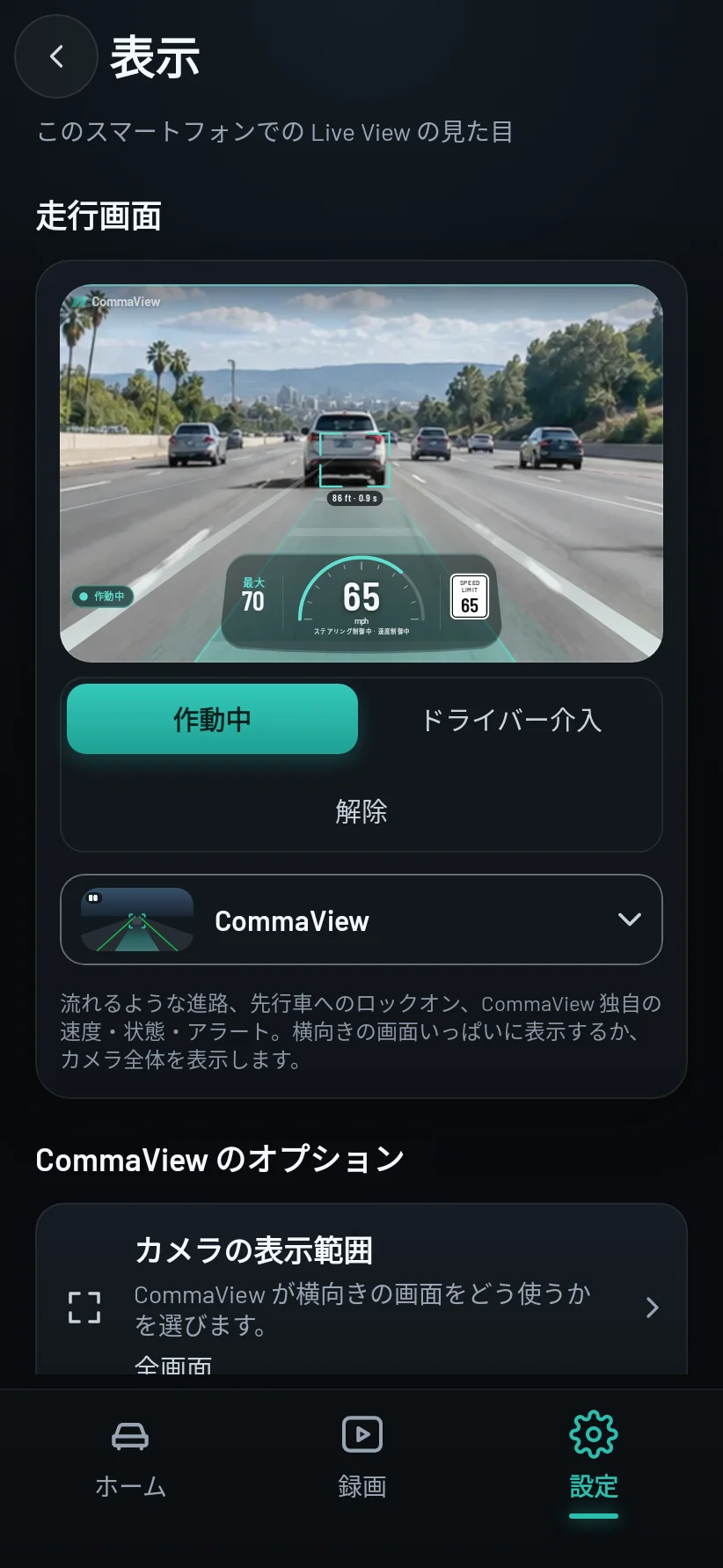
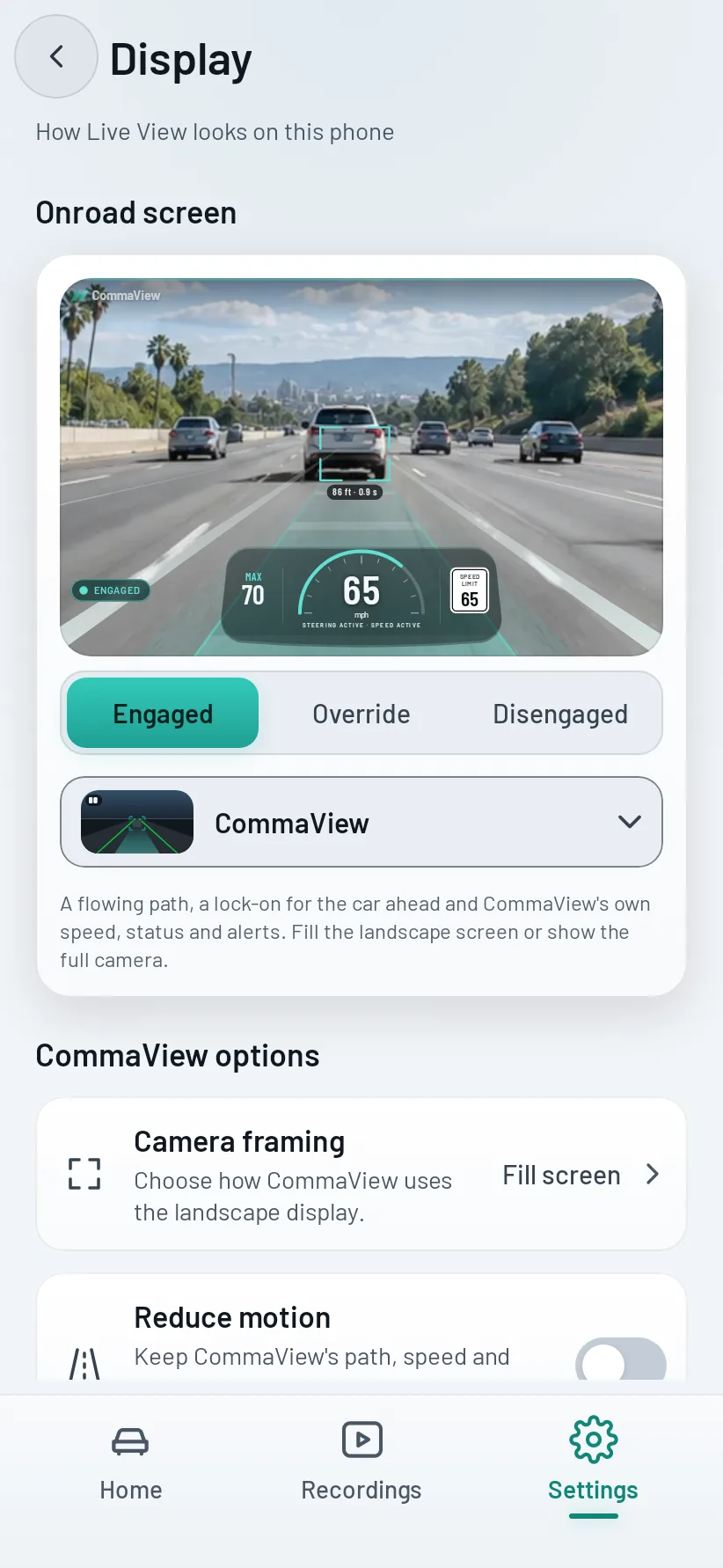
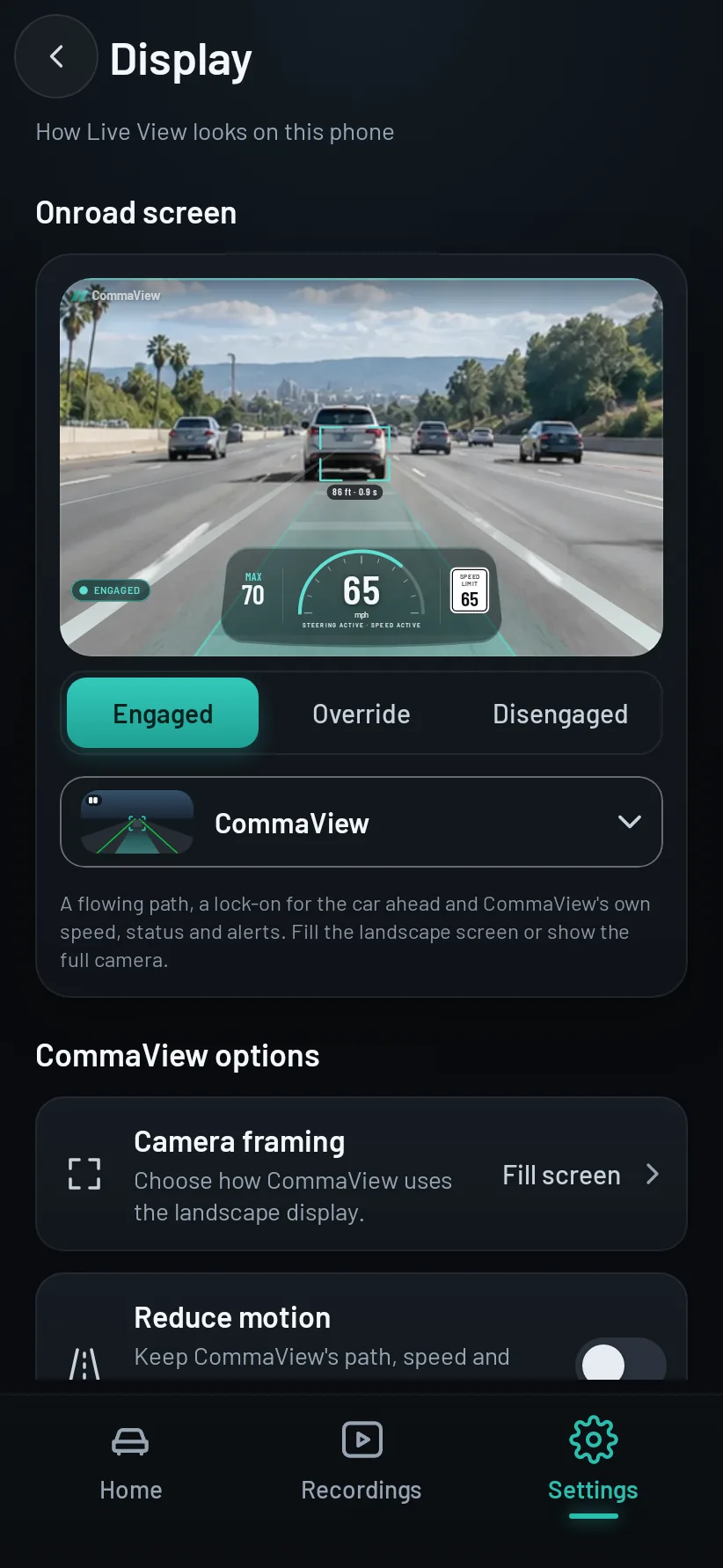
選ぶ前にすべての画面を見たい場合は、設定 › 表示 を開きます。走行画面 カードに、選んだ画面のプレビューが道路の写真の上に表示されます。comma のカメラに合わせた範囲で、フォークの見た目で描画されます。その下の 作動中、ドライバー介入、解除 で表示する場面が変わります。何も保存されません。
-
選んだ画面のプレビュー。
-
走行画面:タップすると一覧が表示されます。
-
-
ステップ 3/6: 画面を選ぶ
一覧の各画面には、小さな画像と説明があります。
- comma four:道路の上に変化に合わせて最大、その横にハンドルと信頼度。
- comma 3X:状態を示す枠、最大のボックス、大きな速度表示、下部に沿ったアラート。
- CommaView:流れるような走行経路、先行車へのロックオン、CommaView 独自の速度、状態、アラート。
選ぶと保存され、プレビュー、オプション、Live View が変わります。どちらの comma でも、どの画面も使えます。
-
comma four。
-
comma 3X。
-
CommaView。
アラート、警告、ドライバーモニタリングの状態は、どの画面を選んでも常に comma 自身の色を使います。
-
ステップ 4/6: オーバーレイパックのストアを開く
設定 › オーバーレイパック を開くか、ホームの オーバーレイパック カードをタップします。
ログイン中
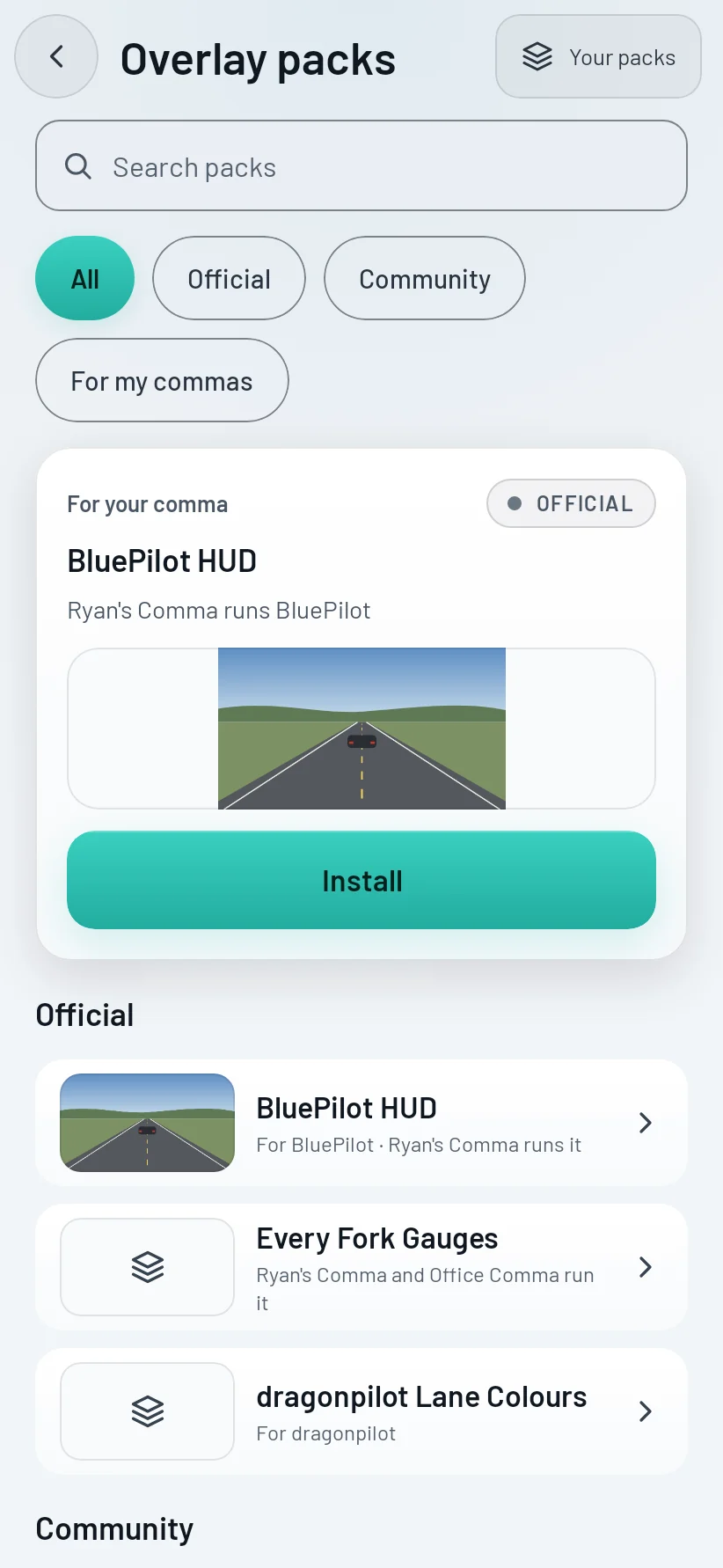
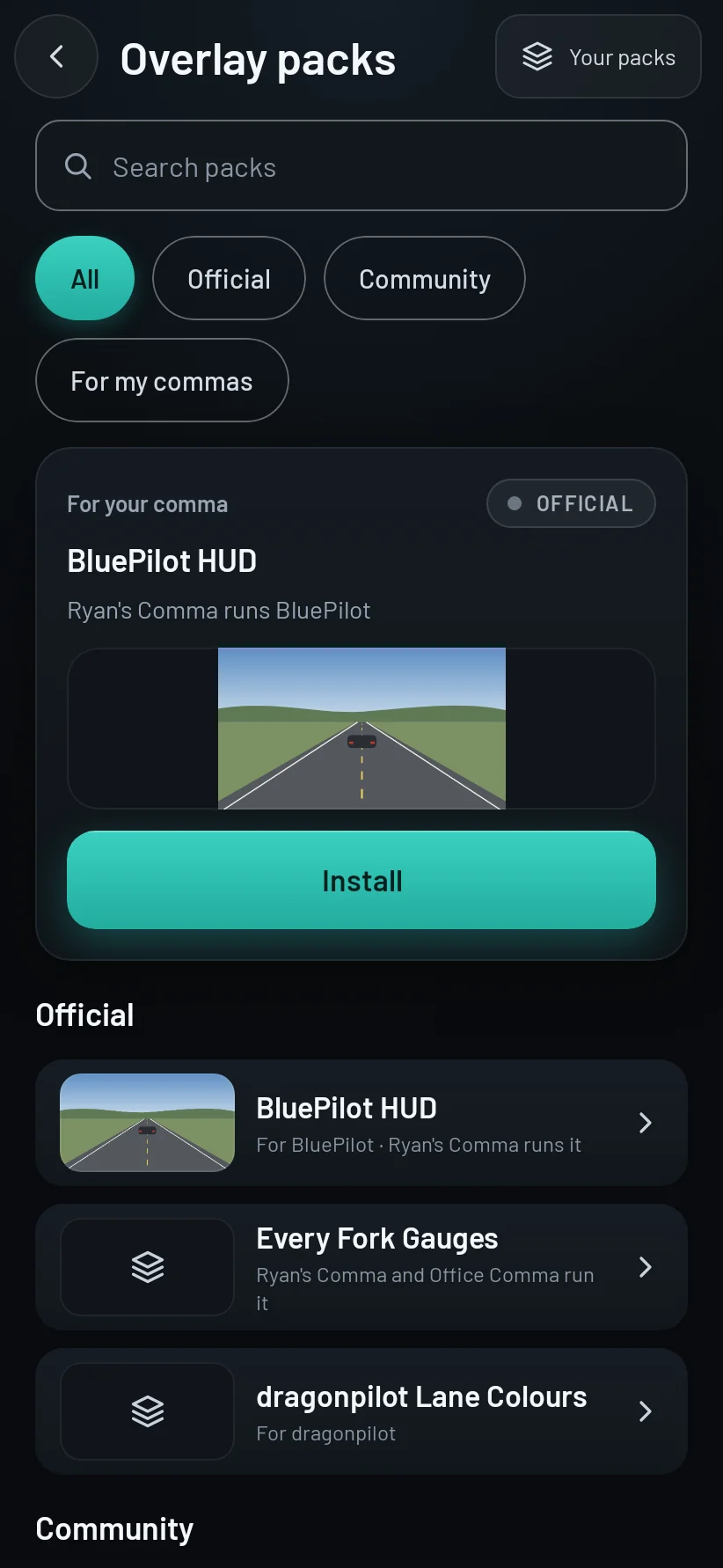
ストアには、CommaView の 公式 パックが先に、続いて コミュニティ のパックが表示されます。どれも CommaView が審査済みです。あなたの comma 向け に、comma が動かしているフォーク用の公式パックが表示されます。検索するか、すべて、公式、コミュニティ、自分の comma 向け で一覧を絞り込みます。
-
パックを検索。
-
あなたの comma 向け:comma のフォーク用の公式パック。
-
BluePilot HUD などの 公式 パック。
-
あなたのパック:このスマートフォンにあるもの。
ファイルやリンクから
.cvpackファイルやリンク(GitHub、gist、Discord の添付ファイル)を受け取った場合は、あなたのパック を開き、自分でパックを追加 の ファイルからインストール か リンクを貼り付け をタップします。この方法で追加したパックは CommaView が審査しておらず、インストールのダイアログにもそう表示されます。 -
-
ステップ 5/6: パックをインストールする
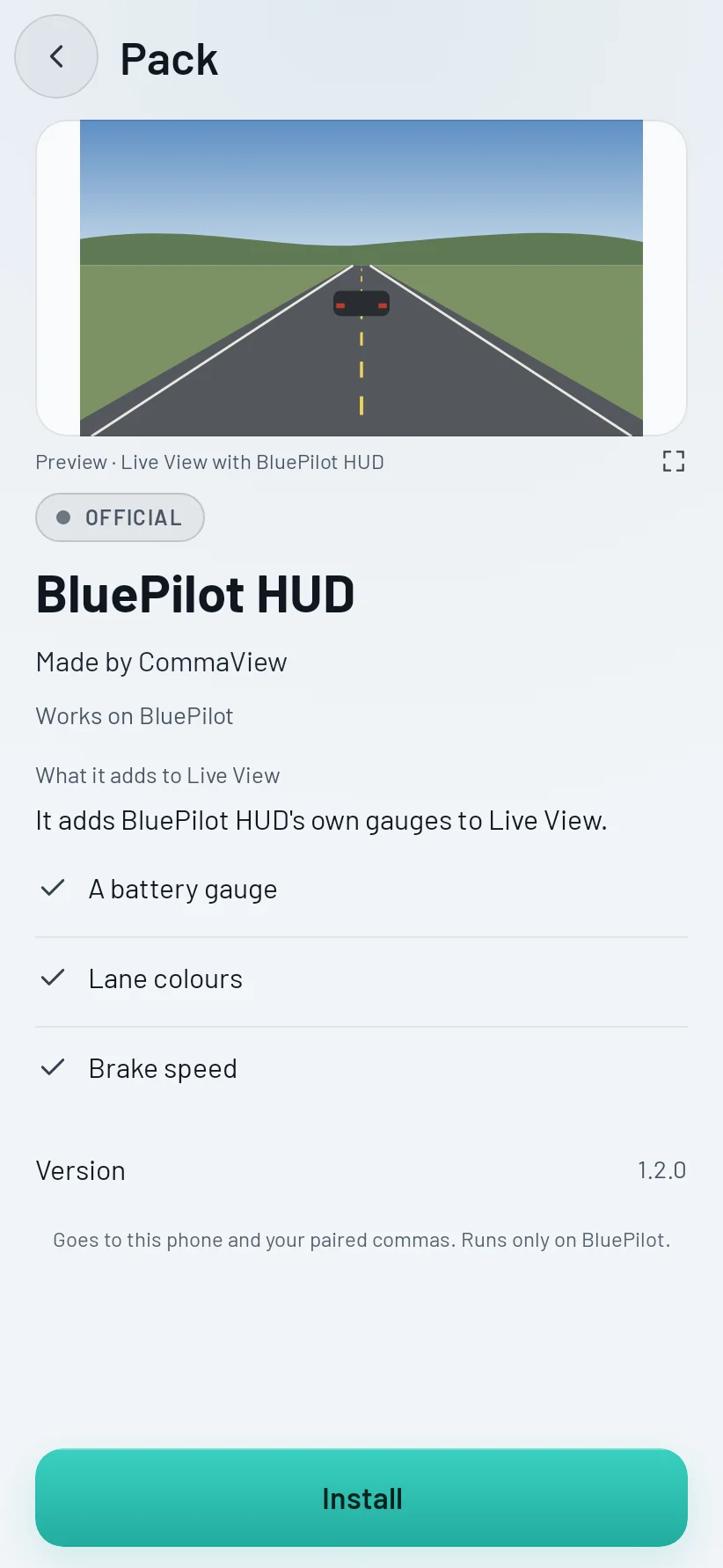
パックをタップすると、プレビュー、動作するフォーク(… で動作)、Live View に追加される内容が表示されます。インストール をタップし、ダイアログでもう一度 インストール をタップします。パックはこのスマートフォンと、ペアリングしている comma に入ります。
-
プレビュー:パックを入れた Live View。タップすると拡大します。
-
インストール。
公式パックは、対象のフォークでしか動きません。ペアリングしている comma のどれも対象のフォークを動かしていない場合は、ダイアログにそう表示されます。インストールはできますが、対象のフォークが動くまで Live View には表示されません。
-
-
ステップ 6/6: 次のドライブで確認する
インストールすると、ストアに、このスマートフォンが comma に接続したときにパックが comma に送られ、車の電源が切れたときにそこで動き始める、と表示されます。次のドライブで Live View を開くと、パックが comma four、comma 3X、CommaView の画面に、走行画面自身のアラートの下に描画されます。
パックをオフにするには、あなたのパック を開きます。各パックにはスイッチが 1 つあり、このスマートフォンとペアリングしているすべての comma にまとめて適用されます。
うまくいったことの確かめ方
Live View の 詳細 で、オーバーレイパック の行にパックの名前と 実行中 が表示されます。
各画面のオプション
プレビューの下の 設定 › 表示 に、選んだ画面のオプションが表示されます。
- comma four のオプション:プレビューの表示範囲(comma four の画面の枠にぴったり合わせる、カメラの範囲を広く表示する、またはこの画面いっぱいに切り取る)と コンパクトな信頼度パネル(パネルとボールを小さくして、映像を広く表示)。
- CommaView のオプション:カメラの表示範囲(全画面 は横長の画面いっぱいにカメラを切り取り、カメラ全体 は必要に応じて黒帯を付けてすべてを表示)と、CommaView の走行経路、速度、ロックオンを静止させる 動きを減らす。
- comma 3X:なし。comma が描くとおりに描画します。
続いて すべての画面で:操作ボタンを左右反転する 運転席の位置、テーマ、日差しやまぶしさに対応する 日中コントラスト、そして映像の端を切り取る車の画面向けの 画面の端(車の画面)です。
「録画」で作るリプレイは、後で何を選んでも、録画したときに Live View が描画した内容を描画します。
オーバーレイの出どころ
CommaView は、何を描くかを推測しません。comma のランタイムが、openpilot 自身の画面が読むのと同じ運転データ(走行経路、車線、先行車、速度、アラート、ドライバーモニタリング)を映像と一緒に送り、アプリが表示中のカメラに合わせてスマートフォン上で描画します。そのデータが遅れたり、欠けていたり、別のカメラ用だったりする場合、CommaView は誤っているかもしれないものを描くより、その部分を描かないことを選びます。
安全のために
画面の選択とパックのインストールは停車中に行ってください。運転中に CommaView を操作しないでください。openpilot が求めるとおり、目は道路に、手はハンドルに。オーバーレイは見るためのもので、運転支援ではありません。comma 自身のアラートと車の計器が最優先です。ドライバーモニタリングのアイコンは注意していることの証明にはならず、リプレイのオーバーレイはドライブを振り返るためのもので、何が起きたかを正確に示す証拠ではありません。
うまくいかない場合
走行画面の切り替えボタンが淡色表示になっている
録画中です。録画を停止するか、終わるのを待ってから切り替えてください。
詳細に、パックが「このフォーク向けではありません」と表示される
パックは別のフォークの画面用で、あなたのフォークには何も描画しません。公式パックの対象フォークは … で動作 に表示されます。
Live View にまだパックが表示されない
パックは、スマートフォンが comma に接続したときに comma に届き、車の電源が切れたときにそこで動き始めます。スマートフォンを comma のネットワークにつないだまま、車の電源を一度切ってから入れ直し、Live View を開いてください。
「CommaView のパックを見るにはログイン」
ストアの CommaView のパックは、ログインしているメンバーに表示されます。ログイン をタップしてください。スマートフォンにすでにあるパックは、ログアウト中も動き続けます。
「my.commaview.com に接続できません」
このスマートフォンのインターネット接続を確認してから、再試行 をタップしてください。あなたのパック には、スマートフォンにあるものがすべて表示されたままです。
このガイドで解決しましたか?
足りない点を教えてください