
คู่มือทั้งหมด · Live View และหน้าจอ
คู่มือ · Live View และหน้าจอ
เลือกหน้าจอขณะขับและเพิ่มแพ็กโอเวอร์เลย์
Live View วาดหน้าจอขณะขับทับกล้องหน้า: ของ comma four ของ comma 3X หรือของ CommaView เอง หน้าจอของ comma วาดตามหน้าตาของฟอร์กคุณ แพ็กโอเวอร์เลย์ เพิ่มสิ่งที่หน้าจอของฟอร์กวาดแต่ CommaView ไม่ได้วาด เช่น มาตรวัดไฮบริดของ BluePilot หรือเส้นทางสีรุ้งของ dragonpilot
ก่อนเริ่ม
- Live View ใช้งานได้
CommaView บนโทรศัพท์ Android ที่จับคู่กับ comma แล้ว ยังไม่ได้ทำใช่ไหม? ตั้งค่า CommaView
- ลงชื่อเข้าใช้ สำหรับร้านแพ็ก
สมาชิกเรียกดูแพ็กของ CommaView ได้ ถ้าไม่ได้ลงชื่อเข้าใช้ ยังเพิ่มแพ็กจากไฟล์หรือลิงก์ได้
ขั้นตอน
ติ๊กแต่ละขั้นตอนเมื่อทำเสร็จ ครั้งแรกให้ทำขณะจอด
-
ขั้นตอนที่ 1 จาก 6: สลับหน้าจอใน Live View
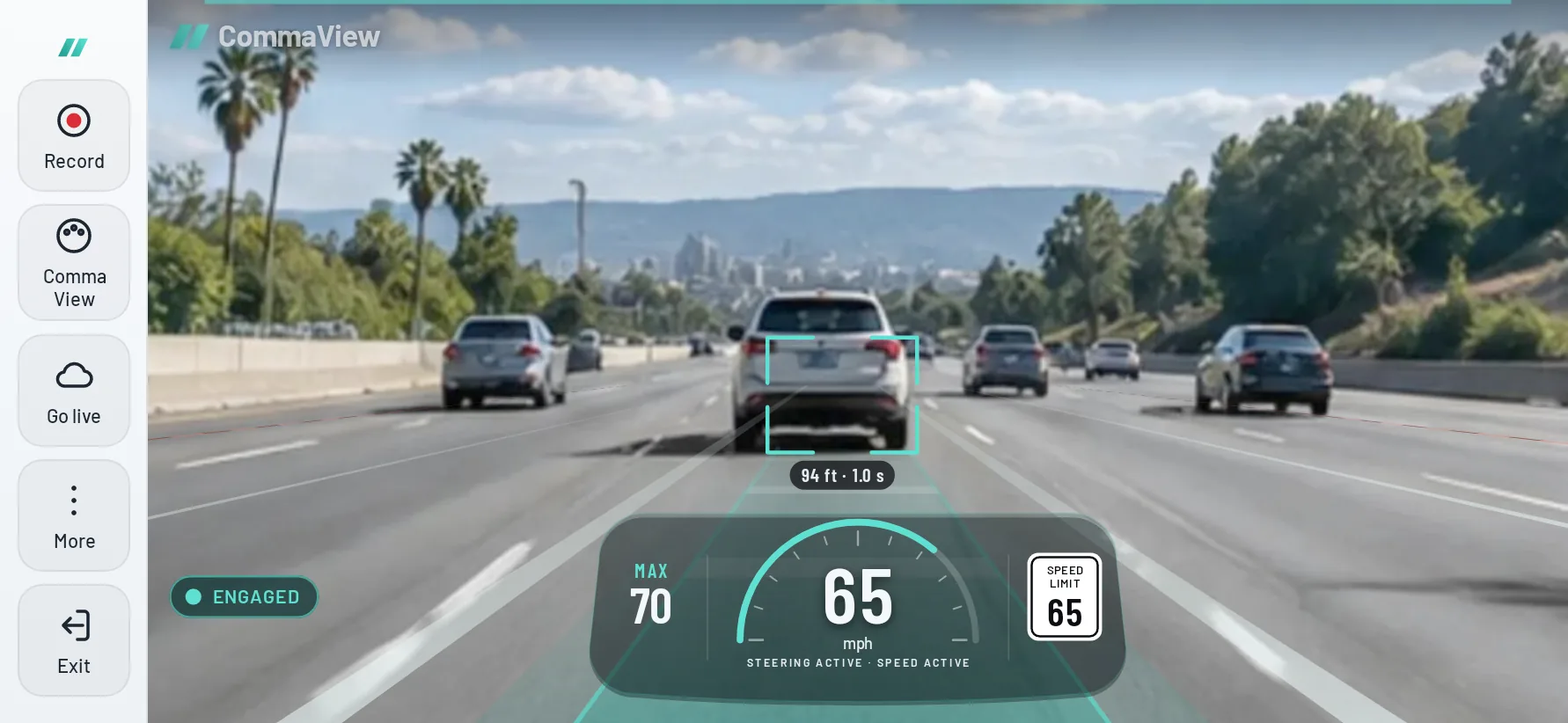
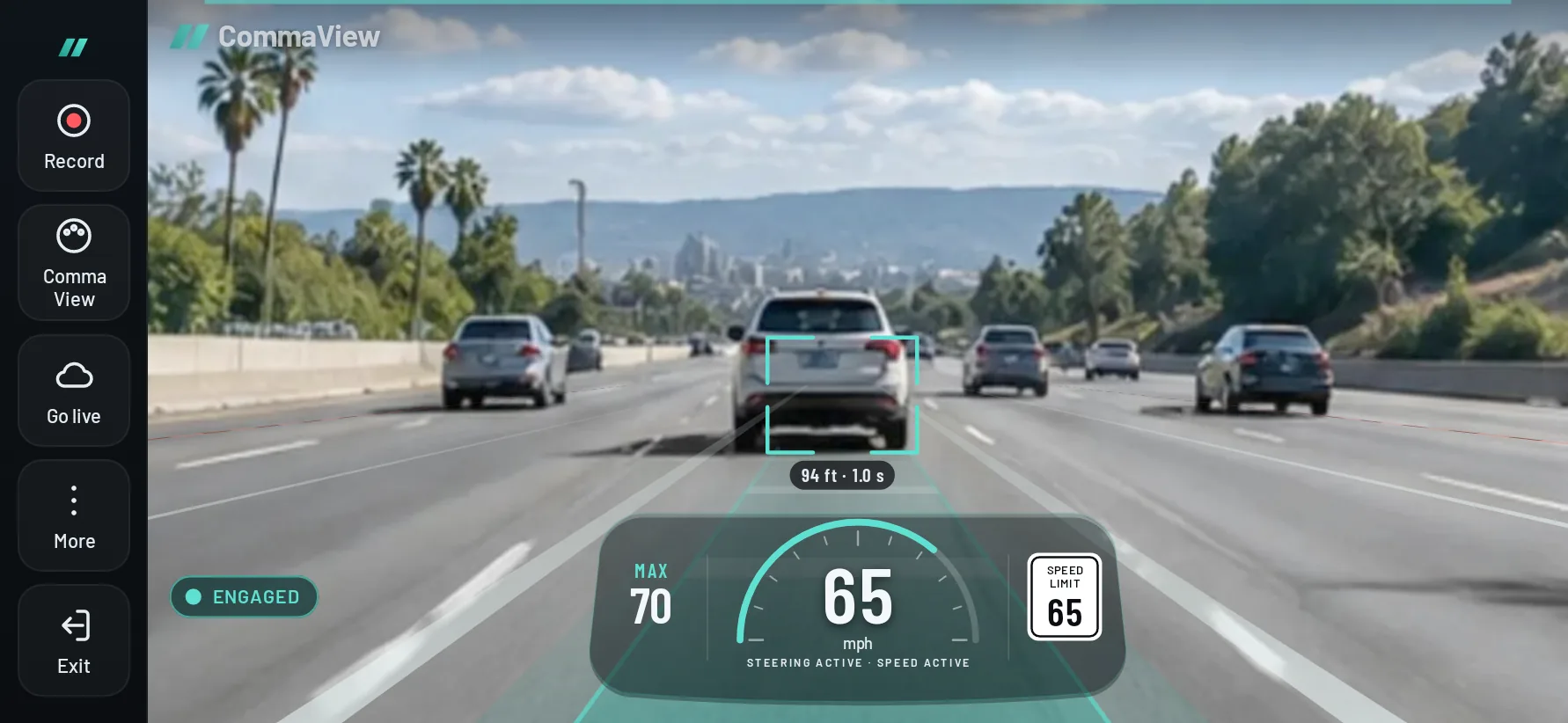
ใน Live View แตะปุ่มสลับหน้าจอขณะขับ ปุ่มมีชื่อตามหน้าจอที่แสดง และแตะแต่ละครั้งจะเปลี่ยนไปหน้าจอถัดไป: comma 4, comma 3X, CommaView แล้ววนกลับ หน้าจอที่คุณเลือกค้างไว้จะใช้ในครั้งถัดไป
-
ปุ่มสลับหน้าจอขณะขับ มีชื่อตามหน้าจอที่แสดง
ถ้าวางข้างปุ่มอื่นไม่พอ จะอยู่ใน เพิ่มเติม ในชื่อ หน้าจอขณะขับ ระหว่างบันทึกจะเป็นสีจาง: การบันทึกใช้หน้าจอที่เริ่มไว้ตลอด
-
-
ขั้นตอนที่ 2 จาก 6: หรือเลือกใน การตั้งค่า › การแสดงผล
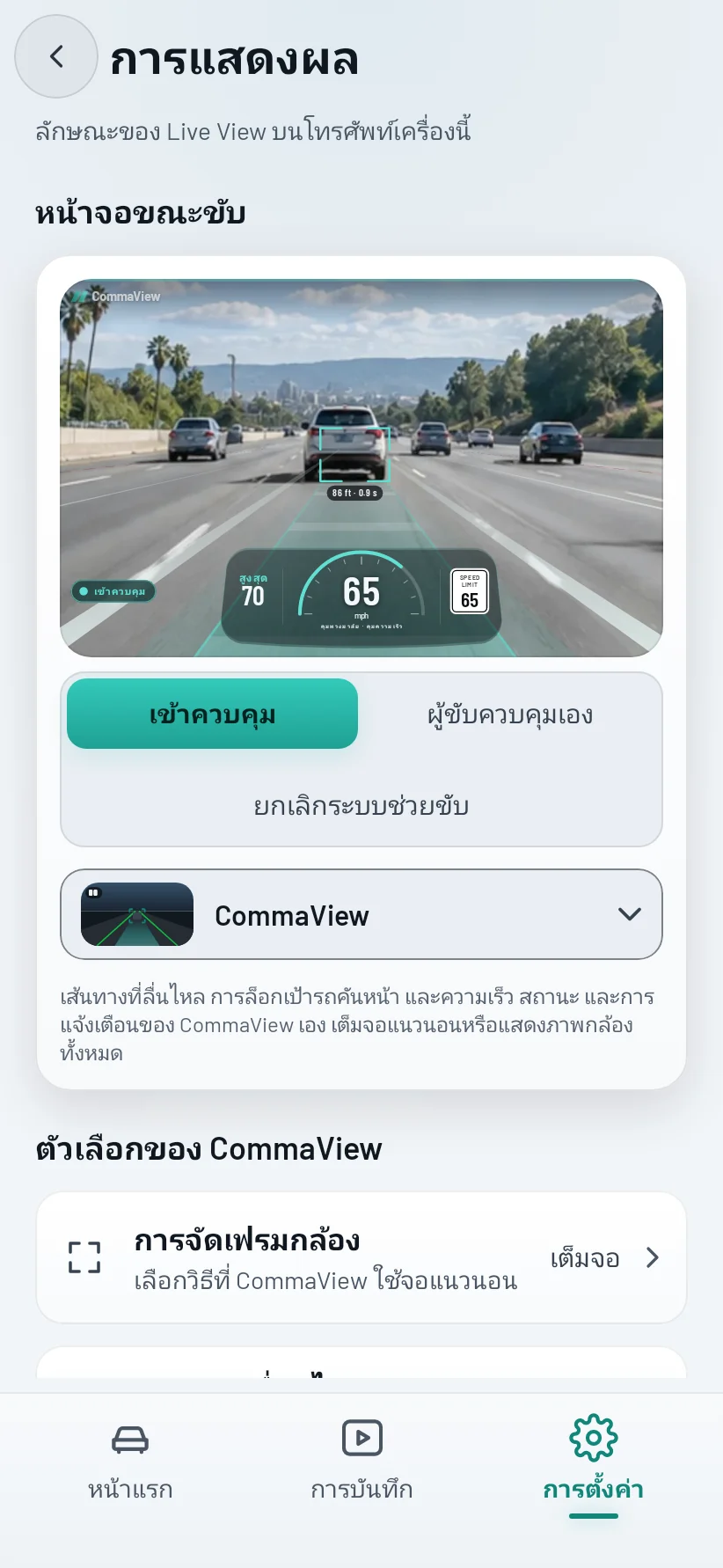
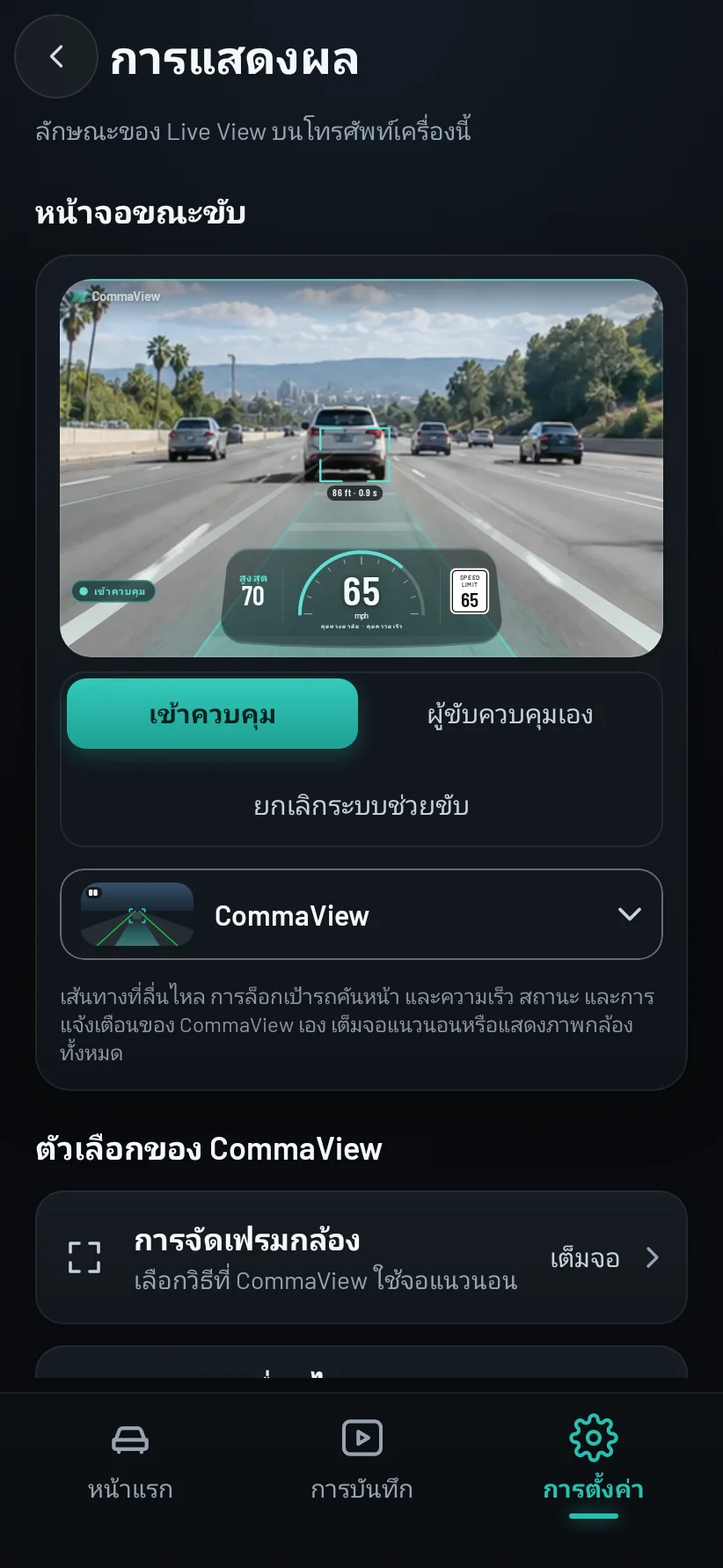
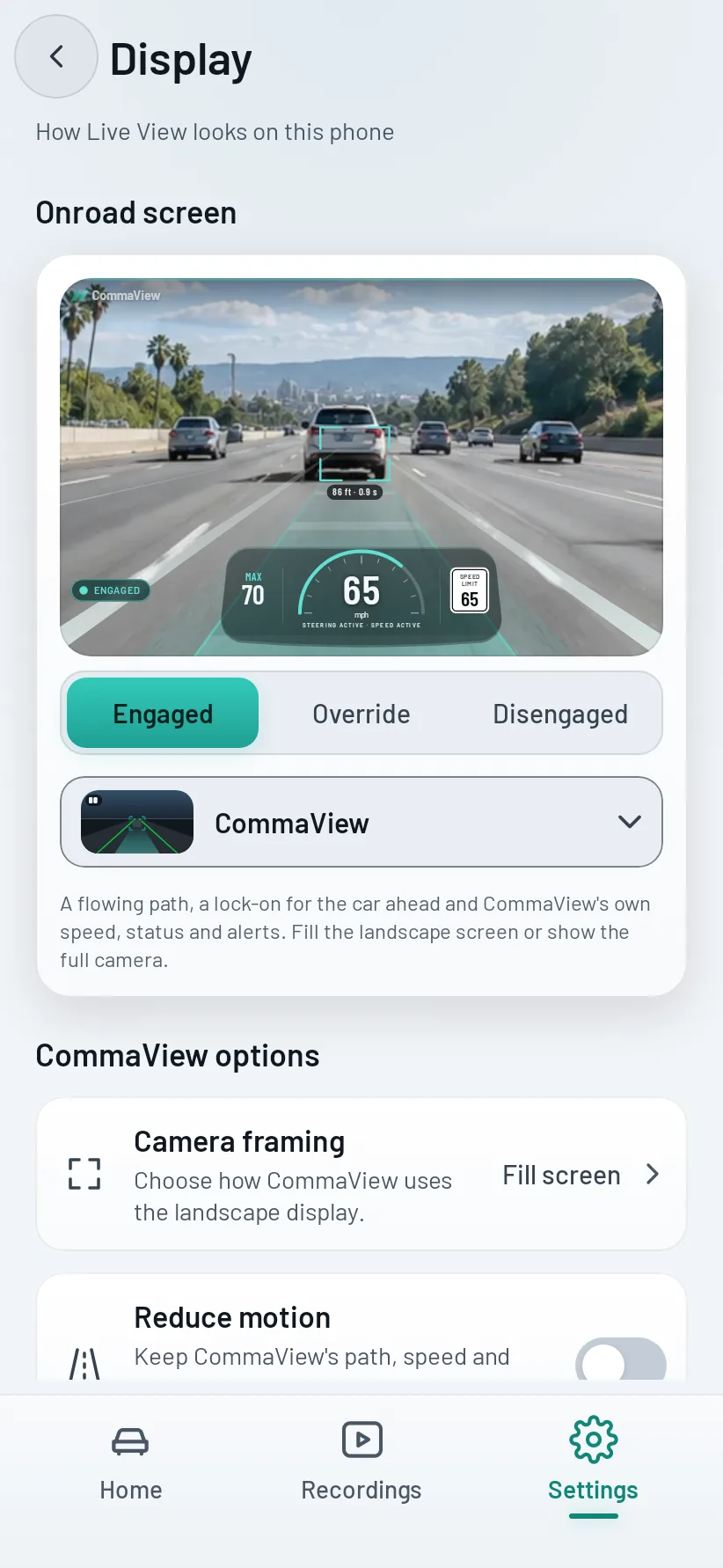
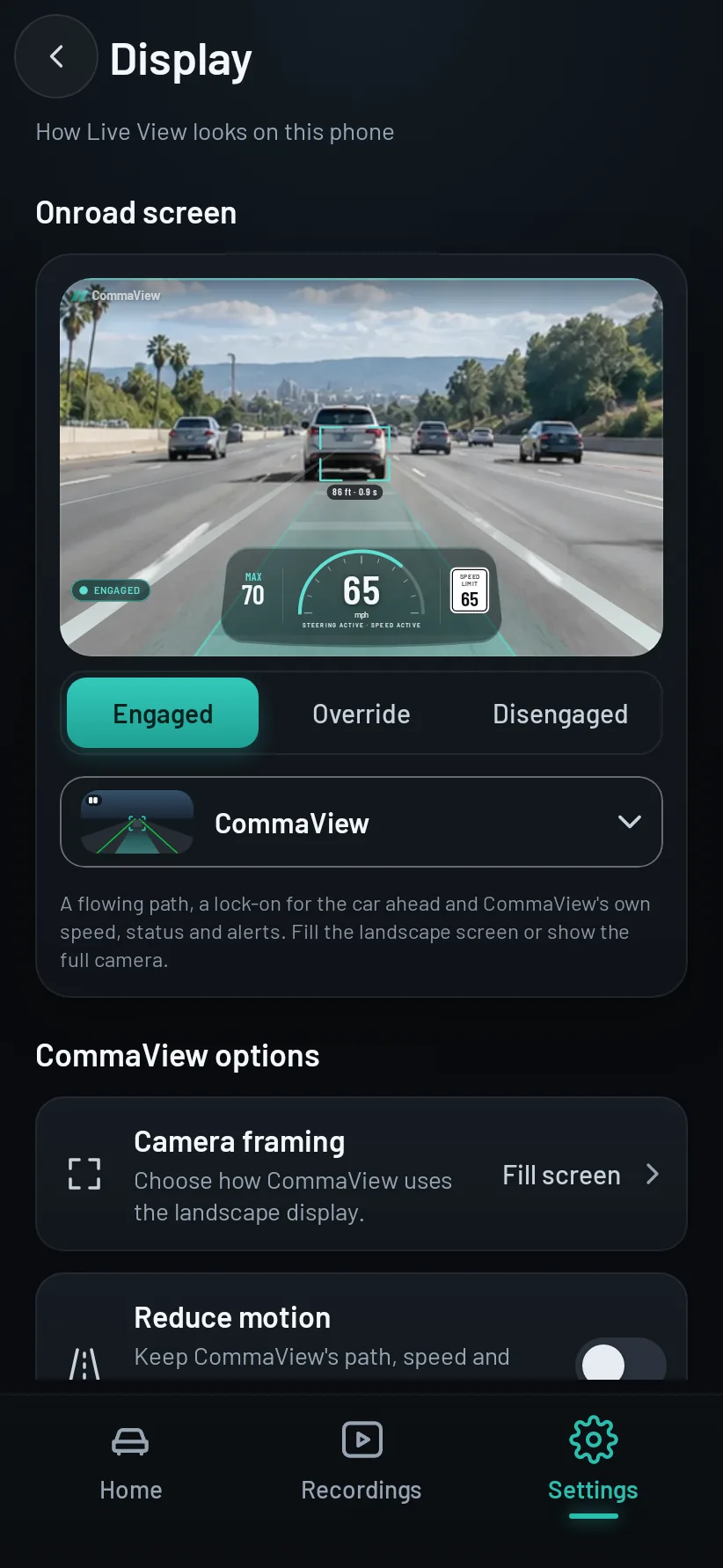
หากต้องการดูทุกหน้าจอก่อนเลือก เปิด การตั้งค่า › การแสดงผล การ์ด หน้าจอขณะขับ แสดงตัวอย่างหน้าจอที่เลือกบนภาพถ่ายถนน จัดเฟรมตามกล้องของ comma และวาดตามหน้าตาของฟอร์กคุณ เข้าควบคุม ผู้ขับควบคุมเอง และ ยกเลิกระบบช่วยขับ ด้านล่างเปลี่ยนสถานการณ์ที่แสดง โดยไม่บันทึกอะไร
-
ตัวอย่างของหน้าจอที่เลือก
-
หน้าจอขณะขับ: แตะเพื่อดูรายการ
-
-
ขั้นตอนที่ 3 จาก 6: เลือกหน้าจอ
แต่ละหน้าจอในรายการมีภาพเล็กและคำอธิบาย:
- comma four: สูงสุด อยู่เหนือถนนเมื่อเปลี่ยน พร้อมพวงมาลัยและค่าความมั่นใจข้างๆ
- comma 3X: ขอบแสดงสถานะ กล่องสูงสุด ความเร็วตัวใหญ่ และการแจ้งเตือนตามด้านล่าง
- CommaView: เส้นทางลื่นไหล การล็อกเป้ารถคันหน้า และความเร็ว สถานะ และการแจ้งเตือนของ CommaView เอง
การเลือกจะบันทึกทันที และเปลี่ยนตัวอย่าง ตัวเลือก และ Live View ทุกหน้าจอใช้ได้กับ comma ทั้งสองรุ่น
-
comma four
-
comma 3X
-
CommaView
การแจ้งเตือน คำเตือน และสถานะการเฝ้าระวังผู้ขับขี่ใช้สีของ comma เองเสมอ ไม่ว่าจะเลือกหน้าจอใด
-
ขั้นตอนที่ 4 จาก 6: เปิดร้านแพ็กโอเวอร์เลย์
เปิด การตั้งค่า › แพ็กโอเวอร์เลย์ หรือแตะการ์ด แพ็กโอเวอร์เลย์ ที่หน้าแรก
ลงชื่อเข้าใช้แล้ว
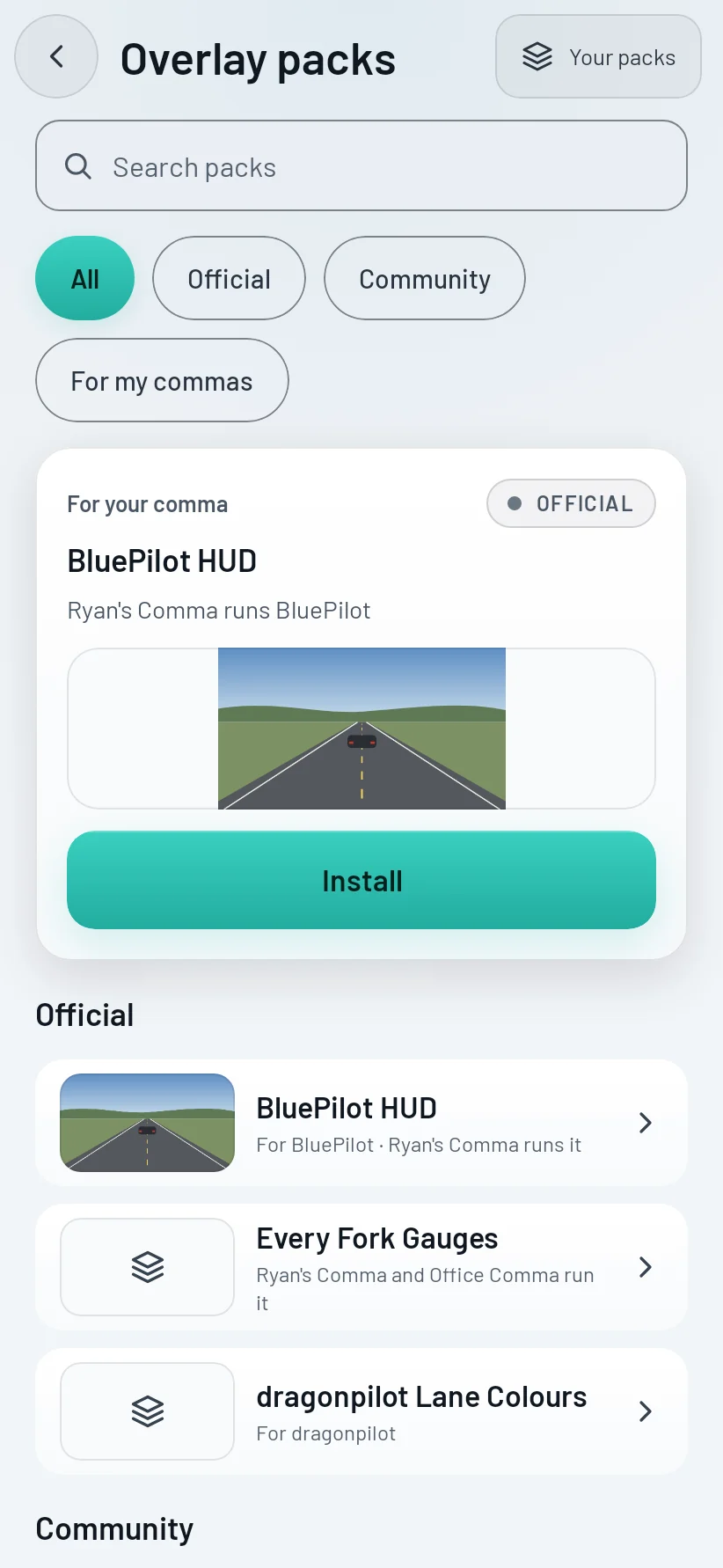
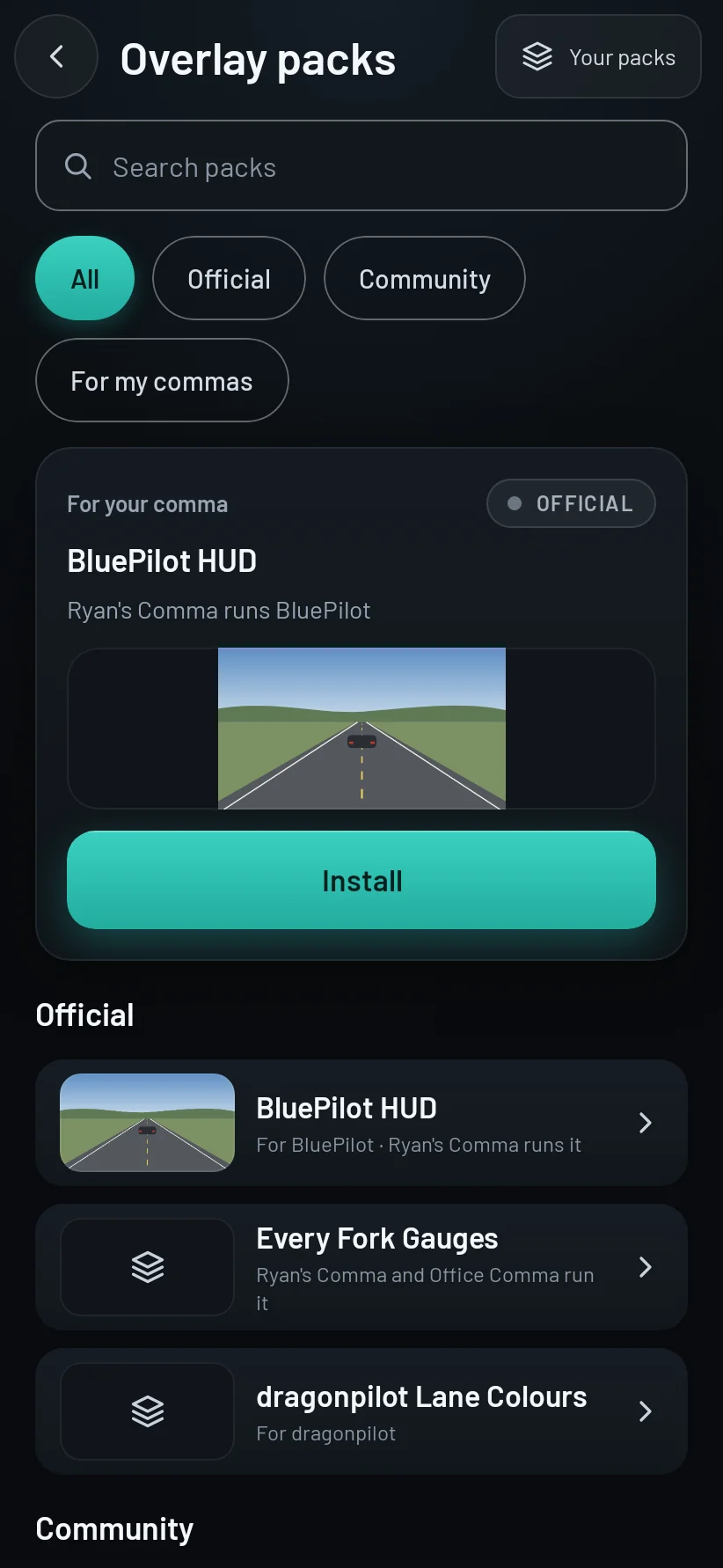
ร้านแสดงแพ็ก ทางการ ของ CommaView ก่อน ตามด้วยแพ็กของ ชุมชน ซึ่ง CommaView ตรวจสอบแล้วทุกแพ็ก สำหรับ comma ของคุณ เสนอแพ็กทางการสำหรับฟอร์กที่ comma ใช้ ค้นหา หรือกรองรายการด้วย ทั้งหมด ทางการ ชุมชน และ สำหรับ comma ของฉัน
-
ค้นหาแพ็ก
-
สำหรับ comma ของคุณ: แพ็กทางการสำหรับฟอร์กของ comma
-
แพ็ก ทางการ เช่น BluePilot HUD
-
แพ็กของคุณ: สิ่งที่อยู่ในโทรศัพท์เครื่องนี้
จากไฟล์หรือลิงก์
มีคนแชร์ไฟล์
.cvpackหรือลิงก์ (GitHub, gist, ไฟล์แนบใน Discord) มาใช่ไหม? เปิด แพ็กของคุณ แล้วใต้ เพิ่มแพ็กเอง แตะ ติดตั้งจากไฟล์ หรือ วางลิงก์ CommaView ไม่ได้ตรวจสอบแพ็กที่เพิ่มด้วยวิธีนี้ และกล่องโต้ตอบการติดตั้งจะแจ้งไว้ -
-
ขั้นตอนที่ 5 จาก 6: ติดตั้งแพ็ก
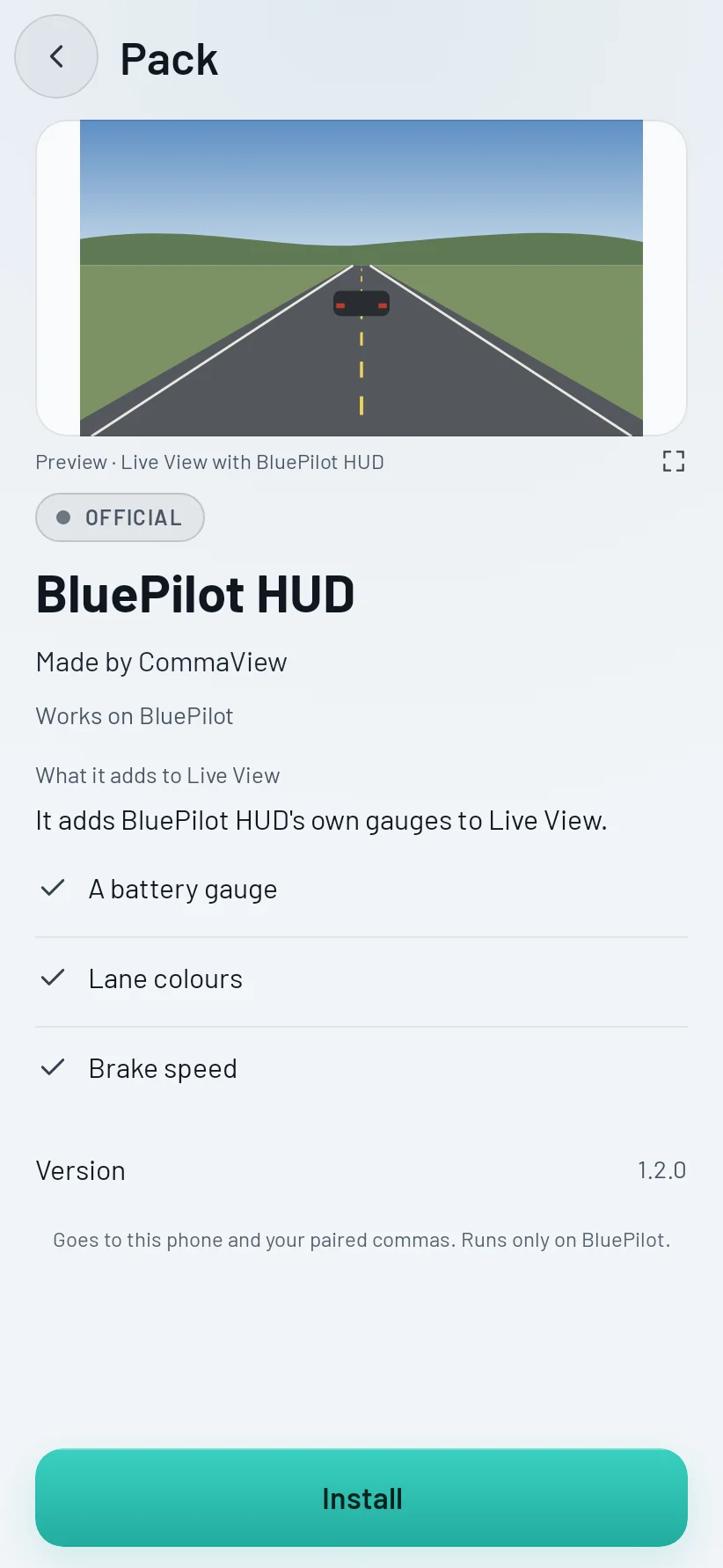
แตะแพ็กเพื่อดูตัวอย่าง ฟอร์กที่ ใช้ได้กับ และสิ่งที่แพ็กเพิ่มใน Live View แตะ ติดตั้ง แล้วแตะ ติดตั้ง อีกครั้งในกล่องโต้ตอบ แพ็กจะไปที่โทรศัพท์เครื่องนี้และ comma ที่จับคู่ไว้
-
ตัวอย่าง: Live View พร้อมแพ็ก แตะเพื่อขยาย
-
ติดตั้ง
แพ็กทางการทำงานเฉพาะบนฟอร์กที่สร้างมาให้ ถ้าไม่มี comma ที่จับคู่ไว้เครื่องใดใช้ฟอร์กนั้น กล่องโต้ตอบจะแจ้ง แพ็กยังติดตั้งได้ แต่จะไม่แสดงใน Live View จนกว่าจะมี comma ที่ใช้ฟอร์กนั้น
-
-
ขั้นตอนที่ 6 จาก 6: ดูในการขับครั้งถัดไป
เมื่อติดตั้งแล้ว ร้านจะแจ้งว่าแพ็กจะไปที่ comma เมื่อโทรศัพท์ติดต่อ comma ได้ และเริ่มทำงานบน comma เมื่อดับรถ ในการขับครั้งถัดไป เปิด Live View: แพ็กจะวาดบนหน้าจอ comma four, comma 3X และ CommaView ใต้การแจ้งเตือนของหน้าจอขณะขับ
หากต้องการปิดแพ็ก เปิด แพ็กของคุณ: แต่ละแพ็กมีสวิตช์เดียว สำหรับโทรศัพท์เครื่องนี้และ comma ที่จับคู่ไว้ทุกเครื่องพร้อมกัน
รู้ได้อย่างไรว่าได้ผล
ใน รายละเอียด ของ Live View บรรทัด แพ็กโอเวอร์เลย์ ระบุชื่อแพ็กและแสดงว่า กำลังทำงาน
ตัวเลือกของแต่ละหน้าจอ
ใต้ตัวอย่าง การตั้งค่า › การแสดงผล แสดงตัวเลือกของหน้าจอที่เลือก:
- ตัวเลือกของ comma four: การจัดเฟรมตัวอย่าง (ตรงกับเฟรมของ comma four พอดี แสดงภาพกล้องมากขึ้น หรือครอปให้เต็มจอนี้) และ แผงความมั่นใจแบบกะทัดรัด (แผงและลูกบอลเล็กลง เพื่อให้เห็นวิดีโอมากขึ้น)
- ตัวเลือกของ CommaView: การจัดเฟรมกล้อง (เต็มจอ ครอปภาพกล้องให้เต็มจอแนวนอน กล้องเต็มภาพ แสดงทั้งหมด พร้อมแถบดำเมื่อจำเป็น) และ ลดการเคลื่อนไหว ซึ่งทำให้เส้นทาง ความเร็ว และการล็อกเป้าของ CommaView อยู่นิ่ง
- comma 3X: ไม่มี วาดตามที่ comma วาด
จากนั้น ในทุกหน้าจอ: ตำแหน่งคนขับ ซึ่งสลับด้านปุ่มควบคุม ธีม คอนทราสต์กลางวัน สำหรับแดดจ้าและแสงสะท้อน และ ขอบจอ สำหรับหน้าจอรถที่ตัดขอบภาพ (หน้าจอรถ)
การเล่นซ้ำที่สร้างในการบันทึกจะวาดสิ่งที่ Live View วาดตอนบันทึก ไม่ว่าคุณจะเลือกอะไรภายหลัง
โอเวอร์เลย์มาจากไหน
CommaView ไม่ได้เดาว่าจะวาดอะไร รันไทม์บน comma ส่งข้อมูลการขับชุดเดียวกับที่หน้าจอของ openpilot อ่าน (เส้นทาง เลน รถคันหน้า ความเร็ว การแจ้งเตือน การเฝ้าระวังผู้ขับขี่) มาพร้อมวิดีโอ และแอปวาดข้อมูลนั้นบนโทรศัพท์ ให้ตรงกับกล้องที่แสดงอยู่ เมื่อข้อมูลมาช้า หายไป หรือเป็นของกล้องอื่น CommaView จะไม่วาดส่วนนั้น แทนที่จะวาดสิ่งที่อาจผิด
ความปลอดภัย
เลือกหน้าจอและติดตั้งแพ็กขณะจอด อย่าใช้งาน CommaView ขณะขับ: มองถนนและจับพวงมาลัยไว้ ตามที่ openpilot ขอ โอเวอร์เลย์มีไว้ดู ไม่ใช่ตัวช่วยขับ: การแจ้งเตือนของ comma และมาตรวัดของรถมาก่อนเสมอ ไอคอนการเฝ้าระวังผู้ขับขี่ไม่ได้พิสูจน์ว่าคุณมีสมาธิ และโอเวอร์เลย์ของการเล่นซ้ำมีไว้ย้อนดูการขับขี่ ไม่ใช่หลักฐานว่าเกิดอะไรขึ้นจริงอย่างแม่นยำ
ถ้าไม่ได้ผล
ปุ่มสลับหน้าจอขณะขับเป็นสีจาง
กำลังบันทึกอยู่ หยุดบันทึก หรือรอให้จบ แล้วจึงสลับ
รายละเอียดแสดงว่าแพ็ก “ไม่ใช่สำหรับฟอร์กนี้”
แพ็กสร้างมาสำหรับหน้าจอของฟอร์กอื่นและไม่วาดอะไรบนฟอร์กของคุณ แพ็กทางการระบุฟอร์กที่รองรับไว้ใต้ ใช้ได้กับ
แพ็กยังไม่แสดงใน Live View
แพ็กจะไปที่ comma เมื่อโทรศัพท์เชื่อมต่อ และเริ่มทำงานบน comma เมื่อดับรถ ดับรถแล้วสตาร์ทใหม่ขณะโทรศัพท์อยู่ในเครือข่ายของ comma แล้วเปิด Live View
“ลงชื่อเข้าใช้เพื่อดูแพ็กของ CommaView”
ร้านแสดงแพ็กของ CommaView ให้สมาชิกที่ลงชื่อเข้าใช้แล้ว แตะ ลงชื่อเข้าใช้ แพ็กที่อยู่ในโทรศัพท์แล้วยังทำงานต่อแม้ออกจากระบบ
“ติดต่อ my.commaview.com ไม่ได้”
ตรวจการเชื่อมต่ออินเทอร์เน็ตของโทรศัพท์ แล้วแตะ ลองอีกครั้ง แพ็กของคุณ ยังแสดงทุกอย่างที่อยู่ในโทรศัพท์
คู่มือนี้ช่วยให้คุณทำสำเร็จไหม?
บอกเราว่าขาดอะไร