
Todas las guías · Live View y pantallas
Guía · Live View y pantallas
Elegir la pantalla de conducción y añadir paquetes de superposición
Live View dibuja una pantalla de conducción sobre la cámara de carretera: la del comma four, la del comma 3X o la propia de CommaView. Las pantallas de comma se dibujan con el aspecto de tu fork. Los paquetes de superposición añaden lo que dibuja la pantalla de tu fork y CommaView no, como los indicadores híbridos de BluePilot o la trayectoria arcoíris de dragonpilot.
Antes de empezar
- Live View funciona
CommaView en un teléfono Android, emparejado con tu comma. ¿Aún no? Configurar CommaView.
- Sesión iniciada, para la tienda
Los miembros exploran los paquetes de CommaView. Sin la sesión iniciada, puedes añadir un paquete desde un archivo o un enlace.
Pasos
Marca cada paso a medida que avanzas. La primera vez, hazlo estacionado.
-
Paso 1 de 6: Cambia de pantalla en Live View
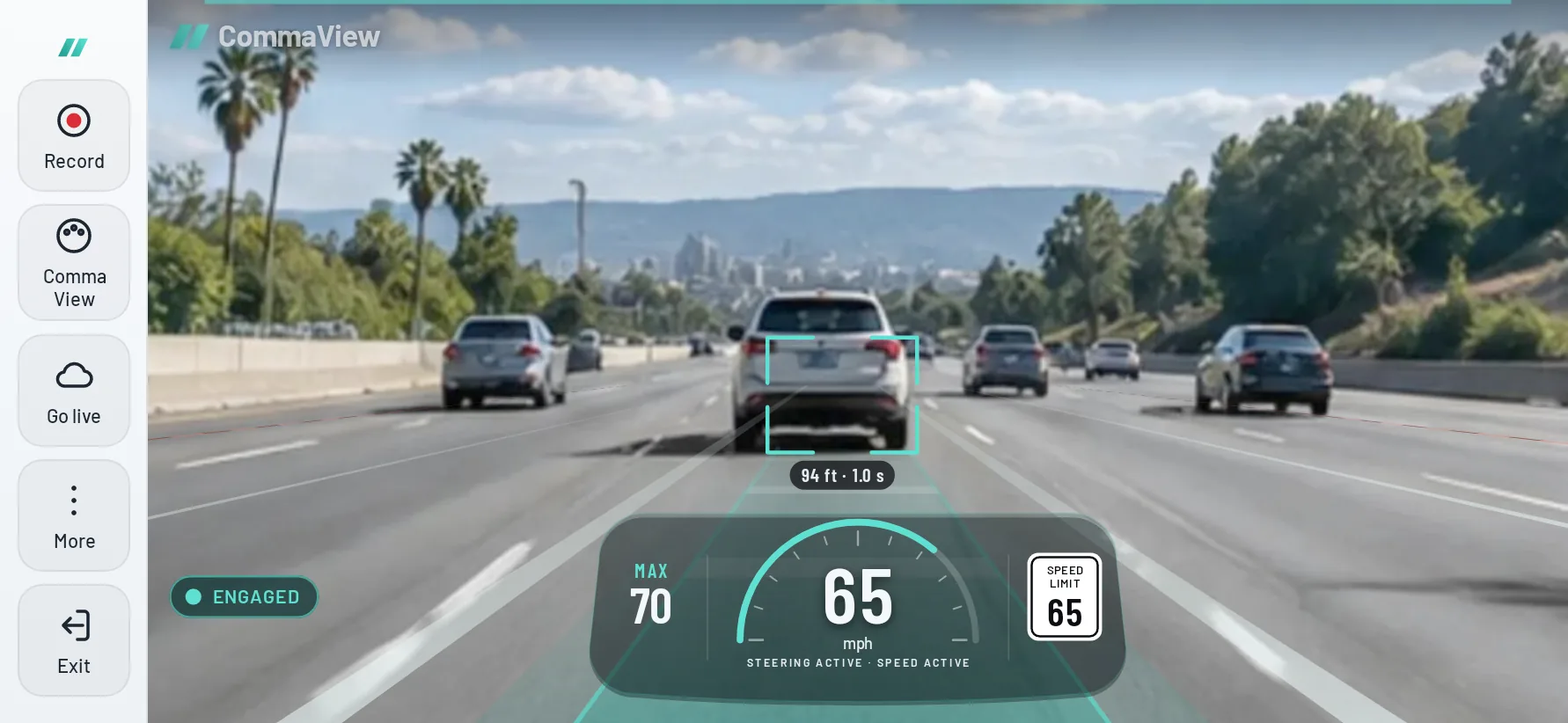
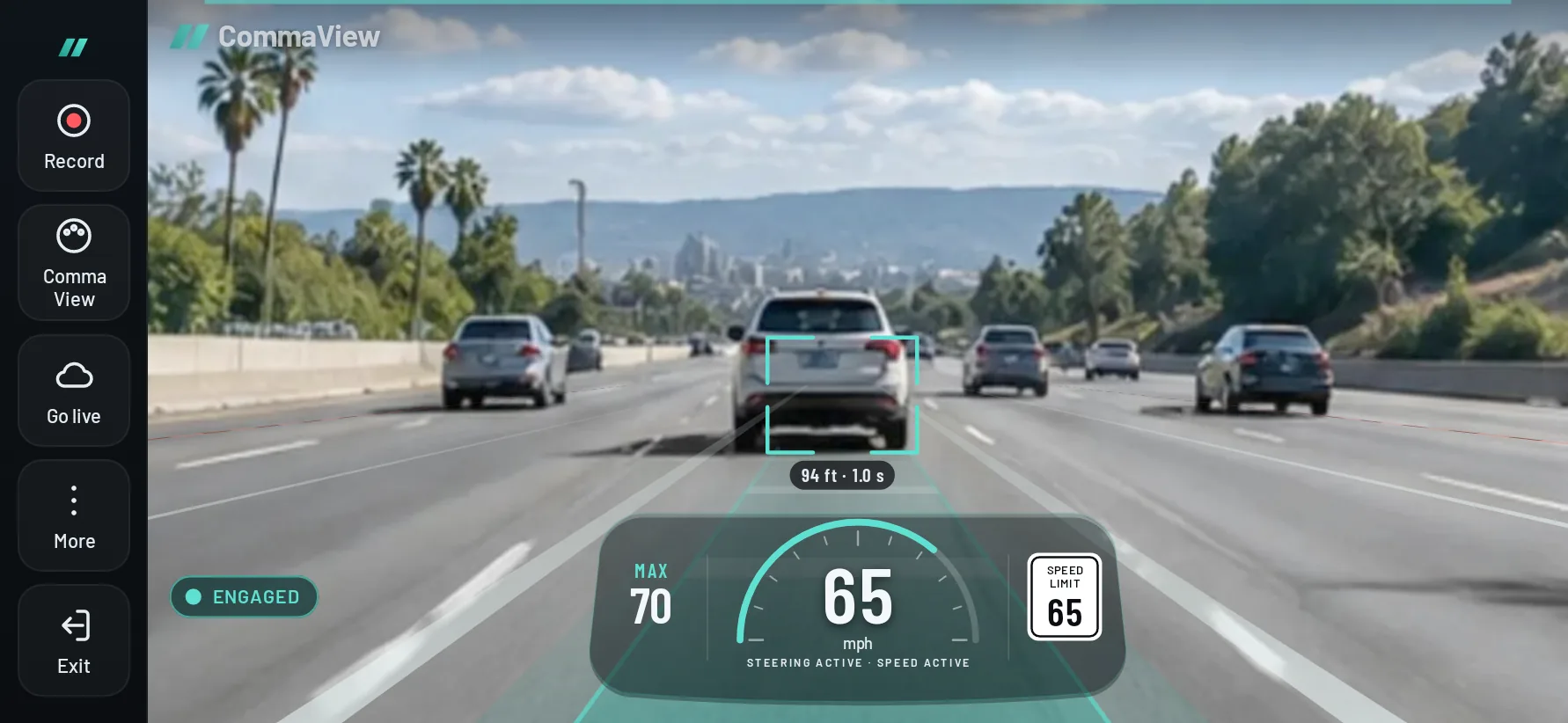
En Live View, toca el selector de pantalla de conducción. Lleva el nombre de la pantalla que muestra, y cada toque pasa a la siguiente: comma 4, comma 3X, CommaView, y vuelta a empezar. La que dejes elegida se conserva para la próxima vez.
-
El selector de pantalla de conducción, con el nombre de la pantalla que muestra.
Donde no cabe junto a los demás controles, está en Más, como Pantalla de conducción. Mientras se graba aparece atenuado: una grabación conserva la pantalla con la que empezó.
-
-
Paso 2 de 6: O elígela en Ajustes › Pantalla
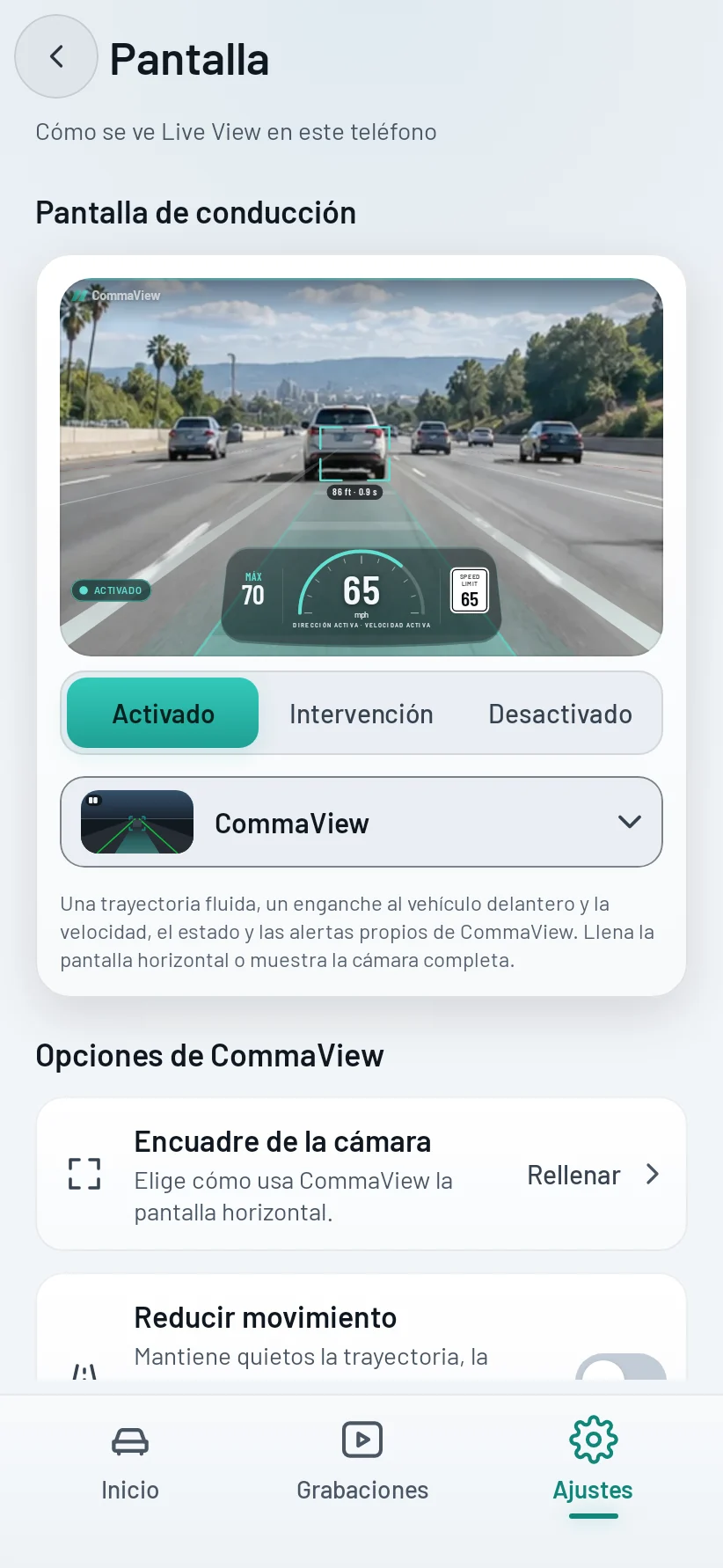
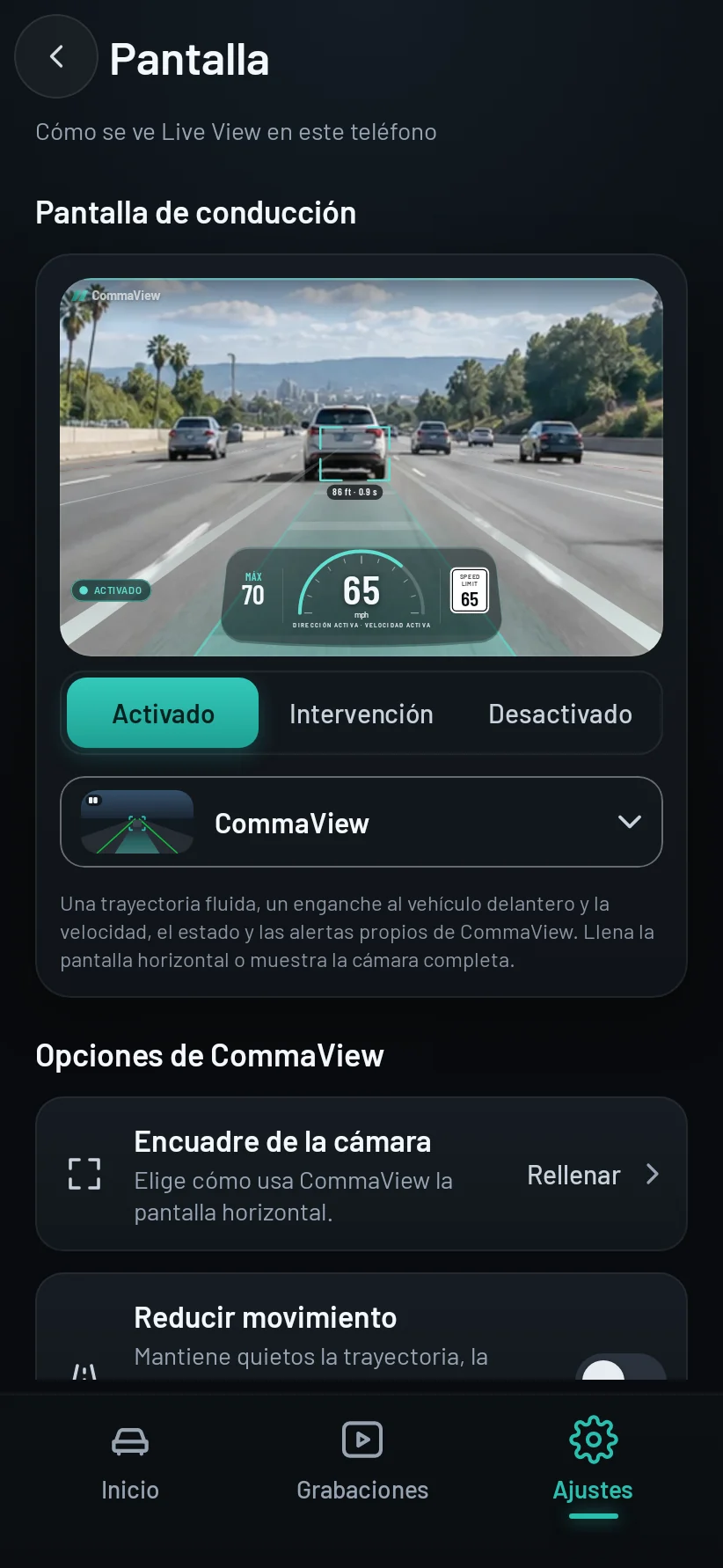
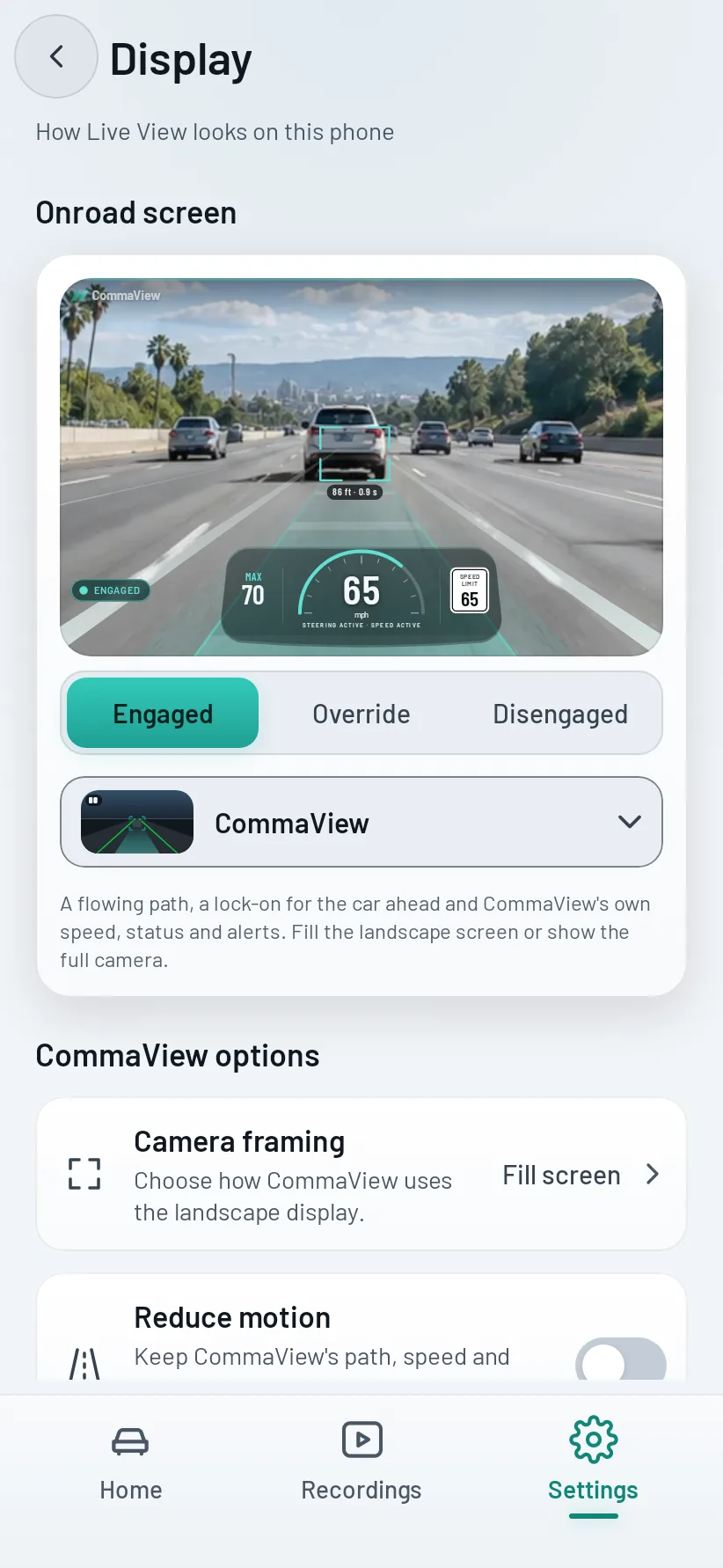
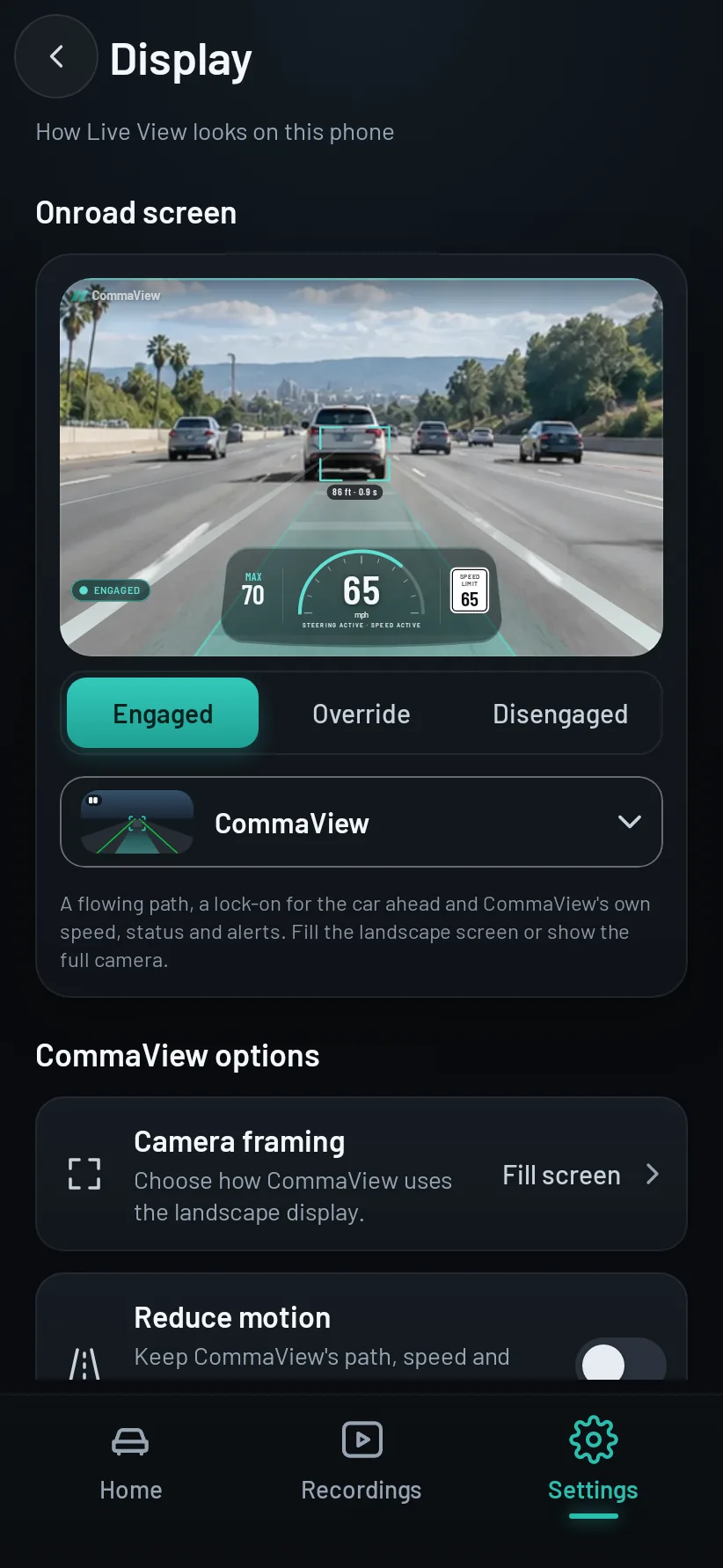
Para ver todas las pantallas antes de elegir, abre Ajustes › Pantalla. La tarjeta Pantalla de conducción muestra una vista previa de la pantalla elegida sobre una foto de carretera, encuadrada según las cámaras de tu comma y dibujada con el aspecto de tu fork. Activado, Intervención y Desactivado, debajo, cambian el momento que se muestra; no guardan nada.
-
La vista previa de la pantalla elegida.
-
Pantalla de conducción: tócala para ver la lista.
-
-
Paso 3 de 6: Elige una pantalla
Cada pantalla de la lista tiene una pequeña imagen y una nota:
- comma four: MÁX sobre la carretera mientras cambia, con el volante y la confianza al lado.
- comma 3X: un borde de estado, el recuadro MÁX, una velocidad grande y alertas en la parte inferior.
- CommaView: una trayectoria fluida, un enganche al vehículo delantero y la velocidad, el estado y las alertas propios de CommaView.
Elegir una la guarda y cambia la vista previa, sus opciones y Live View. Cualquier pantalla funciona en ambos commas.
-
comma four.
-
comma 3X.
-
CommaView.
Las alertas, los avisos y el estado de la supervisión del conductor siempre usan los colores propios de tu comma, elijas la pantalla que elijas.
-
Paso 4 de 6: Abre la tienda de paquetes de superposición
Abre Ajustes › Paquetes de superposición, o toca la tarjeta Paquetes de superposición en Inicio.
Sesión iniciada
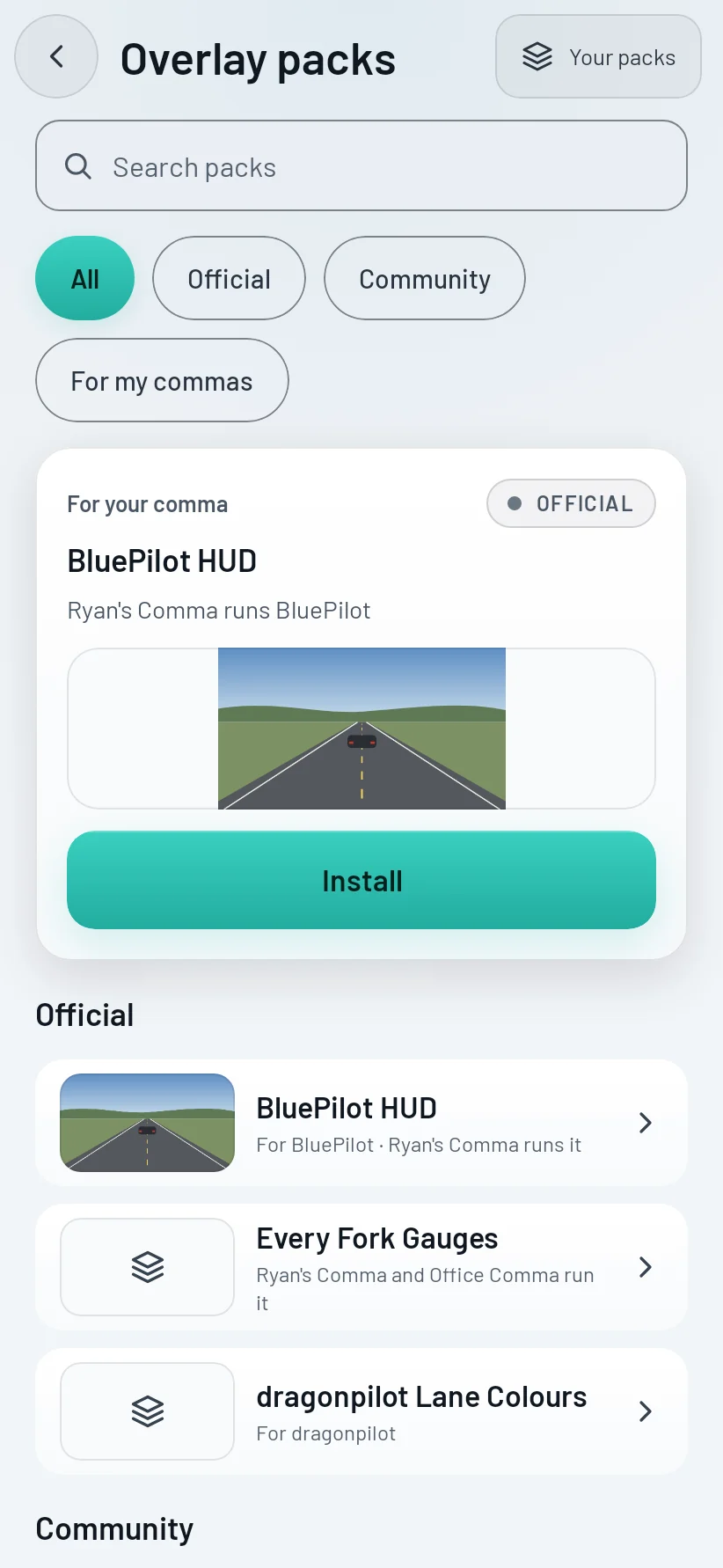
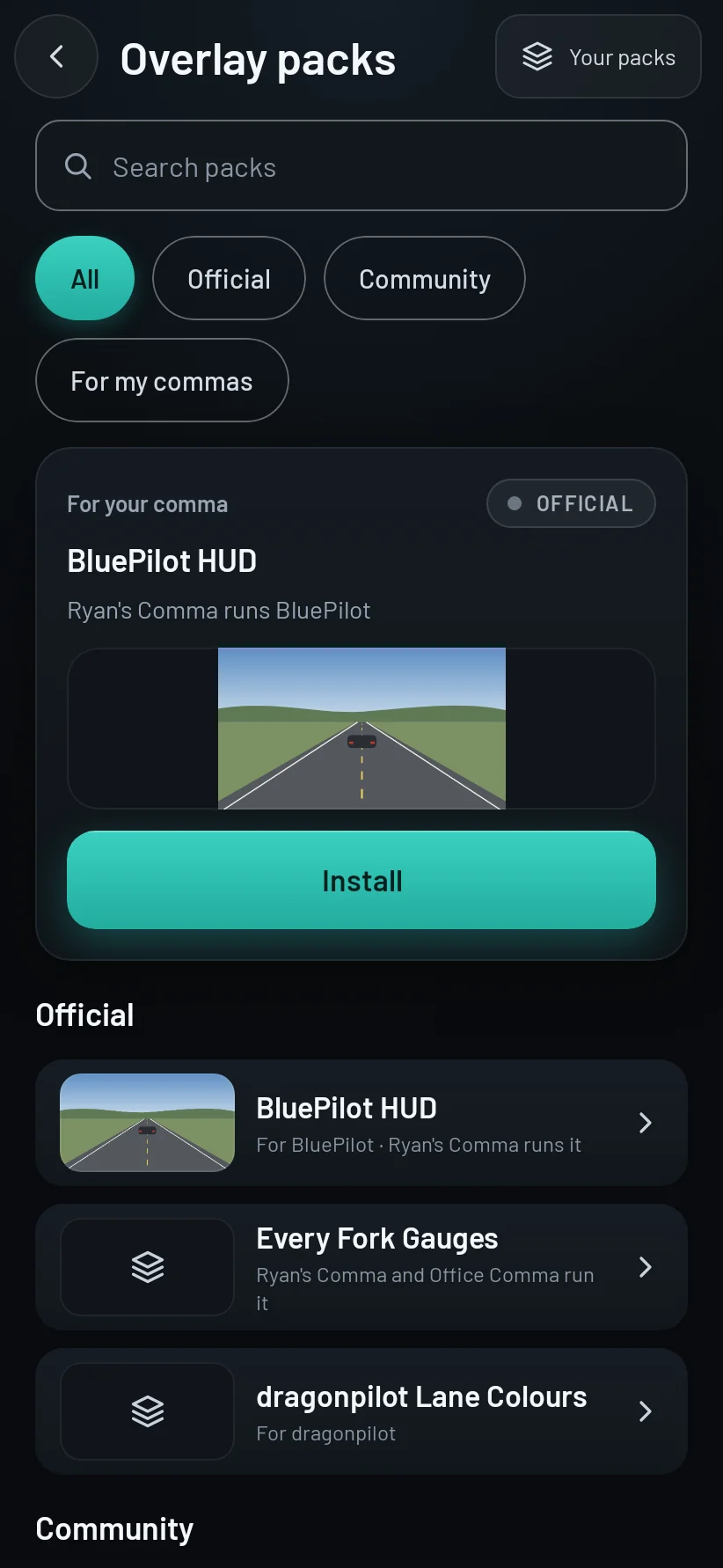
La tienda muestra primero los paquetes Oficiales de CommaView y luego los de la Comunidad, todos revisados por CommaView. Para tu comma ofrece el paquete oficial del fork que usa tu comma. Busca, o filtra la lista con Todos, Oficiales, Comunidad y Para mis commas.
-
Buscar paquetes.
-
Para tu comma: el paquete oficial para el fork de tu comma.
-
Los paquetes Oficiales, como BluePilot HUD.
-
Tus paquetes: lo que hay en este teléfono.
Desde un archivo o un enlace
¿Alguien compartió un archivo
.cvpacko un enlace (GitHub, un gist, un adjunto de Discord)? Abre Tus paquetes y, en Añadir un paquete tú mismo, toca Instalar desde un archivo o Pegar un enlace. CommaView no ha revisado un paquete añadido así, y el diálogo de instalación lo indica. -
-
Paso 5 de 6: Instala un paquete
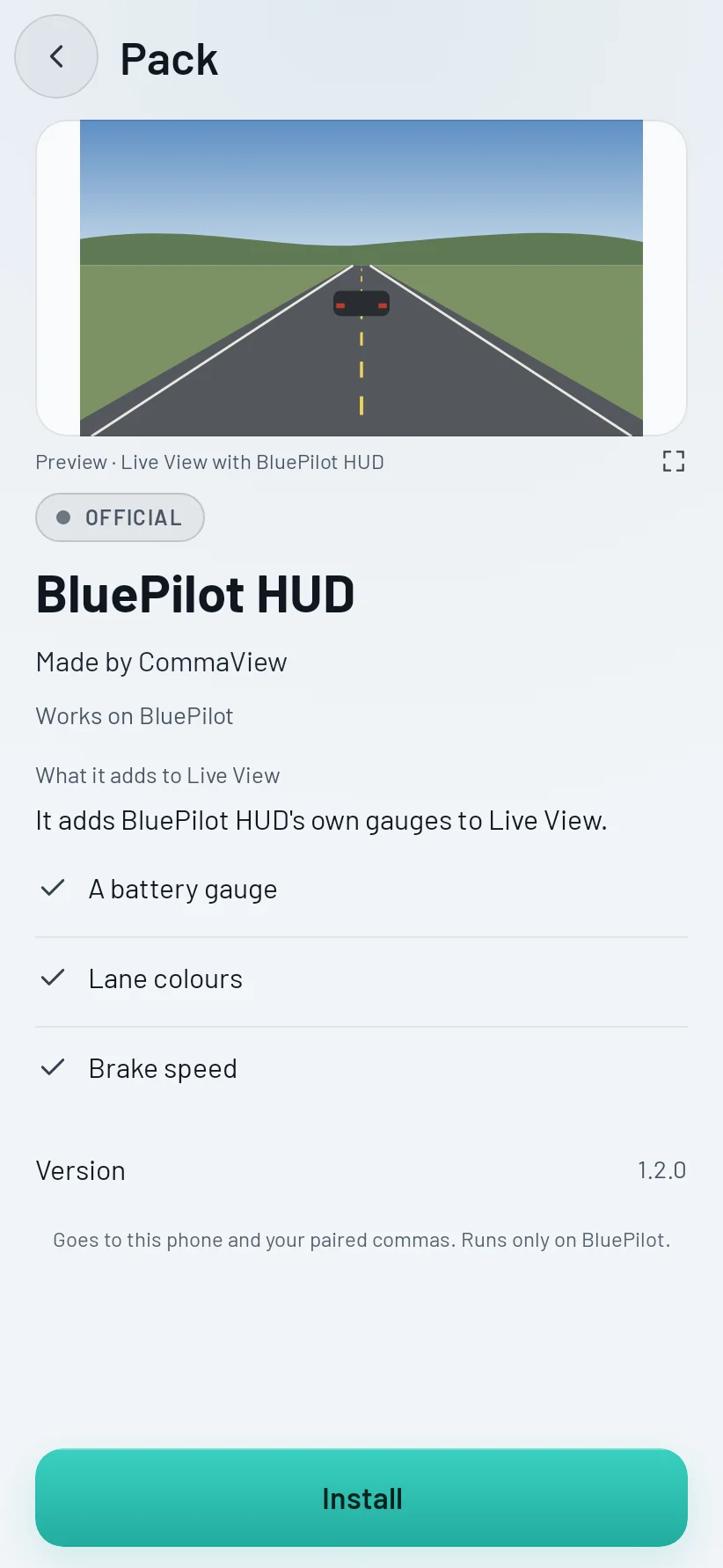
Toca un paquete para ver su vista previa, los forks en los que funciona (Funciona en) y lo que añade a Live View. Toca Instalar y luego Instalar otra vez en el diálogo. El paquete va a este teléfono y a tus commas emparejados.
-
La vista previa: Live View con el paquete. Tócala para ampliarla.
-
Instalar.
Un paquete oficial solo funciona en los forks para los que está hecho. Si ninguno de tus commas emparejados usa uno, el diálogo lo indica; se instala igualmente, pero no aparece en Live View hasta que alguno lo use.
-
-
Paso 6 de 6: Míralo en tu próximo viaje
Una vez instalado, la tienda indica que el paquete llega a tu comma cuando este teléfono lo alcanza, y que empieza ahí cuando el coche está apagado. En tu próximo viaje, abre Live View: el paquete dibuja en las pantallas comma four, comma 3X y CommaView, bajo las alertas propias de la pantalla de conducción.
Para desactivar un paquete, abre Tus paquetes: cada paquete tiene un único interruptor, para este teléfono y todos los commas emparejados a la vez.
Cómo saber que funcionó
En Detalles de Live View, la línea Paquetes de superposición nombra el paquete y dice que está en ejecución.
Las opciones de cada pantalla
Bajo la vista previa, Ajustes › Pantalla muestra las opciones propias de la pantalla elegida:
- Opciones de comma four: Encuadre de la vista previa (igualar exactamente el encuadre del comma four, mostrar más de la cámara o recortarla para llenar esta pantalla) y Panel de confianza compacto (un panel y una bola más pequeños, para ver más vídeo).
- Opciones de CommaView: Encuadre de la cámara (Rellenar recorta la cámara para llenar una pantalla horizontal; Cámara completa la muestra entera, con franjas negras donde haga falta) y Reducir movimiento, que deja quietos la trayectoria, la velocidad y el enganche de CommaView.
- comma 3X: ninguna. Se dibuja como la dibuja el comma.
Después, En todas las pantallas: Posición del conductor, que refleja los controles, Tema, Contraste diurno para el sol y los reflejos, y Bordes de la pantalla para una pantalla del coche que corta los bordes de la imagen (pantallas del coche).
Una reproducción que creas en Grabaciones dibuja lo que Live View dibujaba mientras grababas, elijas lo que elijas después.
De dónde viene una superposición
CommaView no adivina qué dibujar. El entorno de ejecución de tu comma envía, junto al vídeo, los mismos datos de conducción que lee la propia pantalla de openpilot (la trayectoria, los carriles, el coche de delante, las velocidades, las alertas, la supervisión del conductor), y la app los dibuja en tu teléfono, alineados con la cámara que muestra. Cuando esos datos llegan tarde, faltan o son para otra cámara, CommaView deja fuera esa parte en lugar de dibujar algo que podría estar mal.
Seguridad
Elige la pantalla e instala paquetes estacionado. No manejes CommaView mientras conduces: mantén la vista en la carretera y las manos en el volante, como pide openpilot. Una superposición es algo que mirar, no una ayuda a la conducción: las alertas de tu comma y los instrumentos de tu coche van primero. El icono de supervisión del conductor no demuestra atención, y la superposición de una reproducción sirve para repasar un viaje, no como prueba de lo que pasó exactamente.
Si no funciona
El selector de pantalla de conducción está atenuado
Hay una grabación en curso. Detenla, o espera a que termine, y luego cambia.
Detalles dice que el paquete «no es para este fork»
El paquete está hecho para la pantalla de otro fork y no dibuja nada en la tuya. Los paquetes oficiales indican para qué forks son en Funciona en.
El paquete aún no aparece en Live View
Llega a tu comma cuando tu teléfono se conecta a él, y empieza ahí cuando el coche está apagado. Apaga y vuelve a encender el coche con tu teléfono en la red del comma, y luego abre Live View.
«Inicia sesión para ver los paquetes de CommaView»
La tienda muestra los paquetes de CommaView a los miembros con la sesión iniciada. Toca Iniciar sesión. Los paquetes que ya están en el teléfono siguen funcionando sin la sesión iniciada.
«No se puede acceder a my.commaview.com»
Comprueba la conexión a internet de este teléfono y toca Reintentar. Tus paquetes sigue mostrando todo lo que hay en el teléfono.
¿Te ayudó esta guía?
Dinos qué falta