
Todos os guias · Live View e telas
Guia · Live View e telas
Escolher a tela de condução e adicionar pacotes de sobreposição
O Live View desenha uma tela de condução sobre a câmera da via: a do comma four, a do comma 3X ou a do próprio CommaView. As telas da comma são desenhadas no visual do seu fork. Os pacotes de sobreposição acrescentam o que a tela do seu fork desenha e o CommaView não, como os indicadores híbridos do BluePilot ou o caminho arco-íris do dragonpilot.
Antes de começar
- O Live View funciona
O CommaView em um celular Android, emparelhado com seu comma. Ainda não? Configurar o CommaView.
- Conta conectada, para a loja
Membros navegam pelos pacotes do CommaView. Sem entrar na conta, você ainda pode adicionar um pacote a partir de um arquivo ou link.
Passos
Marque cada passo conforme avança. Na primeira vez, faça estacionado.
-
Passo 1 de 6: Troque de tela no Live View
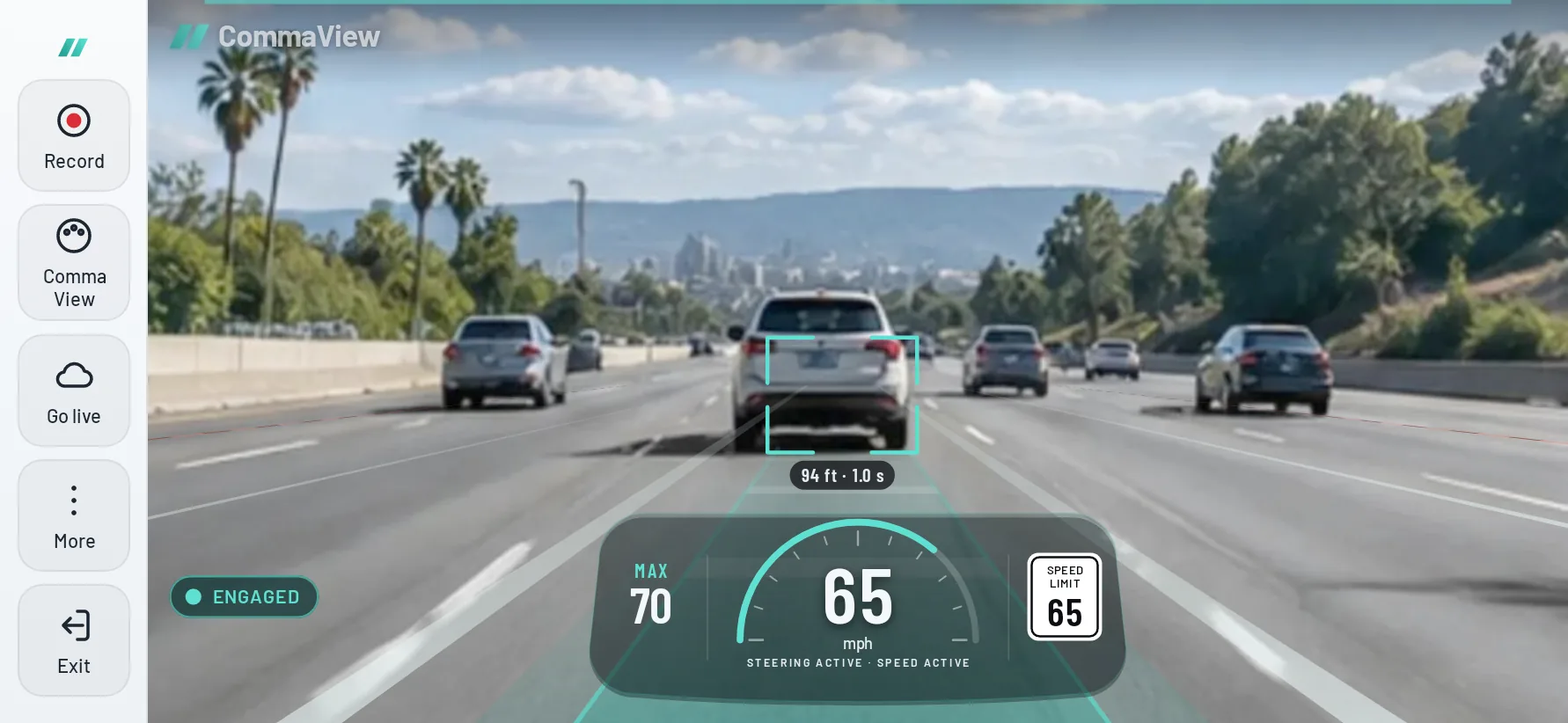
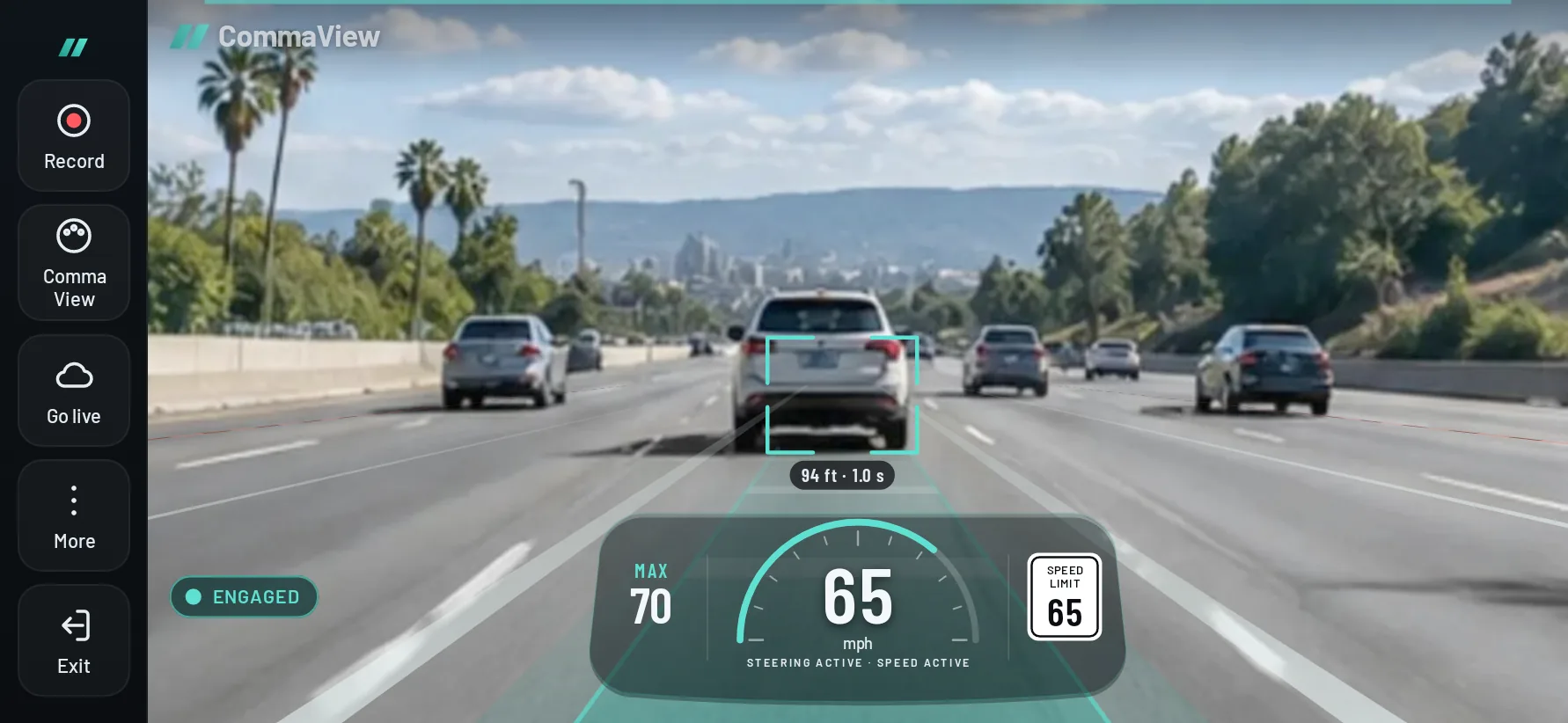
No Live View, toque no seletor de tela de condução. Ele tem o nome da tela que mostra, e cada toque passa para a próxima: comma 4, comma 3X, CommaView, e começa de novo. A que você deixar escolhida fica guardada para a próxima vez.
-
O seletor de tela de condução, com o nome da tela que mostra.
Onde não cabe ao lado dos outros controles, ele fica em Mais, como Tela de condução. Enquanto uma gravação está em andamento, ele fica esmaecido: uma gravação mantém a tela com que começou.
-
-
Passo 2 de 6: Ou escolha em Configurações › Tela
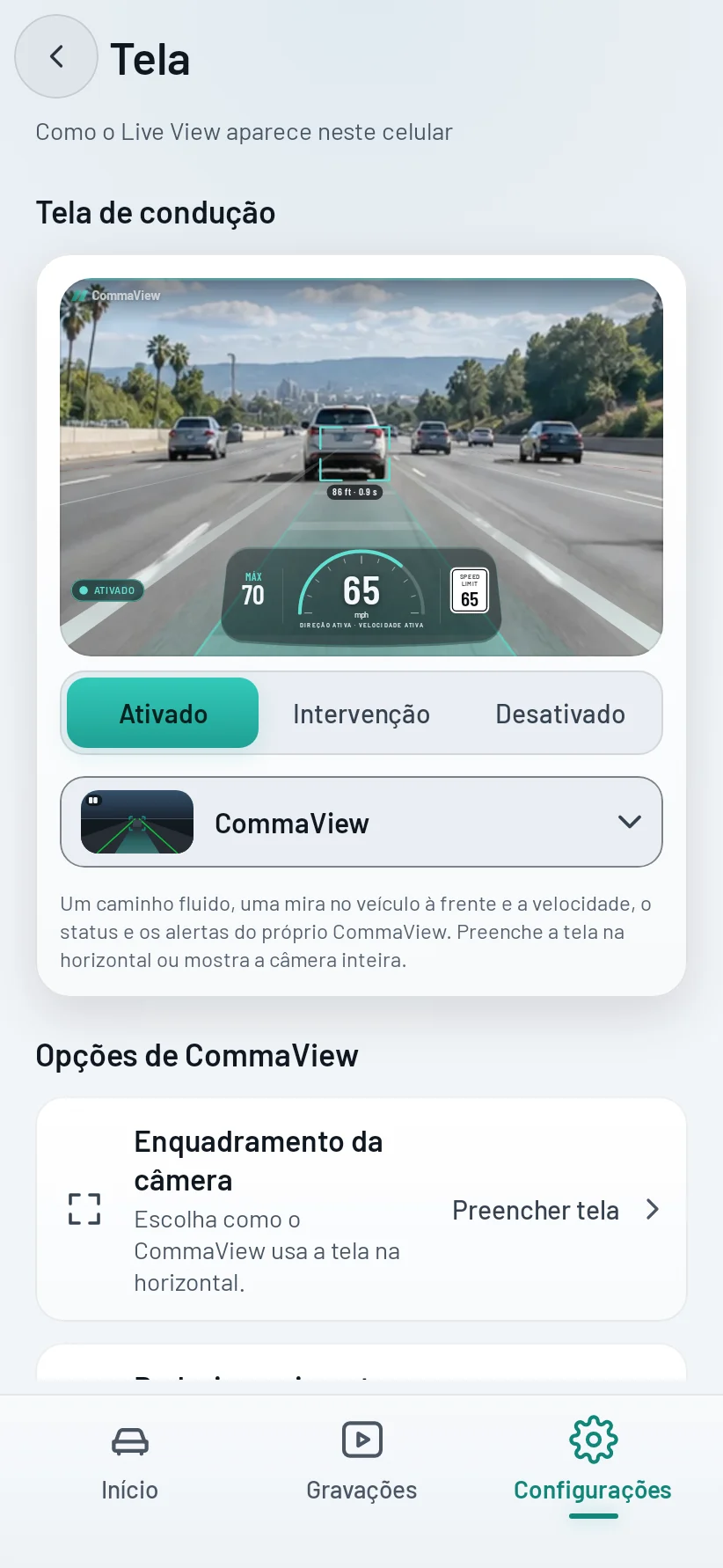
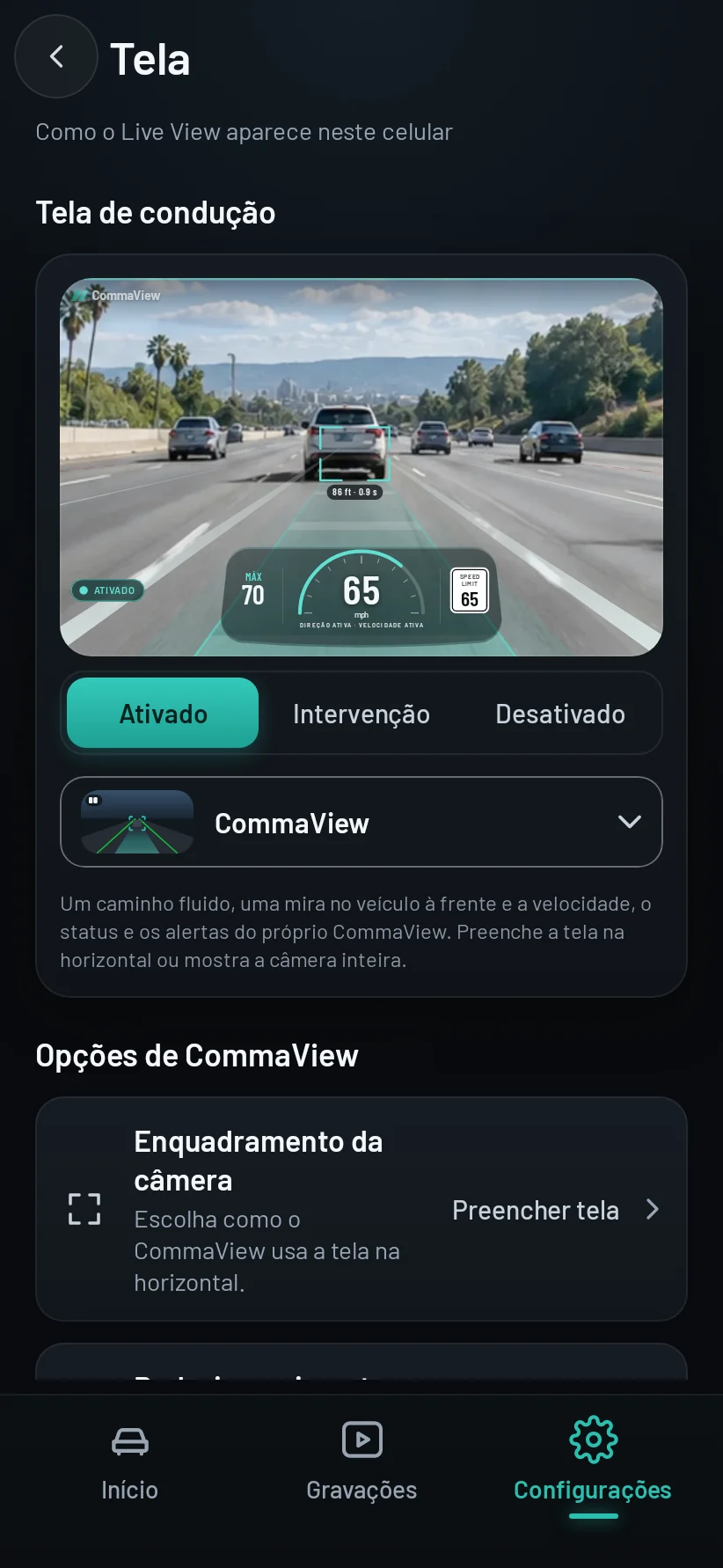
Para ver todas as telas antes de escolher, abra Configurações › Tela. O cartão Tela de condução mostra uma prévia da tela escolhida sobre uma foto de via, enquadrada pelas câmeras do seu comma e desenhada no visual do seu fork. Ativado, Intervenção e Desativado, abaixo dela, mudam o momento mostrado; não salvam nada.
-
A prévia da tela escolhida.
-
Tela de condução: toque para ver a lista.
-
-
Passo 3 de 6: Escolha uma tela
Cada tela da lista tem uma pequena imagem e uma nota:
- comma four: MÁX acima da via quando muda, o volante e a confiança ao lado.
- comma 3X: uma borda de status, a caixa MÁX, uma velocidade grande e alertas embaixo.
- CommaView: um caminho fluido, uma mira no veículo à frente e a velocidade, o status e os alertas do próprio CommaView.
Escolher uma salva a escolha e muda a prévia, as opções e o Live View. Qualquer tela funciona nos dois commas.
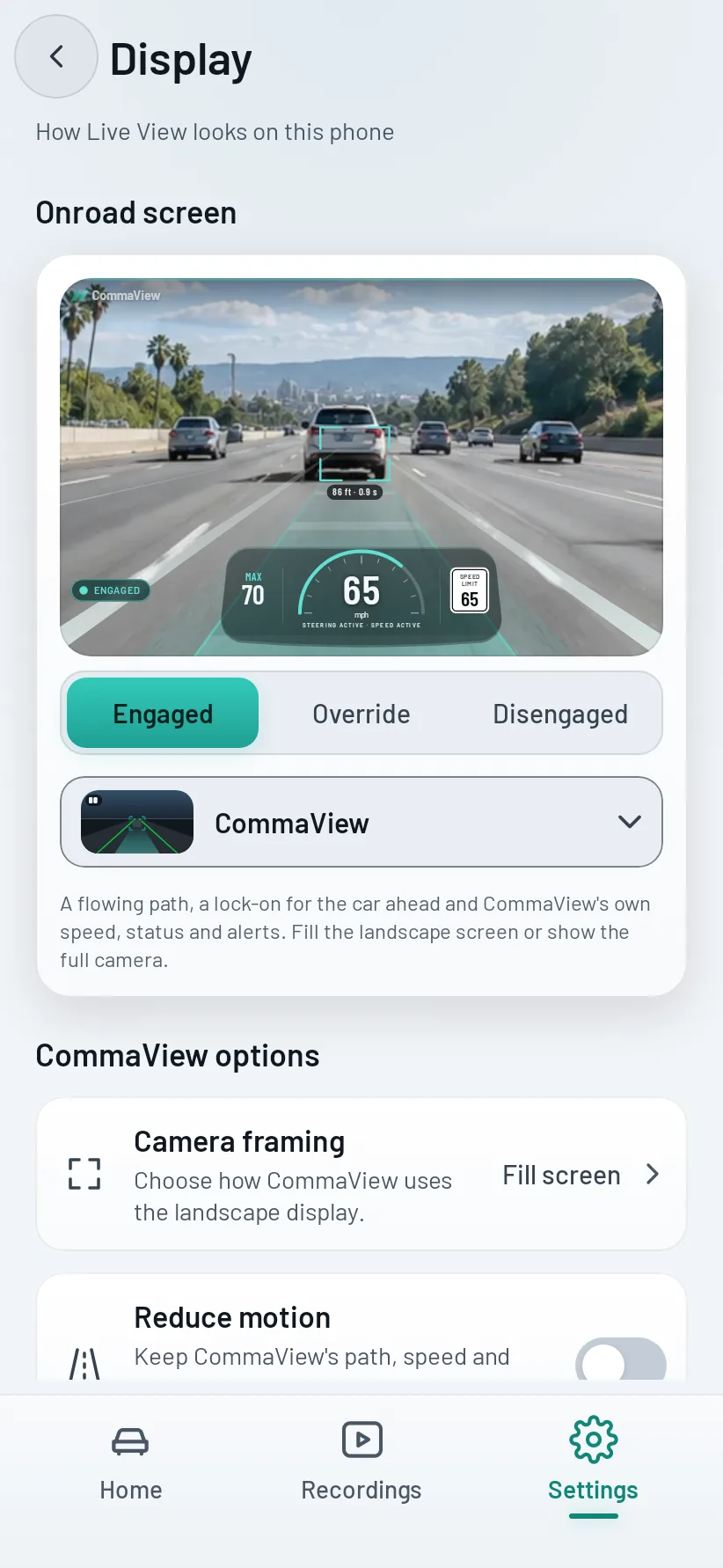
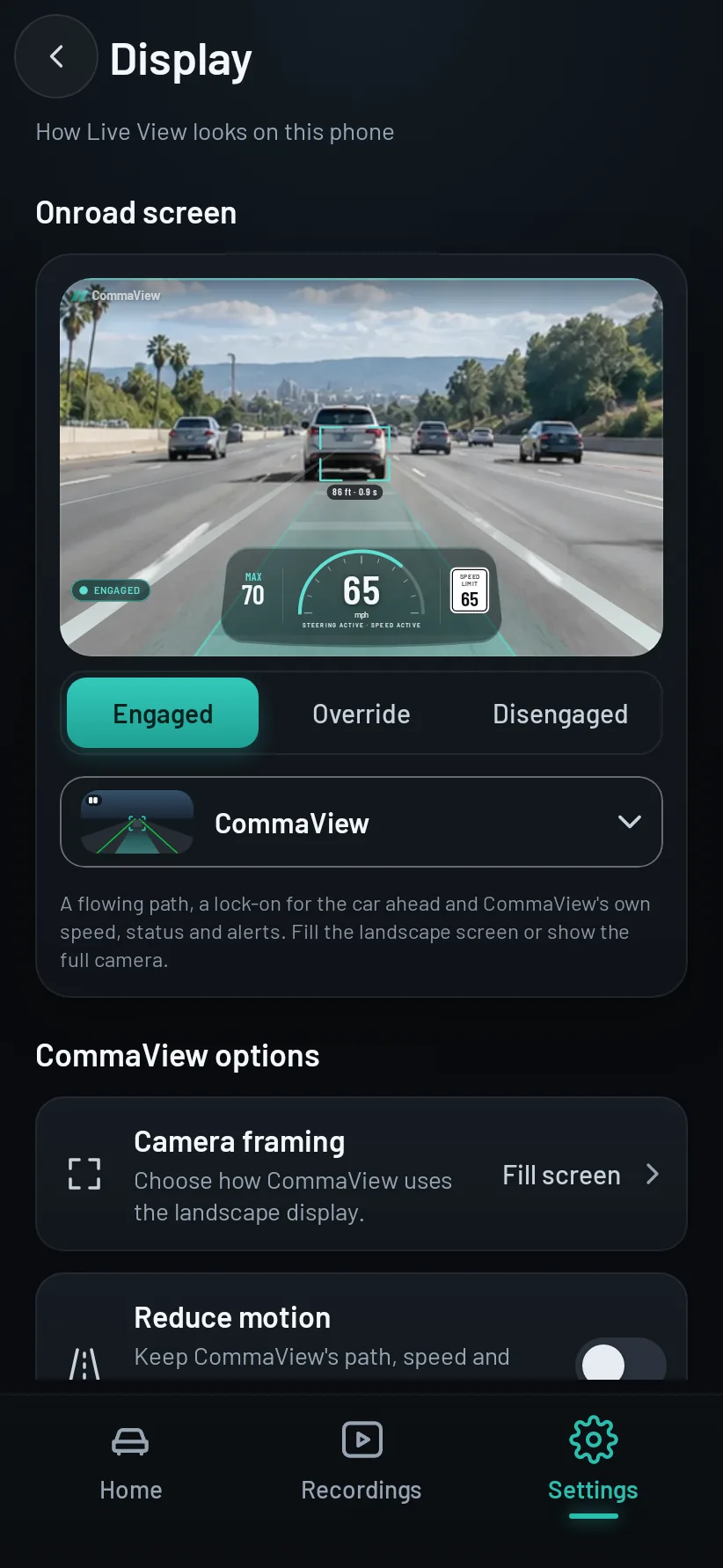
-
comma four.
-
comma 3X.
-
CommaView.
Alertas, avisos e o status do monitoramento do motorista sempre usam as cores do próprio comma, qualquer que seja a tela escolhida.
-
Passo 4 de 6: Abra a loja de pacotes de sobreposição
Abra Configurações › Pacotes de sobreposição, ou toque no cartão Pacotes de sobreposição no Início.
Conta conectada
A loja lista primeiro os pacotes Oficiais do CommaView e depois os da Comunidade, todos revisados pelo CommaView. Para seu comma oferece o pacote oficial do fork que seu comma roda. Busque, ou filtre a lista com Todos, Oficiais, Comunidade e Para meus commas.
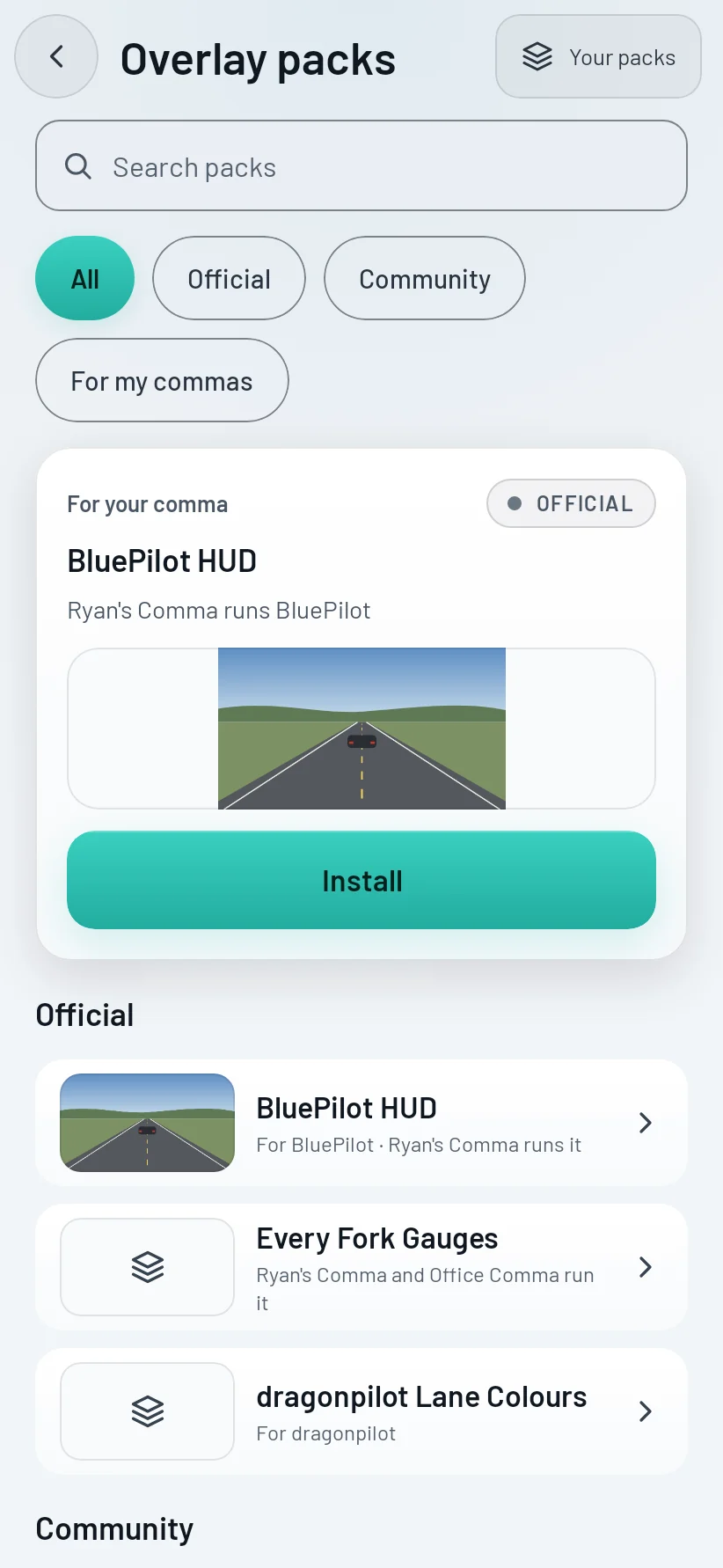
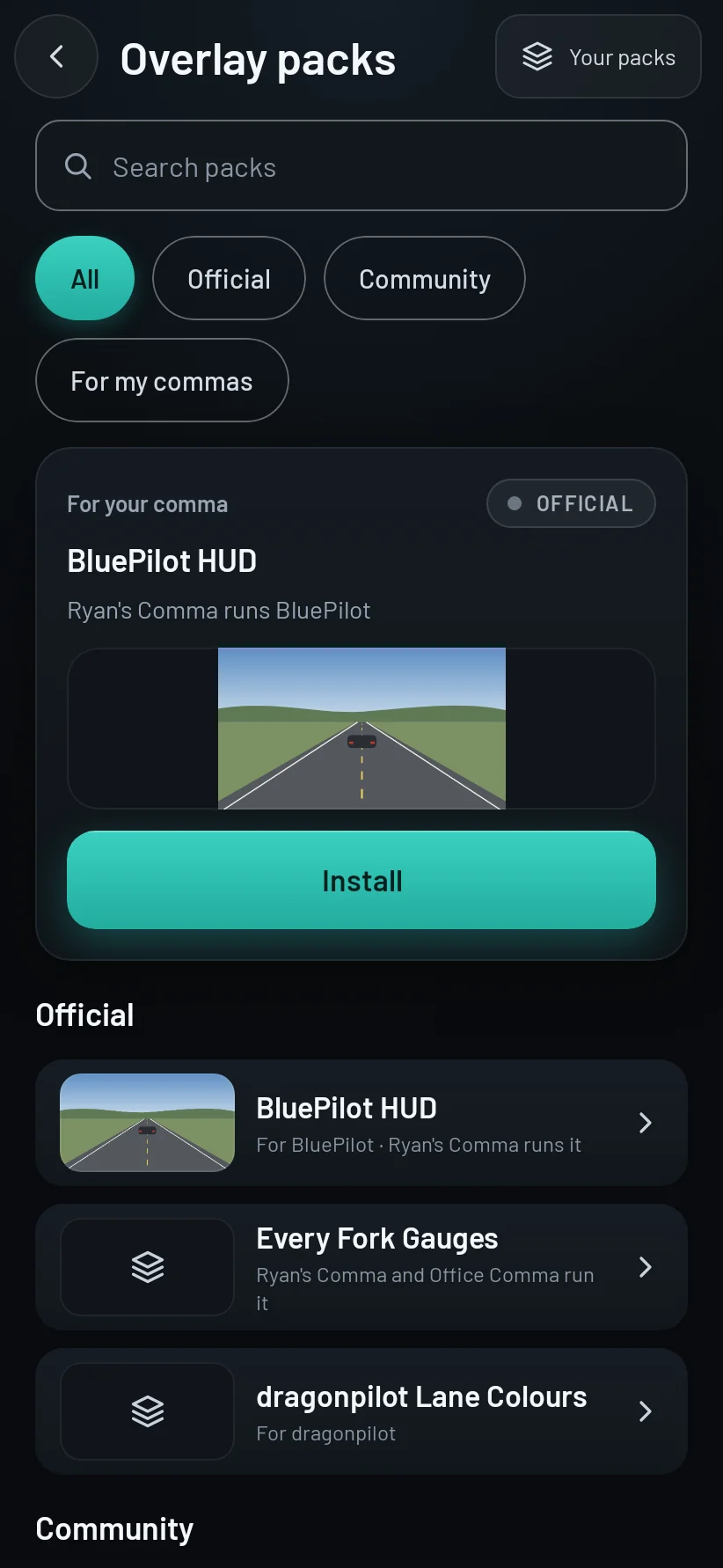
-
Buscar pacotes.
-
Para seu comma: o pacote oficial para o fork do seu comma.
-
Os pacotes Oficiais, como o BluePilot HUD.
-
Seus pacotes: o que está neste celular.
De um arquivo ou link
Alguém compartilhou um arquivo
.cvpackou um link (GitHub, um gist, um anexo do Discord)? Abra Seus pacotes e, em Adicionar um pacote você mesmo, toque em Instalar de um arquivo ou Colar um link. O CommaView não revisou um pacote adicionado assim, e a caixa de diálogo de instalação avisa isso. -
-
Passo 5 de 6: Instale um pacote
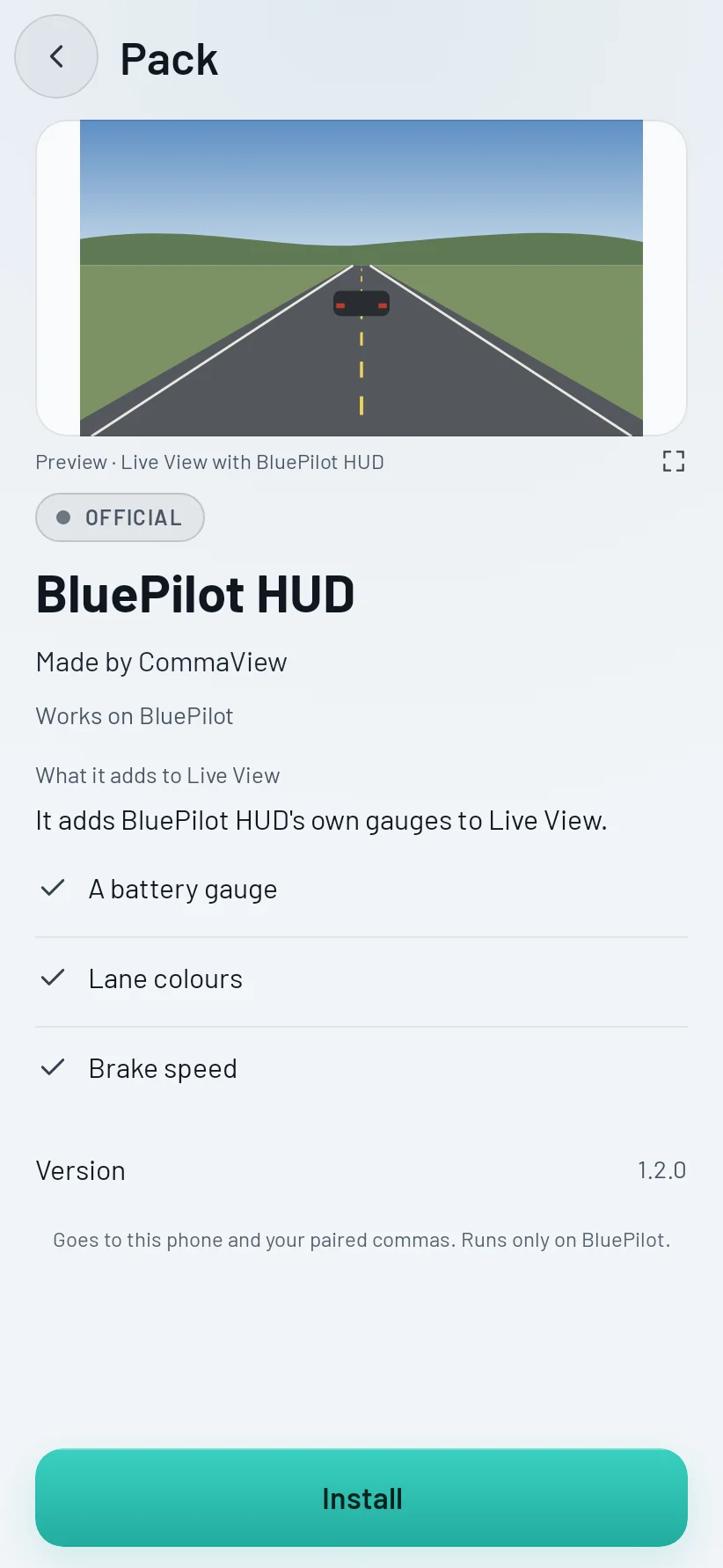
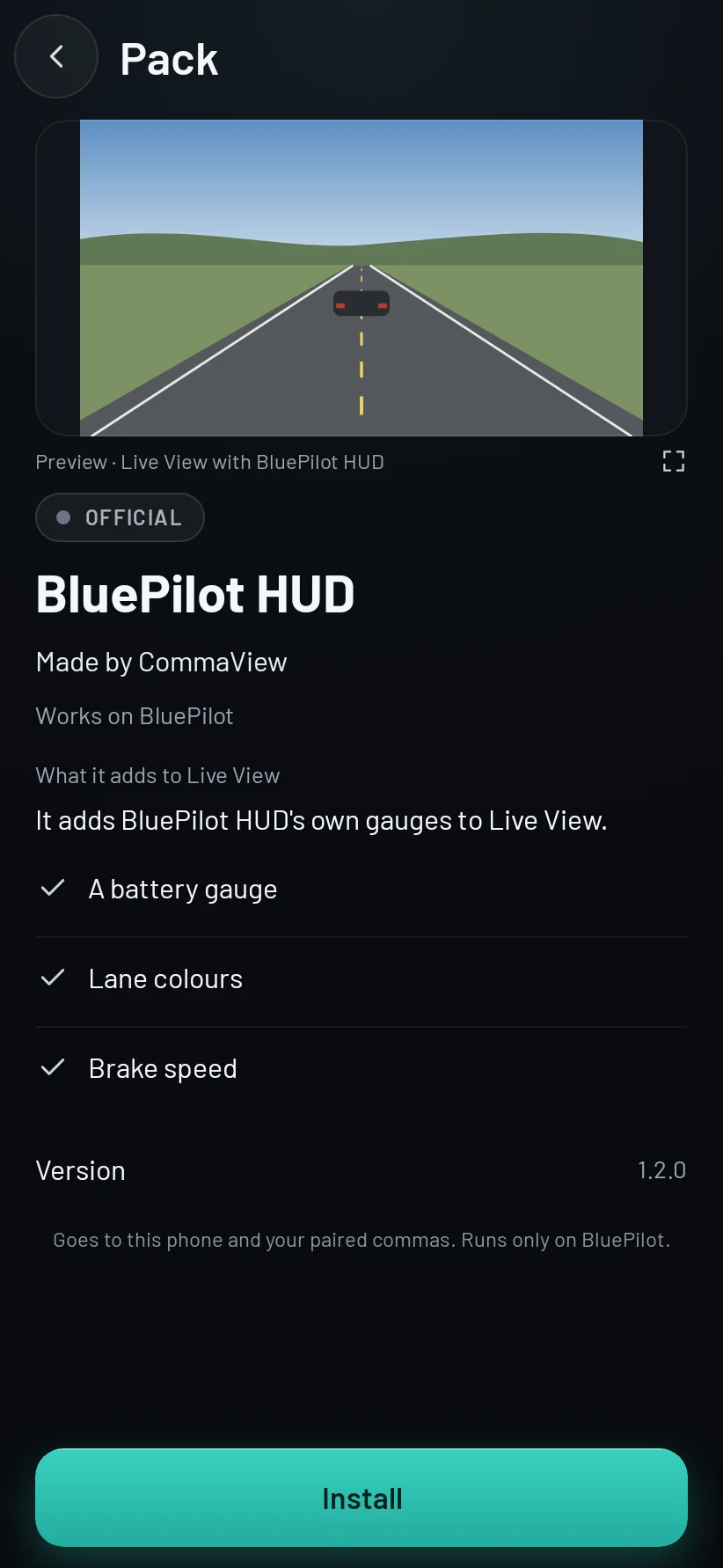
Toque em um pacote para ver a prévia, os forks em que ele funciona (Funciona em) e o que ele acrescenta ao Live View. Toque em Instalar e depois em Instalar de novo na caixa de diálogo. O pacote vai para este celular e para os seus commas emparelhados.
-
A prévia: o Live View com o pacote. Toque para ampliar.
-
Instalar.
Um pacote oficial só roda nos forks para os quais foi feito. Se nenhum dos seus commas emparelhados roda um deles, a caixa de diálogo avisa; ele instala mesmo assim, mas não aparece no Live View até algum rodar.
-
-
Passo 6 de 6: Veja na próxima viagem
Depois de instalado, a loja diz que o pacote vai para o seu comma quando este celular o alcançar, e começa a rodar lá quando o carro estiver desligado. Na próxima viagem, abra o Live View: o pacote desenha nas telas comma four, comma 3X e CommaView, abaixo dos alertas da própria tela de condução.
Para desativar um pacote, abra Seus pacotes: cada pacote tem um único botão, para este celular e todos os commas emparelhados juntos.
Como saber que funcionou
Nos Detalhes do Live View, a linha Pacotes de sobreposição mostra o nome do pacote e diz que ele está rodando.
As opções de cada tela
Abaixo da prévia, Configurações › Tela mostra as opções da tela escolhida:
- Opções de comma four: Enquadramento da prévia (igualar exatamente o enquadramento do comma four, mostrar mais da câmera ou cortá-la para preencher esta tela) e Painel de confiança compacto (um painel e uma bola menores, para mais vídeo).
- Opções de CommaView: Enquadramento da câmera (Preencher tela corta a câmera para preencher uma tela na horizontal; Câmera inteira mostra tudo, com faixas pretas onde for preciso) e Reduzir movimento, que deixa parados o caminho, a velocidade e a mira do CommaView.
- comma 3X: nenhuma. Ela é desenhada como o comma a desenha.
Depois, Em todas as telas: Posição do motorista, que espelha os controles, Tema, Contraste diurno para sol e reflexos, e Bordas da tela para uma tela do carro que corta as bordas da imagem (telas do carro).
Uma reprodução que você gera em Gravações desenha o que o Live View desenhava enquanto você gravava, seja lá o que você escolher depois.
De onde vem uma sobreposição
O CommaView não adivinha o que desenhar. O runtime no seu comma envia, ao lado do vídeo, os mesmos dados de condução que a própria tela do openpilot lê (o caminho, as faixas, o carro à frente, as velocidades, os alertas, o monitoramento do motorista), e o app os desenha no seu celular, alinhados com a câmera que está mostrando. Quando esses dados chegam atrasados, faltam ou são para outra câmera, o CommaView deixa essa parte de fora em vez de desenhar algo que pode estar errado.
Segurança
Escolha a tela e instale pacotes estacionado. Não mexa no CommaView enquanto dirige: mantenha os olhos na via e as mãos no volante, como o openpilot pede. Uma sobreposição é algo para olhar, não uma ajuda à direção: os alertas do seu comma e os instrumentos do seu carro vêm primeiro. O ícone de monitoramento do motorista não prova atenção, e a sobreposição de uma reprodução serve para rever uma viagem, não como prova do que aconteceu exatamente.
Se não funcionar
O seletor de tela de condução está esmaecido
Há uma gravação em andamento. Pare a gravação, ou espere terminar, e depois troque.
Os Detalhes dizem que o pacote “não é para este fork”
O pacote foi feito para a tela de outro fork e não desenha nada na sua. Os pacotes oficiais dizem para quais forks são em Funciona em.
O pacote ainda não aparece no Live View
Ele chega ao seu comma quando seu celular se conecta a ele, e começa a rodar lá quando o carro está desligado. Desligue e ligue o carro de novo com o celular na rede do comma e depois abra o Live View.
“Entre para ver os pacotes do CommaView”
A loja lista os pacotes do CommaView para membros com a conta conectada. Toque em Entrar. Os pacotes que já estão no celular continuam funcionando enquanto você está fora da conta.
“Não é possível acessar my.commaview.com”
Verifique a conexão com a internet deste celular e toque em Tentar de novo. Seus pacotes continua listando tudo o que está no celular.
Este guia ajudou?
Diga o que está faltando