
คู่มือทั้งหมด · Live View และหน้าจอ
คู่มือ · Live View และหน้าจอ
ใช้ CommaView บน AI box ที่ใช้ Android
ถ้ารถมี CarPlay หรือ Android Auto แบบมีสาย จากโรงงาน AI box ที่ใช้ Android จะแสดง Live View ของ CommaView บนหน้าจอของรถเองได้ โดยไม่ต้องเปลี่ยนเครื่องเสียงหรือเดินสาย กล่องนี้เป็นคอมพิวเตอร์ Android ขนาดเล็กที่เสียบเข้าพอร์ต USB ที่ปกติคุณใช้เสียบโทรศัพท์ CommaView ทำงานบนกล่อง โทรศัพท์จึงว่างสำหรับโทรและใช้แผนที่
ก่อนเริ่ม
- CarPlay หรือ Android Auto แบบมีสาย
CarPlay หรือ Android Auto แบบมีสายจากโรงงาน ผ่านพอร์ต USB ที่รับส่งข้อมูลได้ ตรวจว่ากล่องรองรับแบบที่รถคุณมี
- กล่องที่ใช้ Android เต็มรูปแบบ
Android 8 ขึ้นไปที่ติดตั้งแอปจากไฟล์ได้ กล่อง “วิดีโอ” แบบปิดและอะแดปเตอร์ไร้สายทั่วไปรัน CommaView ไม่ได้ ควรซื้อกล่องไหน
- CommaView บนโทรศัพท์
ตั้งค่า comma จากโทรศัพท์ก่อน แล้วจึงจับคู่กล่อง ตั้งค่า CommaView
ทำงานอย่างไร
comma ของคุณ
ส่ง Live View ไปยังกล่องผ่านเครือข่ายภายใน
AI box
รัน CommaView เหมือนอุปกรณ์ Android ทั่วไป
หน้าจอรถ
แสดงหน้าจอของกล่อง แบบเดียวกับที่แสดง CarPlay
ขั้นตอน
ติ๊กแต่ละขั้นตอนเมื่อทำเสร็จ ครั้งแรกให้ทำขณะจอด
-
ขั้นตอนที่ 1 จาก 6: เสียบกล่องและติดตั้ง CommaView
เสียบกล่องเข้าพอร์ต USB สำหรับ CarPlay หรือ Android Auto ของรถ แล้วรอให้เปิดเครื่อง เชื่อมต่อ Wi‑Fi ที่มีอินเทอร์เน็ตไว้ก่อน
ในเบราว์เซอร์ของกล่อง ลงชื่อเข้าใช้ที่ my.commaview.com ด้วยอีเมลที่ได้รับคำเชิญ แล้วแตะ Download CommaView ใต้ Get the app อนุญาตการติดตั้งจากเบราว์เซอร์สำหรับครั้งนี้ แล้วปิดกลับ เปิด CommaView แล้วลงชื่อเข้าใช้
ใช้ CommaView ในโหมด Android ของกล่อง ไม่ใช่ขณะส่งผ่าน CarPlay จากโทรศัพท์
-
ขั้นตอนที่ 2 จาก 6: ให้กล่องและ comma อยู่ในเครือข่ายเดียวกัน
Live View ส่งตรงจาก comma ไปยังกล่องผ่านเครือข่ายภายใน ไม่ผ่านอินเทอร์เน็ต และใช้เครือข่ายใดก็ได้ที่ทั้งสองเชื่อมต่ออยู่
ฮอตสปอตของกล่อง
กล่องที่ใส่ซิมได้มักแชร์ฮอตสปอตได้ เปิดแล้วให้ comma เชื่อมต่อใน การตั้งค่า › เครือข่าย ของ comma
ฮอตสปอตของโทรศัพท์
ให้กล่องและ comma เชื่อมต่อฮอตสปอตของโทรศัพท์ ทั้งสองจะได้อินเทอร์เน็ตผ่านฮอตสปอตด้วย
ฮอตสปอตของ comma
เปิดฮอตสปอตของ comma (openpilot เรียกว่าการปล่อยสัญญาณ) แล้วเชื่อมต่อจากกล่อง
กล่องส่วนใหญ่ใช้ Wi‑Fi เชื่อมต่อโทรศัพท์สำหรับ CarPlay ไร้สายด้วย และบางรุ่นตัดอินเทอร์เน็ตผ่าน Wi‑Fi ระหว่างนั้น ปิด VPN บนกล่อง
-
ขั้นตอนที่ 3 จาก 6: จับคู่กล่องกับ comma
บนโทรศัพท์ เปิด การตั้งค่าอุปกรณ์ ของ comma แตะ จับคู่โทรศัพท์เครื่องอื่น แล้วใต้ เพิ่มโทรศัพท์เครื่องอื่น แตะ แสดงคำเชิญ บนกล่อง แตะ จับคู่ comma ที่ใช้ CommaView อยู่ เลือก comma แล้วพิมพ์รหัสหรือแตะ สแกนคิวอาร์โค้ด ทุกขั้นตอน: ใช้ CommaView บนแท็บเล็ตหรือหน้าจอรถ
-
ขั้นตอนที่ 4 จาก 6: ดึงแอปเข้ามาจากขอบที่รถตัดออก
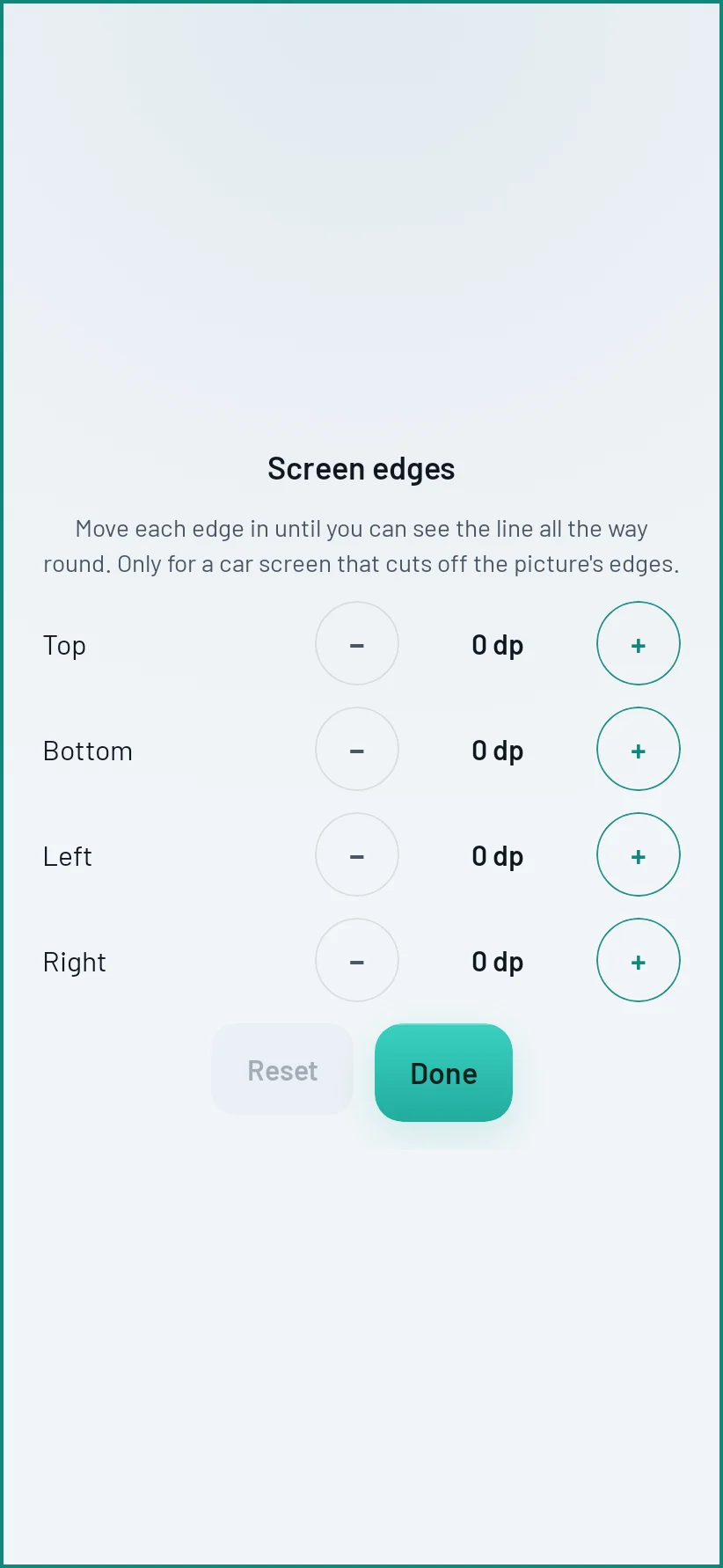
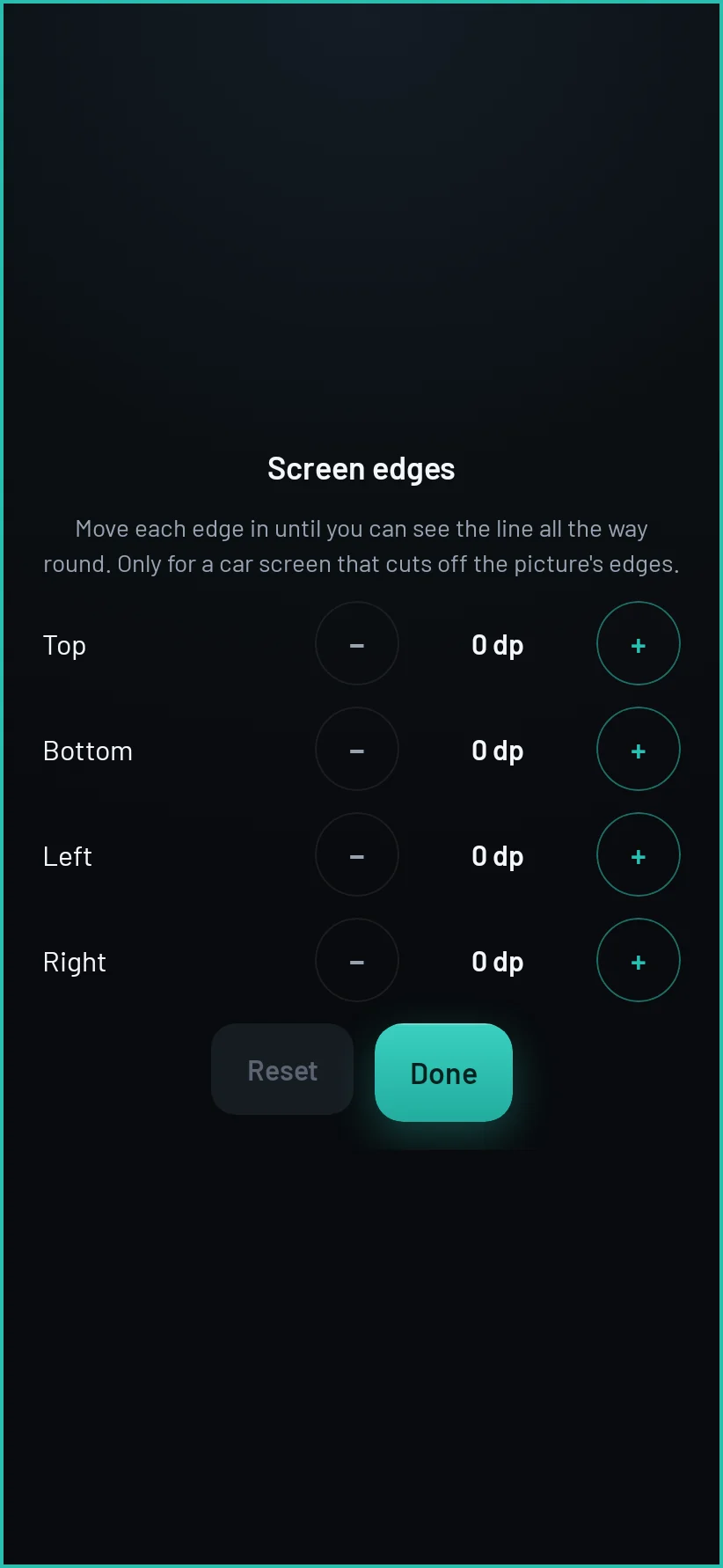
รถบางคันครอปขอบของภาพที่กล่องส่งมา และ Android ไม่รู้ เปิด การตั้งค่า › การแสดงผล › ขอบจอ เส้นจะแสดงขอบของแอป: ขยับขอบแต่ละด้านเข้ามาด้วย − และ + จนเห็นเส้นครบรอบ แล้วแตะ เสร็จสิ้น รีเซ็ต ใช้ปิด
จากนั้นตรวจว่าหน้าแรก Live View และการตั้งค่าอยู่ในกรอบ
-
− และ + ขยับขอบแต่ละด้านเข้ามา เสร็จสิ้น บันทึกไว้
-
ธีม อยู่ใน การตั้งค่า › การแสดงผล เช่นกัน: ตามอุปกรณ์เครื่องนี้ ใช้ตามกล่อง
-
-
ขั้นตอนที่ 5 จาก 6: ให้เปิดเอง
ใน การตั้งค่า › การแสดงผล ใต้ กำลังเปิด Live View:
- เปิด CommaView เมื่ออุปกรณ์นี้เริ่มทำงาน สำหรับกล่องที่รีสตาร์ทพร้อมรถ
- เปิด CommaView เมื่อ Bluetooth เชื่อมต่อ โดยเลือกโทรศัพท์ของคุณ สำหรับกล่องที่พักเครื่องแทน
- เปิด Live View เมื่อเชื่อมต่อ เพื่อเข้า Live View ทันทีเมื่อ comma เชื่อมต่อขณะเปิดรถ
อนุญาต แสดงทับแอปอื่น เพื่อให้ CommaView เปิดเองได้ ถ้าไม่อนุญาต จะมีการแจ้งเตือนให้เปิด


-
เปิด Live View เมื่อเชื่อมต่อ
-
ขั้นตอนที่ 6 จาก 6: ตรวจว่า Live View เล่นได้ แล้วออกรถ
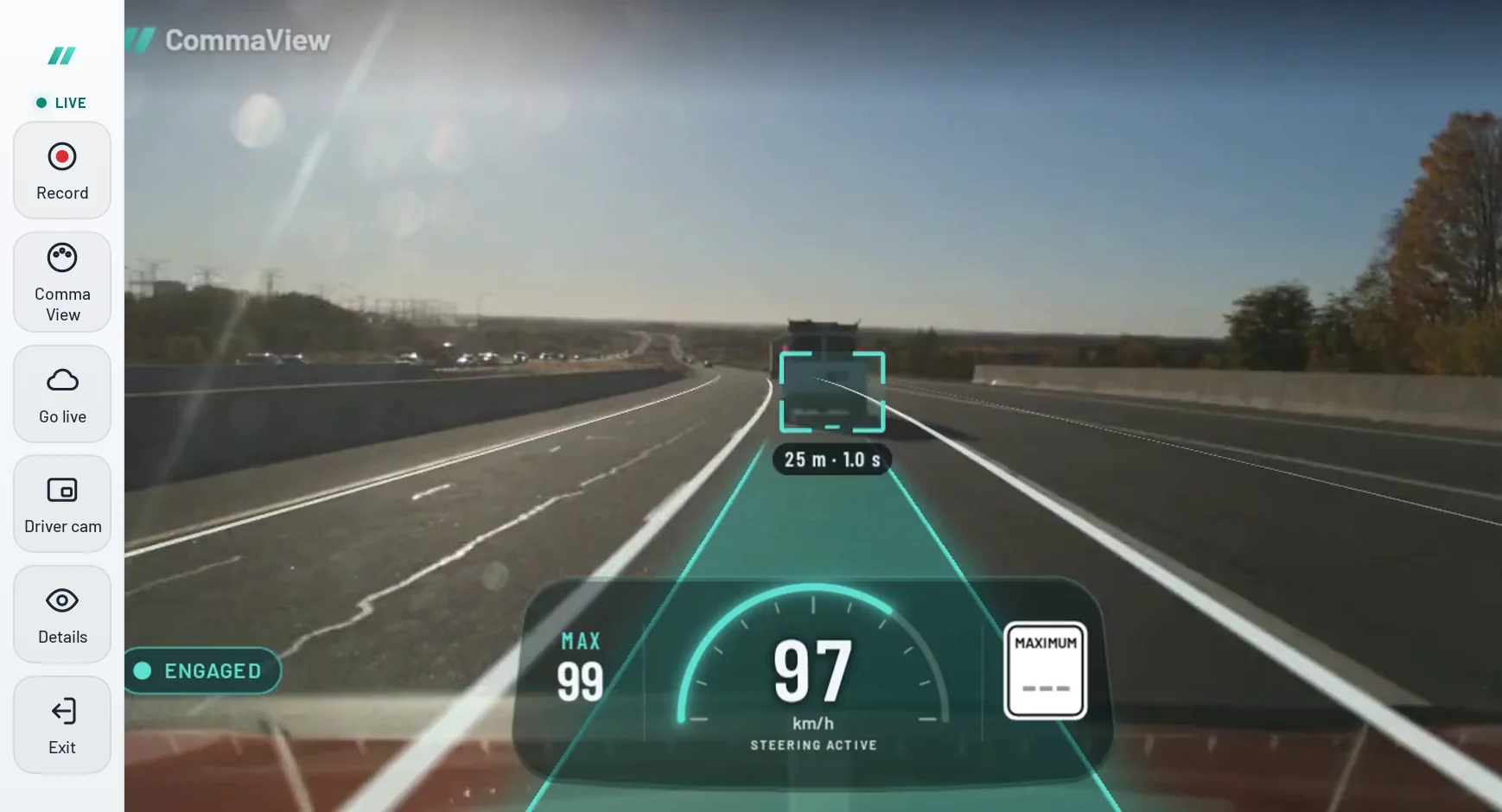
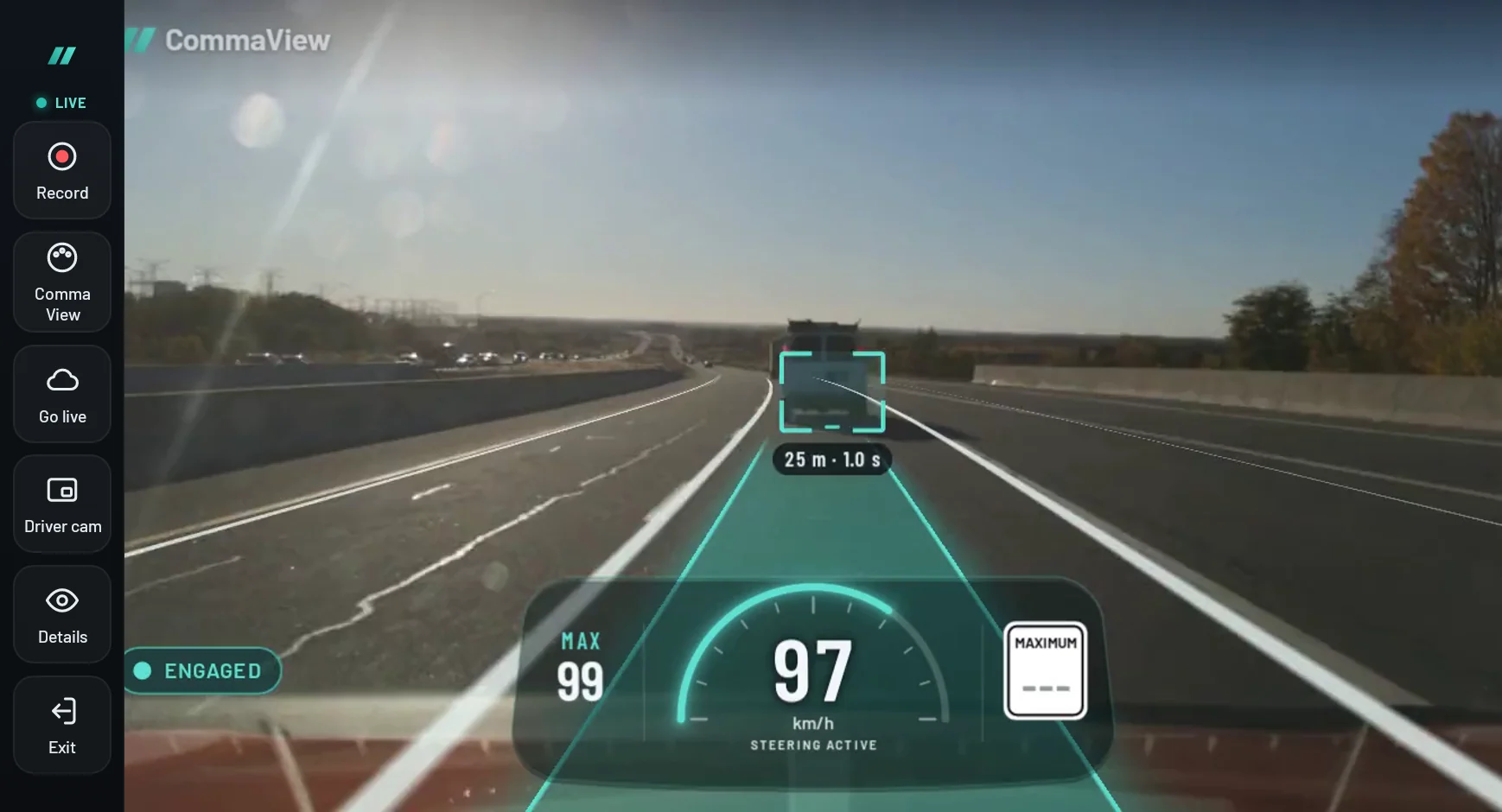
เมื่อเปิดรถ เปิด Live View บนกล่อง ปุ่มควบคุมอยู่ในแถบด้านคนขับ และเป็นแบบกะทัดรัดบนจอที่เตี้ย ตรวจว่าภาพเล่นได้และไม่มีอะไรถูกตัดก่อนออกรถ
-
บันทึก ที่ด้านบนของแถบ
-
รายละเอียด ถัดลงมาในแถบ
หน้าจอของกล่องส่งไปถึงรถเป็นวิดีโอ Live View จึงถูกเข้ารหัสอีกครั้งระหว่างทาง ภาพจะนุ่มลงเล็กน้อยและช้ากว่าบนโทรศัพท์ในมือนิดหน่อย
-
รู้ได้อย่างไรว่าได้ผล
หน้าจอรถแสดงหน้าแรกของ CommaView แล้ว Live View โดยป้ายสถานะสตรีมแสดง สด และเส้นจาก ขอบจอ แสดงครบรอบ
“อะแดปเตอร์ CarPlay” สี่แบบ
ร้านค้าขายของสี่อย่างที่ต่างกันมากภายใต้ชื่อเดียวกัน มีแบบเดียวที่รัน CommaView ได้
| แบบ | ทำอะไร | รัน CommaView ได้ไหม? |
|---|---|---|
| AI box ที่ใช้ Android | Android เต็มรูปแบบบนหน้าจอรถ ติดตั้งแอปได้เหมือนโทรศัพท์ | ได้ |
| กล่อง “วิดีโอ” แบบปิด | แอปสตรีมมิงในตัวไม่กี่ตัวบนระบบที่ล็อกไว้ | ไม่ได้ |
| อะแดปเตอร์ไร้สาย | ทำให้ CarPlay หรือ Android Auto แบบมีสายเป็นไร้สาย ไม่มี Android ของตัวเอง | ไม่ได้ |
| จอ CarPlay แบบพกพา | จอแยกสำหรับ CarPlay ของโทรศัพท์ ข้างในมักไม่ใช่ Android | ไม่ได้ |
AI box ที่ใช้ Android ที่ดีที่สุดสำหรับ CommaView เปรียบเทียบกล่องที่น่าซื้อ Tesla ไม่มี CarPlay หรือ Android Auto: ใช้ Browser View แทน
เมื่อจะอัปเดตรันไทม์ของ comma ให้อัปเดต CommaView บนกล่องก่อน เหมือนทุกอุปกรณ์ที่ดู comma ของคุณ
ความปลอดภัย
ตั้งค่ากล่องขณะจอด แล้วปล่อยไว้ อย่าใช้งาน CommaView ขณะขับ: มองถนนและจับพวงมาลัยไว้ ตามที่ openpilot ขอ การแจ้งเตือนของ comma และมาตรวัดของรถมาก่อนเสมอ CommaView แสดงแค่สิ่งที่ comma เห็น
ถ้าไม่ได้ผล
กล่องติดตั้ง CommaView ไม่ได้
กล่องบางรุ่นบล็อกการติดตั้งจากเบราว์เซอร์ ให้ดาวน์โหลดแอปบนคอมพิวเตอร์ คัดลอกลงแฟลชไดรฟ์ USB แล้วเปิดจากตัวจัดการไฟล์ของกล่อง กล่องที่ระบบปิดและมีรายการแอปตายตัวติดตั้งไม่ได้เลย
กล่องหา comma ไม่เจอ
ตรวจว่าทั้งคู่อยู่ในเครือข่ายเดียวกัน และกล่องไม่ได้ตัด Wi‑Fi เพื่อใช้ CarPlay ไร้สาย ป้อนที่อยู่ IP ของ comma ถ้าจำเป็น: 192.168.43.1 บนฮอตสปอตของ comma เอง ดูเพิ่มเติมในเชื่อมต่อในรถ
ภาพกระตุกหรือเล่นไม่ได้
comma ส่งกล้องหน้าเป็น HEVC (H.265) ขนาด 1928 × 1208 และตัวถอดรหัสของกล่องราคาถูกที่สุดอาจไม่พอ ถ้าตัวถอดรหัสล้มเหลว CommaView จะลองตัวอื่นของกล่องเอง Live View จะแสดง เล่นวิดีโอของ comma นี้ไม่ได้ เมื่อไม่มีตัวใดเล่นได้: ส่งรายงานถึงฝ่ายสนับสนุนจากกล่อง
“Live View เปิดอยู่บนอุปกรณ์อื่น”
comma สตรีมไปยังโทรศัพท์หรือจอในรถได้ทีละเครื่อง กลับไปที่หน้าแรกใน CommaView บนโทรศัพท์ แล้ว Live View จะเริ่มบนกล่องเอง
ยังใช้ CarPlay จากโทรศัพท์ได้ไหม?
ได้ กล่องส่วนใหญ่ส่งผ่าน CarPlay หรือ Android Auto ของโทรศัพท์แบบไร้สาย และคุณสลับระหว่างนั้นกับ Android ของกล่องได้ CommaView ทำงานในโหมด Android ของกล่อง
กล่องต้องใส่ซิมไหม?
ไม่ต้องสำหรับ Live View ในช่วง Beta CommaView ต้องใช้อินเทอร์เน็ตเป็นระยะเพื่อต่ออายุบัตรผ่าน ซึ่งได้จาก Wi‑Fi บ้าน ฮอตสปอตของโทรศัพท์ หรือซิมในกล่อง
คู่มือนี้ช่วยให้คุณทำสำเร็จไหม?
บอกเราว่าขาดอะไร