
すべてのガイド · Live View と画面
ガイド · Live View と画面
Android AI ボックスで CommaView を使う
車に純正の 有線 CarPlay または Android Auto があれば、Android AI ボックス で CommaView の Live View を車の画面に表示できます。オーディオの交換も配線も不要です。ボックスは、スマートフォンを差し込む USB ポートにつなぐ小型の Android コンピューターです。CommaView はボックス上で動くので、スマートフォンは通話や地図に使えます。
始める前に
- 有線の CarPlay または Android Auto
純正の有線 CarPlay か有線 Android Auto で、データを通す USB ポートがあること。ボックスが車の方式に対応しているか確認してください。
- 本物の Android が動くボックス
Android 8 以降で、ファイルからアプリをインストールできること。閉じた「動画」ボックスや単なるワイヤレスアダプターでは CommaView は動きません。どのボックスを買うか。
- スマートフォンの CommaView
先にスマートフォンから comma をセットアップし、その後でボックスをペアリングします。CommaView をセットアップ。
しくみ
comma
ローカルネットワークで Live View をボックスに送ります。
AI ボックス
ほかの Android デバイスと同じように CommaView を動かします。
車の画面
CarPlay を表示するのと同じように、ボックスの画面を表示します。
手順
進めながら各ステップにチェックを入れてください。初回は停車中に行ってください。
-
ステップ 1/6: ボックスを差し込み、CommaView をインストールする
ボックスを車の CarPlay または Android Auto の USB ポートに差し込み、起動させます。ひとまず、インターネットにつながる Wi‑Fi に接続します。
ボックスのブラウザで、招待が届いたメールアドレスを使って my.commaview.com にログインし、Get the app の下の Download CommaView をタップします。このインストールのためにブラウザからのインストールを許可し、終わったら元に戻します。CommaView を開いてログインします。
CommaView はボックスの Android モードで動かしてください。スマートフォンの CarPlay を中継するモードではありません。
-
ステップ 2/6: ボックスと comma を同じネットワークにつなぐ
Live View はインターネットではなく、ローカルネットワークを通って comma からボックスに直接届きます。両方がつながっているネットワークなら何でも構いません。
ボックスのテザリング
SIM カード付きのボックスは、たいていテザリングを共有できます。オンにして、comma の 設定 › ネットワーク で comma を参加させます。
スマートフォンのテザリング
ボックスと comma をスマートフォンのテザリングに参加させます。どちらもそこからインターネットを使えます。
comma のテザリング
comma のテザリングをオンにして、ボックスから参加します。
多くのボックスはワイヤレス CarPlay のためにスマートフォンとの接続にも Wi‑Fi を使い、その間は Wi‑Fi のインターネットが切れるものもあります。ボックスの VPN はオフにしてください。
-
ステップ 3/6: ボックスを comma とペアリングする
スマートフォンで comma の デバイス設定 を開き、別のスマートフォンをペアリング をタップして、別のスマートフォンを追加 の下の 招待を表示 をタップします。ボックスで CommaView を実行している comma をペアリング をタップし、comma を選んで、コードを入力するか QR コードをスキャン をタップします。すべての手順はタブレットや車の画面で CommaView を使うにあります。
-
ステップ 4/6: 車が切り取る端からアプリを内側に寄せる
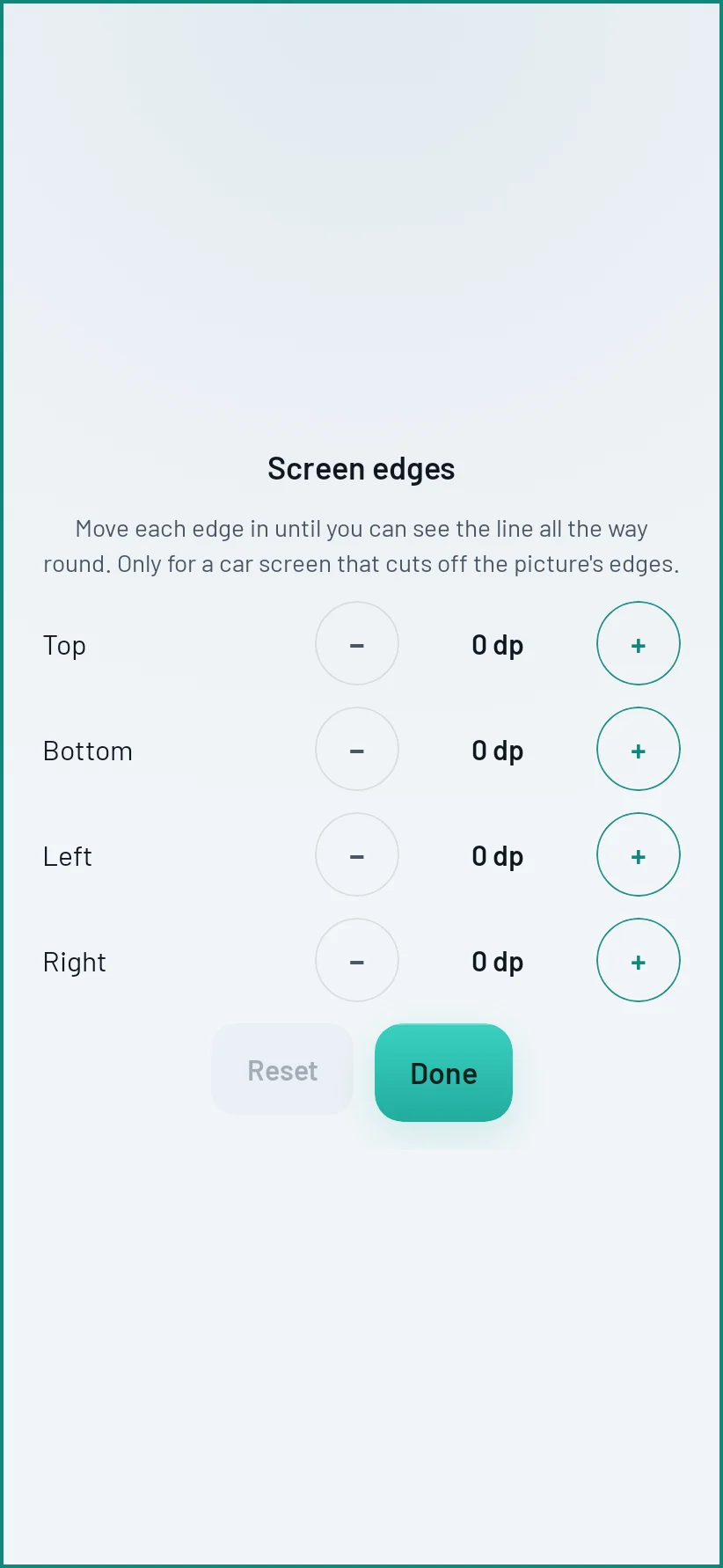
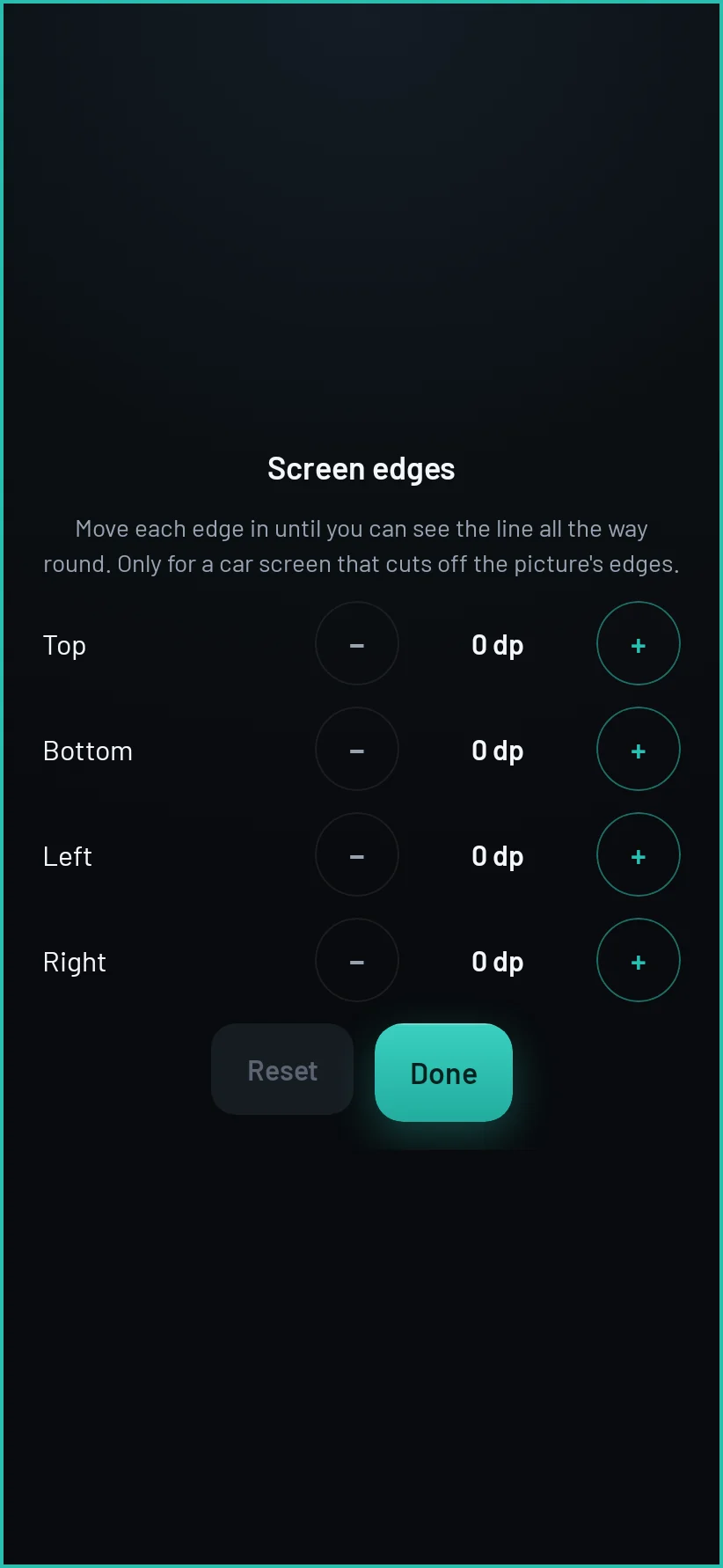
車によっては、ボックスが送る映像の端を切り取ってしまい、Android はそれを検知できません。設定 › 表示 › 画面の端 を開きます。アプリの端を示す線が表示されるので、線が一周すべて見えるまで − と + で各辺を内側に動かし、完了 をタップします。リセット でオフにできます。
その後、ホーム、Live View、設定が内側に収まっているか確認します。
-
− と + で各辺を内側に動かし、完了 で保存します。
-
同じく 設定 › 表示 にある テーマ:この端末と同じ でボックスに合わせます。
-
-
ステップ 5/6: 自動で開くようにする
設定 › 表示 の Live View を開いています で:
- このデバイスの起動時に CommaView を開く:車と一緒に再起動するボックス向け。
- Bluetooth 接続時に自動で開く:スマートフォンを選びます。再起動せずスリープするボックス向け。
- 接続したら Live View を開く:車の電源が入った状態で comma が接続したら、すぐに Live View に入ります。
CommaView が自動で開けるよう、他のアプリの上に重ねて表示 を許可してください。許可しない場合は、開くかどうかを通知で尋ねます。


-
接続したら Live View を開く。
-
ステップ 6/6: Live View の再生を確認してから運転する
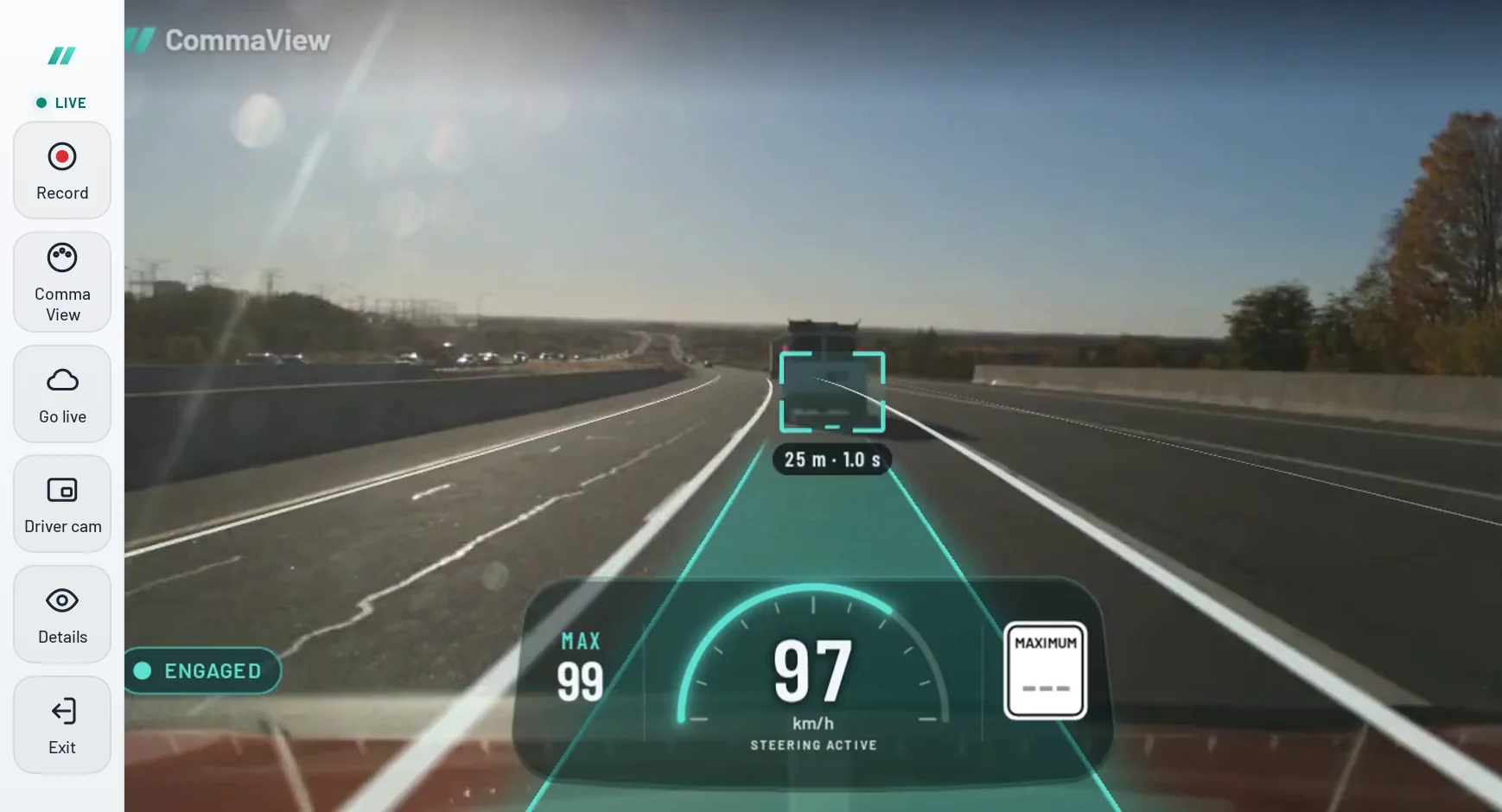
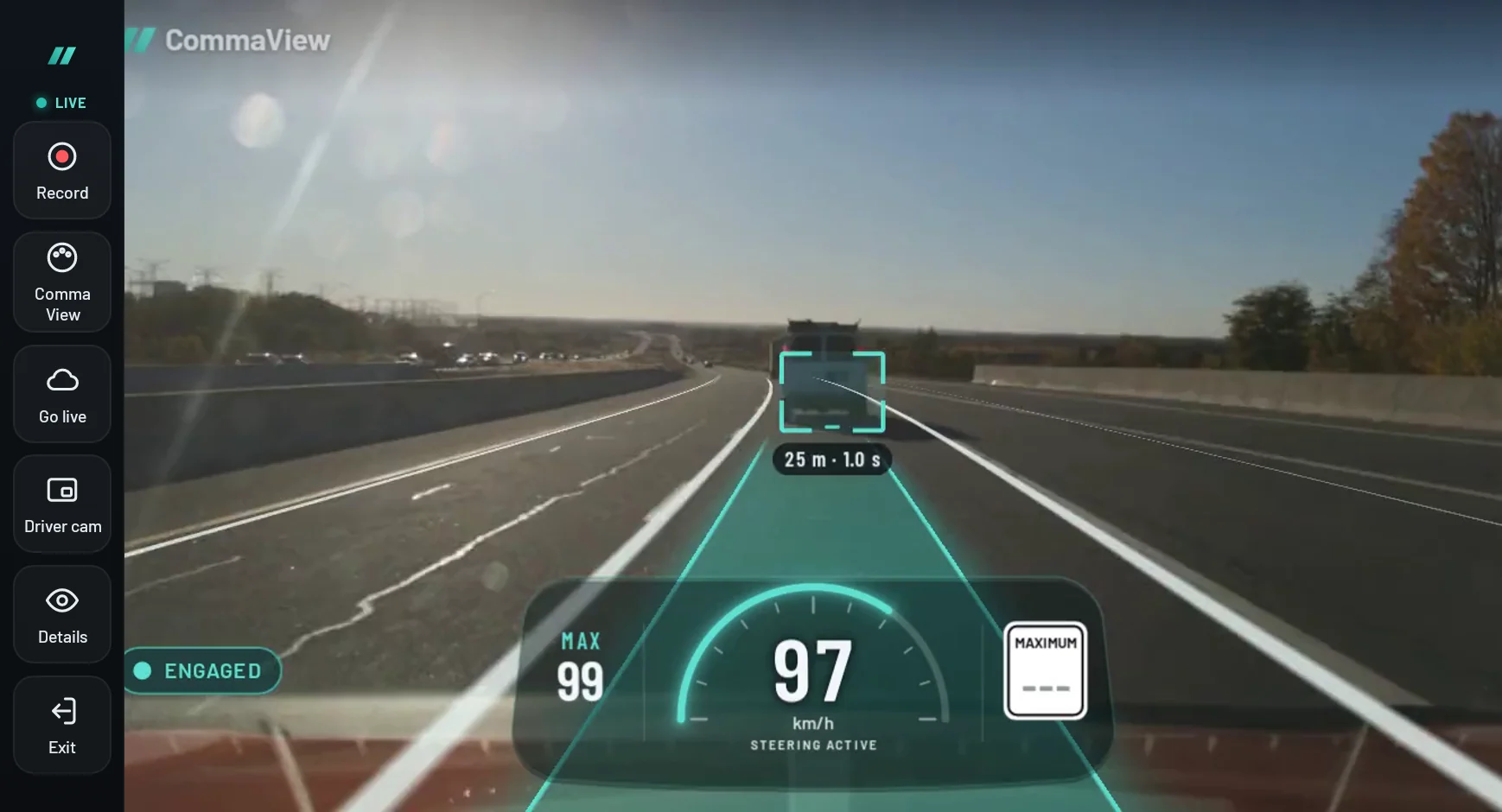
車の電源を入れた状態で、ボックスで Live View を開きます。操作ボタンは運転席側のレールに並び、縦の短い画面ではコンパクトになります。運転する前に、映像が再生され、何も切れていないことを確認してください。
-
レールの上端の 録画。
-
レールの下の方の 詳細。
ボックスの画面は映像として車に届くため、Live View は途中でもう一度エンコードされます。手に持ったスマートフォンより、少しぼやけて少し遅れると考えてください。
-
うまくいったことの確かめ方
車の画面に CommaView のホームが表示され、続いて Live View が表示されて配信状態のピルに ライブ と表示されます。画面の端 の線が一周すべて見えています。
4 種類の「CarPlay アダプター」
店では、まったく異なる 4 つのものが同じ名前で売られています。CommaView が動くのは 1 つだけです。
| 種類 | できること | CommaView が動くか |
|---|---|---|
| Android AI ボックス | 車の画面で完全な Android が動き、スマートフォンと同じようにアプリをインストールできる | 動く |
| 閉じた「動画」ボックス | ロックされたシステムに、いくつかの動画配信アプリが組み込まれている | 動かない |
| ワイヤレスアダプター | 有線の CarPlay や Android Auto をワイヤレスにする。独自の Android はない | 動かない |
| ポータブル CarPlay 画面 | スマートフォンの CarPlay 用の別画面。中身が Android でないことが多い | 動かない |
CommaView に最適な Android AI ボックスで、買う価値のあるボックスを比較しています。Tesla には CarPlay も Android Auto もないので、代わりに Browser View を使ってください。
comma のランタイムをアップデートするときは、comma を見るほかのデバイスと同じように、先にボックスの CommaView をアップデートしてください。
安全のために
ボックスの設定は停車中に行い、その後は触らないでください。運転中に CommaView を操作しないでください。openpilot が求めるとおり、目は道路に、手はハンドルに。comma 自身のアラートと車の計器が最優先です。CommaView は comma が見ているものを表示するだけです。
うまくいかない場合
ボックスに CommaView をインストールできない
ボックスによっては、ブラウザからのインストールがブロックされます。パソコンでアプリをダウンロードし、USB メモリーでコピーして、ボックスのファイルマネージャーから開いてください。システムが閉じていてアプリの一覧が固定されたボックスには、インストールできません。
ボックスが comma を見つけられない
両方が同じネットワークにあること、ボックスがワイヤレス CarPlay のために Wi‑Fi を切っていないことを確認してください。必要なら comma の IP アドレスを入力します。comma 自身のテザリングでは 192.168.43.1 です。詳しくは車内で接続するをご覧ください。
映像がカクつく、または再生されない
comma は道路カメラを 1928 × 1208 の HEVC(H.265)で送るため、安価なボックスのデコーダーでは力不足のことがあります。デコーダーが失敗すると、CommaView はボックスのほかのデコーダーを自動で試します。どれも使えない場合、Live View に この comma の映像を再生できません と表示されます。ボックスからサポートに報告を送ってください。
「Live View は別のデバイスで開かれています」
comma は一度に 1 台のスマートフォンかカーナビにだけ配信します。スマートフォンの CommaView でホームに戻ると、ボックスで Live View が自動で始まります。
スマートフォンの CarPlay も引き続き使えますか?
はい。多くのボックスはスマートフォンの CarPlay や Android Auto をワイヤレスで中継し、それとボックスの Android を切り替えて使います。CommaView はボックスの Android モードで動きます。
ボックスに SIM カードは必要ですか?
Live View には不要です。Beta の間、CommaView はアクセスパスの更新のためにときどきインターネットが必要ですが、自宅の Wi‑Fi、スマートフォンのテザリング、ボックスの SIM のどれでも構いません。
このガイドで解決しましたか?
足りない点を教えてください