
Todos os guias · Live View e telas
Guia · Live View e telas
Rodar o CommaView em uma AI box Android
Se o seu carro tem CarPlay ou Android Auto com fio de fábrica, uma AI box Android pode levar o Live View do CommaView à própria tela do carro, sem trocar o som e sem fiação. A AI box é um pequeno computador Android que se conecta à porta USB onde você conectaria o celular. O CommaView roda na AI box, então seu celular fica livre para ligações e mapas.
Antes de começar
- CarPlay ou Android Auto com fio
CarPlay com fio ou Android Auto com fio de fábrica, por uma porta USB que transmita dados. Confira se a AI box aceita o que seu carro tem.
- Uma AI box com Android de verdade
Android 8 ou posterior que permita instalar um app a partir de um arquivo. Caixas fechadas “de vídeo” e simples adaptadores sem fio não rodam o CommaView. Qual AI box comprar.
- O CommaView no seu celular
Configure seu comma pelo celular primeiro e depois emparelhe a AI box. Configurar o CommaView.
Como funciona
Seu comma
Envia o Live View para a AI box por uma rede local.
AI box
Roda o CommaView, como qualquer dispositivo Android.
Tela do carro
Mostra a tela da AI box, do mesmo jeito que mostra o CarPlay.
Passos
Marque cada passo conforme avança. Na primeira vez, faça estacionado.
-
Passo 1 de 6: Conecte a AI box e instale o CommaView
Conecte a AI box à porta USB de CarPlay ou Android Auto do carro e deixe-a iniciar. Por enquanto, conecte-a a um Wi-Fi com internet.
No navegador da AI box, entre em my.commaview.com com o e-mail que recebeu seu convite e toque em Download CommaView em Get the app. Permita instalações pelo navegador só para esta instalação e depois desative de novo. Abra o CommaView e entre na conta.
Rode o CommaView no modo Android da AI box, não com o CarPlay do seu celular passando por ela.
-
Passo 2 de 6: Coloque a AI box e o comma na mesma rede
O Live View vai direto do comma para a AI box por uma rede local, não pela internet, e qualquer rede em que os dois estejam serve.
O ponto de acesso da AI box
AI boxes com chip SIM normalmente podem compartilhar um ponto de acesso. Ative-o e conecte o comma a ele em Configurações › Rede no comma.
O ponto de acesso do seu celular
Conecte a AI box e o comma ao ponto de acesso do seu celular. Eles também recebem internet por ele.
O ponto de acesso do comma
Ative o ponto de acesso do comma (o openpilot chama de tethering) e conecte-se a ele pela AI box.
A maioria das AI boxes também usa o Wi-Fi para conectar seu celular ao CarPlay sem fio, e algumas perdem a internet do Wi-Fi enquanto fazem isso. Desative qualquer VPN na AI box.
-
Passo 3 de 6: Emparelhe a AI box com seu comma
No seu celular, abra as Configurações do dispositivo do comma, toque em Emparelhar outro celular e, em Adicionar outro celular, Mostrar convite. Na AI box, toque em Emparelhar um comma que já roda o CommaView, escolha seu comma e digite o código ou toque em Escanear QR code. Todos os passos: Usar o CommaView em um tablet ou tela do carro.
-
Passo 4 de 6: Afaste o app das bordas que o carro corta
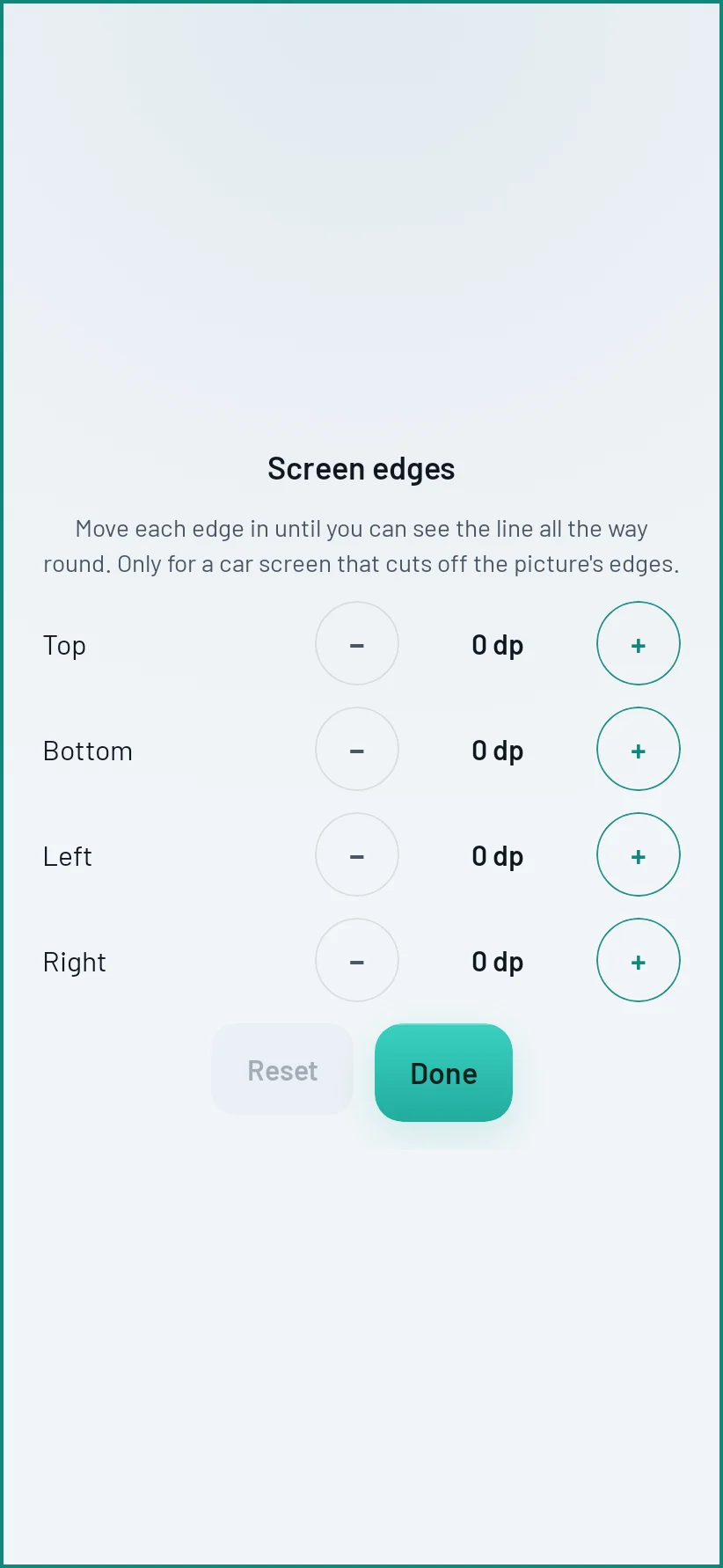
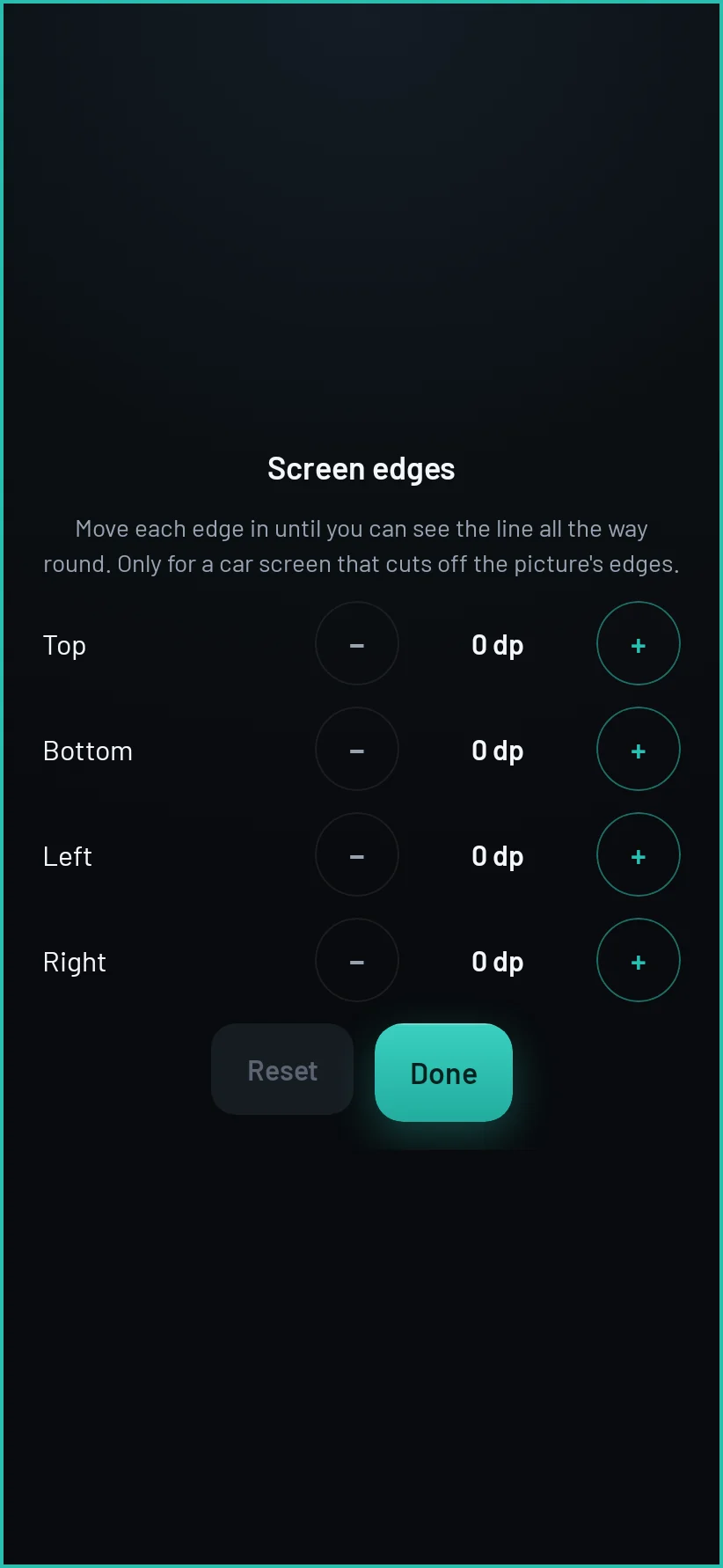
Alguns carros cortam as bordas do que a AI box envia, e o Android não tem como saber. Abra Configurações › Tela › Bordas da tela. Uma linha marca onde o app termina: mova cada borda para dentro com − e + até ver a linha em toda a volta, e toque em Concluído. Redefinir desativa.
Depois confira se o Início, o Live View e as Configurações cabem dentro.
-
− e + movem cada borda para dentro; Concluído salva.
-
Tema, também em Configurações › Tela: Igual a este dispositivo segue a AI box.
-
-
Passo 5 de 6: Deixe abrir sozinho
Em Configurações › Tela, em Abrindo o Live View:
- Abrir o CommaView quando este dispositivo iniciar, para uma AI box que reinicia com o carro.
- Abrir o CommaView quando o Bluetooth conectar, escolhendo seu celular, para uma AI box que entra em suspensão.
- Abrir o Live View ao conectar, para ir direto ao Live View quando seu comma se conecta com o carro ligado.
Permita Sobrepor a outros apps para o CommaView poder abrir sozinho. Sem isso, uma notificação oferece abri-lo.


-
Abrir o Live View ao conectar.
-
Passo 6 de 6: Confira se o Live View roda e dirija
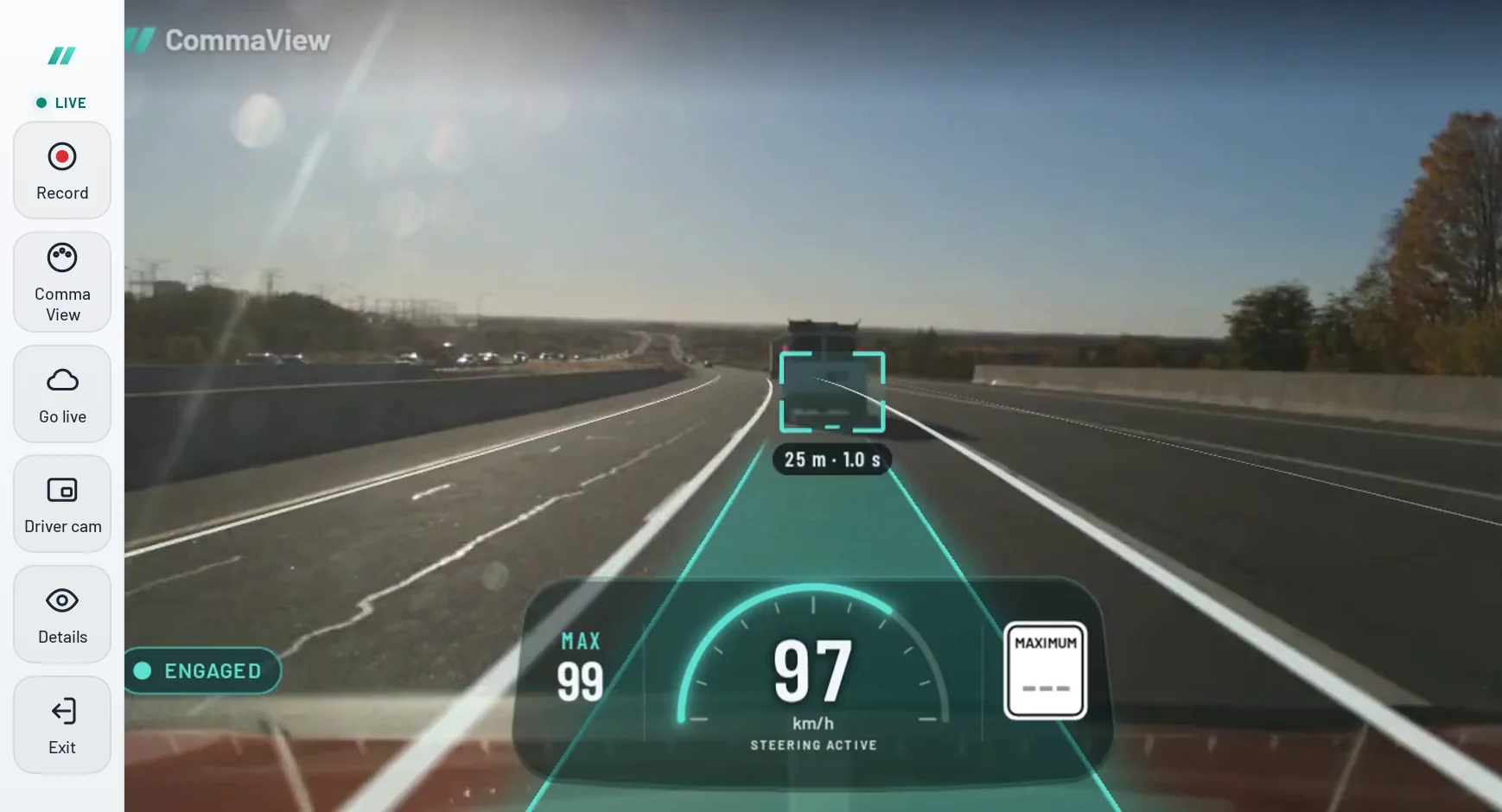
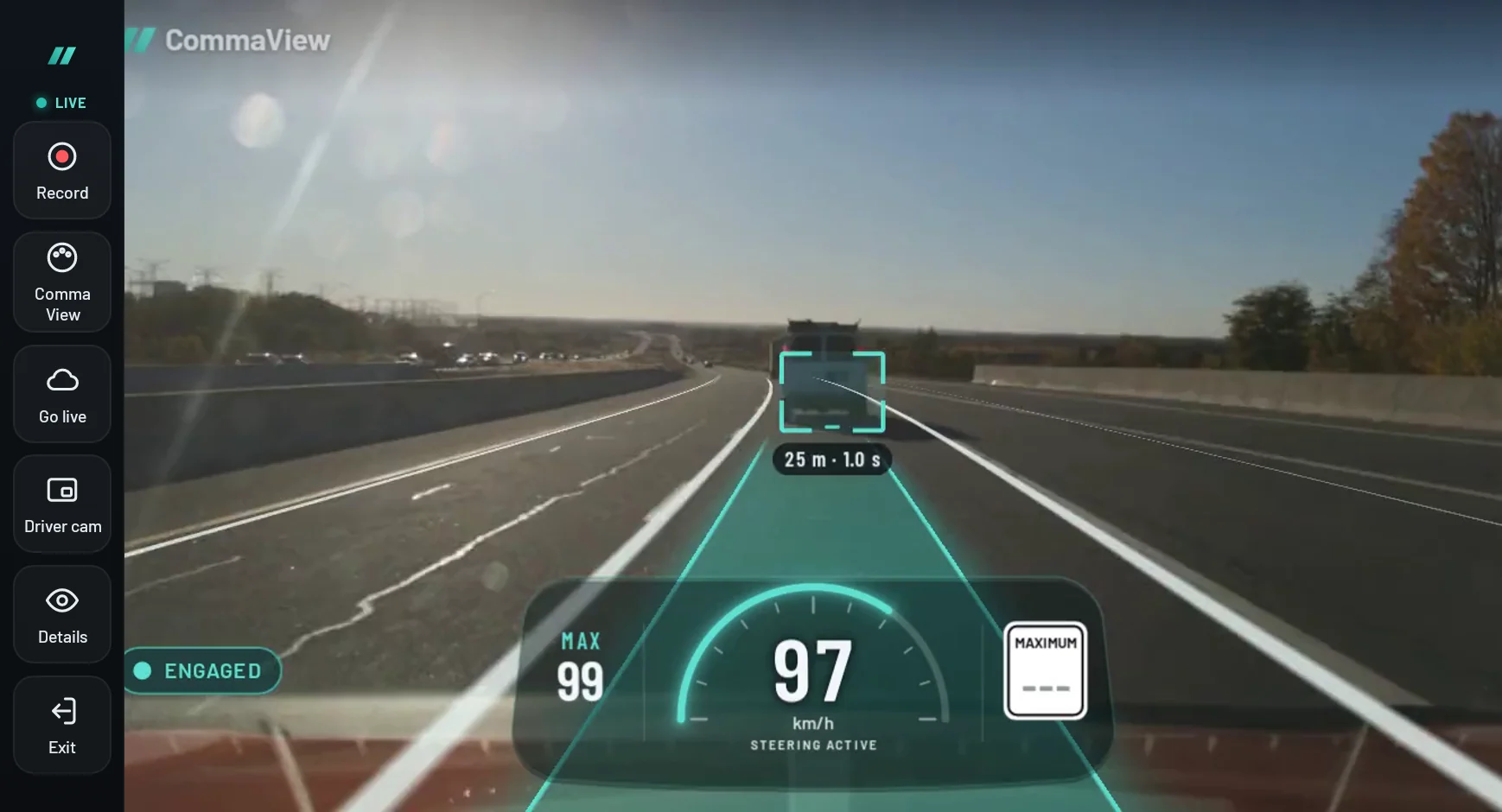
Com o carro ligado, abra o Live View na AI box. Os controles ficam em uma barra do lado do motorista, compacta em uma tela baixa. Confira se a imagem roda e se nada está cortado antes de dirigir.
-
Gravar, no topo da barra.
-
Detalhes, mais abaixo na barra.
A tela da AI box chega ao carro como vídeo, então o Live View é codificado mais uma vez no caminho. Espere uma imagem um pouco mais suave e um pouco mais atrasada do que em um celular na mão.
-
Como saber que funcionou
A tela do carro mostra o Início do CommaView e depois o Live View com a pílula da transmissão mostrando Ao vivo, e a linha de Bordas da tela aparece em toda a volta.
Quatro tipos de “adaptador de CarPlay”
As lojas vendem quatro coisas bem diferentes com o mesmo nome. Só uma roda o CommaView.
| Tipo | O que faz | Roda o CommaView? |
|---|---|---|
| AI box Android | Android completo na tela do carro, com apps instalados como em um celular | Sim |
| Caixa fechada “de vídeo” | Alguns apps de streaming integrados em um sistema bloqueado | Não |
| Adaptador sem fio | Deixa o CarPlay ou Android Auto com fio sem fio. Sem Android próprio | Não |
| Tela portátil de CarPlay | Uma tela separada para o CarPlay do seu celular, muitas vezes sem Android dentro | Não |
As melhores AI boxes Android para o CommaView compara as que valem a compra. Um Tesla não tem CarPlay nem Android Auto: use o Browser View.
Quando atualizar o runtime do seu comma, atualize antes o CommaView na AI box, como em todos os dispositivos que assistem ao seu comma.
Segurança
Configure a AI box estacionado e depois deixe-a em paz. Não mexa no CommaView enquanto dirige: mantenha os olhos na via e as mãos no volante, como o openpilot pede. Os alertas do seu comma e os instrumentos do seu carro vêm primeiro. O CommaView só mostra o que o comma vê.
Se não funcionar
A AI box não consegue instalar o CommaView
Algumas AI boxes bloqueiam instalações pelo navegador. Baixe o app em um computador, copie para um pendrive e abra pelo gerenciador de arquivos da AI box. Uma AI box com sistema fechado e lista fixa de apps não consegue instalá-lo de jeito nenhum.
A AI box não encontra o comma
Confira se os dois estão na mesma rede e se a AI box não largou o Wi-Fi por causa do CarPlay sem fio. Digite o endereço IP do comma se precisar: 192.168.43.1 no ponto de acesso do próprio comma. Mais em Conectar no carro.
A imagem trava ou não roda
O comma envia a câmera da via em HEVC (H.265) de 1928 × 1208, e os decodificadores das AI boxes mais baratas podem não dar conta. Se um decodificador falha, o CommaView tenta os outros da AI box sozinho. O Live View diz Não é possível reproduzir o vídeo deste comma quando nenhum consegue: envie um relatório de suporte pela AI box.
“O Live View está aberto em outro dispositivo”
Seu comma transmite para um celular ou central multimídia por vez. Volte ao Início no CommaView do seu celular, e o Live View começa sozinho na AI box.
Ainda posso usar o CarPlay do meu celular?
Sim. A maioria das AI boxes passa o CarPlay ou Android Auto do seu celular sem fio, e você alterna entre isso e o Android da AI box. O CommaView roda no modo Android da AI box.
A AI box precisa de chip SIM?
Não para o Live View. Durante a beta, o CommaView precisa de internet de vez em quando para renovar o passe de acesso, o que o Wi-Fi de casa, o ponto de acesso do seu celular ou um chip na AI box fornece.
Este guia ajudou?
Diga o que está faltando