
Todos os guias · Solução de problemas
Guia · Solução de problemas
Resolver uma configuração que para
A configuração segue uma ordem: entra no seu comma por SSH, instala o runtime do CommaView e depois emparelha seu celular com ele. Quando ela para, a mensagem diz qual parte falhou, então corrija essa parte primeiro. O SSH funcionar só prova a primeira: um código de emparelhamento não funciona se o runtime nunca iniciou.
Antes de começar
- Em P
O carro em P com o openpilot desativado, e ligado: sem um chicote de alimentação, desligá-lo também desliga o comma.
- Uma só rede
Seu celular no mesmo Wi-Fi que o comma, ou no ponto de acesso dele. Um notebook alcançar o comma não prova que o celular consegue.
Passos
Marque cada passo conforme avança. Na primeira vez, faça estacionado.
-
Passo 1 de 5: Leia o que a configuração diz e copie os detalhes
Quando a instalação falha, a configuração diz o que deu errado, se seu comma voltou a ficar como estava e o que fazer. Encontre essa frase em Se não funcionar, abaixo.
Copiar detalhes copia o relatório que o suporte lê: a versão do app, a versão lançada, a última etapa do instalador e toda a saída dele. Cole em um e-mail para support@commaview.com quando a mensagem pedir.
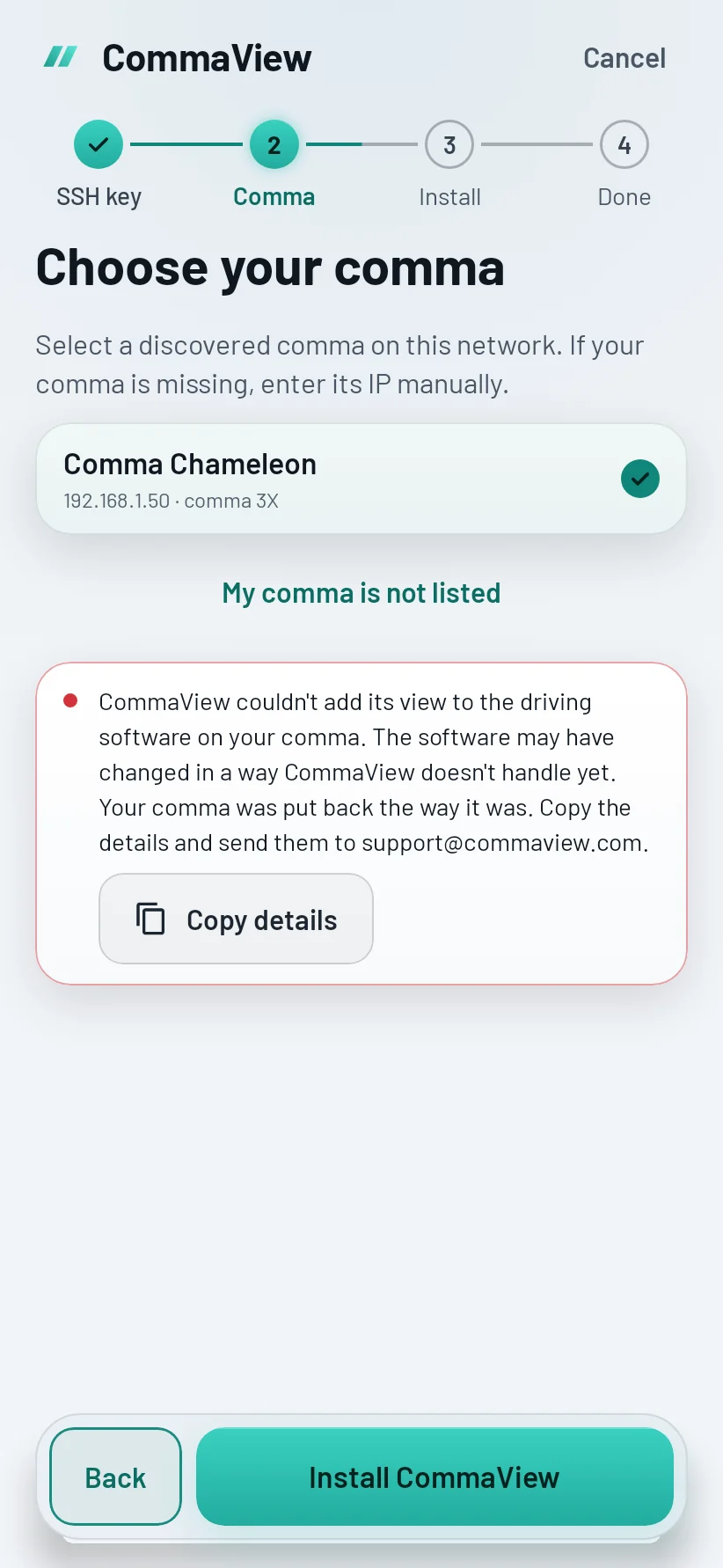
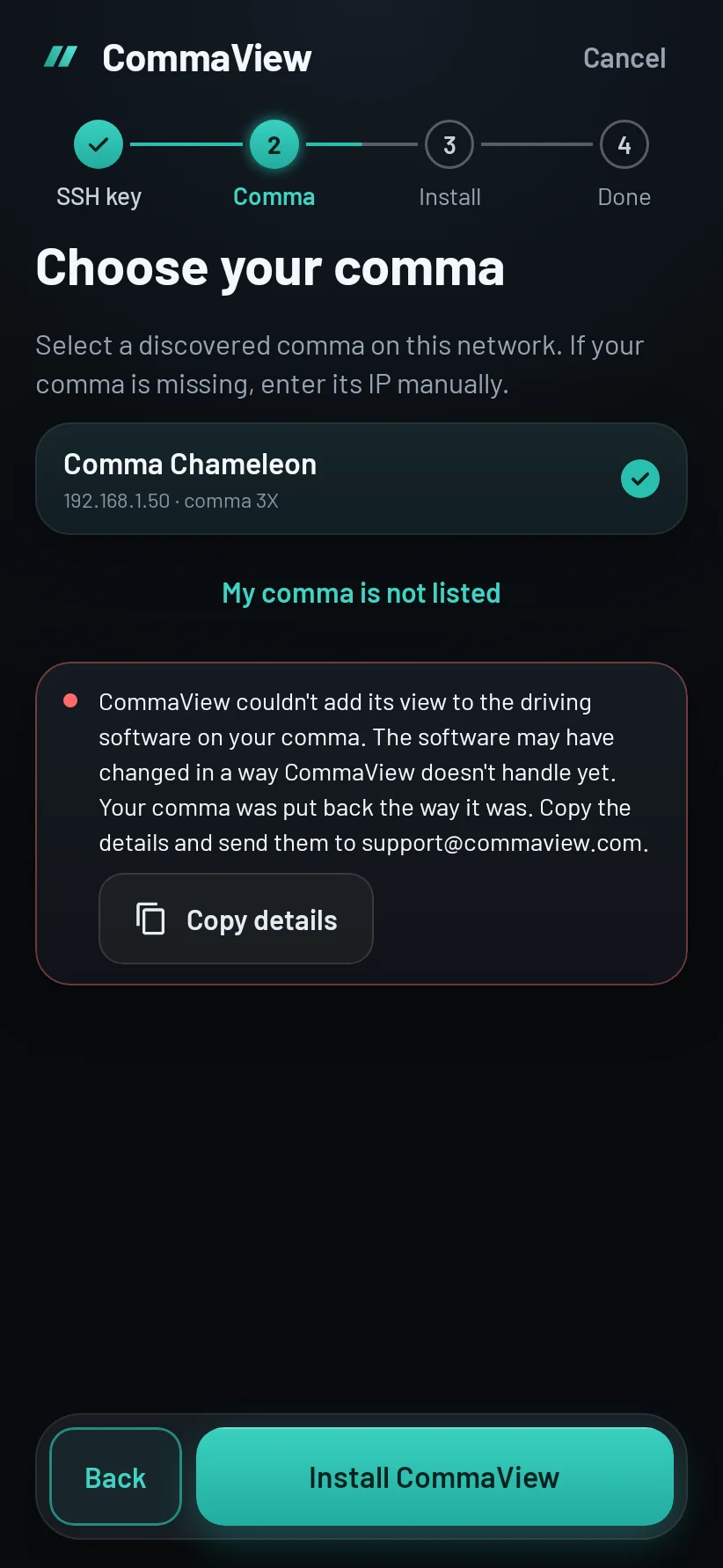
A instalação falhou
A configuração diz o que falhou e oferece Copiar detalhes.
-
Copiar detalhes.
-
Instalar o CommaView tenta de novo depois que você corrigir a causa.
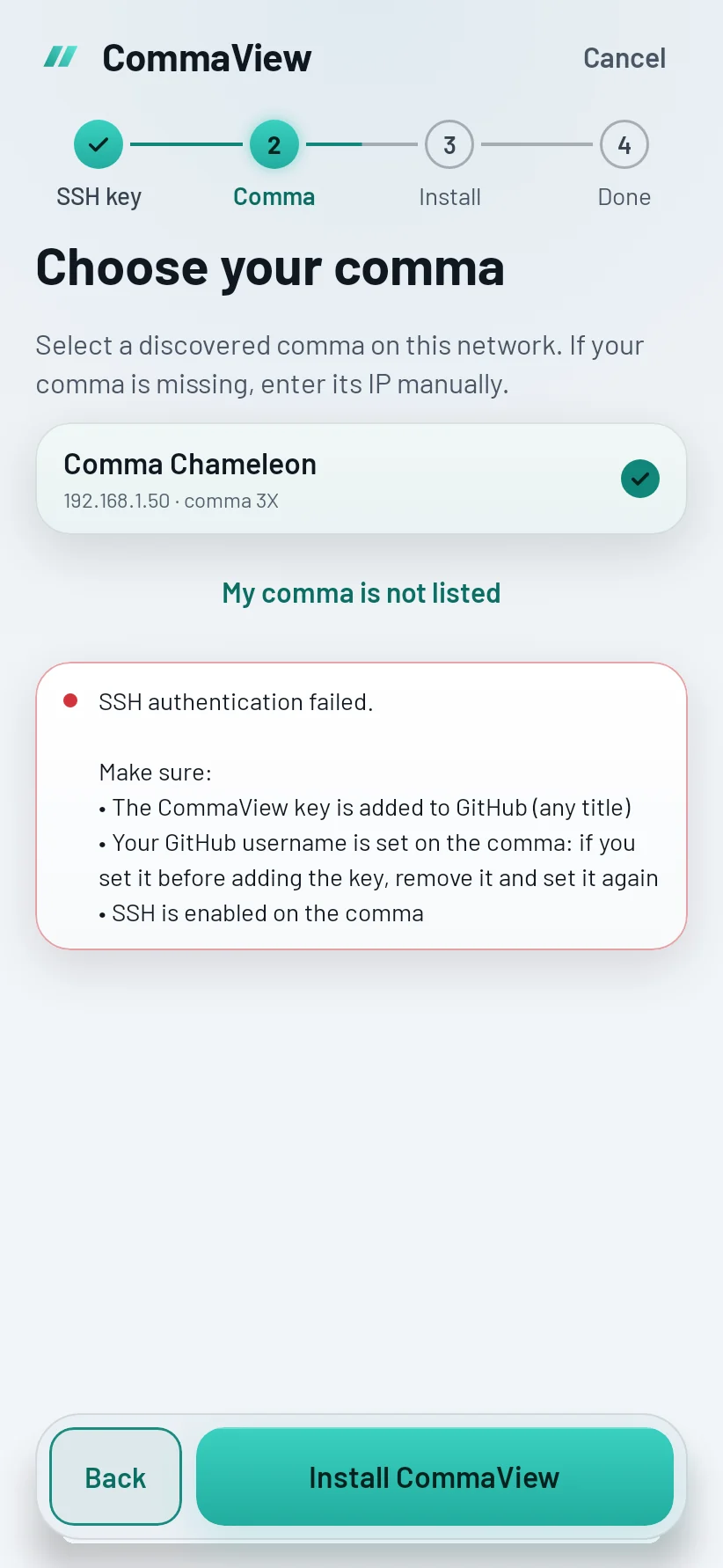
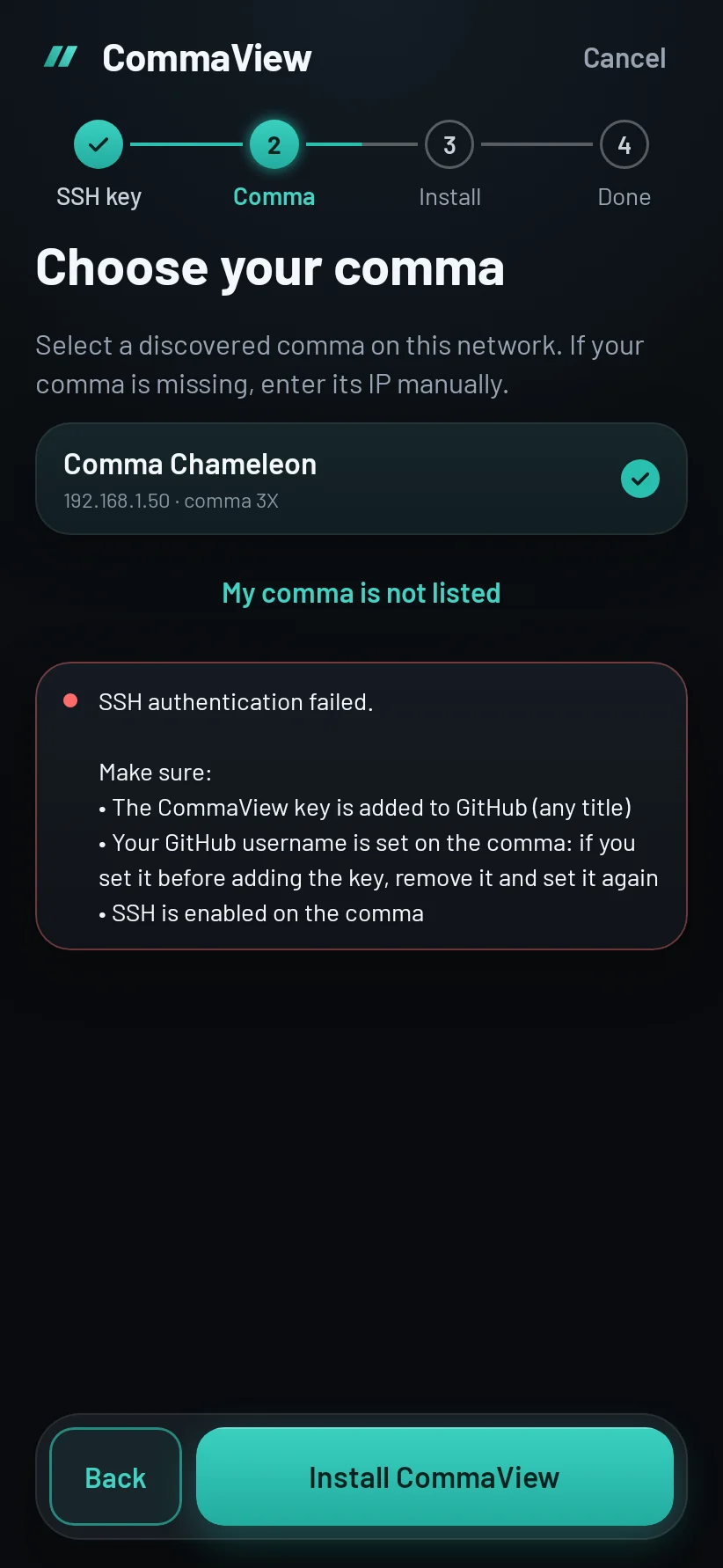
O SSH falhou
Antes de instalar qualquer coisa, a configuração diz por que não conseguiu entrar no comma, como Falha na autenticação SSH, e o que verificar.
-
O que deu errado e o que verificar.
-
-
Passo 2 de 5: Verifique o endereço do comma
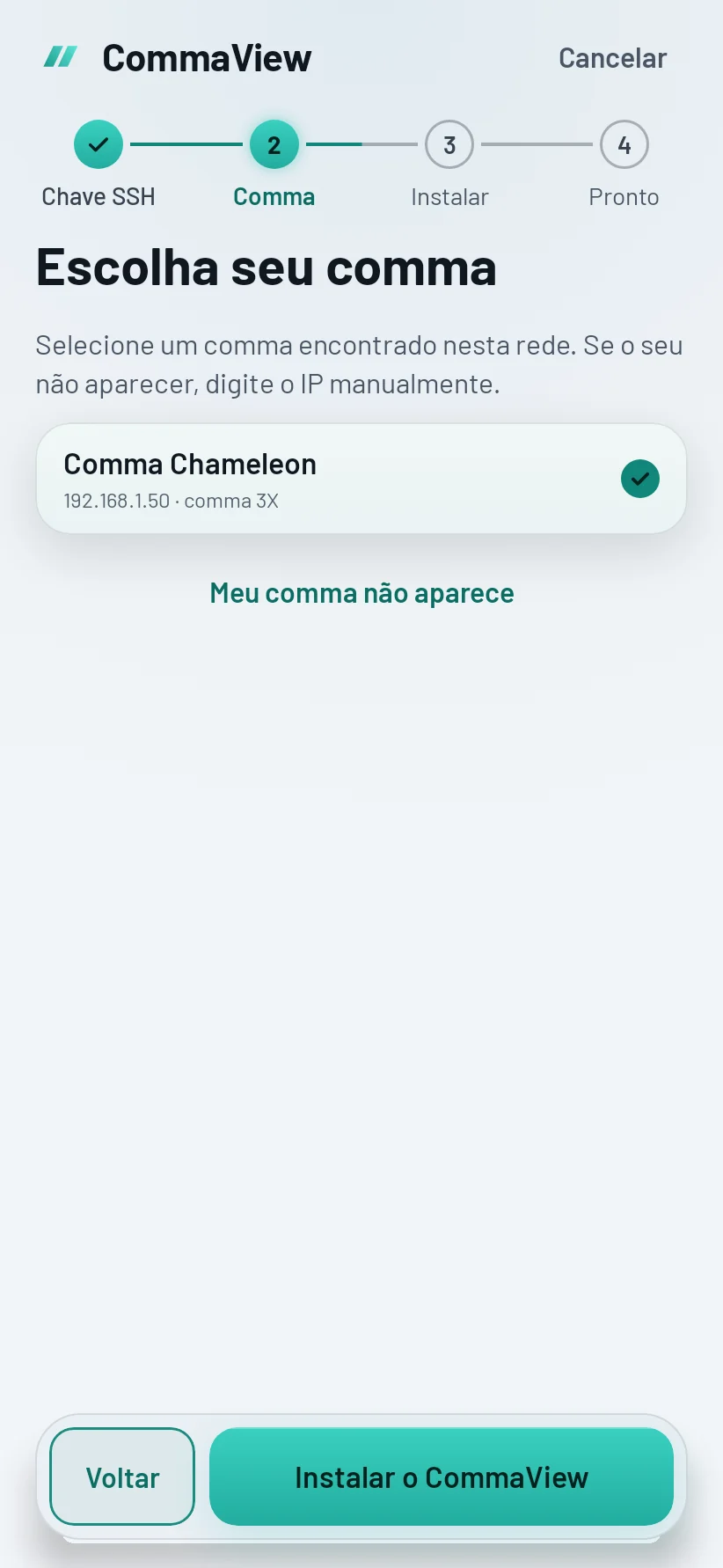
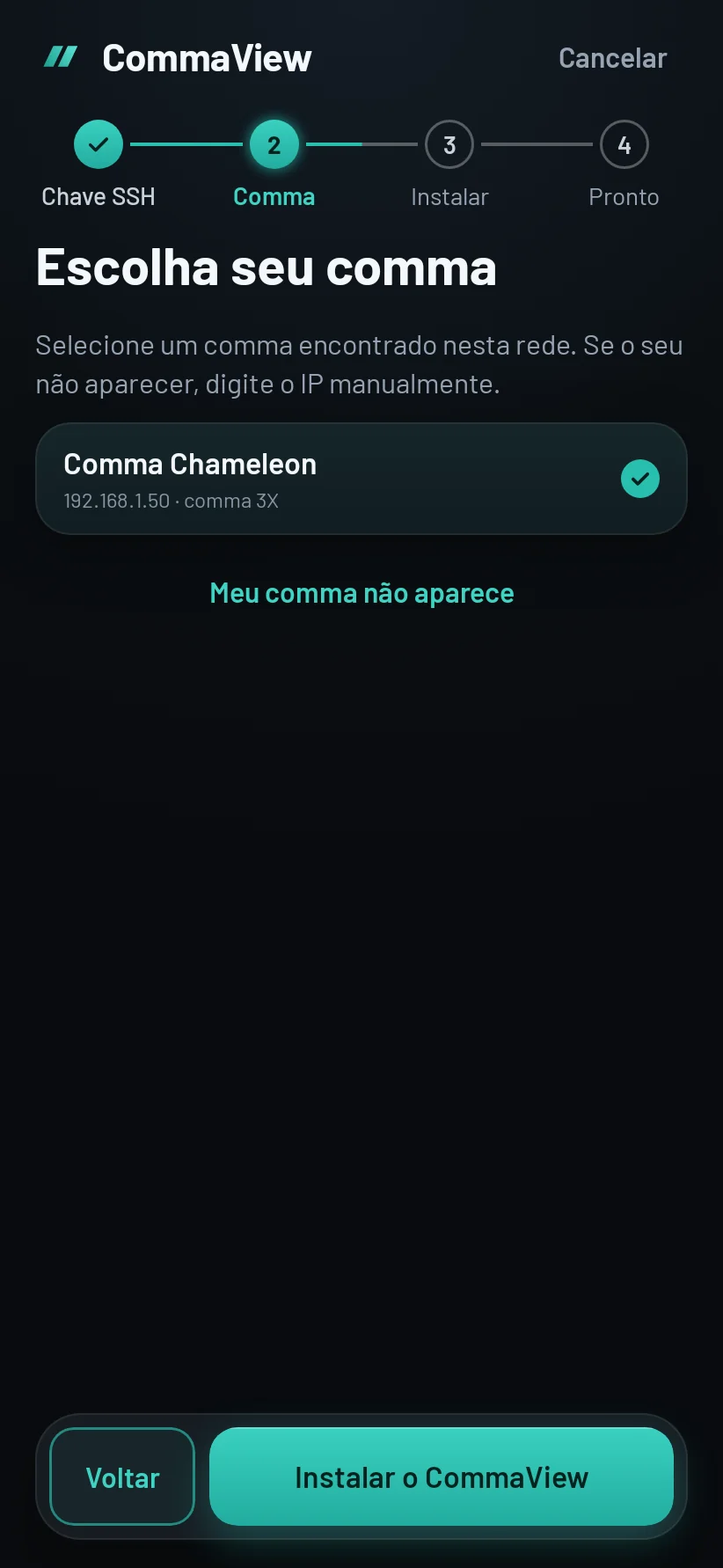
A configuração procura commas na rede do seu celular. Se o seu não aparecer, toque em Meu comma não aparece e digite o endereço IP dele. No seu comma, ele fica em Configurações → Rede: abaixo do nome da rede no botão de Wi-Fi em um comma four, ou em Avançado em um comma 3X.
O comma tem um endereço diferente em cada rede: o Wi-Fi de casa, um ponto de acesso, uma VPN. Use o da rede em que seu celular está agora.
-
Um comma que a configuração encontrou nesta rede.
-
Meu comma não aparece: digite o endereço IP quando ele não é encontrado.
-
-
Passo 3 de 5: Emparelhe com um código novo
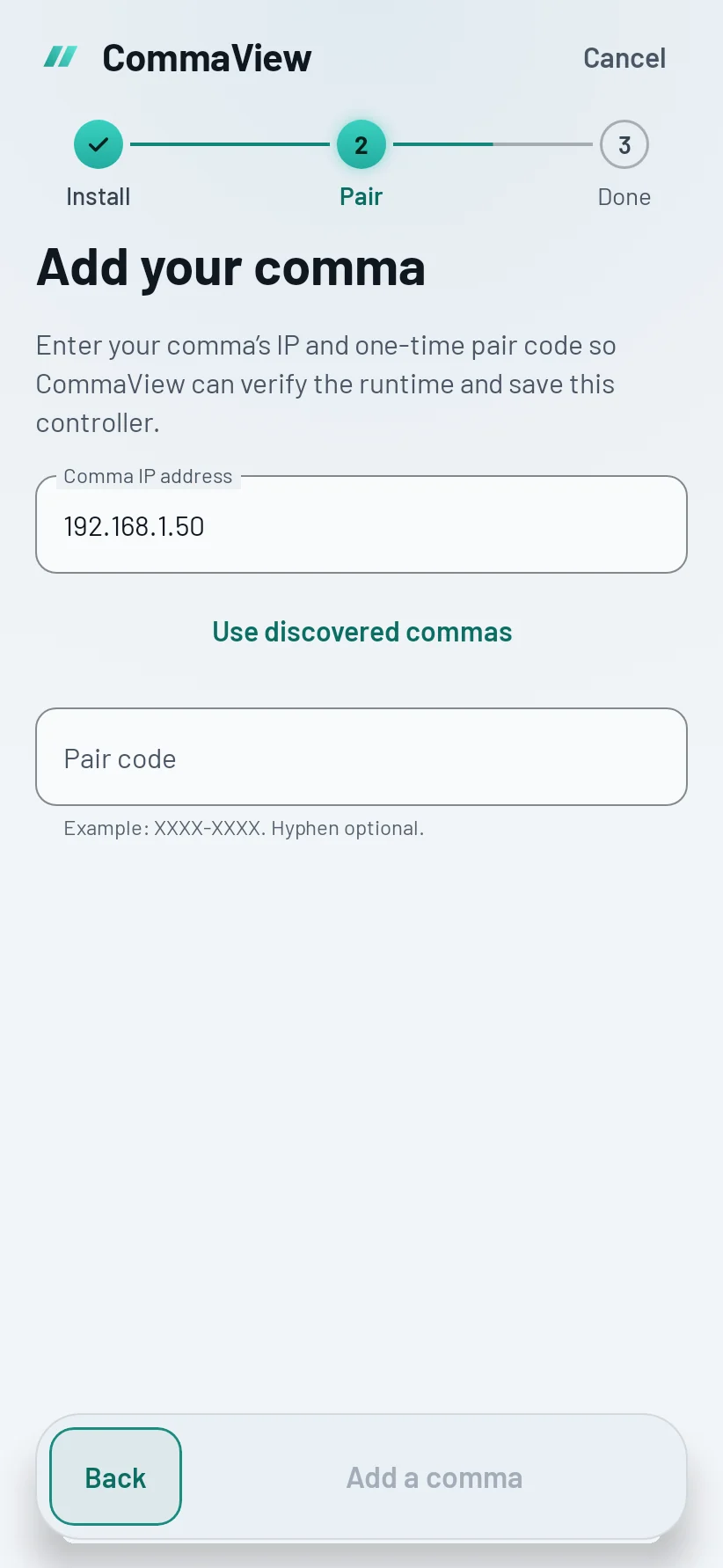
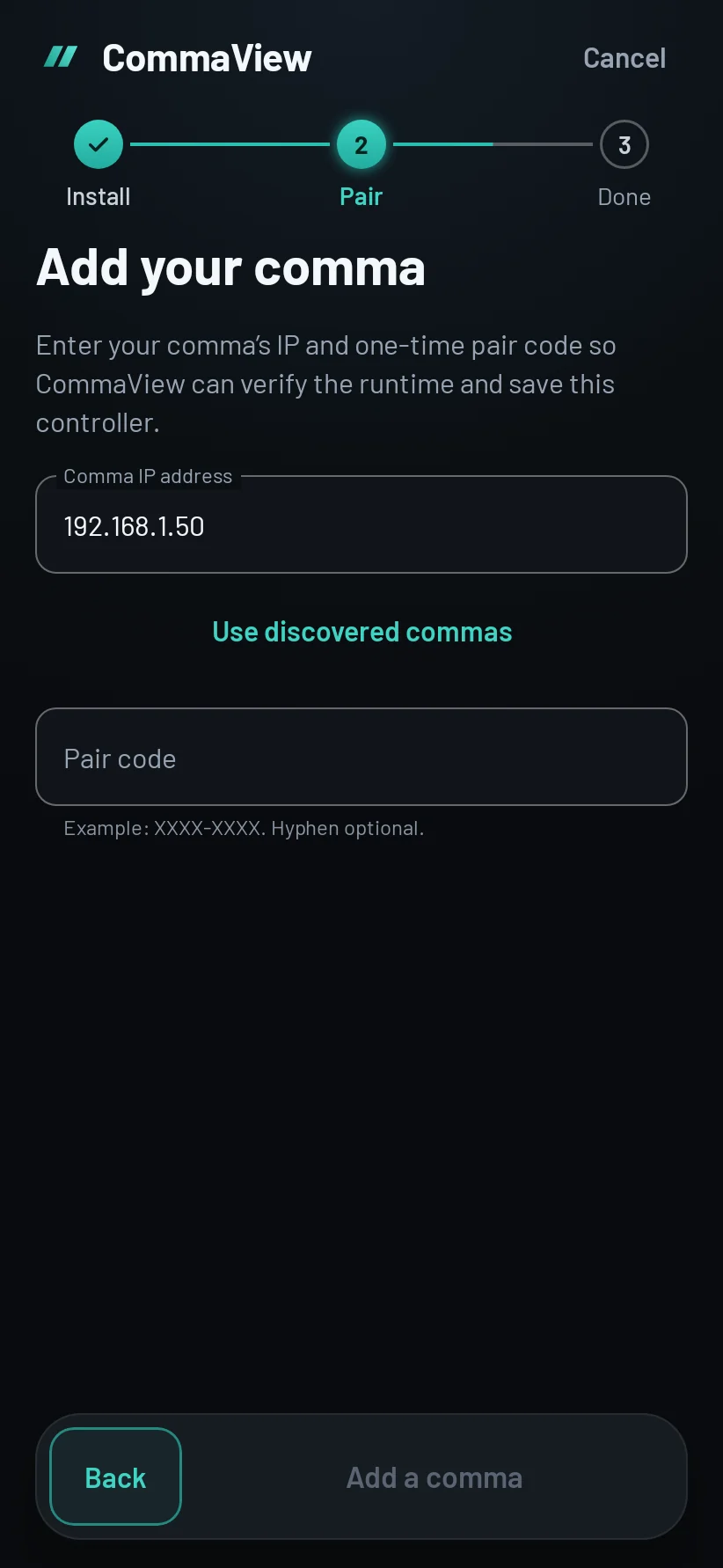
Os códigos de emparelhamento duram pouco e funcionam uma vez. Se um for recusado, não digite de novo: pegue um novo. Depois de uma instalação manual, o instalador mostra um; um celular já emparelhado com o comma mostra um em Configurações do dispositivo › Emparelhar outro celular ou tablet.
-
Endereço IP do comma.
-
Código de emparelhamento. Hífen opcional.
-
-
Passo 4 de 5: Já instalado? Emparelhe em vez disso
Se o comma já roda o CommaView, por outro celular ou por uma configuração anterior, você não precisa instalar de novo. No Início, toque em Adicionar um comma, depois em Digitar endereço e código, e emparelhe com o IP do comma e um código de emparelhamento ou um convite.


-
O IP do comma.
-
Código ou convite.
-
Emparelhar comma.
-
-
Passo 5 de 5: Instalado e emparelhado, mas sem vídeo
Depois do emparelhamento, uma imagem faltando é um problema de transmissão, não de SSH. O Live View diz o que vê, como Não é possível alcançar este comma, e se reconecta sozinho quando o comma responde. Veja O CommaView não encontra seu comma.


-
Tentar de novo.
-
As partes por que a configuração passa
Cada parte precisa da anterior, então verifique nesta ordem:
- SSH, porta 22: como a configuração entra no comma para instalar. Precisa da sua chave no GitHub, do seu usuário do GitHub no comma e do SSH ativado.
- A instalação: o comma baixa o runtime e o instala. Leia o resultado antes de qualquer coisa posterior.
- O runtime, porta 5002 no comma: a configuração verifica se ele responde e depois emparelha com ele.
- O emparelhamento: um código de emparelhamento de uso único dá ao seu celular uma chave própria para o comma.
- O vídeo, portas 8200 a 8202: as câmeras do Live View.
Se a descoberta não encontra o comma mas você sabe o endereço, digitá-lo funciona igualmente: a descoberta é uma conveniência, e o que importa é alcançar o comma.
Segurança
Faça a configuração, as instalações e a solução de problemas com o carro em P e o openpilot desativado. Nunca configure nem mexa no app enquanto dirige.
Se não funcionar
“Falha na autenticação SSH.”
Verifique se a chave do CommaView está no GitHub (qualquer título) e se o SSH está ativado no comma. Se você digitou seu usuário do GitHub no comma antes de adicionar a chave, remova e digite de novo, para o comma buscar suas chaves outra vez.
“Conexão recusada em 192.168.1.50:22. Verifique se o SSH está ativado no seu comma.”
No comma, vá em Configurações → Dispositivo → SSH e ative o SSH.
“Tempo de conexão esgotado com …” ou “Sem rota para …”
Seu celular não alcança esse endereço. Confira se o celular está no mesmo Wi-Fi que o comma, ou no ponto de acesso dele, se o comma está acordado (carro ligado) e se o endereço IP é o do comma nesta rede.
“Nenhum comma encontrado em … Verifique o endereço IP.”
Nada respondeu nesse endereço. Confira o IP em Configurações → Rede no comma.
“A identidade SSH deste comma mudou desde a última configuração.”
Se você redefiniu ou regravou o comma, faça a configuração de novo.
“O CommaView não conseguiu criar a chave SSH neste celular. Tente de novo ou use sua própria chave SSH.”
Toque em Tentar de novo, ou em Usar minha própria chave SSH para importar um par de chaves que você já tem no GitHub.
“Instalação na fila.”
O carro estava em movimento, então o comma colocou a instalação na fila em vez de interromper a viagem. Coloque o carro em P com o openpilot desativado, deixe um ou dois minutos com o carro ligado e toque em Concluir configuração.
“O carro está em movimento, então a instalação não foi executada.”
Coloque o carro em P com o openpilot desativado e tente de novo.
“Outra instalação, atualização ou reparo do CommaView já está em andamento no seu comma.”
Espere alguns minutos até terminar e tente de novo.
“Seu comma não conseguiu baixar o CommaView.”
O comma baixa o runtime por conta própria. Confira se ele está conectado à internet, por Wi-Fi ou pelo próprio chip, e tente de novo. O ponto de acesso de um celular com dados móveis funciona.
“O download do CommaView chegou ao seu comma incompleto ou corrompido.”
Tente de novo. Se acontecer outra vez, copie os detalhes e envie para support@commaview.com.
“Seu comma ficou sem espaço de armazenamento durante a instalação.”
Tente de novo mais tarde. Se acontecer outra vez, copie os detalhes e envie para support@commaview.com.
“O CommaView ainda não é compatível com o software de condução do seu comma.”
Seu comma roda um software em que o CommaView não consegue instalar. Veja com quais forks ele funciona. Para pedir o seu, copie os detalhes e envie para support@commaview.com.
“O CommaView não consegue adicionar sua visualização a … com segurança”
Seu fork é um que o CommaView não lista, e a verificação viu que a tela dele é diferente no ponto em que o CommaView se conecta. Nada foi alterado no seu comma. Para pedir seu fork, copie os detalhes e envie para support@commaview.com.
“O comma 3 não é compatível”
O CommaView funciona com o comma 3X e o comma four. A versão do openpilot do comma 3 está congelada e desenha a tela de outro jeito, então o CommaView não consegue mostrar a sobreposição.
“O CommaView não iniciou no seu comma após a instalação.”
Reinicie seu comma e tente de novo. Se acontecer outra vez, copie os detalhes e envie para support@commaview.com.
“Falha na verificação. Não foi possível acessar a API do CommaView em 192.168.1.50:5002.”
A instalação terminou, mas seu celular não alcança o runtime. Confira se o celular continua na rede do comma e tente de novo. Se o SSH funciona de um computador mas isto não, o computador está em uma rede em que seu celular não está.
“Não foi possível usar o código de emparelhamento. Gere um código novo e tente de novo.”
O código expirou, já foi usado ou foi digitado errado. Pegue um novo (passo 3).
“Falha no emparelhamento: a API do runtime do CommaView não estava acessível”
Seu celular não alcança o comma nesse endereço. Verifique o ponto de acesso ou a rede e tente de novo.
“O CommaView não vai iniciar sozinho após reiniciar”
O CommaView está instalado, mas nada o inicia quando seu comma liga: o /data/continue.sh do seu comma não tem a linha exec ./launch_openpilot.sh. Quando tiver, instale o CommaView de novo.
Este guia ajudou?
Diga o que está faltando