
すべてのガイド · トラブルシューティング
ガイド · トラブルシューティング
止まってしまったセットアップを直す
セットアップは順番に進みます。SSH で comma にログインし、CommaView のランタイムをインストールし、スマートフォンとペアリングします。止まったときはメッセージにどの段階で失敗したかが書かれているので、まずその段階を直してください。SSH が動くことは最初の段階が通ったことを示すだけです。ランタイムが起動していなければ、ペアリングコードは使えません。
始める前に
- P レンジ
openpilot を解除して車を P レンジに入れ、電源を入れたままにしておくこと。常時電源ハーネスがない場合、車の電源を切ると comma の電源も切れます。
- 1 つのネットワーク
スマートフォンが comma と同じ Wi‑Fi か、comma のテザリングにつながっていること。ノートパソコンから comma に接続できても、スマートフォンが接続できるとは限りません。
手順
進めながら各ステップにチェックを入れてください。初回は停車中に行ってください。
-
ステップ 1/5: セットアップの表示を読み、詳細をコピーする
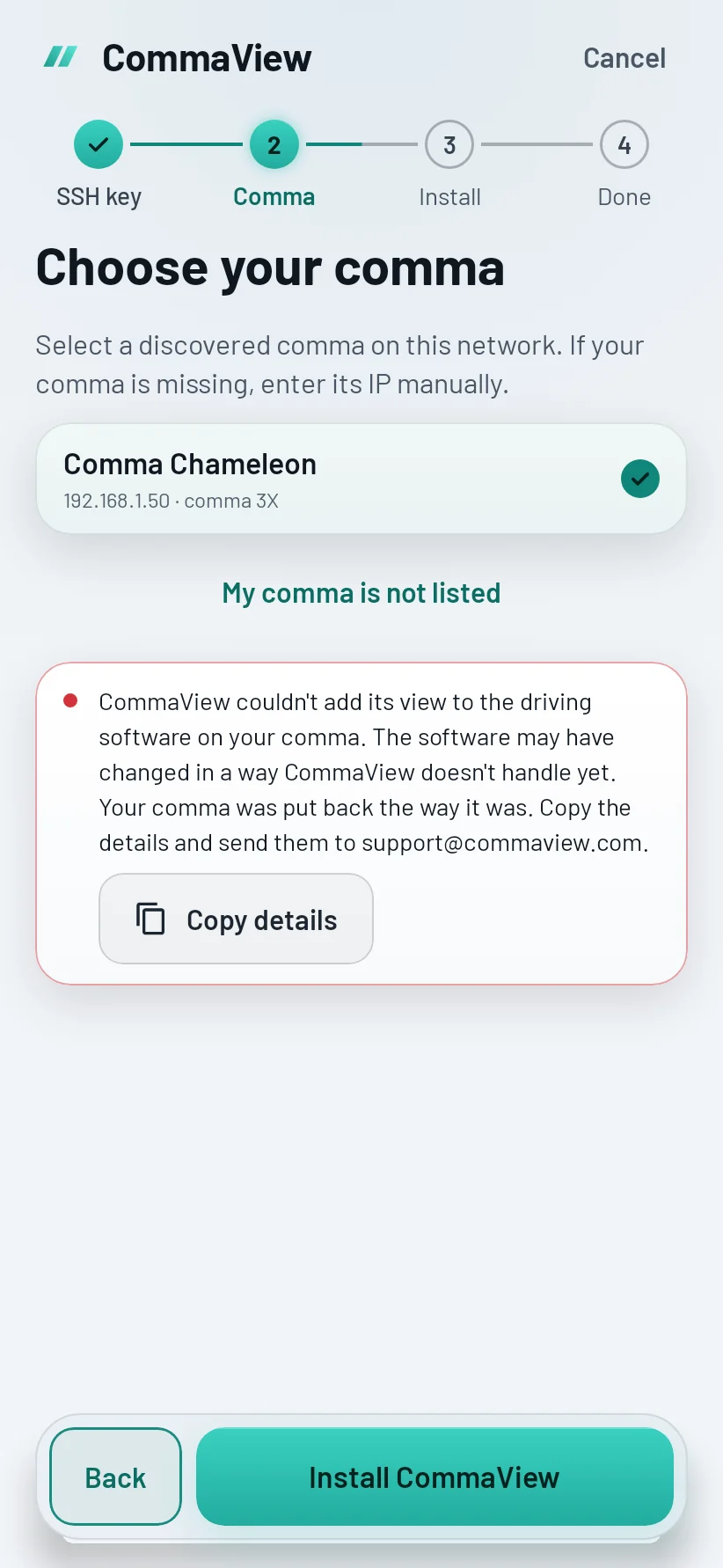
インストールに失敗すると、セットアップは何がうまくいかなかったか、comma が元の状態に戻されたか、どうすればよいかを表示します。その文を下のうまくいかない場合で探してください。
詳細をコピー で、サポートが読むレポート(アプリのバージョン、リリース、インストーラーの最後の段階とその出力全体)をコピーします。メッセージで指示されたら、support@commaview.com 宛てのメールに貼り付けてください。
インストールに失敗した
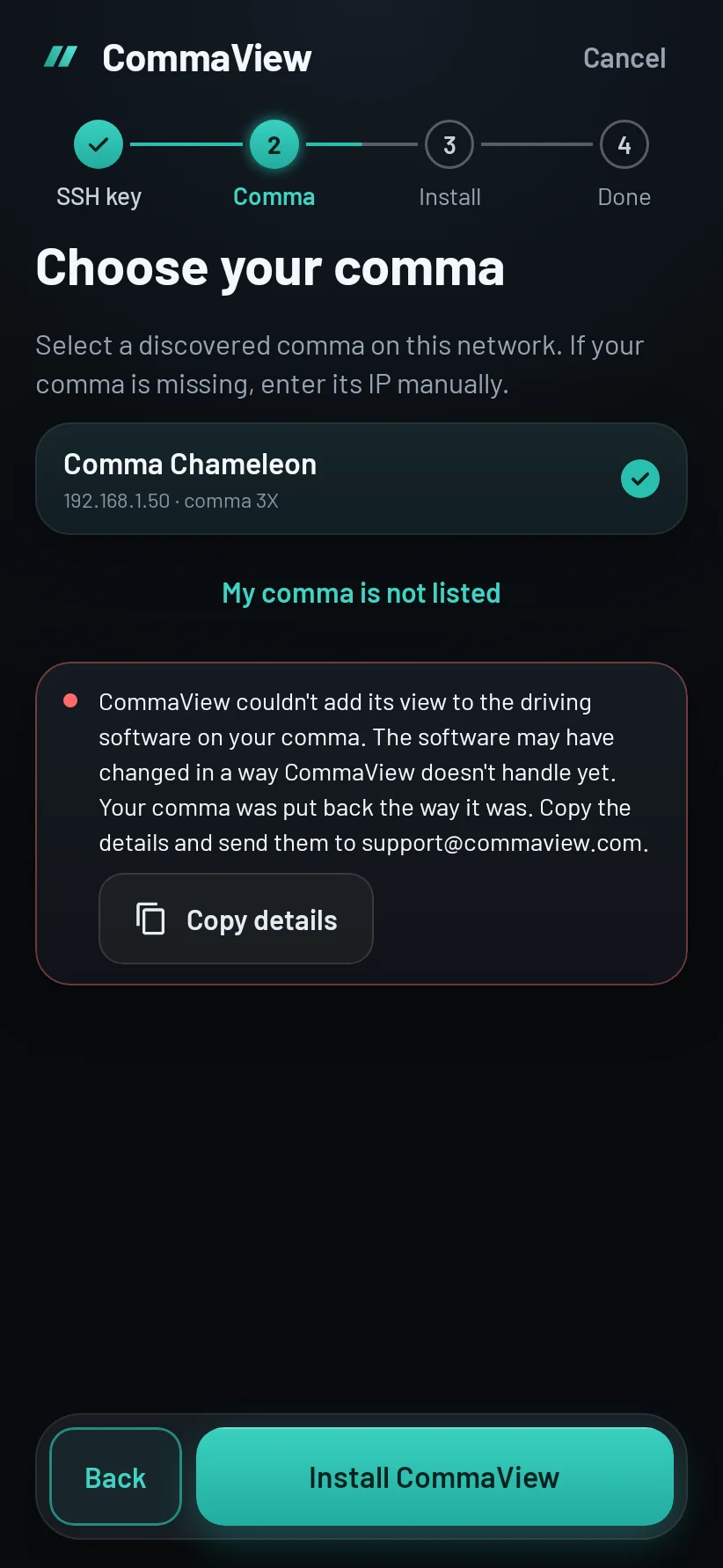
セットアップが失敗した内容を表示し、詳細をコピー を提示します。
-
詳細をコピー。
-
原因を直したら CommaView をインストール でもう一度試します。
SSH に失敗した
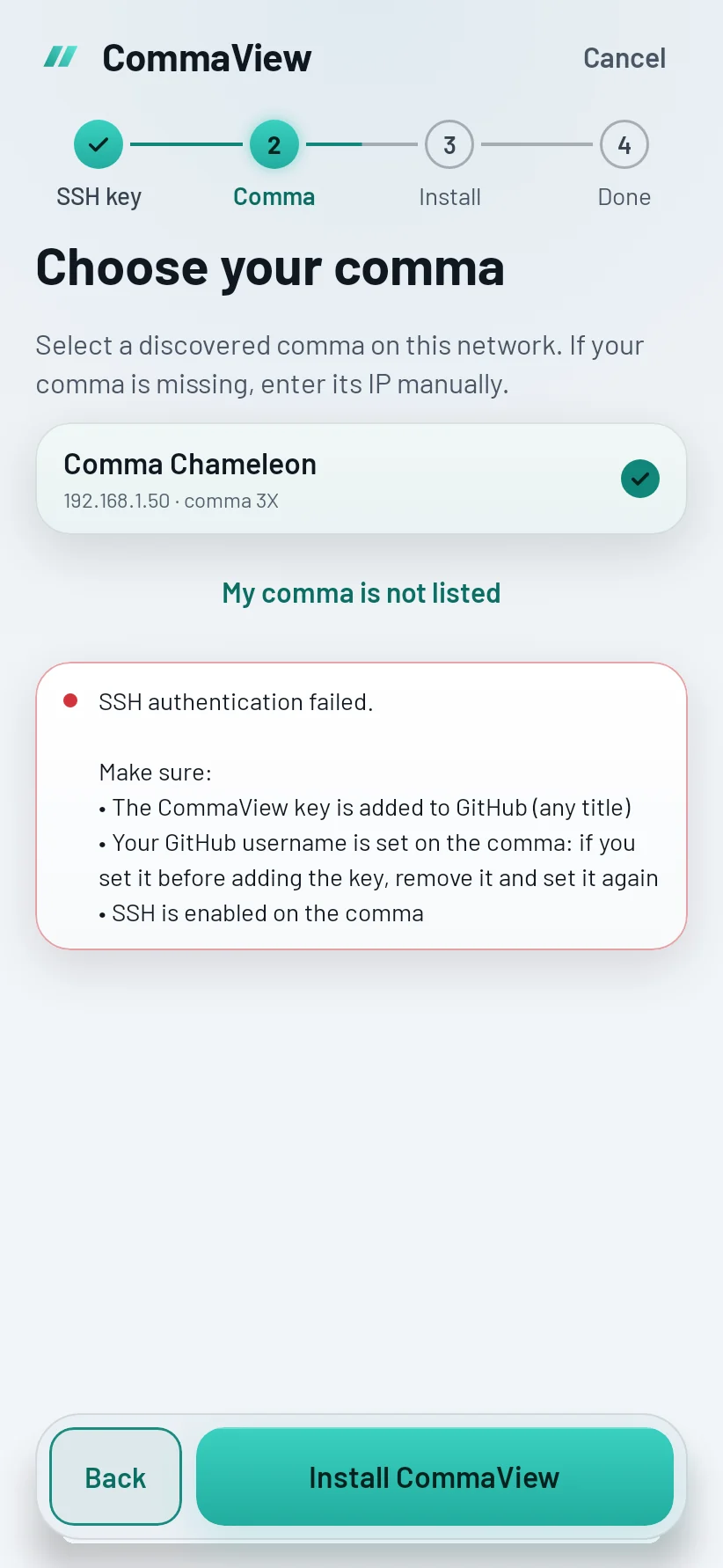
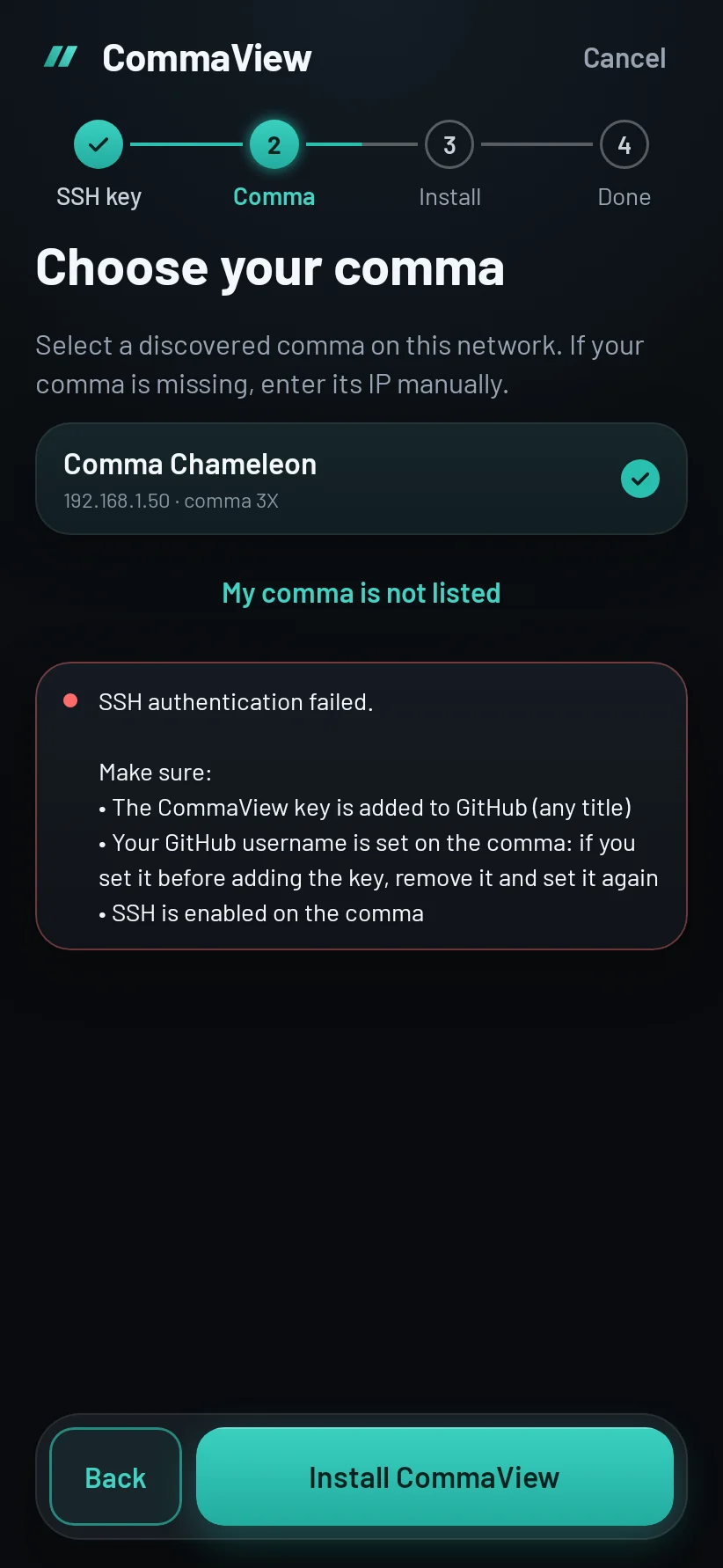
何かをインストールする前に、セットアップは comma に入れなかった理由(SSH 認証に失敗しました。 など)と確認すべきことを表示します。
-
うまくいかなかったことと、確認すべきこと。
-
-
ステップ 2/5: comma のアドレスを確認する
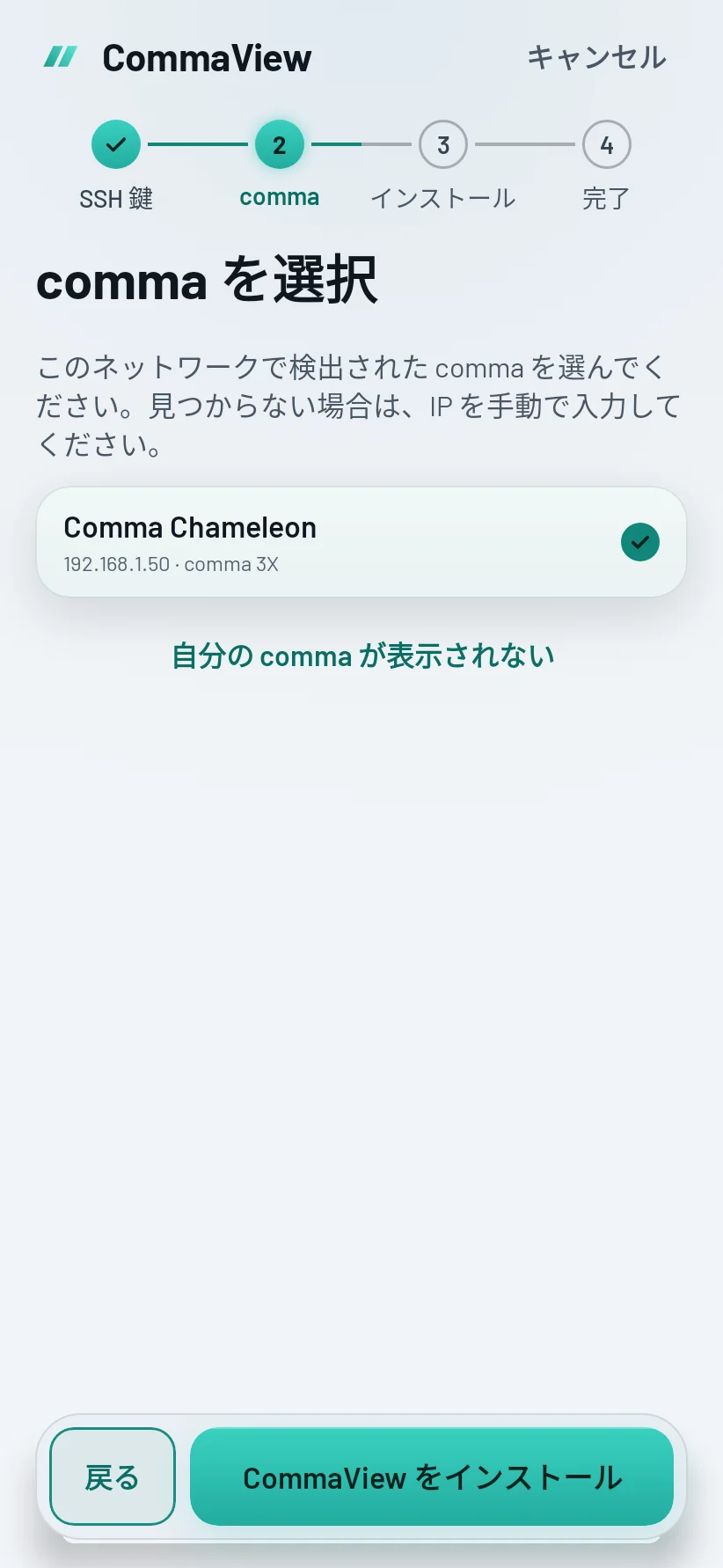
セットアップはスマートフォンのネットワーク上で comma を探します。自分の comma が表示されない場合は、自分の comma が表示されない をタップして IP アドレスを入力します。IP は comma の 設定 → ネットワーク にあります。comma four では Wi‑Fi ボタンのネットワーク名の下、comma 3X では 詳細設定 の下です。
comma のアドレスは、自宅の Wi‑Fi、テザリング、VPN など、ネットワークごとに異なります。スマートフォンがいまつながっているネットワークのアドレスを使ってください。
-
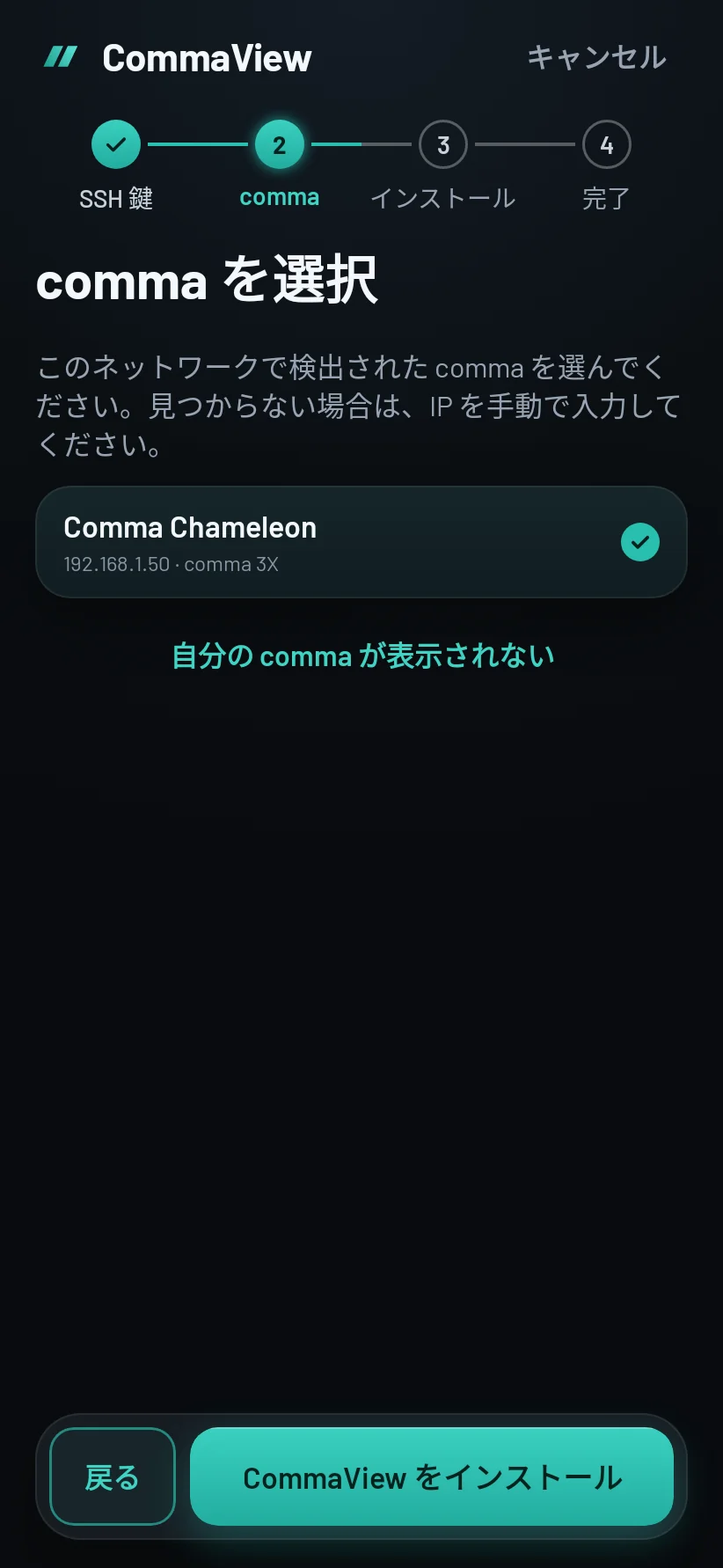
このネットワーク上でセットアップが見つけた comma。
-
自分の comma が表示されない:見つからないときに IP アドレスを入力します。
-
-
ステップ 3/5: 新しいコードでペアリングする
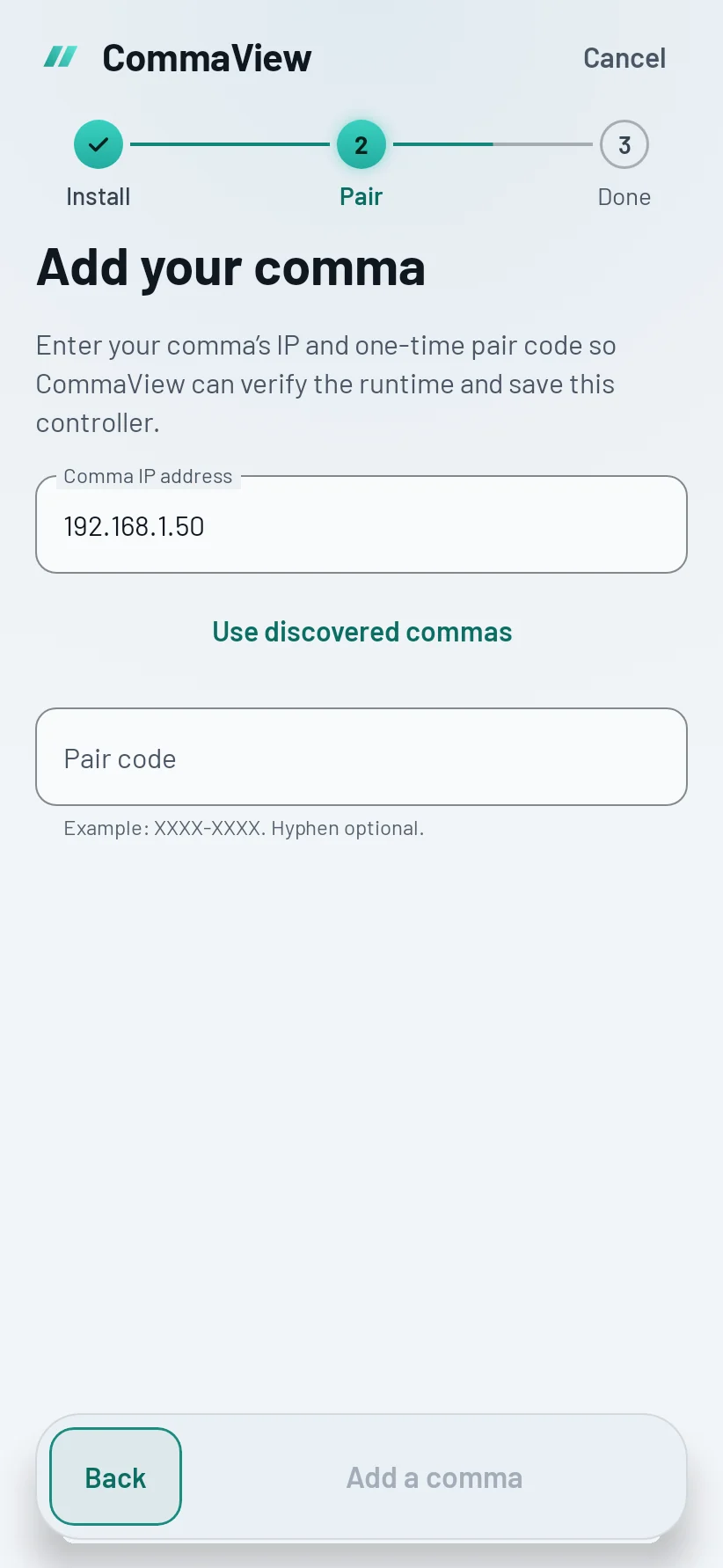
ペアリングコードは短時間だけ有効で、1 回しか使えません。拒否されたら同じコードを入力し直さず、新しいコードを取得してください。手動インストールの後はインストーラーが表示します。comma とペアリング済みのスマートフォンでは デバイス設定 › 別のスマートフォンやタブレットをペアリング に表示されます。
-
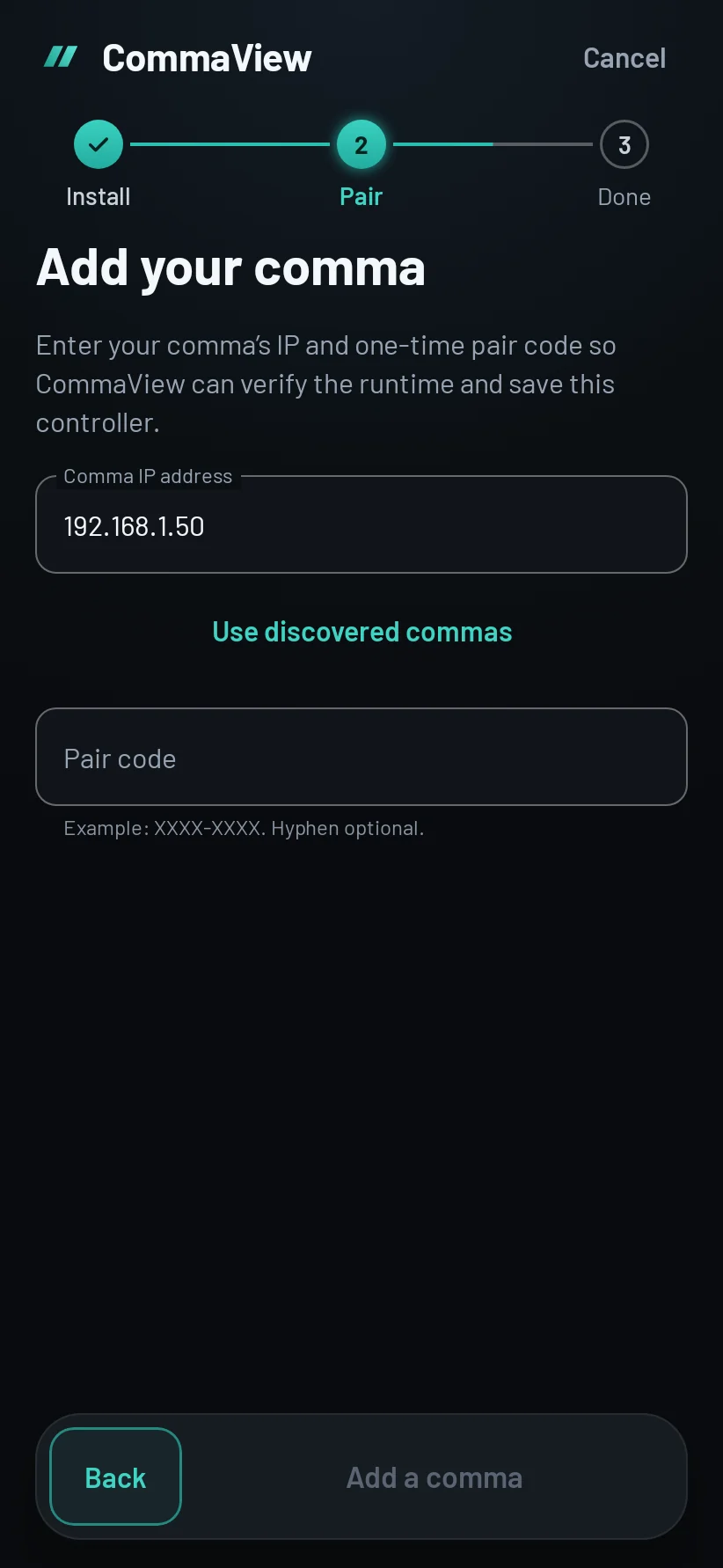
comma の IP アドレス。
-
ペアリングコード。ハイフンは省略できます。
-
-
ステップ 4/5: インストール済みなら、ペアリングする
別のスマートフォンや以前のセットアップで、comma にすでに CommaView が入っている場合は、インストールし直す必要はありません。ホームで comma を追加 をタップし、アドレスとコードを入力 をタップして、comma の IP とペアリングコードか招待でペアリングします。


-
comma の IP。
-
ペアリングコードまたは招待。
-
comma をペアリング。
-
-
ステップ 5/5: インストールもペアリングも済んだのに映像が出ない
ペアリングの後で映像が出ないのは、SSH ではなく配信の問題です。Live View は この comma に接続できません などの状況を表示し、comma が応答すると自動で再接続します。CommaView が comma を見つけられないをご覧ください。


-
再試行。
-
セットアップの段階
各段階はその前の段階を必要とするので、この順に確認してください。
- SSH(ポート 22):セットアップがインストールのために comma に入る方法です。GitHub の鍵、comma に入力した GitHub ユーザー名、オンになった SSH が必要です。
- インストール:comma がランタイムをダウンロードしてインストールします。その後の段階を見る前に、まずこの結果を読んでください。
- ランタイム(comma のポート 5002):セットアップが応答を確認し、ペアリングします。
- ペアリング:1 回限りのペアリングコードで、スマートフォンに comma 用の専用の鍵を渡します。
- 映像(ポート 8200〜8202):Live View のカメラ。
検出で comma が見つからなくても、アドレスがわかっていれば入力するだけで同じように接続できます。検出は便利な機能にすぎず、大事なのは comma に接続できることです。
安全のために
セットアップ、インストール、トラブルシューティングは、openpilot を解除して車を P レンジに入れた状態で行ってください。運転中にセットアップしたり、アプリを操作したりしないでください。
うまくいかない場合
「SSH 認証に失敗しました。」
CommaView の鍵が GitHub にあること(タイトルは任意)と、comma で SSH がオンになっていることを確認してください。鍵を追加する前に comma に GitHub ユーザー名を入力していた場合は、一度削除して入力し直し、comma に鍵をもう一度取得させてください。
「192.168.1.50:22 で接続が拒否されました。comma で SSH が有効になっていることを確認してください。」
comma で 設定 → デバイス → SSH を開き、SSH をオンにしてください。
「… への接続がタイムアウトしました。」または「… への経路がありません。」
スマートフォンからそのアドレスに接続できません。スマートフォンが comma と同じ Wi‑Fi か comma のテザリングにつながっていること、comma が起動していること(車の電源が入っていること)、IP アドレスがこのネットワーク上の comma のアドレスであることを確認してください。
「… に comma が見つかりませんでした。IP アドレスを確認してください。」
そのアドレスでは何も応答しませんでした。comma の 設定 → ネットワーク で IP を確認してください。
「この comma の SSH ID が前回のセットアップ以降に変わりました。」
comma をリセットまたは再フラッシュした場合は、セットアップをもう一度実行してください。
「CommaView はこのスマートフォンで SSH 鍵を作成できませんでした。もう一度お試しいただくか、自分の SSH 鍵を使ってください。」
再試行 をタップするか、自分の SSH 鍵を使う で GitHub に登録済みの鍵ペアを読み込んでください。
「インストールを予約しました。」
車が走行中だったため、comma は走行を中断せずにインストールを予約しました。openpilot を解除して車を P レンジに入れ、電源を入れたまま 1〜2 分待ってから セットアップを完了 をタップしてください。
「車が走行中のため、インストールは実行されませんでした。」
openpilot を解除して車を P レンジに入れてから、もう一度お試しください。
「comma では別の CommaView のインストール、アップデート、修復がすでに実行中です。」
終わるまで数分待ってから、もう一度お試しください。
「comma が CommaView をダウンロードできませんでした。」
comma は自分でランタイムをダウンロードします。Wi‑Fi か comma 自身の SIM でインターネットにつながっていることを確認してから、もう一度お試しください。モバイルデータのあるスマートフォンのテザリングでも大丈夫です。
「comma に届いた CommaView のダウンロードが不完全か破損していました。」
もう一度お試しください。また起きる場合は、詳細をコピーして support@commaview.com に送ってください。
「インストール中に comma のストレージ容量が不足しました。」
時間をおいてもう一度お試しください。また起きる場合は、詳細をコピーして support@commaview.com に送ってください。
「CommaView は、comma の運転支援ソフトウェアにまだ対応していません。」
comma が、CommaView をインストールできないソフトウェアを動かしています。対応しているフォークを確認してください。あなたのフォークへの対応を依頼するには、詳細をコピーして support@commaview.com に送ってください。
「CommaView は … に安全に表示を追加できません。」
あなたのフォークは CommaView の一覧になく、確認の結果、CommaView が接続する部分で画面が異なっていました。comma では何も変更されていません。あなたのフォークへの対応を依頼するには、詳細をコピーして support@commaview.com に送ってください。
「comma 3 には対応していません」
CommaView は comma 3X と comma four に対応しています。comma 3 の openpilot リリースは上流で更新が止まっており、画面の描き方も異なるため、CommaView はオーバーレイを表示できません。
「インストール後に comma で CommaView が起動しませんでした。」
comma を再起動してから、もう一度お試しください。また起きる場合は、詳細をコピーして support@commaview.com に送ってください。
「確認に失敗しました。192.168.1.50:5002 の CommaView API に接続できませんでした。」
インストールは終わりましたが、スマートフォンからランタイムに接続できません。スマートフォンが comma のネットワークにつながったままか確認してから、もう一度お試しください。パソコンからは SSH 接続できるのにこちらはできない場合、パソコンはスマートフォンとは別のネットワークにあります。
「ペアリングコードを使用できませんでした。新しいコードを生成して、もう一度お試しください。」
コードの期限が切れたか、使用済みか、入力を間違えました。新しいコードを取得してください(ステップ 3)。
「ペアリングに失敗しました:CommaView ランタイムの API に接続できませんでした」
スマートフォンからそのアドレスの comma に接続できません。テザリングかネットワークを確認してから、もう一度お試しください。
「再起動後に CommaView が自動で起動しません」
CommaView はインストールされていますが、comma の起動時に CommaView を起動するものがありません。comma の /data/continue.sh に exec ./launch_openpilot.sh の行がありません。行を追加したら、CommaView をもう一度インストールしてください。
このガイドで解決しましたか?
足りない点を教えてください