
Todas las guías · Solución de problemas
Guía · Solución de problemas
Solucionar una configuración que se detiene
La configuración va por orden: entra en tu comma por SSH, instala el entorno de ejecución de CommaView y después empareja tu teléfono con él. Cuando se detiene, su mensaje dice qué parte falló, así que corrige primero esa parte. Que SSH funcione solo demuestra la primera: un código de emparejamiento no puede funcionar si el entorno nunca arrancó.
Antes de empezar
- En P
El coche en P con openpilot desactivado, y encendido: sin un arnés de alimentación, apagarlo también apaga el comma.
- Una sola red
Tu teléfono en el mismo Wi‑Fi que el comma, o en su punto de acceso. Que un portátil alcance el comma no demuestra que tu teléfono pueda.
Pasos
Marca cada paso a medida que avanzas. La primera vez, hazlo estacionado.
-
Paso 1 de 5: Lee lo que dice la configuración y copia los detalles
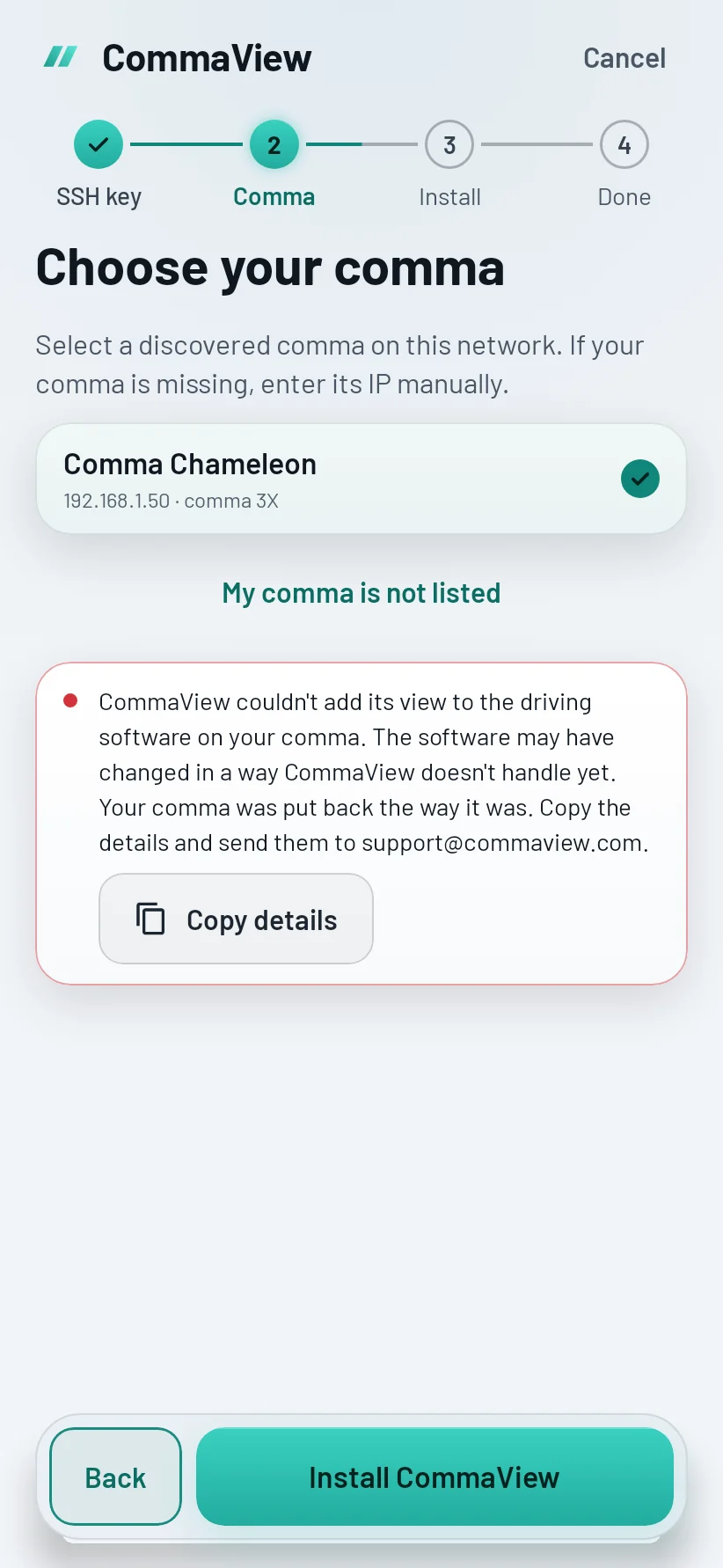
Cuando la instalación falla, la configuración dice qué salió mal, si tu comma quedó como estaba y qué hacer. Busca esa frase más abajo, en Si no funciona.
Copiar detalles copia el informe que lee soporte: la versión de la app, la versión publicada, la última etapa del instalador y toda su salida. Pégalo en un correo a support@commaview.com cuando el mensaje lo pida.
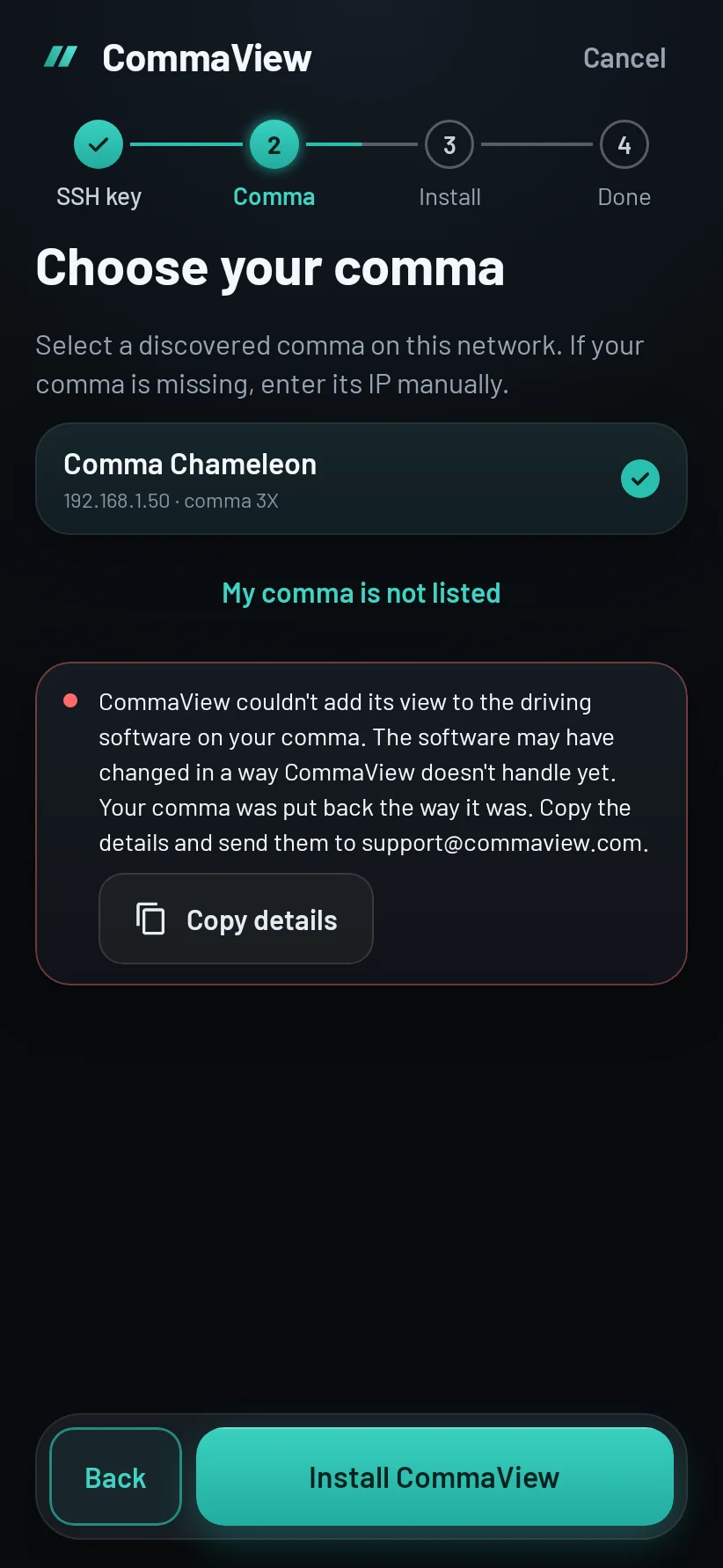
Falló la instalación
La configuración dice qué falló y ofrece Copiar detalles.
-
Copiar detalles.
-
Instalar CommaView lo vuelve a intentar cuando hayas corregido la causa.
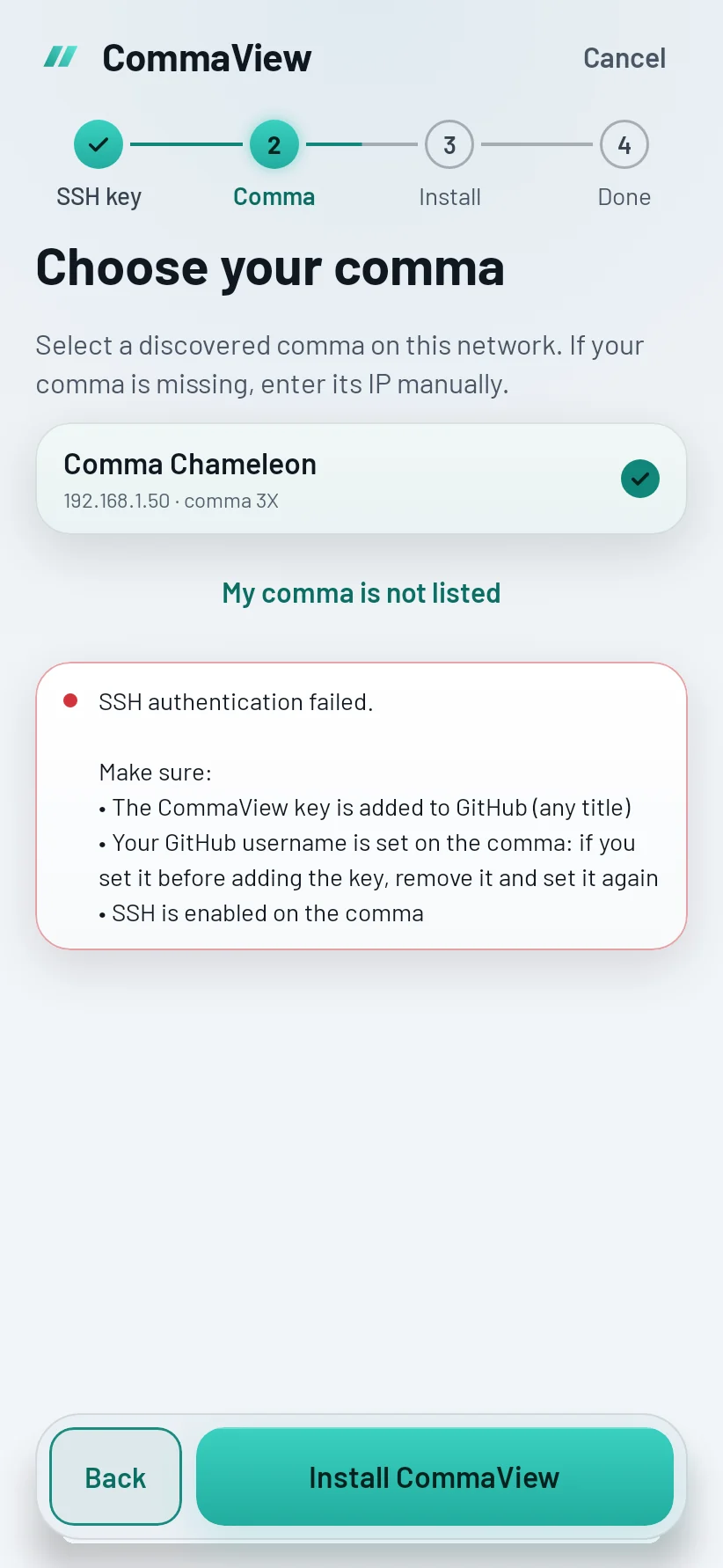
Falló SSH
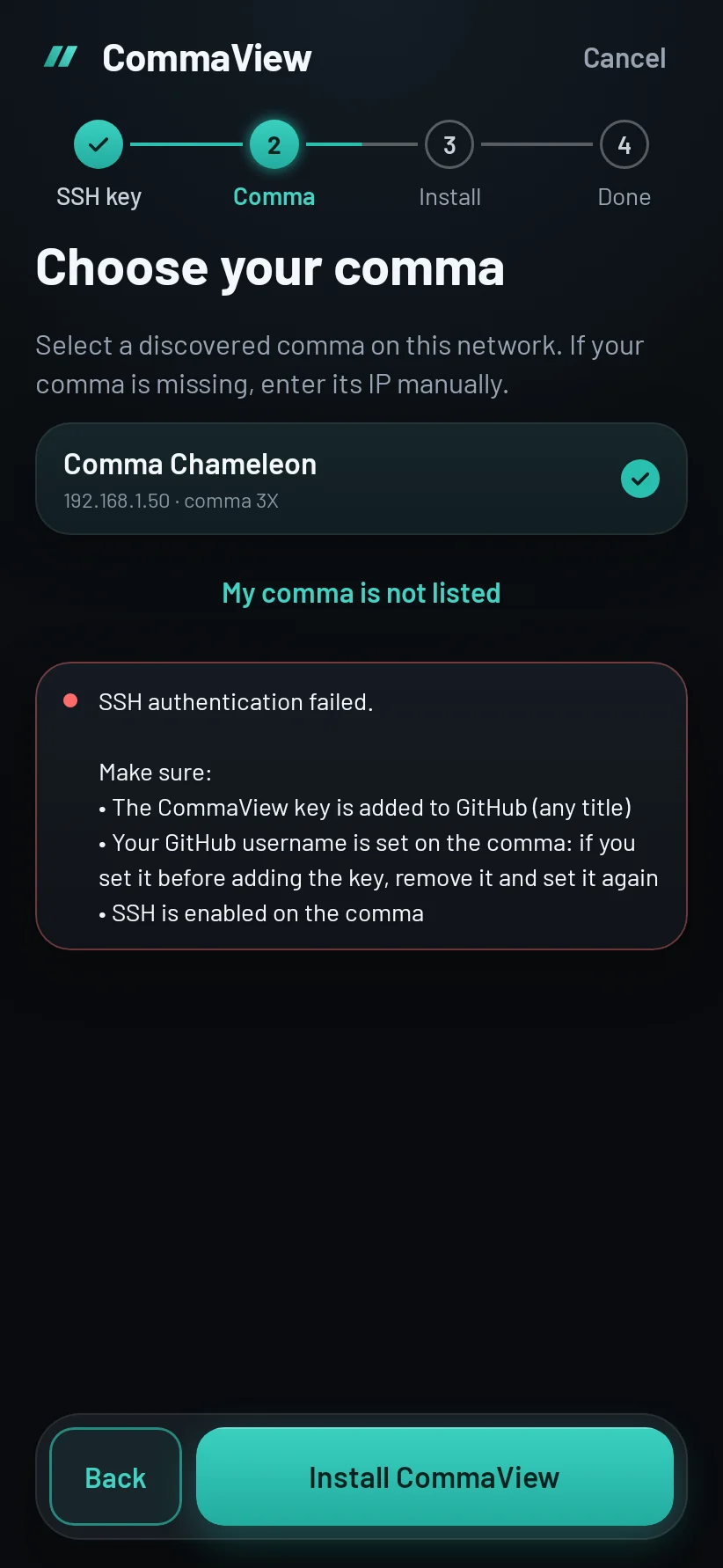
Antes de instalar nada, la configuración dice por qué no pudo entrar en el comma, como Falló la autenticación SSH, y qué revisar.
-
Qué salió mal y qué revisar.
-
-
Paso 2 de 5: Revisa la dirección del comma
La configuración busca commas en la red de tu teléfono. Si el tuyo no aparece, toca Mi comma no aparece y escribe su dirección IP. En tu comma, está en Ajustes → Red: bajo el nombre de la red en el botón de Wi‑Fi en un comma four, o en Avanzado en un comma 3X.
El comma tiene una dirección distinta en cada red: el Wi‑Fi de casa, un punto de acceso, una VPN. Usa la de la red en la que está ahora tu teléfono.
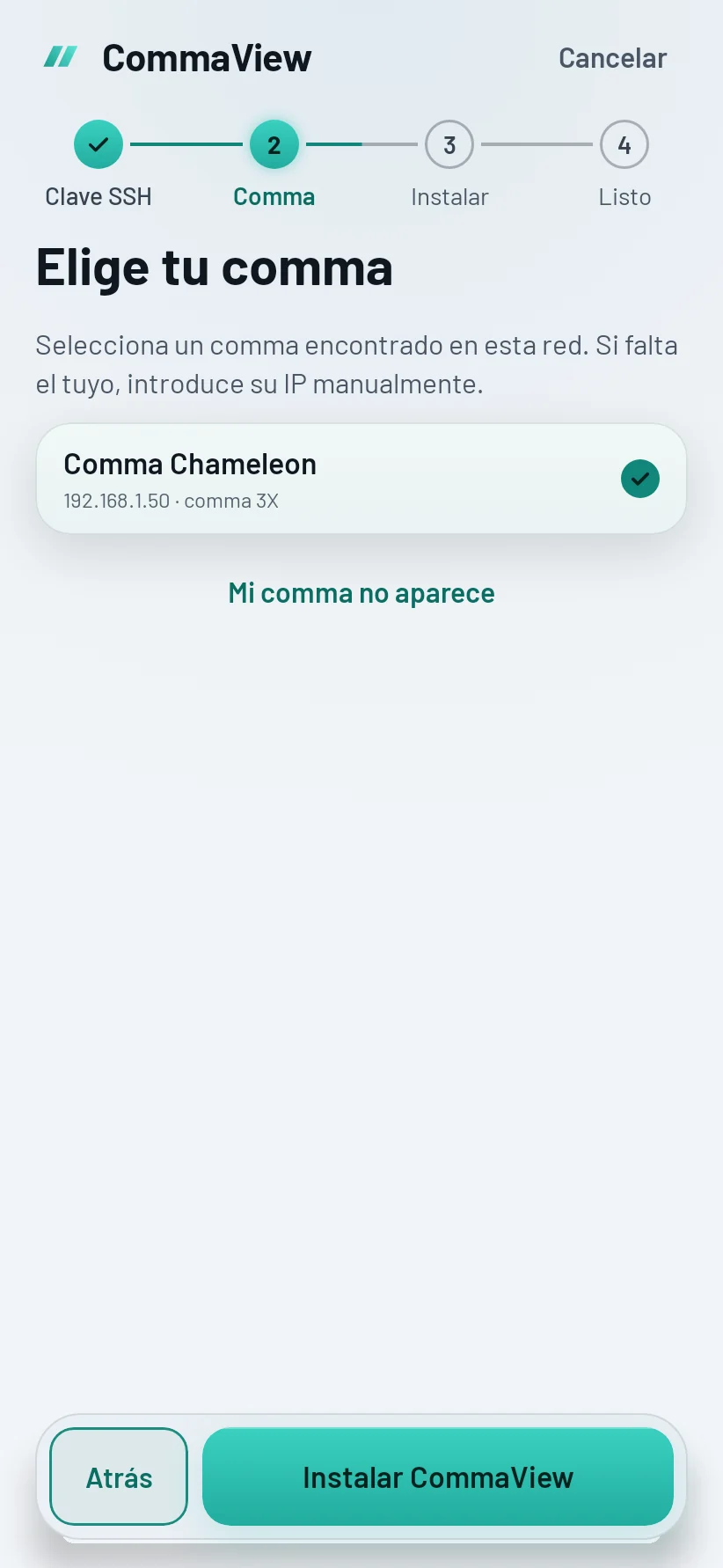
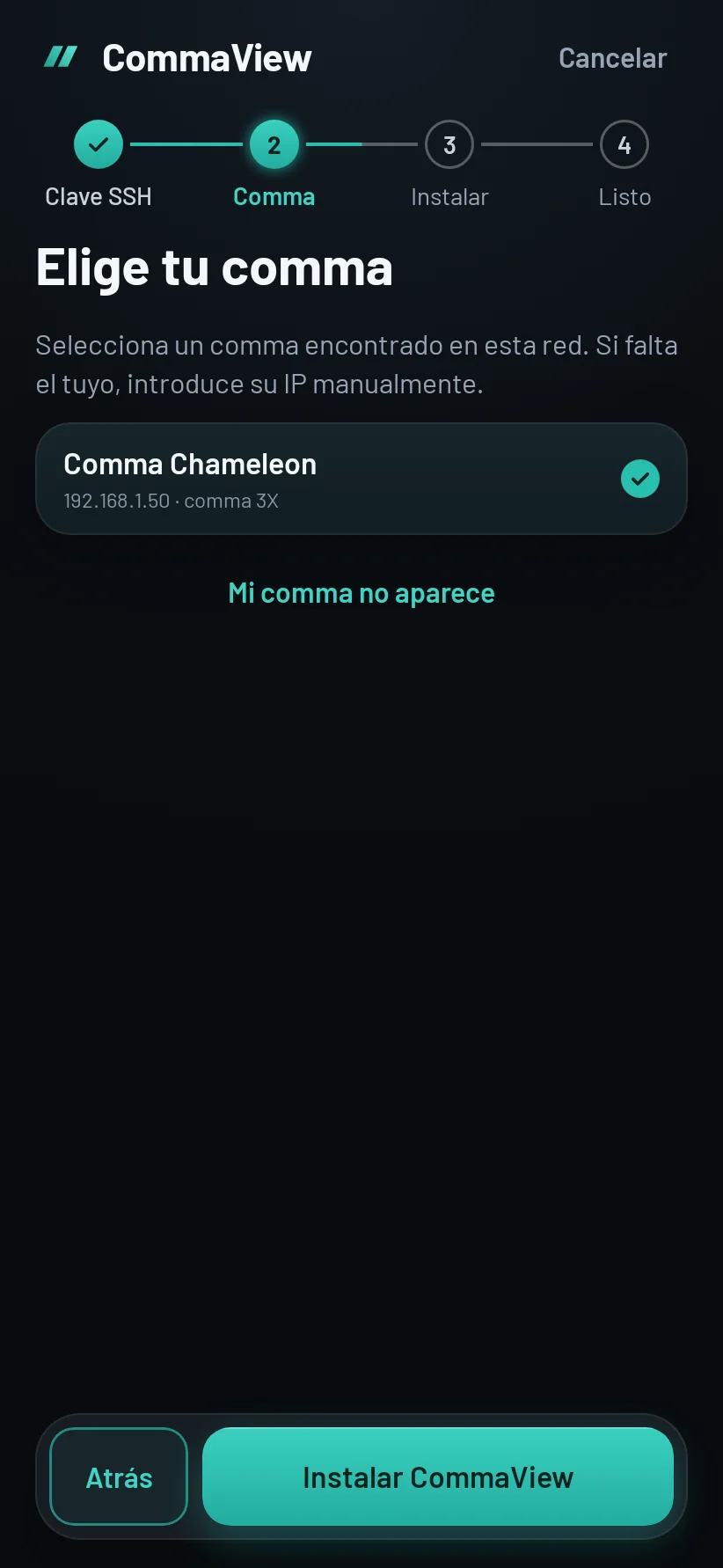
-
Un comma que la configuración encontró en esta red.
-
Mi comma no aparece: escribe la dirección IP cuando no lo encuentra.
-
-
Paso 3 de 5: Empareja con un código nuevo
Los códigos de emparejamiento duran poco y funcionan una sola vez. Si rechaza uno, no lo vuelvas a escribir: consigue uno nuevo. Tras una instalación manual, el instalador muestra uno; un teléfono ya emparejado con el comma muestra uno en Ajustes del dispositivo › Emparejar otro teléfono o tablet.
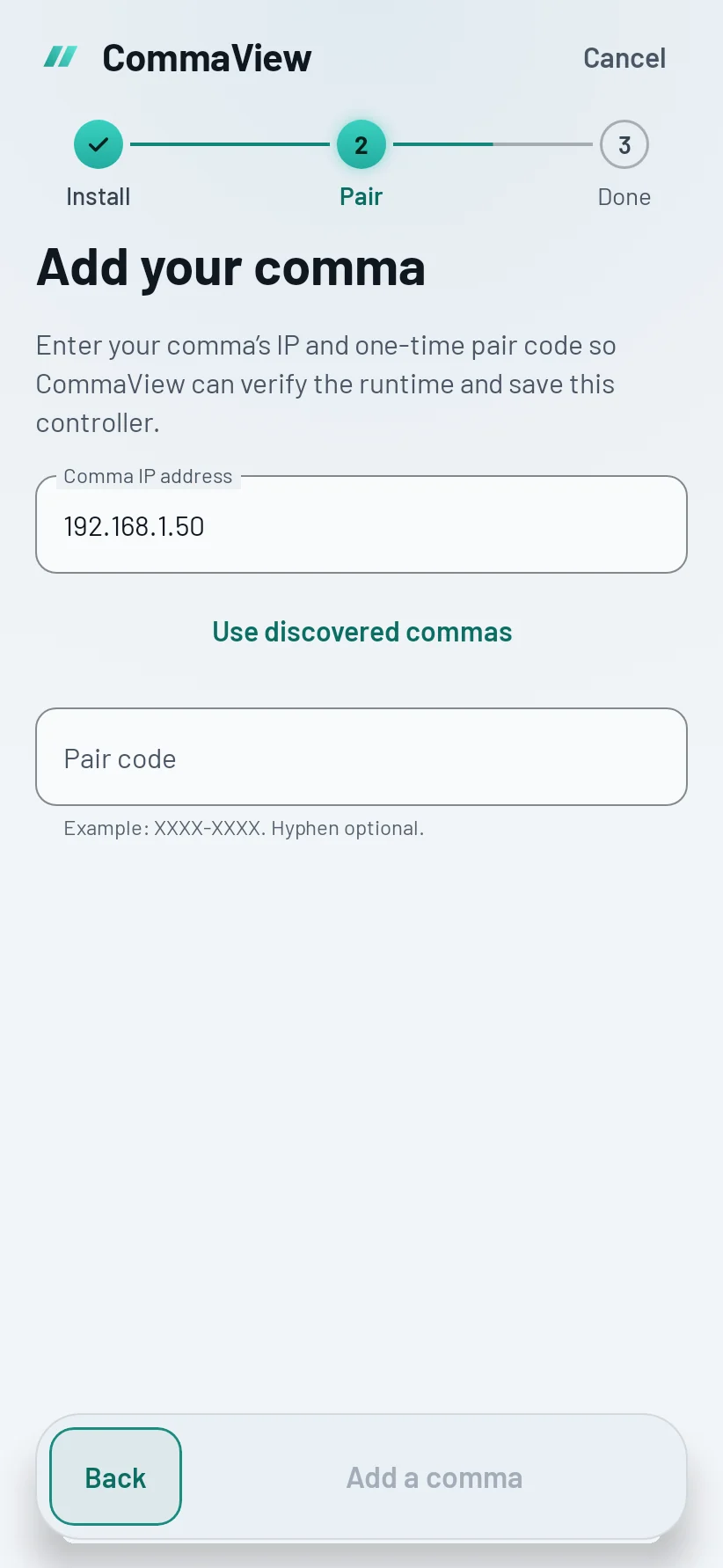
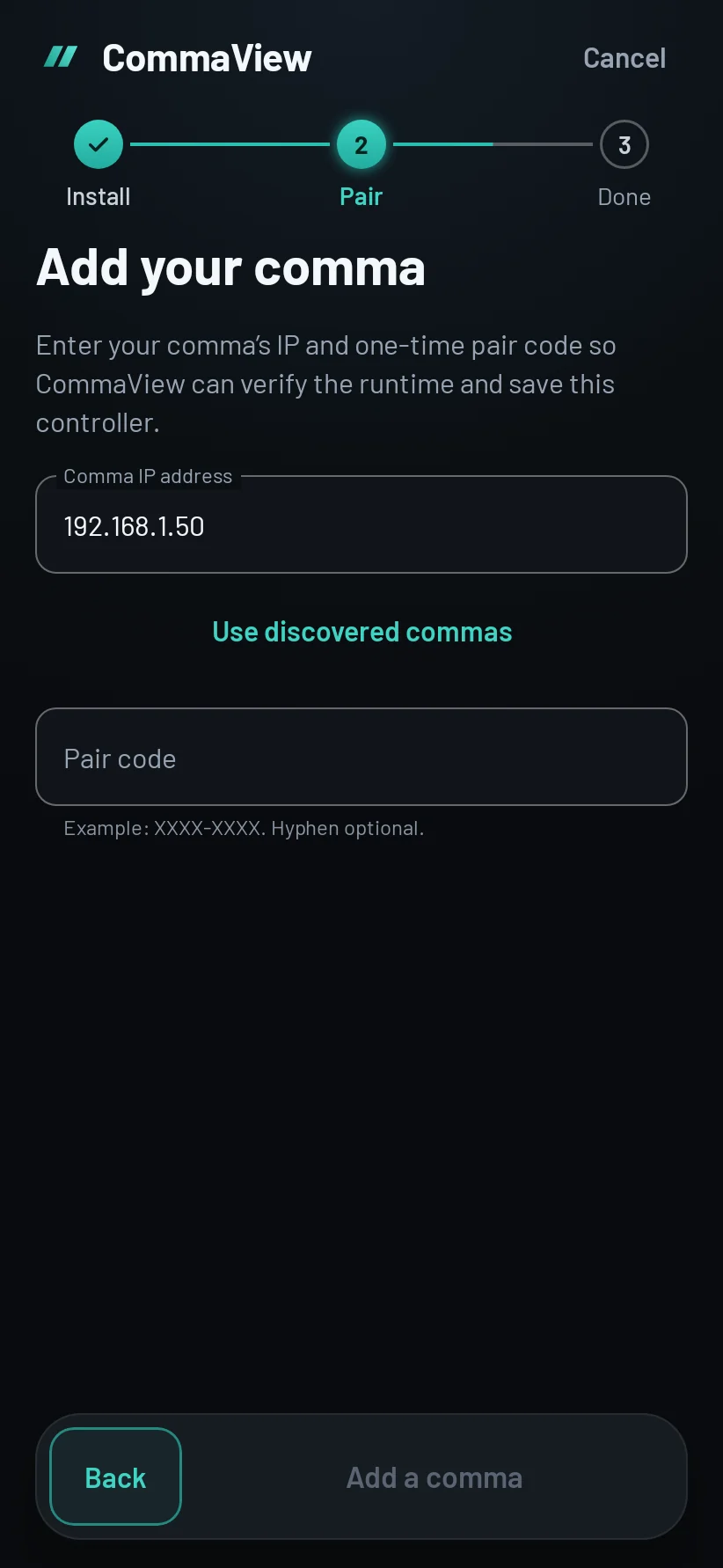
-
Dirección IP del comma.
-
Código de emparejamiento. El guion es opcional.
-
-
Paso 4 de 5: ¿Ya está instalado? Empareja en su lugar
Si el comma ya usa CommaView, desde otro teléfono o por una configuración anterior, no hace falta volver a instalar. En Inicio, toca Añadir un comma, luego Introducir dirección y código, y empareja con la IP del comma y un código de emparejamiento o una invitación.


-
La IP del comma.
-
Código o invitación.
-
Emparejar comma.
-
-
Paso 5 de 5: Instalado y emparejado, pero sin vídeo
Pasado el emparejamiento, que falte la imagen es un problema de transmisión, no de SSH. Live View dice lo que ve, como No se puede alcanzar este comma, y se reconecta solo cuando el comma responde. Consulta CommaView no encuentra tu comma.


-
Reintentar.
-
Las partes por las que pasa la configuración
Cada parte necesita la anterior, así que revísalas en este orden:
- SSH, puerto 22: cómo entra la configuración en el comma para instalar. Necesita tu clave en GitHub, tu usuario de GitHub en el comma y SSH activado.
- La instalación: el comma descarga el entorno de ejecución y lo instala. Lee su resultado antes de pasar a lo siguiente.
- El entorno de ejecución, puerto 5002 en el comma: la configuración comprueba que responde y luego se empareja con él.
- El emparejamiento: un código de emparejamiento de un solo uso da a tu teléfono su propia clave para el comma.
- El vídeo, puertos 8200 a 8202: las cámaras de Live View.
Si la detección no encuentra el comma pero conoces su dirección, escribirla funciona igual de bien: la detección es una comodidad, y lo que importa es alcanzar el comma.
Seguridad
Haz la configuración, las instalaciones y la solución de problemas con el coche en P y openpilot desactivado. Nunca configures ni toques la app mientras conduces.
Si no funciona
«Falló la autenticación SSH.»
Comprueba que la clave de CommaView está en GitHub (con cualquier título) y que SSH está activado en el comma. Si introdujiste tu usuario de GitHub en el comma antes de añadir la clave, quítalo y vuelve a introducirlo para que el comma descargue tus claves de nuevo.
«Conexión rechazada en 192.168.1.50:22. Asegúrate de que SSH está activado en tu comma.»
En el comma, ve a Ajustes → Dispositivo → SSH y activa SSH.
«Se agotó el tiempo de conexión con …» o «No hay ruta a …»
Tu teléfono no alcanza esa dirección. Comprueba que tu teléfono está en el mismo Wi‑Fi que el comma, o en su punto de acceso, que el comma está despierto (con el coche encendido) y que la dirección IP es la del comma en esta red.
«No se encontró ningún comma en … Comprueba la dirección IP.»
Nada respondió en esa dirección. Comprueba la IP en Ajustes → Red del comma.
«La identidad SSH de este comma cambió desde la última configuración.»
Si restableciste o reinstalaste el comma, vuelve a hacer la configuración.
«CommaView no pudo crear su clave SSH en este teléfono. Vuelve a intentarlo o usa tu propia clave SSH.»
Toca Reintentar, o Usar mi propia clave SSH para importar un par de claves que ya tienes en GitHub.
«Instalación en cola.»
El coche estaba en marcha, así que el comma puso la instalación en cola en lugar de interrumpir el viaje. Pon el coche en P con openpilot desactivado, déjalo uno o dos minutos con el coche encendido y toca Finalizar configuración.
«El coche está en marcha, así que la instalación no se ejecutó.»
Pon el coche en P con openpilot desactivado y vuelve a intentarlo.
«Ya hay otra instalación, actualización o reparación de CommaView en curso en tu comma.»
Espera unos minutos a que termine y vuelve a intentarlo.
«Tu comma no pudo descargar CommaView.»
El comma descarga el entorno de ejecución por sí mismo. Comprueba que tiene internet, por Wi‑Fi o por su propia SIM, y vuelve a intentarlo. Sirve el punto de acceso de un teléfono con datos móviles.
«La descarga de CommaView llegó a tu comma incompleta o dañada.»
Vuelve a intentarlo. Si vuelve a pasar, copia los detalles y envíalos a support@commaview.com.
«Tu comma se quedó sin espacio de almacenamiento durante la instalación.»
Vuelve a intentarlo más tarde. Si vuelve a pasar, copia los detalles y envíalos a support@commaview.com.
«CommaView aún no es compatible con el software de conducción de tu comma.»
Tu comma usa un software en el que CommaView no puede instalarse. Comprueba con qué forks funciona. Para pedir el tuyo, copia los detalles y envíalos a support@commaview.com.
«CommaView no puede añadir su vista a … de forma segura»
Tu fork es uno que CommaView no incluye, y su comprobación vio que su pantalla difiere donde CommaView se conecta a ella. No se cambió nada en tu comma. Para pedir tu fork, copia los detalles y envíalos a support@commaview.com.
«El comma 3 no es compatible»
CommaView funciona con el comma 3X y el comma four. La versión de openpilot del comma 3 está congelada y dibuja su pantalla de otra forma, así que CommaView no puede mostrar su superposición.
«CommaView no arrancó en tu comma después de la instalación.»
Reinicia tu comma y vuelve a intentarlo. Si vuelve a pasar, copia los detalles y envíalos a support@commaview.com.
«Falló la verificación. No se pudo acceder a la API de CommaView en 192.168.1.50:5002.»
La instalación terminó, pero tu teléfono no alcanza el entorno de ejecución. Comprueba que tu teléfono sigue en la red del comma y vuelve a intentarlo. Si SSH funciona desde un ordenador pero esto no, el ordenador está en una red en la que tu teléfono no está.
«No se pudo canjear el código de emparejamiento. Genera un código nuevo y vuelve a intentarlo.»
El código caducó, ya se usó o se escribió mal. Consigue uno nuevo (paso 3).
«Falló el emparejamiento: no se pudo acceder a la API del entorno de CommaView»
Tu teléfono no alcanza el comma en esa dirección. Revisa el punto de acceso o la red y vuelve a intentarlo.
«CommaView no arrancará solo tras reiniciar»
CommaView está instalado, pero nada lo inicia cuando arranca tu comma: el /data/continue.sh de tu comma no tiene la línea exec ./launch_openpilot.sh. Cuando la tenga, vuelve a instalar CommaView.
¿Te ayudó esta guía?
Dinos qué falta