
Todas las guías · Actualizaciones y tu cuenta
Guía · Actualizaciones y tu cuenta
Actualizar el entorno de ejecución de tu comma
El entorno de ejecución de CommaView en tu comma se actualiza desde la app, nunca solo. Actualiza primero CommaView y luego el entorno cuando la app lo ofrezca. Si el coche está en marcha, Actualización segura pone la actualización en cola en el comma y la instala cuando el coche esté en P con openpilot desactivado.
Antes de empezar
- El teléfono y el comma juntos
En el mismo Wi‑Fi que el comma, o en su punto de acceso.
- El coche encendido
Deja el coche encendido, en P. Sin un arnés de alimentación, apagarlo también apaga el comma.
Cómo funciona
CommaView
Cada versión de la app indica el entorno de ejecución con el que se probó, y ofrece exactamente ese.
Tu comma
Lo descarga, lo comprueba y lo instala cuando el coche está en P.
Live View
Vuelve a empezar cuando el comma se reinicia.
Pasos
Marca cada paso a medida que avanzas.
-
Paso 1 de 6: Actualiza primero CommaView
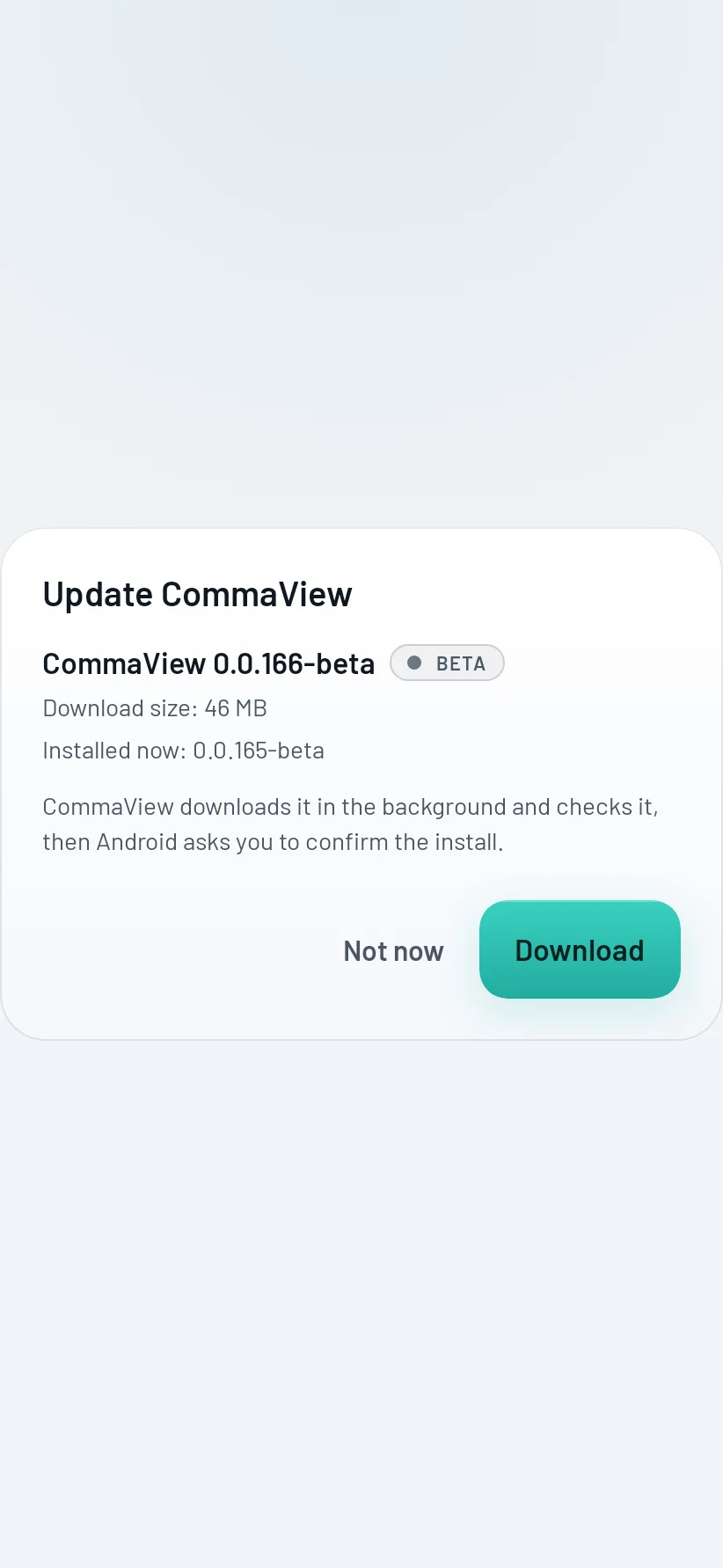
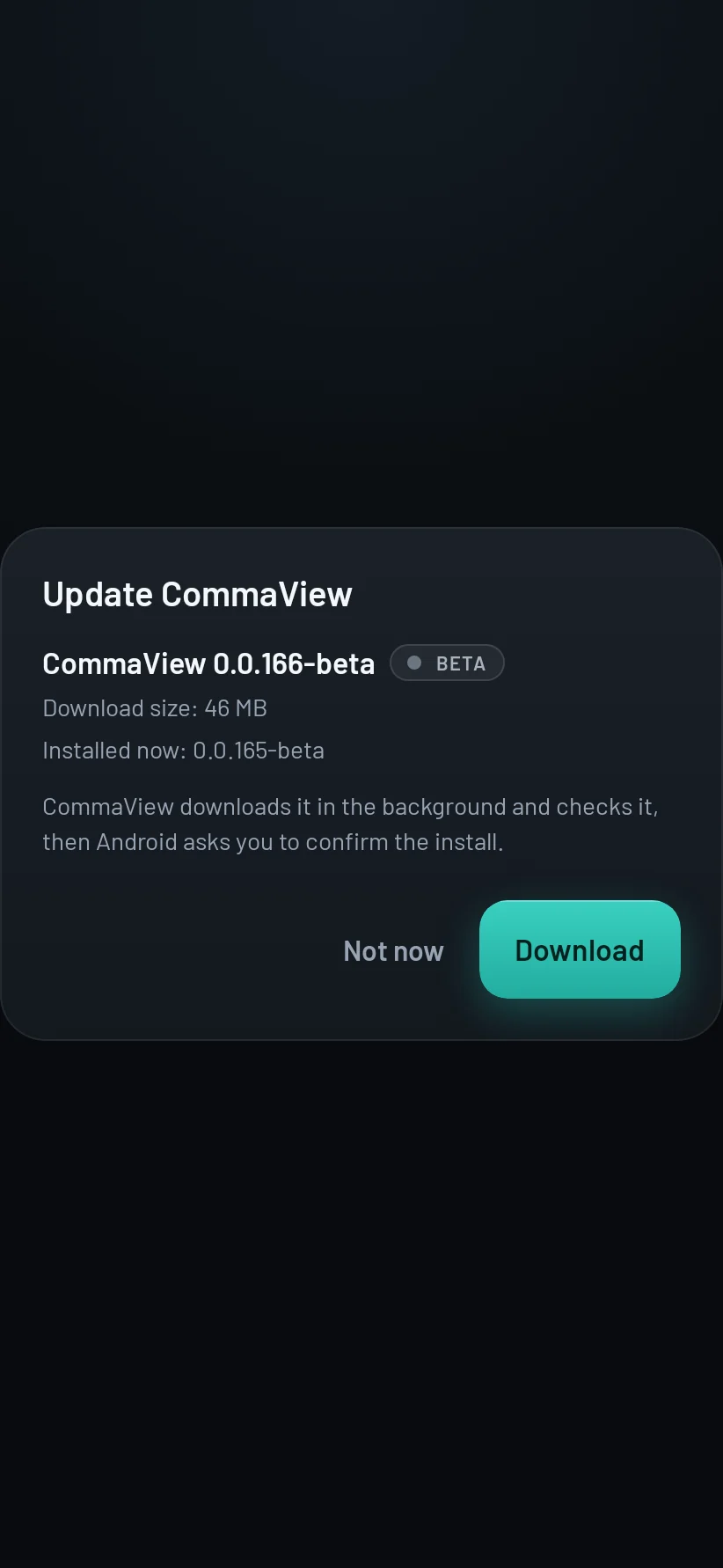
La app instala el entorno de ejecución con el que se probó, así que actualiza la app antes que el entorno. Cuando hay una actualización lista, Actualizar aparece arriba en Inicio y en Ajustes › Acerca de. Tócalo: Actualiza CommaView indica la versión, su canal y su tamaño. Toca Descargar; CommaView la descarga en segundo plano y la comprueba, y luego Android te pide confirmar la instalación.
-
Descargar.
-
El canal de la versión: Beta, o Alfa para testers.
Actualiza CommaView en todos los teléfonos, tablets y pantallas del coche que ven este comma antes de actualizar su entorno de ejecución.
-
-
Paso 2 de 6: Abre la actualización del entorno
Desde Inicio
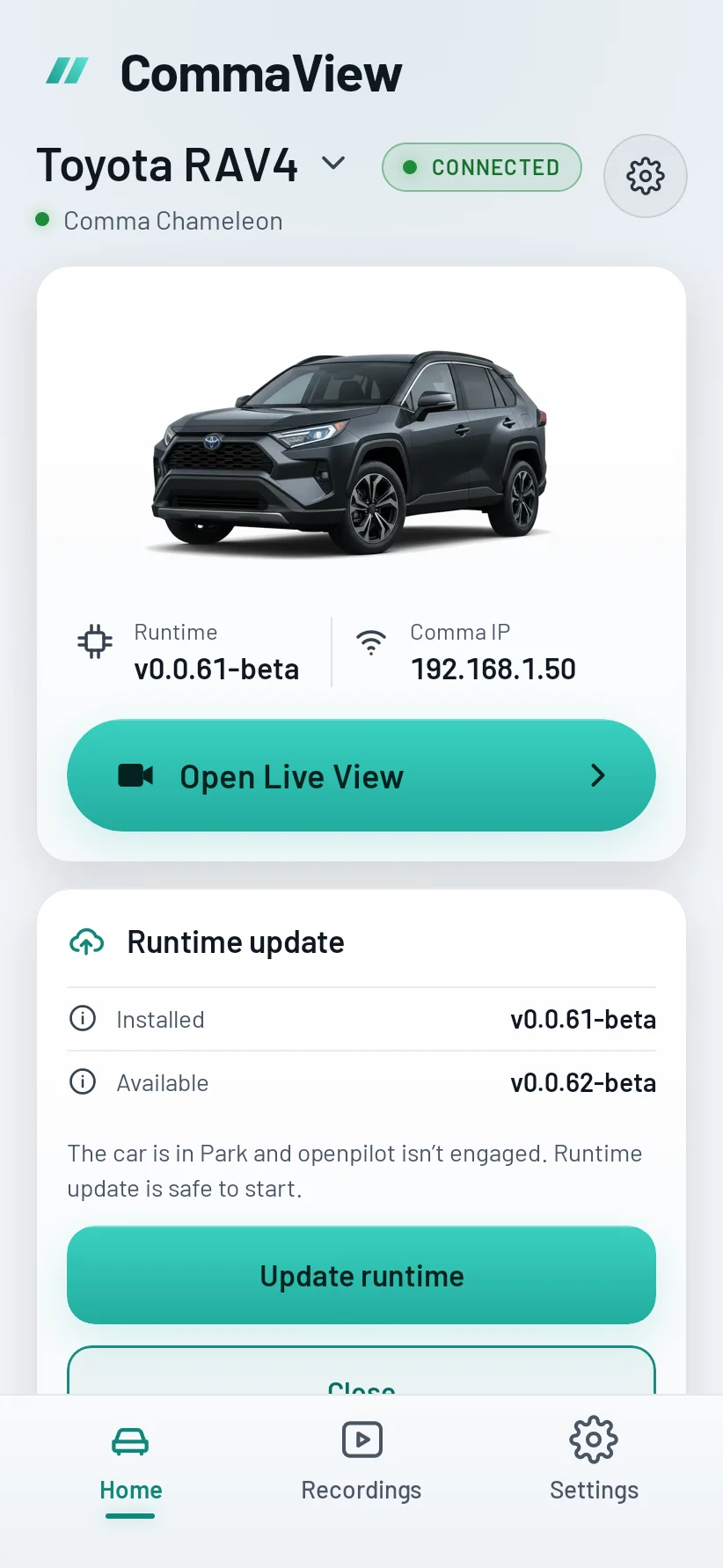
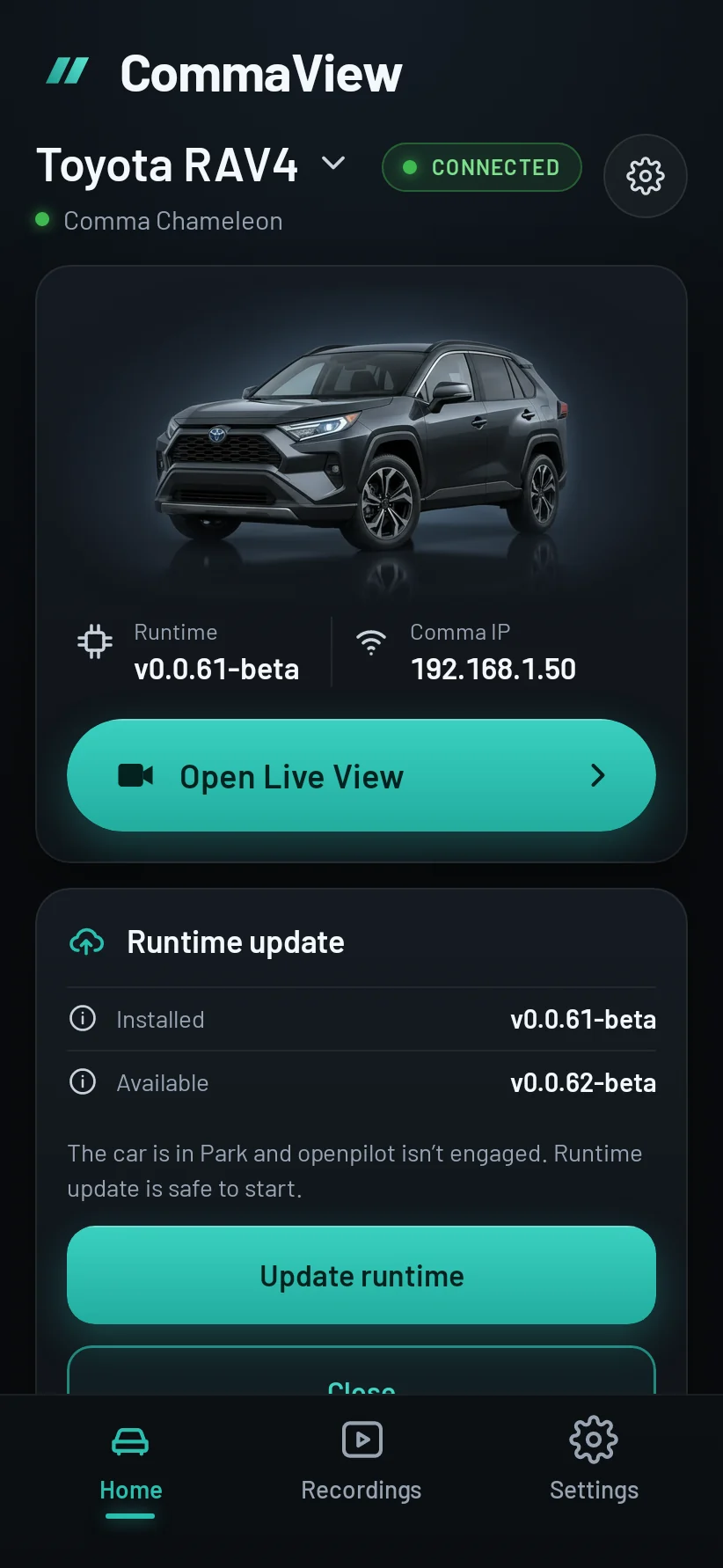
Inicio muestra Actualización del entorno lista cuando hay un entorno nuevo para este comma. Toca Revisar actualización: la tarjeta Actualización del entorno muestra las versiones Instalado y Disponible y si el coche está listo. Toca Actualizar entorno, o Poner en cola mientras el coche está en marcha.
-
Actualización del entorno: Instalado, Disponible y si el coche está listo.
-
Actualizar entorno (Poner en cola mientras el coche está en marcha).
Desde Ajustes del dispositivo
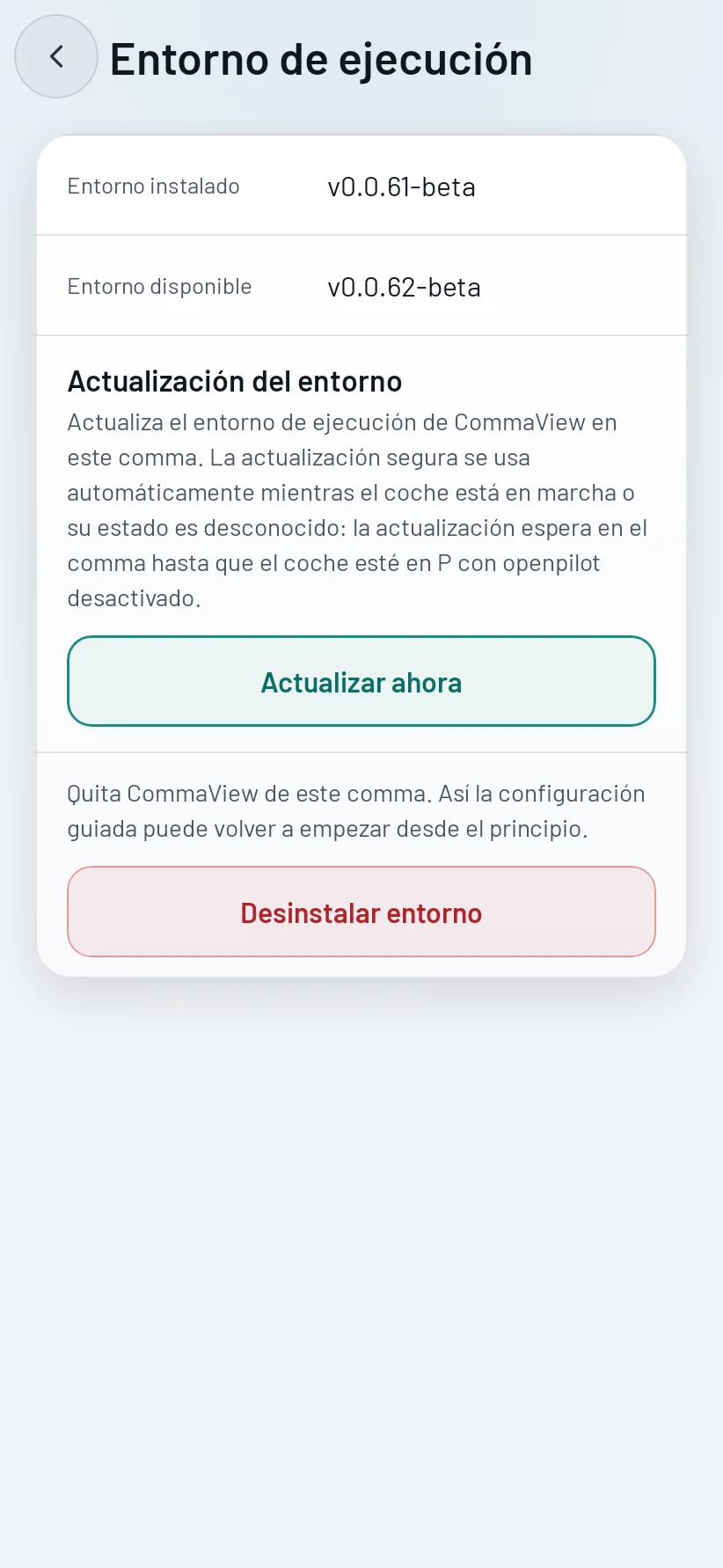
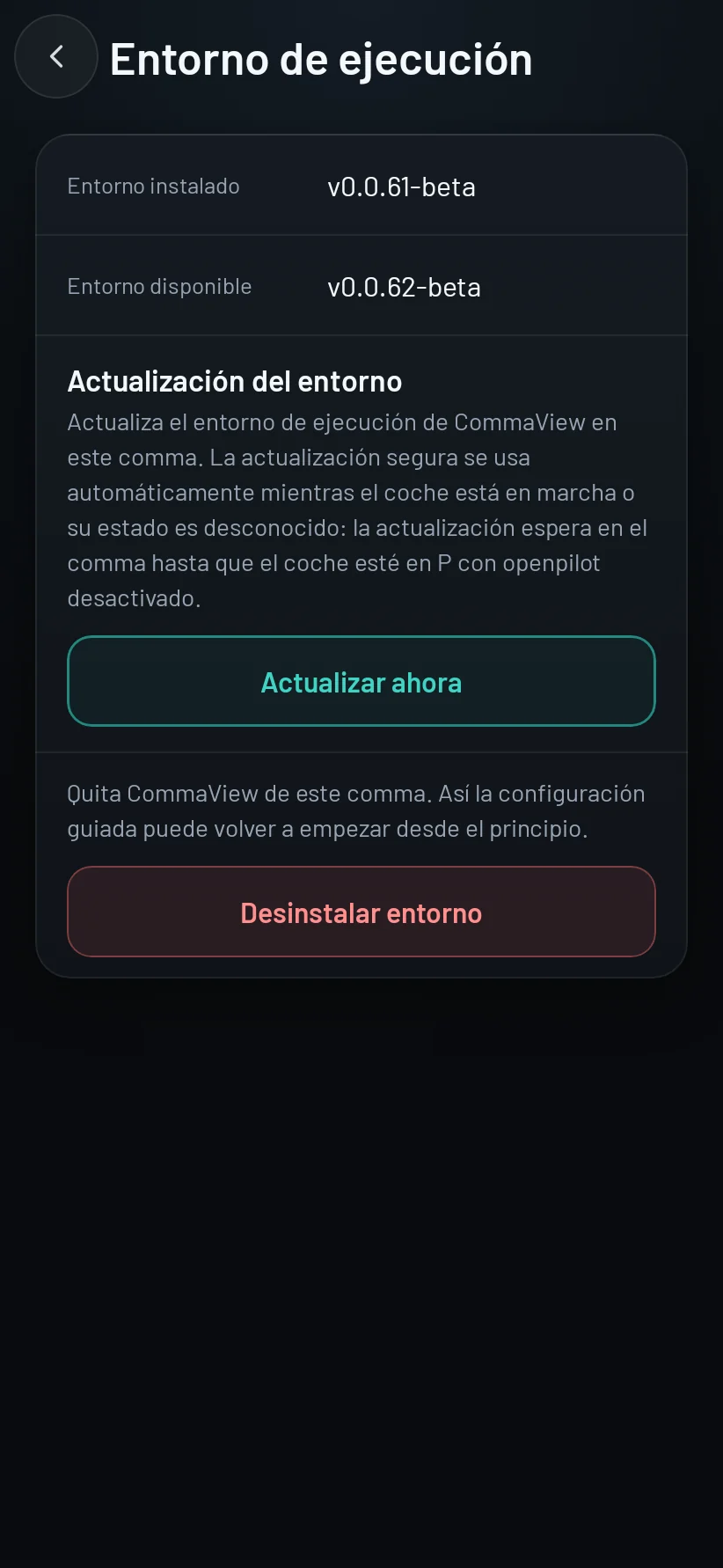
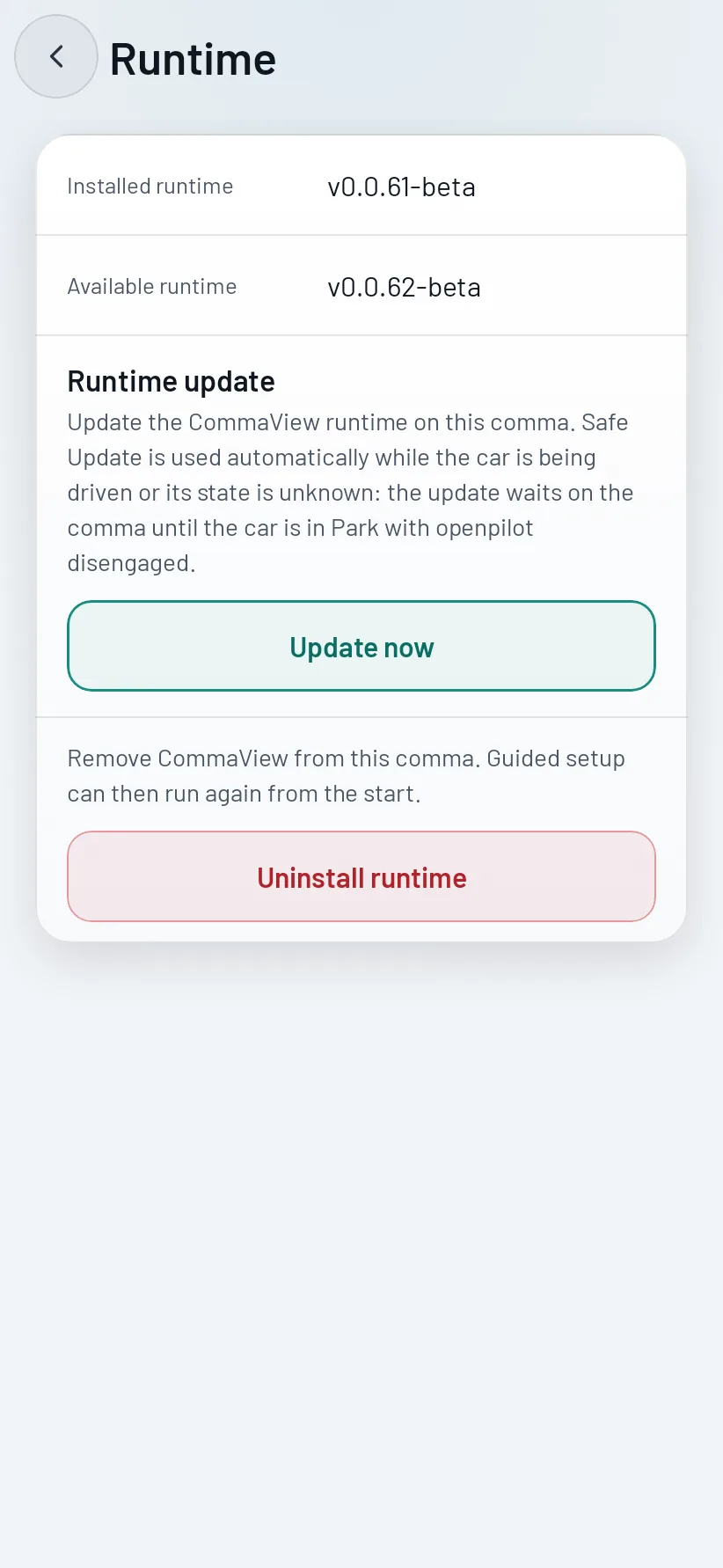
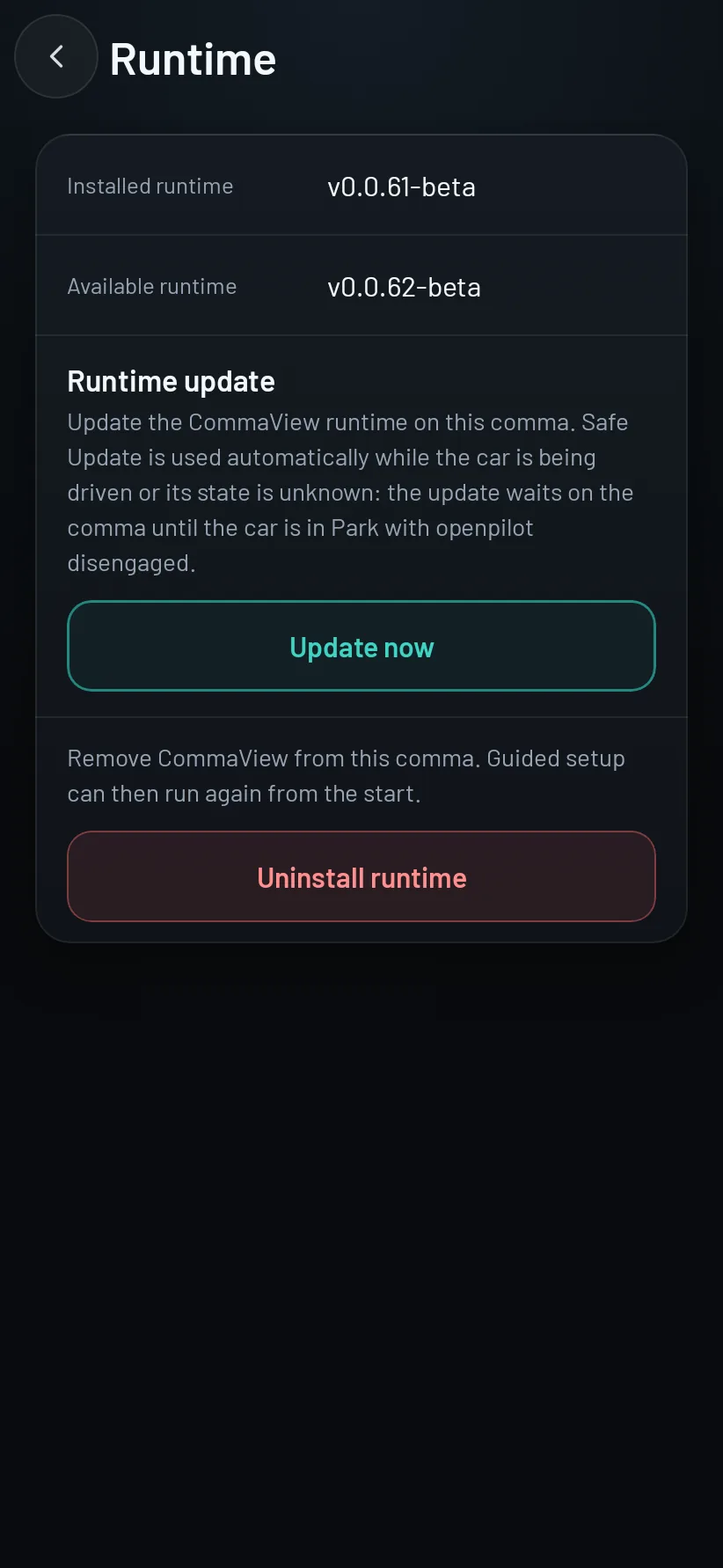
Abre los Ajustes del dispositivo del comma y luego Entorno de ejecución (muestra Actualizar cuando hay uno listo). La página muestra el entorno instalado y el disponible. Toca Actualizar ahora.
-
Actualizar ahora.
-
-
Paso 3 de 6: Instálala o deja que la actualización segura la ponga en cola
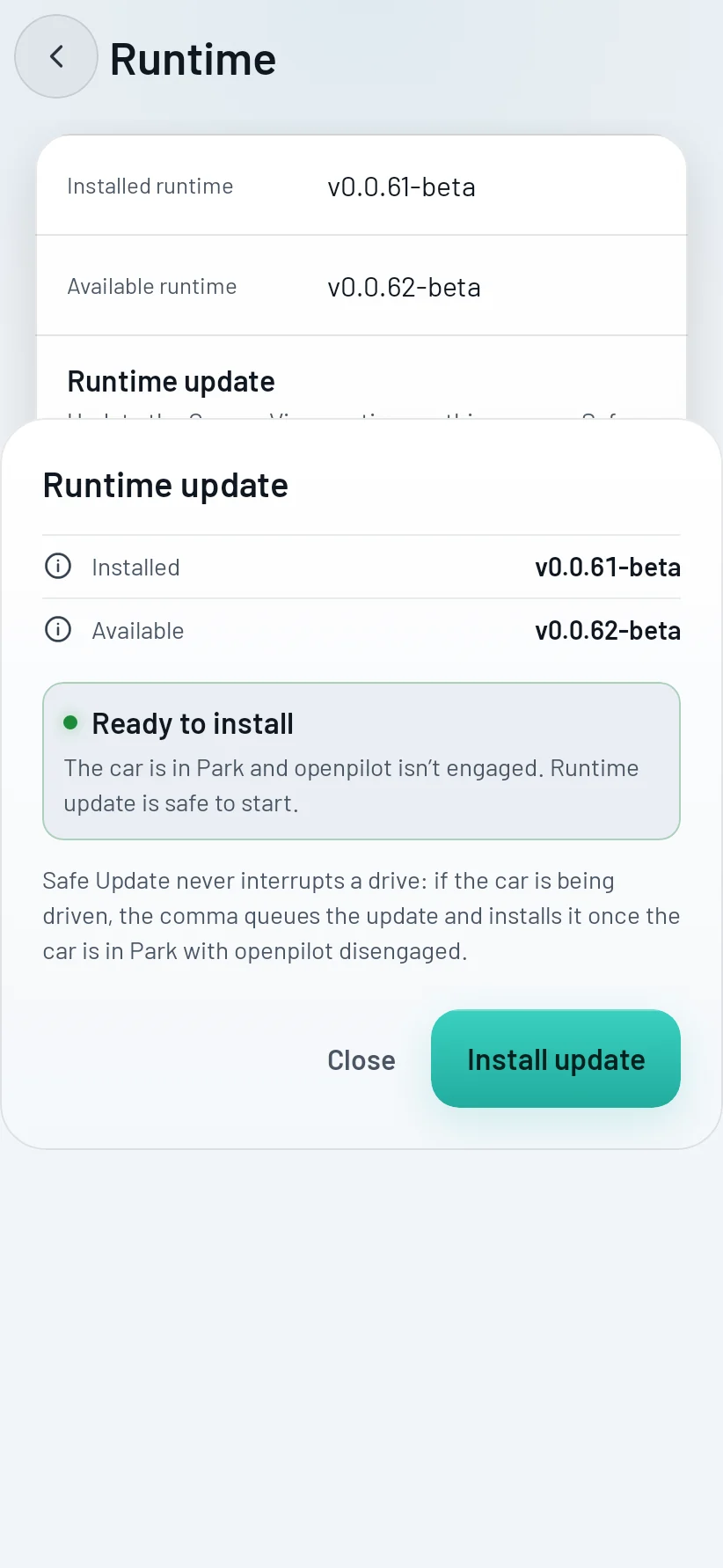
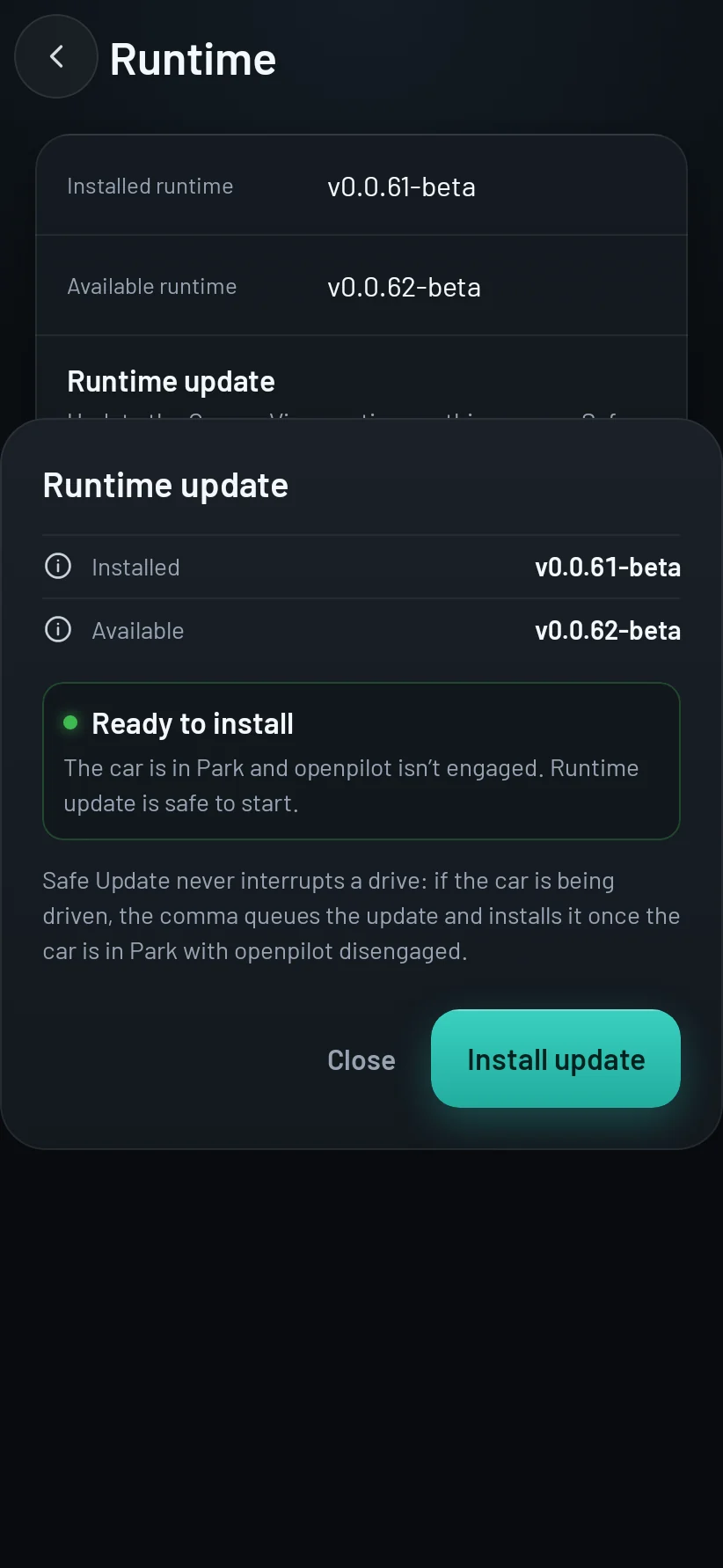
Desde Ajustes del dispositivo, el diálogo Actualización del entorno dice si el coche está listo.
El coche está en P
Dice «El coche está en P y openpilot no está activado. Es seguro iniciar la actualización del entorno.» Toca Instalar actualización.
-
Instalar actualización.
-
Cerrar lo deja para más tarde.
El coche está en marcha
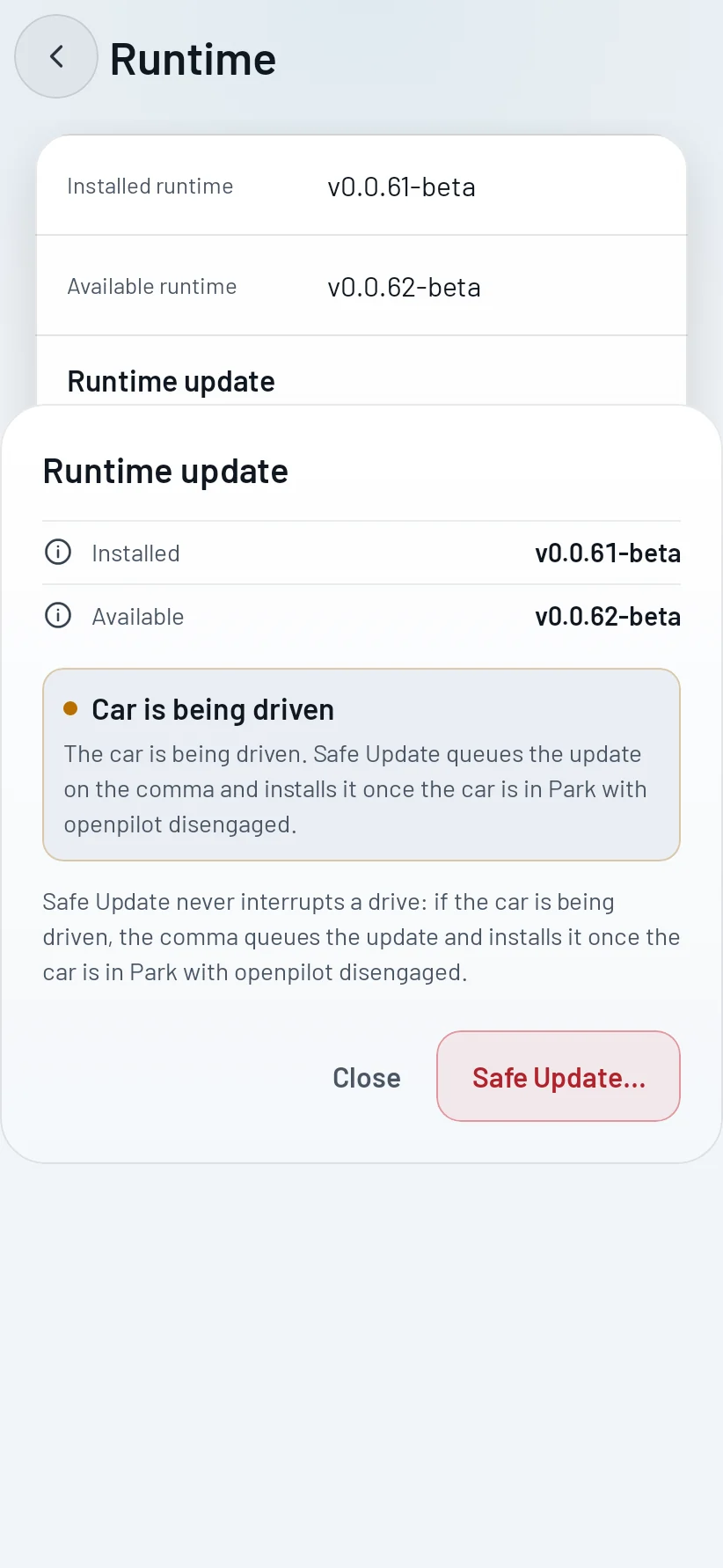
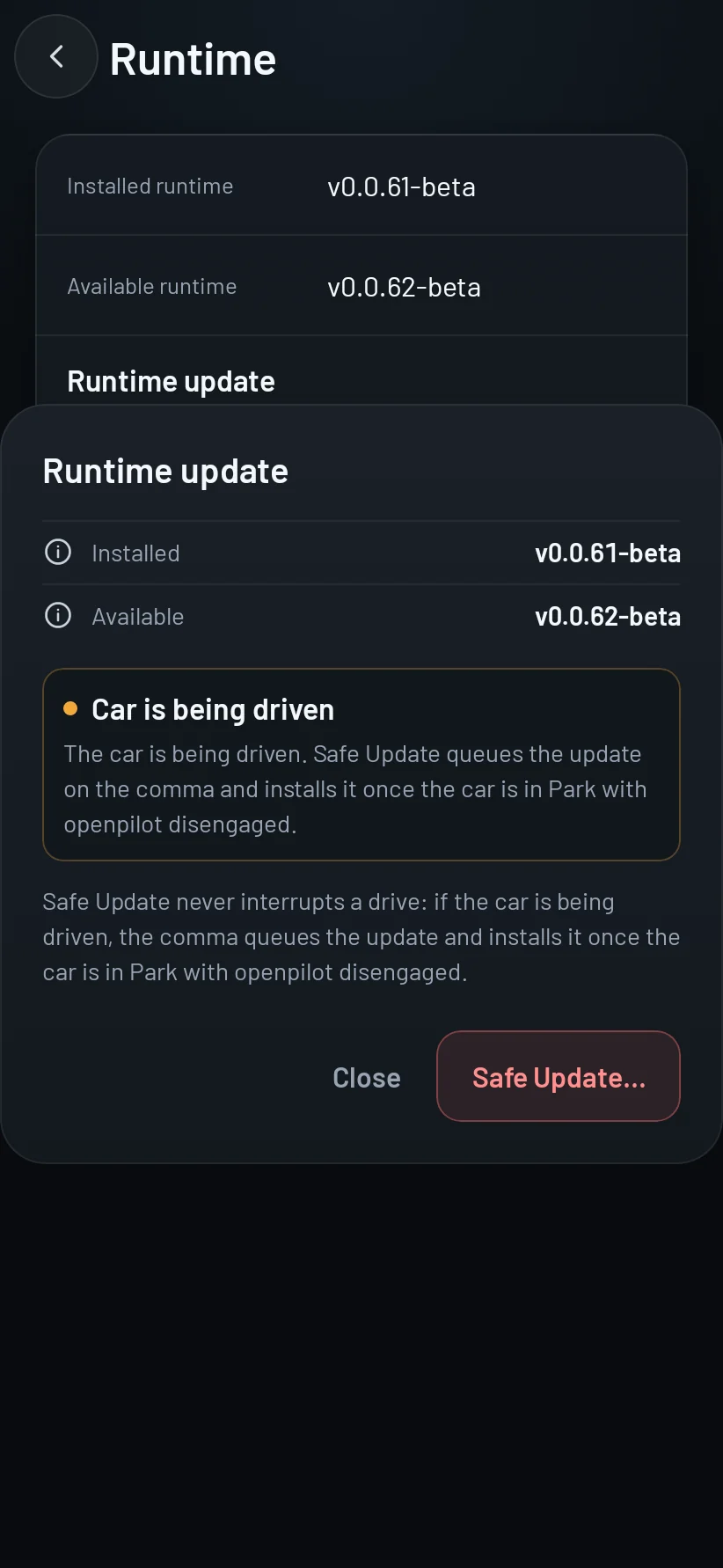
Dice «El coche está en marcha. La actualización segura pone la actualización en cola en el comma y la instala cuando el coche esté en P con openpilot desactivado.» Toca Actualización segura…, lee la nota y toca Iniciar actualización segura cuando termine su breve cuenta atrás. Lo mismo ocurre cuando CommaView no pudo confirmar si el coche está en marcha.
-
Actualización segura…, y luego Iniciar actualización segura.
CommaView nunca detiene openpilot ni tu fork: una actualización en cola espera a la P, y nunca se interrumpe un viaje.
-
-
Paso 4 de 6: Deja que avance
El comma descarga la versión, comprueba que está completa y sin alterar, la instala y reinicia CommaView, y la app muestra cada paso. Puedes cambiar de app o bloquear el teléfono: la actualización sigue, y su notificación muestra cuánto lleva.
Hasta que el comma empieza a instalar, Cancelar actualización la detiene, y no cambia nada en tu comma.
-
Los pasos: Descargando, Verificando, Instalando, Reiniciando CommaView, Reconectando.
-
-
Paso 5 de 6: Una actualización en cola espera a la P
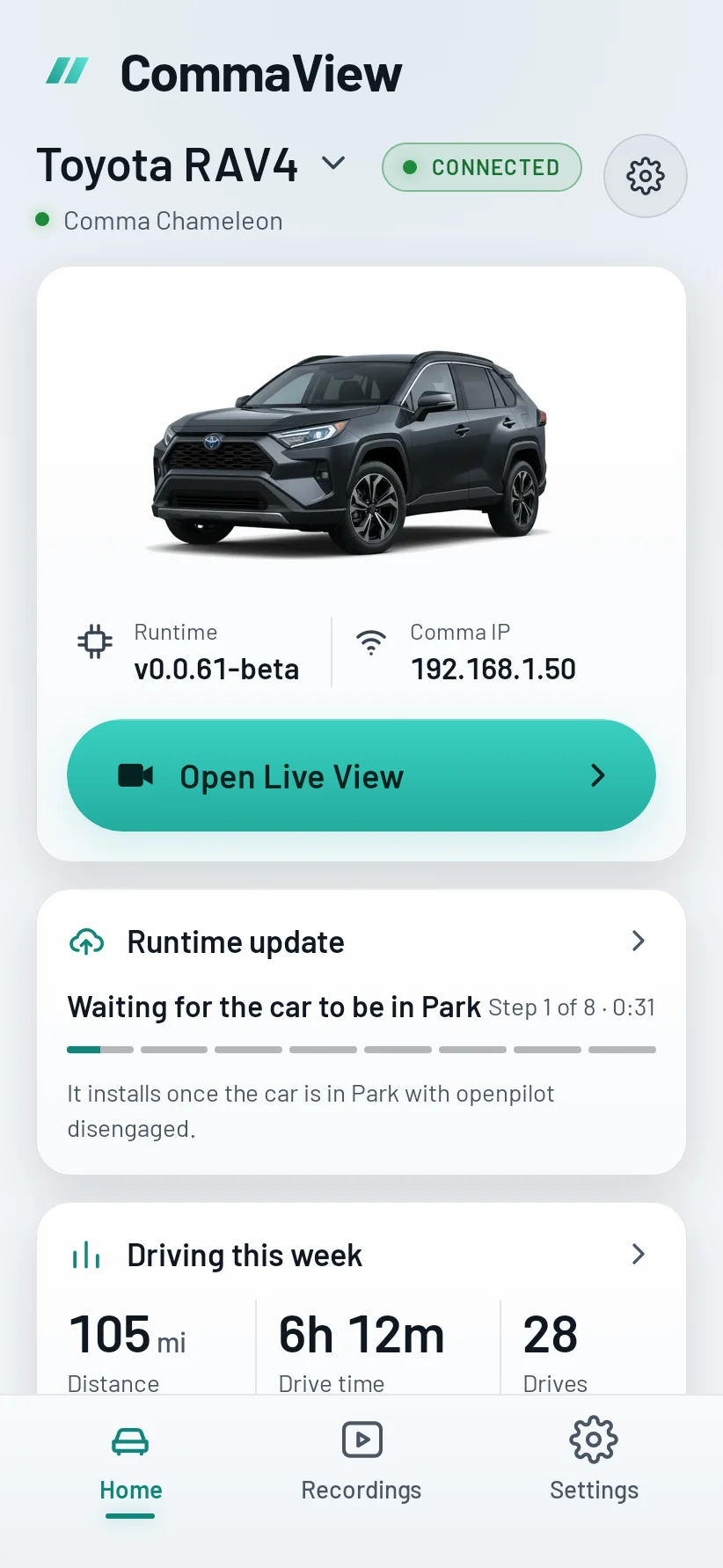
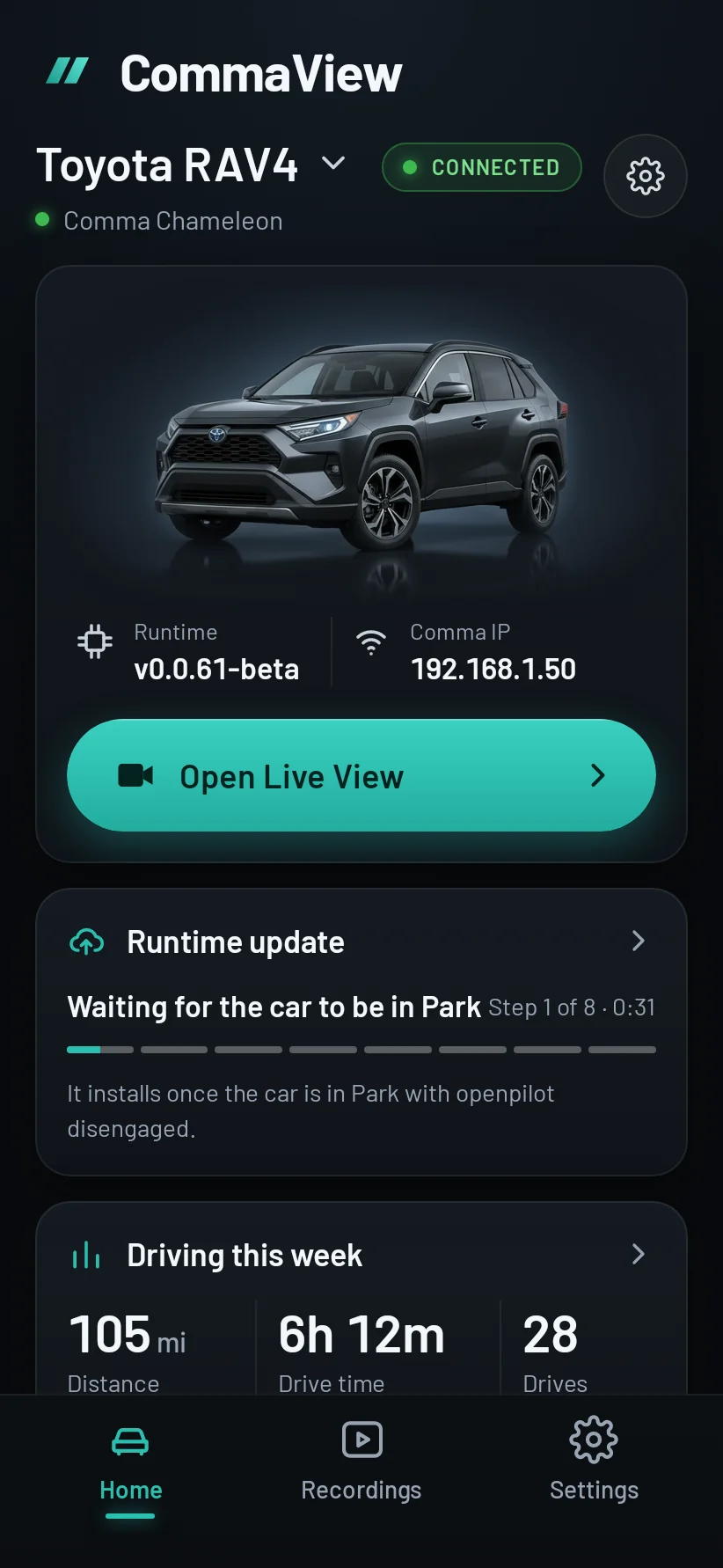
Una actualización en cola aparece en la tarjeta Actualización del entorno de Inicio como Esperando a que el coche esté en P. Se instala cuando el coche lleva unos segundos en P con openpilot desactivado. Deja el coche encendido mientras se instala.
-
Esperando a que el coche esté en P, con su paso.
-
-
Paso 6 de 6: Reinicia el comma para terminar
Tras una actualización del entorno, el comma necesita un reinicio antes de que CommaView vuelva a transmitir desde él: openpilot solo carga el nuevo código de pantalla de CommaView cuando el comma se reinicia. La app nunca lo reinicia por su cuenta.
Toca Reiniciar comma en la tarjeta de Inicio, o Reiniciar el comma ahora en el diálogo, con el coche apagado o en P. openpilot se detiene durante un minuto. También puedes reiniciarlo desde el propio comma: Ajustes → Dispositivo → Reiniciar.
Cómo saber que funcionó
El último paso de la actualización dice Actualizado, y Ajustes del dispositivo muestra el entorno nuevo Actualizado. Tras el reinicio, Live View se reproduce con su superposición.
Por qué las actualizaciones esperan a la P
Instalar el entorno de ejecución detiene CommaView en el comma mientras se sustituyen sus archivos y reinicia sus servicios, así que el comma solo lo hace con el coche en P y openpilot desactivado. La actualización segura no pide a openpilot que se detenga: pone el trabajo en cola en el comma, que lo ejecuta cuando el coche está en P. No hace falta apagar el coche; déjalo encendido, en P.
Antes de cambiar nada en el comma, descarga la versión y comprueba que está completa y sin alterar. Si una instalación falla después de eso, el comma deja el entorno que tenía.
Si no funciona
«El entorno de este comma es más nuevo que el que instala esta app»
Actualiza CommaView y vuelve a intentarlo. No se cambió nada en el comma.
«Se necesita actualizar»
Esta app y el entorno de este comma no son lo bastante nuevos el uno para el otro. Actualiza primero CommaView y luego el entorno.
«El comma no instaló …: usa …, que no figura en CommaView»
El comma no cambió nada y mantuvo el entorno que tenía. Para añadir CommaView a ese fork sin garantías, vuelve a hacer la configuración de este comma: comprueba el fork y te pregunta antes.
«El coche volvió a arrancar cada vez que empezaba, así que el comma dejó de intentarlo»
Pon el coche en P con openpilot desactivado y vuelve a intentarlo.
«Actualización del entorno revertida»
El comma dejó el entorno que tenía. Vuelve a intentarlo y, si vuelve a fallar, envía un paquete de soporte.
«CommaView ya está actualizando o desinstalando un entorno»
Solo se ejecuta una tarea del entorno a la vez. Vuelve a intentarlo cuando termine.
Sin superposiciones ni telemetría tras la actualización
El comma aún no se ha reiniciado. Reinícialo con el coche apagado o en P.
¿Te ayudó esta guía?
Dinos qué falta