
คู่มือทั้งหมด · การอัปเดตและบัญชีของคุณ
คู่มือ · การอัปเดตและบัญชีของคุณ
อัปเดตรันไทม์ของ comma
รันไทม์ CommaView บน comma อัปเดตจากแอปเท่านั้น ไม่อัปเดตเอง อัปเดต CommaView ก่อน แล้วจึงอัปเดตรันไทม์เมื่อแอปเสนอ ถ้ารถกำลังขับอยู่ อัปเดตอย่างปลอดภัย จะเข้าคิวการอัปเดตบน comma และติดตั้งเมื่อรถอยู่ในเกียร์ P และ openpilot ไม่ได้เข้าควบคุม
ก่อนเริ่ม
- โทรศัพท์และ comma อยู่ด้วยกัน
อยู่ใน Wi‑Fi เดียวกับ comma หรือใช้ฮอตสปอตของ comma
- เปิดรถไว้
เปิดรถไว้ในเกียร์ P ถ้าไม่มีสายไฟเลี้ยงตลอดเวลา การดับรถจะทำให้ comma ดับด้วย
ทำงานอย่างไร
CommaView
แอปแต่ละรุ่นระบุรันไทม์ที่ทดสอบด้วยกัน และเสนอรันไทม์นั้นเท่านั้น
comma ของคุณ
ดาวน์โหลด ตรวจสอบ และติดตั้ง เมื่อรถอยู่ในเกียร์ P
Live View
เริ่มใหม่เมื่อ comma รีบูต
ขั้นตอน
ติ๊กแต่ละขั้นตอนเมื่อทำเสร็จ
-
ขั้นตอนที่ 1 จาก 6: อัปเดต CommaView ก่อน
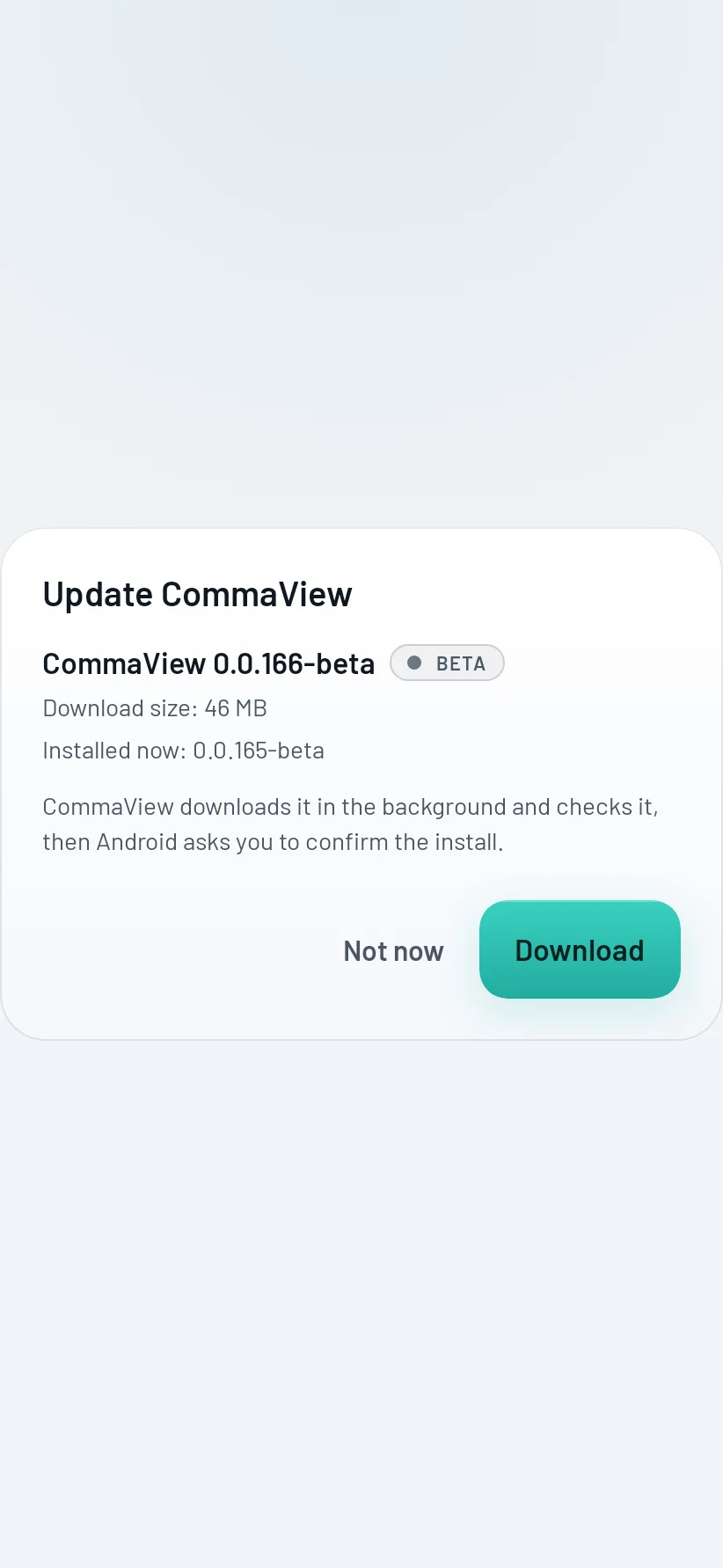
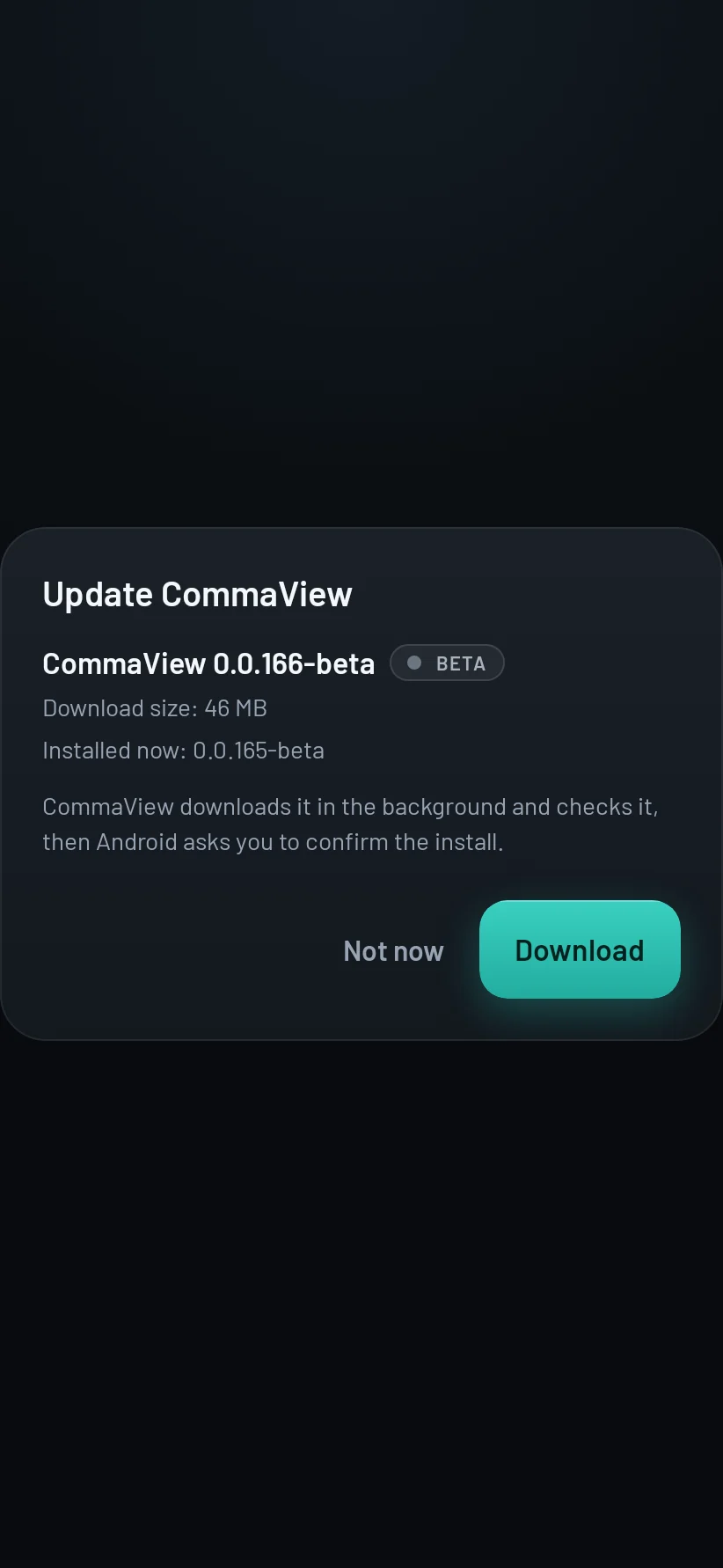
แอปติดตั้งรันไทม์ที่ทดสอบด้วยกัน จึงต้องอัปเดตแอปก่อนรันไทม์ เมื่อมีอัปเดตพร้อม อัปเดต จะแสดงที่ด้านบนของหน้าแรกและใน การตั้งค่า › เกี่ยวกับ แตะเพื่อเปิด: อัปเดต CommaView แสดงเวอร์ชัน ช่องทาง และขนาด แตะ ดาวน์โหลด CommaView จะดาวน์โหลดเบื้องหลังและตรวจสอบ แล้ว Android จะขอให้ยืนยันการติดตั้ง
-
ดาวน์โหลด
-
ช่องทางของรุ่น: เบตา หรือ อัลฟา สำหรับผู้ทดสอบ
อัปเดต CommaView บนทุกโทรศัพท์ แท็บเล็ต และหน้าจอรถที่ดู comma นี้ ก่อนอัปเดตรันไทม์
-
-
ขั้นตอนที่ 2 จาก 6: เปิดการอัปเดตรันไทม์
จากหน้าแรก
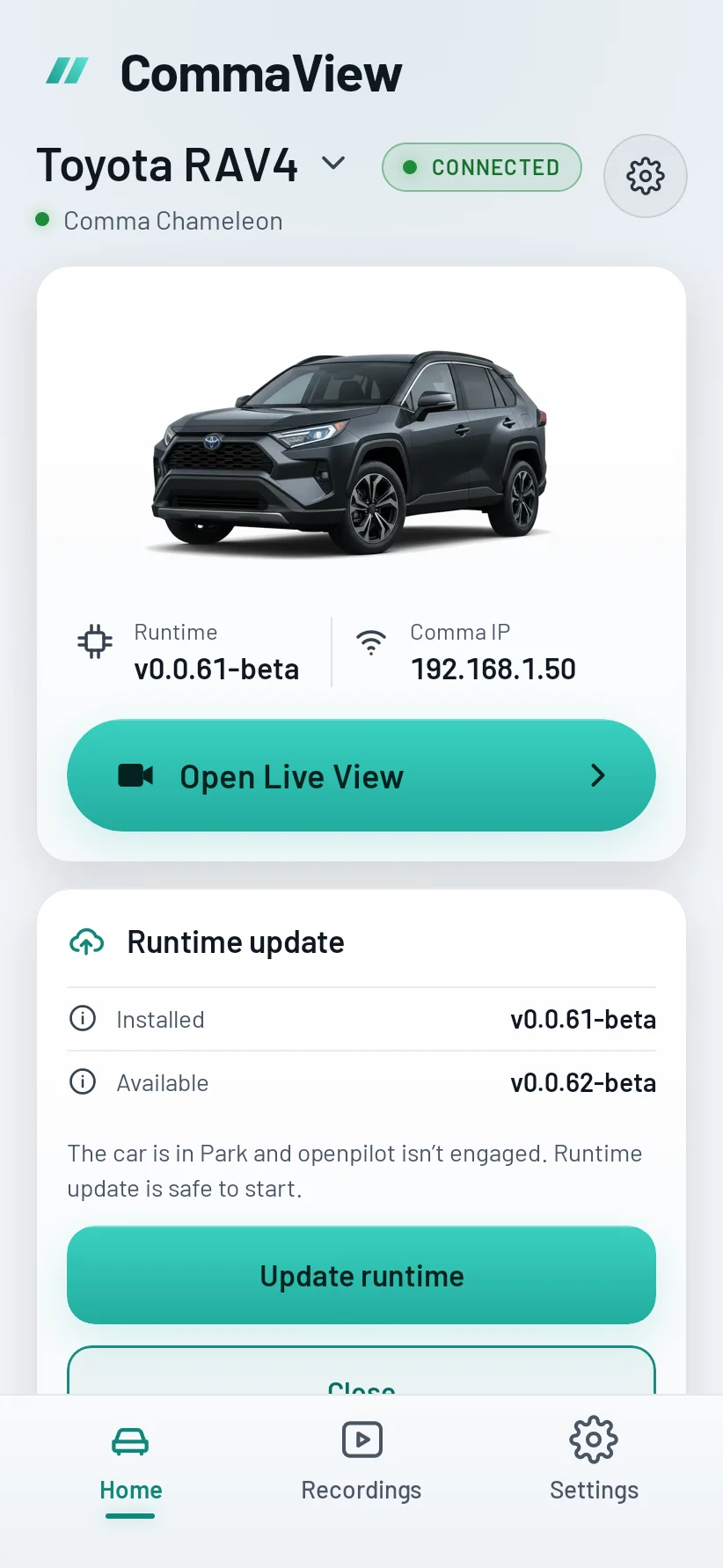
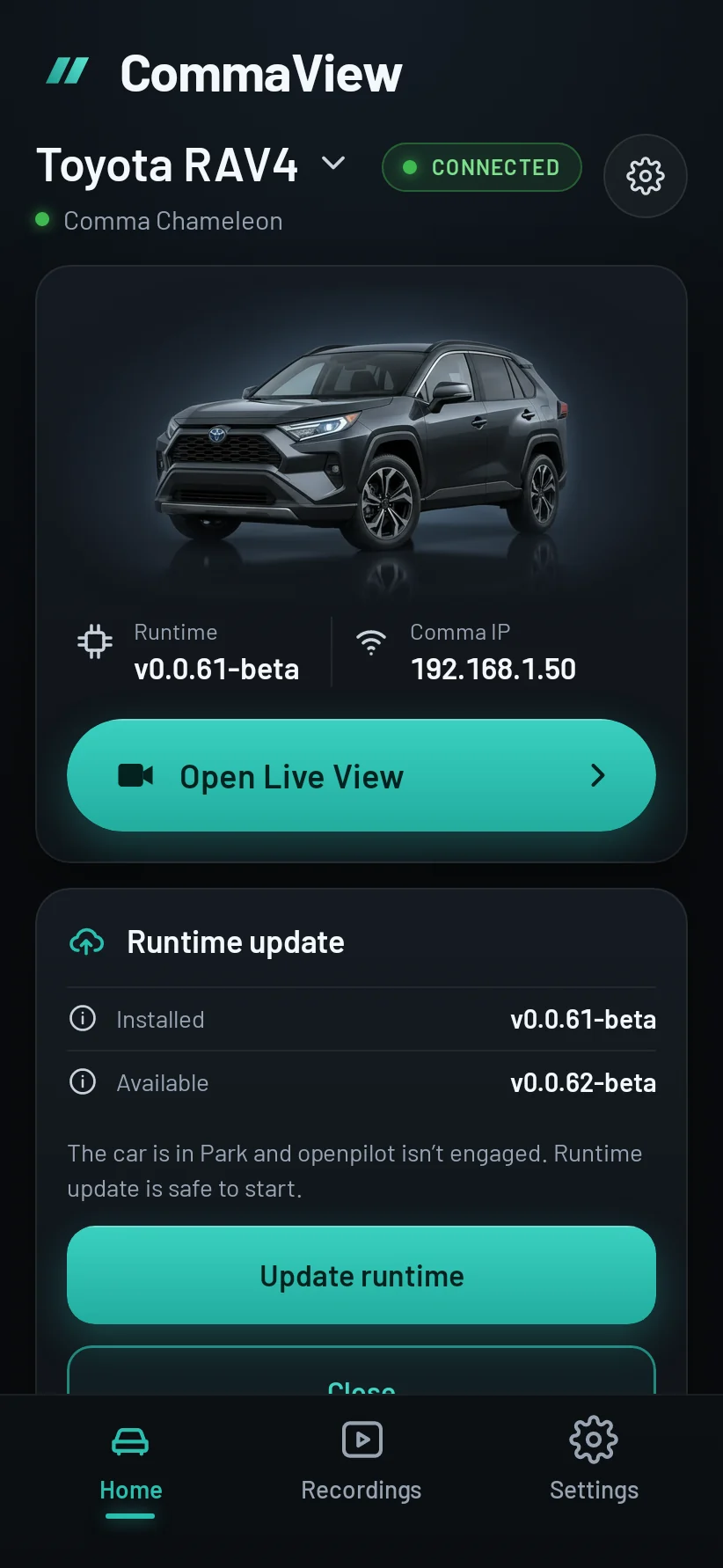
หน้าแรกแสดง อัปเดตรันไทม์พร้อมแล้ว เมื่อมีรันไทม์ใหม่สำหรับ comma นี้ แตะ ตรวจสอบอัปเดต: การ์ด อัปเดตรันไทม์ แสดงเวอร์ชัน ติดตั้งแล้ว และ มีอัปเดต และรถพร้อมหรือไม่ แตะ อัปเดตรันไทม์ หรือ เข้าคิวอัปเดต ขณะรถกำลังขับ
-
อัปเดตรันไทม์: ติดตั้งแล้ว มีอัปเดต และรถพร้อมหรือไม่
-
อัปเดตรันไทม์ (เข้าคิวอัปเดต ขณะรถกำลังขับ)
จากการตั้งค่าอุปกรณ์
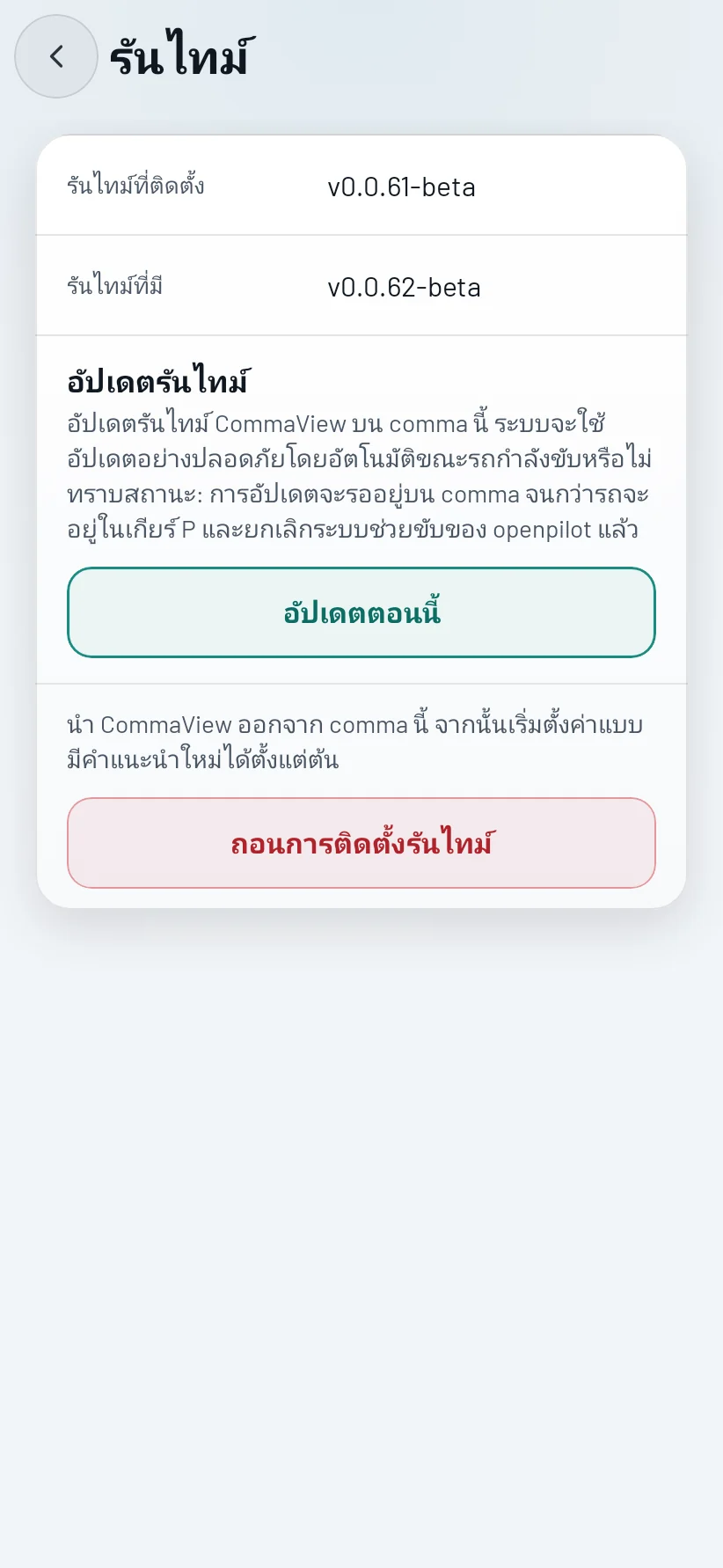
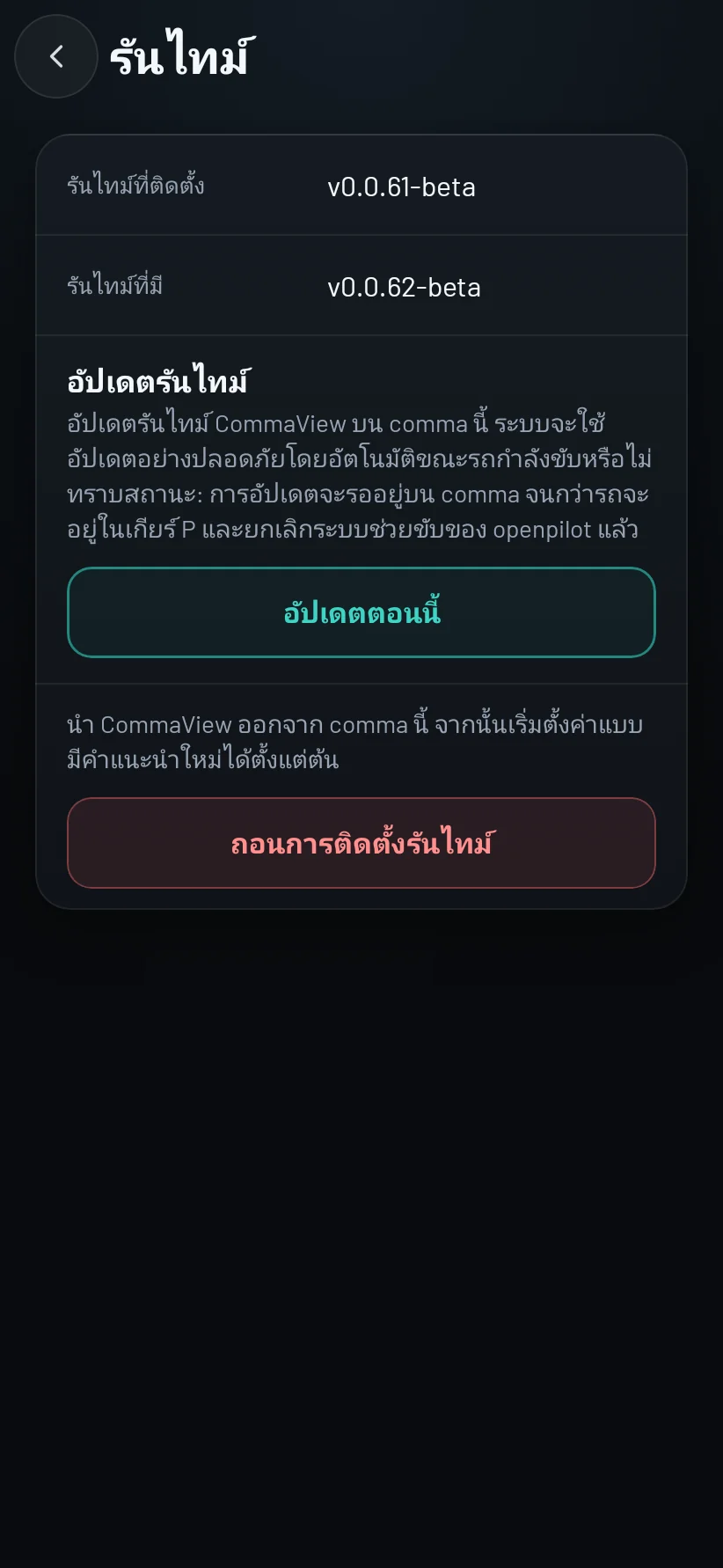
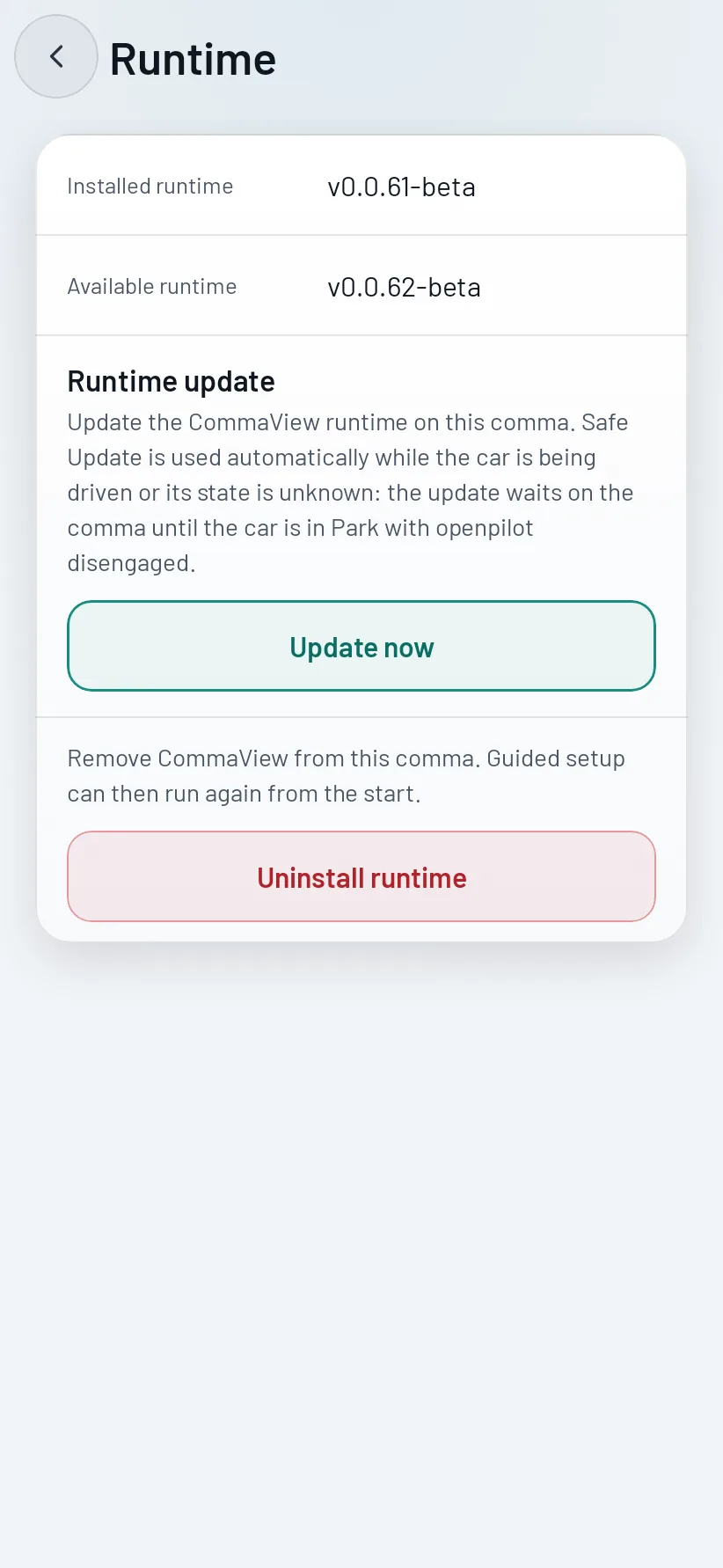
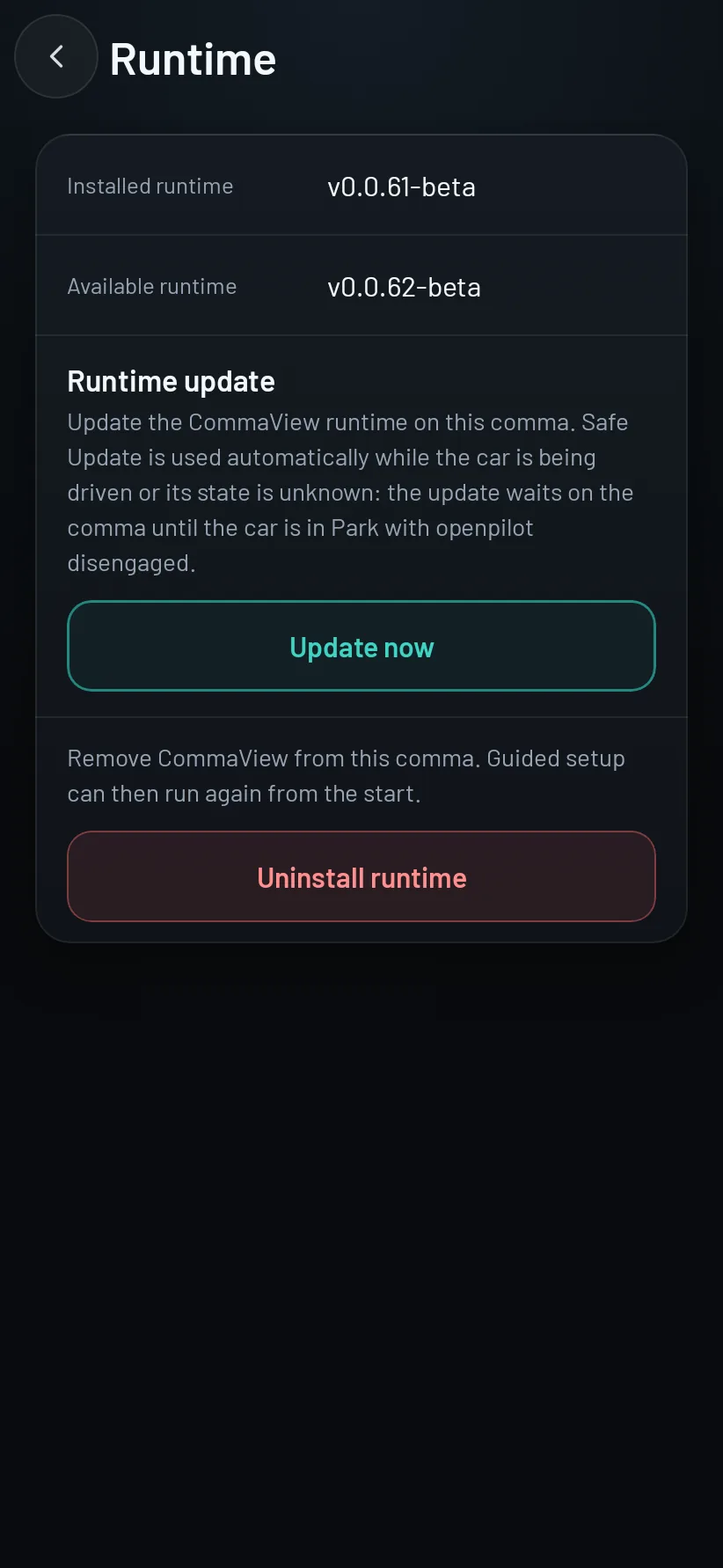
เปิด การตั้งค่าอุปกรณ์ ของ comma แล้ว รันไทม์ (แสดง อัปเดต เมื่อมีพร้อม) หน้านี้แสดงรันไทม์ที่ติดตั้งและที่มีให้ แตะ อัปเดตตอนนี้
-
อัปเดตตอนนี้
-
-
ขั้นตอนที่ 3 จาก 6: ติดตั้ง หรือให้อัปเดตอย่างปลอดภัยเข้าคิว
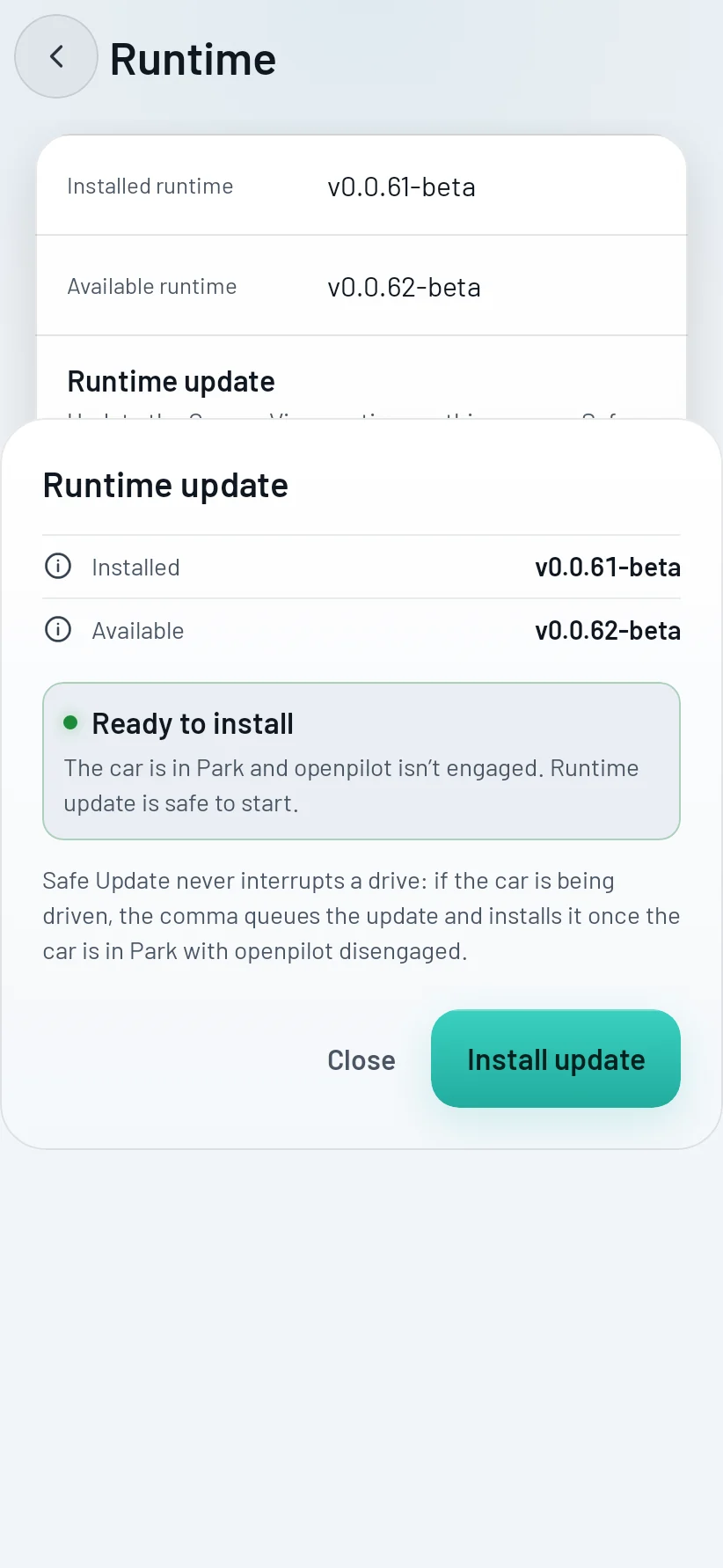
จากการตั้งค่าอุปกรณ์ กล่องโต้ตอบ อัปเดตรันไทม์ จะบอกว่ารถพร้อมหรือไม่
รถอยู่ในเกียร์ P
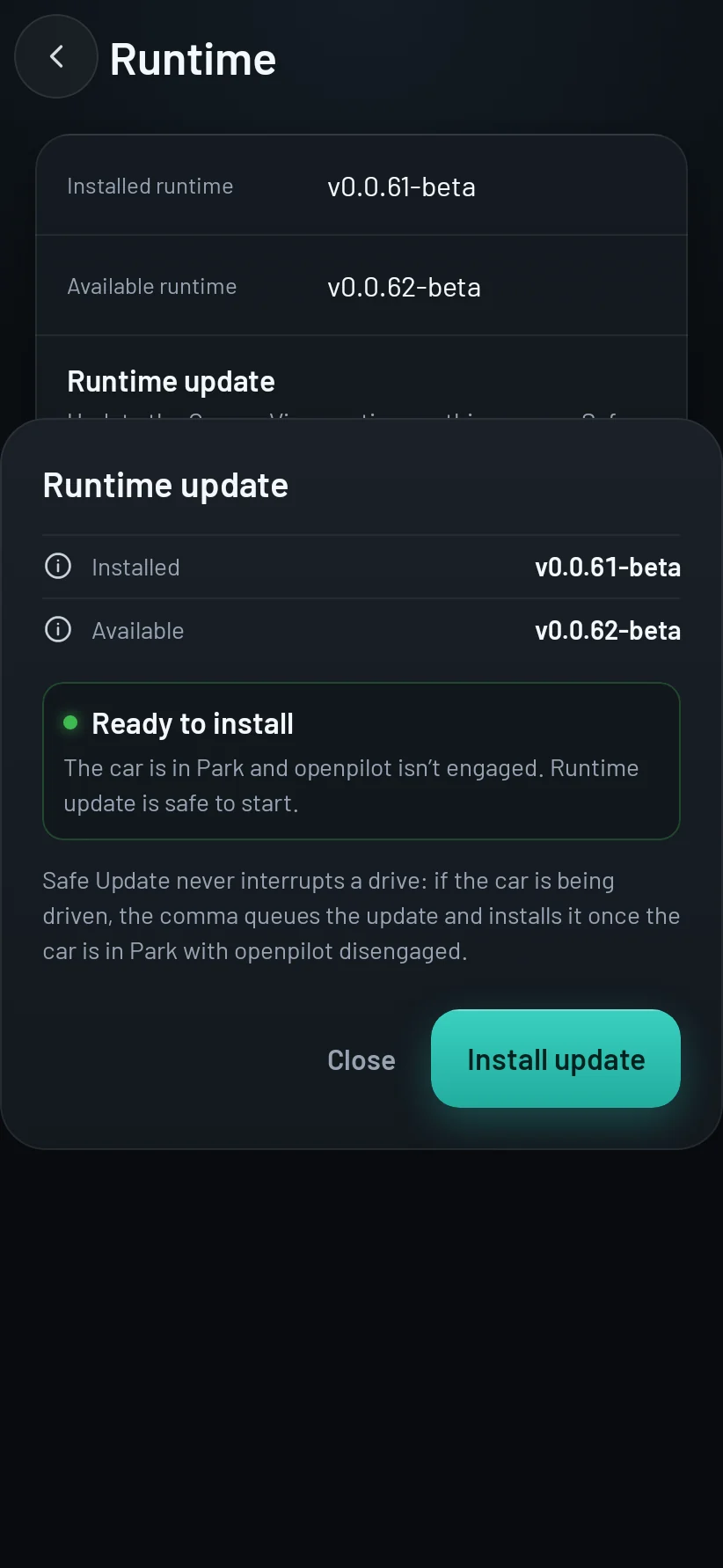
แสดง “รถอยู่ในเกียร์ P และ openpilot ไม่ได้เข้าควบคุม เริ่มอัปเดตรันไทม์ได้อย่างปลอดภัย” แตะ ติดตั้งอัปเดต
-
ติดตั้งอัปเดต
-
ปิด ไว้ทำภายหลัง
รถกำลังขับอยู่
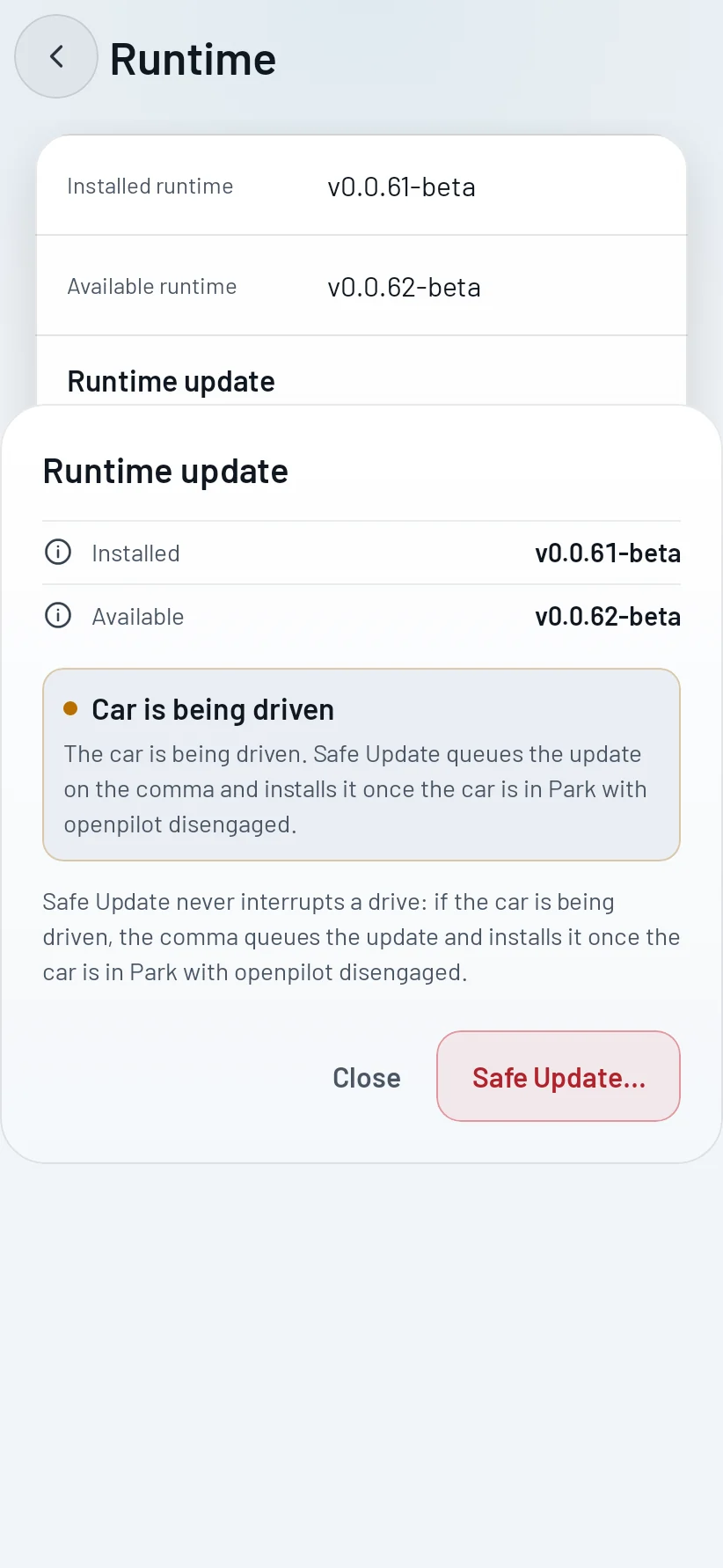
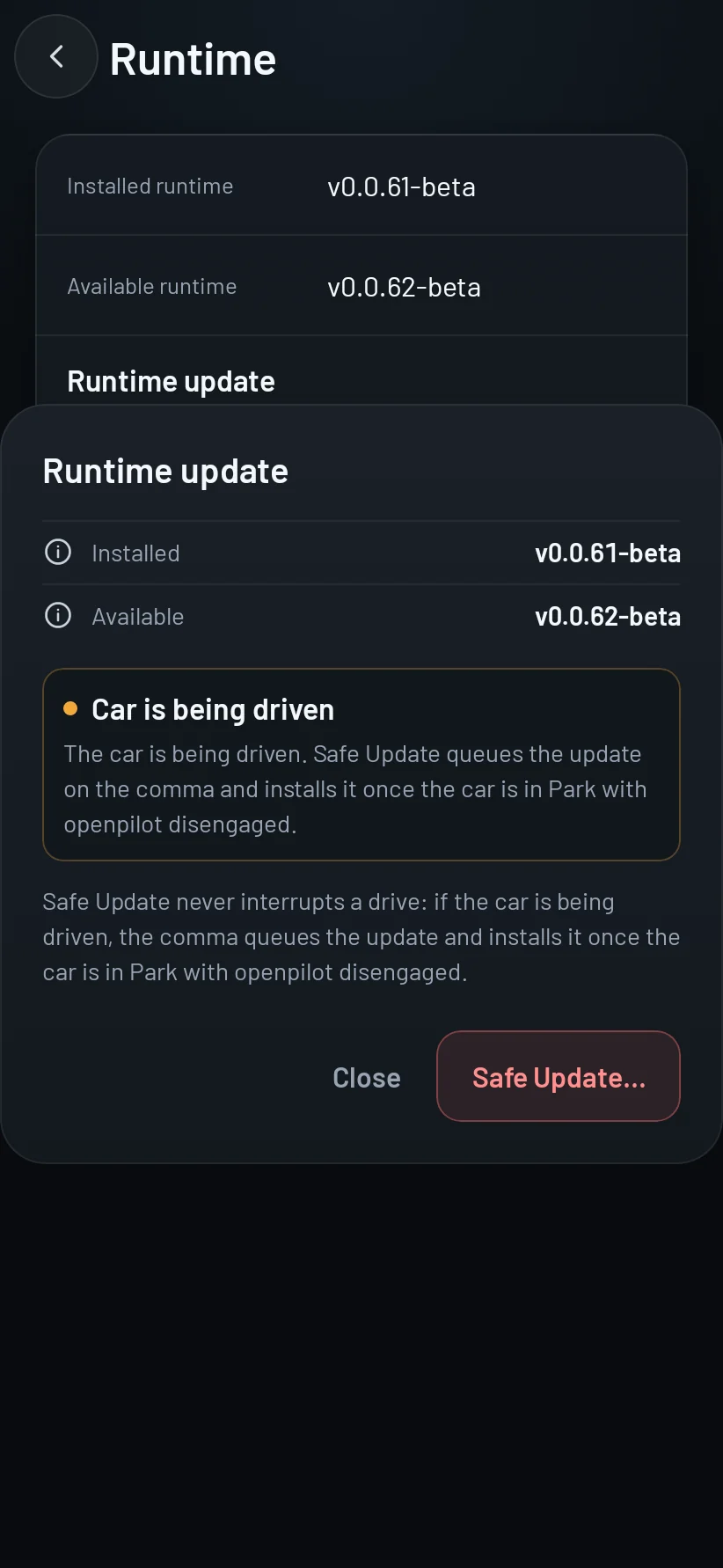
แสดง “รถกำลังขับอยู่ อัปเดตอย่างปลอดภัยจะเข้าคิวการอัปเดตบน comma และติดตั้งเมื่อรถอยู่ในเกียร์ P และยกเลิกระบบช่วยขับของ openpilot แล้ว” แตะ อัปเดตอย่างปลอดภัย… อ่านหมายเหตุ แล้วแตะ เริ่มอัปเดตอย่างปลอดภัย เมื่อนับถอยหลังสั้นๆ จบ เป็นแบบเดียวกันเมื่อ CommaView ยืนยันไม่ได้ว่ารถกำลังขับอยู่หรือไม่
-
อัปเดตอย่างปลอดภัย… แล้ว เริ่มอัปเดตอย่างปลอดภัย
CommaView ไม่เคยหยุด openpilot หรือฟอร์กของคุณ: การอัปเดตที่เข้าคิวจะรอเกียร์ P และไม่ขัดจังหวะการขับขี่
-
-
ขั้นตอนที่ 4 จาก 6: ปล่อยให้ทำงาน
comma ดาวน์โหลดรุ่น ตรวจว่าครบถ้วนและไม่ถูกดัดแปลง ติดตั้ง และรีสตาร์ท CommaView โดยแอปแสดงทุกขั้นตอน คุณสลับแอปหรือล็อกโทรศัพท์ได้: การอัปเดตจะดำเนินต่อ และการแจ้งเตือนแสดงความคืบหน้า
ก่อนที่ comma จะเริ่มติดตั้ง ยกเลิกการอัปเดต หยุดได้ และไม่มีอะไรบน comma เปลี่ยน
-
ขั้นตอน: ดาวน์โหลด ตรวจสอบ ติดตั้ง รีสตาร์ท CommaView และเชื่อมต่อใหม่
-
-
ขั้นตอนที่ 5 จาก 6: การอัปเดตที่เข้าคิวจะรอเกียร์ P
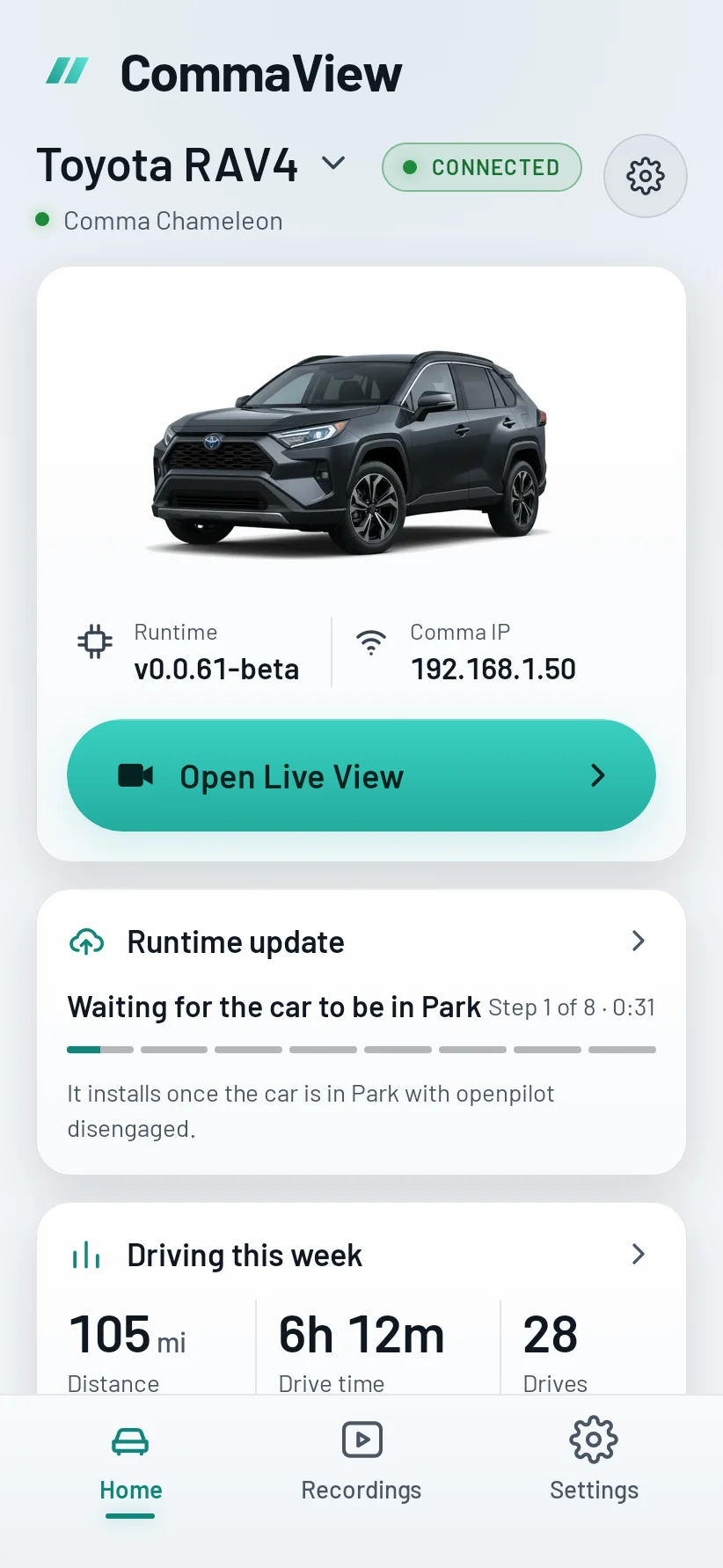
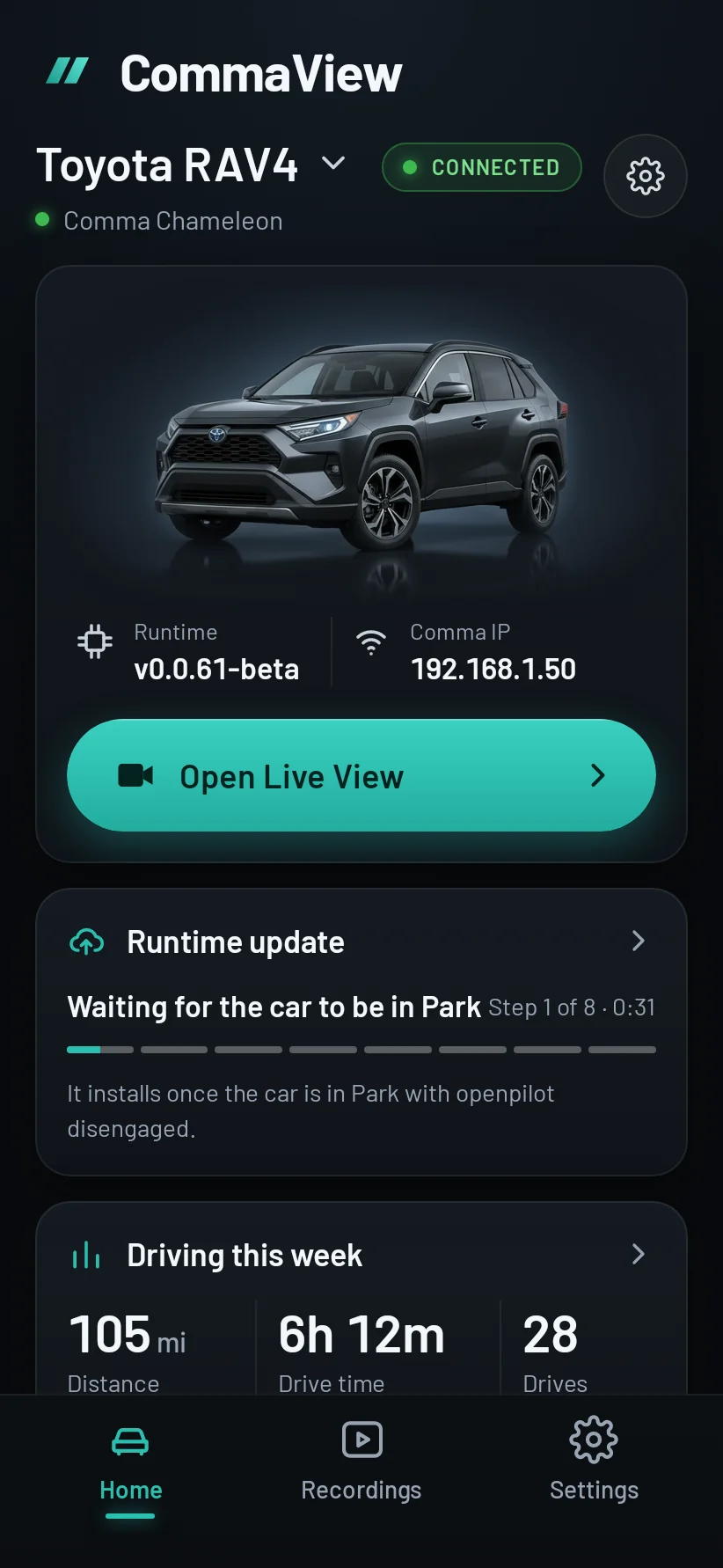
การอัปเดตที่เข้าคิวจะแสดงบนการ์ด อัปเดตรันไทม์ ของหน้าแรกว่า รอให้รถอยู่ในเกียร์ P และจะติดตั้งเมื่อรถอยู่ในเกียร์ P สักครู่โดยที่ openpilot ไม่ได้เข้าควบคุม เปิดรถไว้ระหว่างติดตั้ง
-
รอให้รถอยู่ในเกียร์ P พร้อมขั้นตอน
-
-
ขั้นตอนที่ 6 จาก 6: รีบูต comma ให้เสร็จ
หลังอัปเดตรันไทม์ comma ต้องรีบูตก่อน CommaView จะสตรีมได้อีก: openpilot โหลดโค้ดหน้าจอใหม่ของ CommaView เฉพาะเมื่อ comma รีสตาร์ท แอปไม่เคยรีบูตเอง
แตะ รีบูต comma บนการ์ดของหน้าแรก หรือ รีบูต comma ตอนนี้ ในกล่องโต้ตอบ ขณะดับรถหรืออยู่ในเกียร์ P openpilot จะหยุดราวหนึ่งนาที คุณรีบูตจาก comma เองได้ด้วย: การตั้งค่า → อุปกรณ์ → รีบูต
รู้ได้อย่างไรว่าได้ผล
ขั้นตอนสุดท้ายของการอัปเดตแสดง อัปเดตแล้ว และการตั้งค่าอุปกรณ์แสดงรันไทม์ใหม่ว่า เป็นเวอร์ชันล่าสุดแล้ว หลังรีบูต Live View เล่นพร้อมโอเวอร์เลย์
ทำไมการอัปเดตต้องรอเกียร์ P
การติดตั้งรันไทม์จะหยุด CommaView บน comma ระหว่างแทนที่ไฟล์และรีสตาร์ทบริการ comma จึงทำเฉพาะเมื่อรถอยู่ในเกียร์ P และ openpilot ไม่ได้เข้าควบคุม อัปเดตอย่างปลอดภัยไม่ได้สั่งให้ openpilot เลิกขับ: เพียงเข้าคิวงานไว้บน comma ซึ่งจะทำเมื่อรถอยู่ในเกียร์ P ไม่ต้องดับรถ ให้เปิดไว้ในเกียร์ P
ก่อนมีอะไรบน comma เปลี่ยน comma จะดาวน์โหลดรุ่นและตรวจว่าครบถ้วนและไม่ถูกดัดแปลง ถ้าการติดตั้งล้มเหลวหลังจากนั้น comma จะคืนรันไทม์เดิม
ถ้าไม่ได้ผล
“รันไทม์ของ comma นี้ใหม่กว่าที่แอปนี้ติดตั้ง”
อัปเดต CommaView แล้วลองอีกครั้ง ไม่มีอะไรบน comma ถูกเปลี่ยน
“ต้องอัปเดต”
แอปนี้กับรันไทม์ของ comma นี้ใหม่ไม่พอสำหรับกันและกัน อัปเดต CommaView ก่อน แล้วจึงอัปเดตรันไทม์
“comma ไม่ได้ติดตั้ง …: comma ใช้ … ซึ่ง CommaView ไม่ได้ระบุไว้”
comma ไม่เปลี่ยนแปลงอะไรและใช้รันไทม์เดิม หากต้องการเพิ่ม CommaView ลงในฟอร์กนั้นแบบเท่าที่ทำได้ ให้ตั้งค่า comma นี้อีกครั้ง: การตั้งค่าจะตรวจฟอร์กและถามคุณก่อน
“รถกลับมาติดเครื่องทุกครั้งที่เริ่ม comma จึงหยุดพยายาม”
เข้าเกียร์ P โดยที่ openpilot ไม่ได้เข้าควบคุม แล้วลองอีกครั้ง
“ย้อนกลับการอัปเดตรันไทม์แล้ว”
comma คืนรันไทม์เดิม ลองอีกครั้ง และถ้ายังล้มเหลว ส่งชุดข้อมูลสำหรับฝ่ายสนับสนุน
“CommaView กำลังอัปเดตหรือถอนการติดตั้งรันไทม์อยู่แล้ว”
งานรันไทม์ทำได้ทีละงาน ลองอีกครั้งเมื่อเสร็จแล้ว
ไม่มีโอเวอร์เลย์หรือเทเลเมทรีหลังอัปเดต
comma ยังไม่ได้รีสตาร์ท รีบูตขณะดับรถหรืออยู่ในเกียร์ P
คู่มือนี้ช่วยให้คุณทำสำเร็จไหม?
บอกเราว่าขาดอะไร