
すべてのガイド · アップデートとアカウント
ガイド · アップデートとアカウント
comma のランタイムをアップデートする
comma の CommaView ランタイムはアプリからアップデートし、勝手にアップデートされることはありません。先に CommaView をアップデートし、アプリが提案したらランタイムをアップデートします。車が走行中なら、安全なアップデート が comma 上でアップデートを予約し、openpilot を解除して車が P レンジに入ってからインストールします。
始める前に
- スマートフォンと comma が一緒にあること
comma と同じ Wi‑Fi か、comma のテザリングにつながっていること。
- 車の電源が入っている
車の電源を入れたまま、P レンジにしておいてください。常時電源ハーネスがない場合、車の電源を切ると comma の電源も切れます。
しくみ
CommaView
アプリの各リリースにはテストに使ったランタイムが決まっていて、そのランタイムだけを提案します。
comma
車が P レンジに入ってから、ダウンロード、確認、インストールを行います。
Live View
comma が再起動すると、また始まります。
手順
進めながら各ステップにチェックを入れてください。
-
ステップ 1/6: 先に CommaView をアップデートする
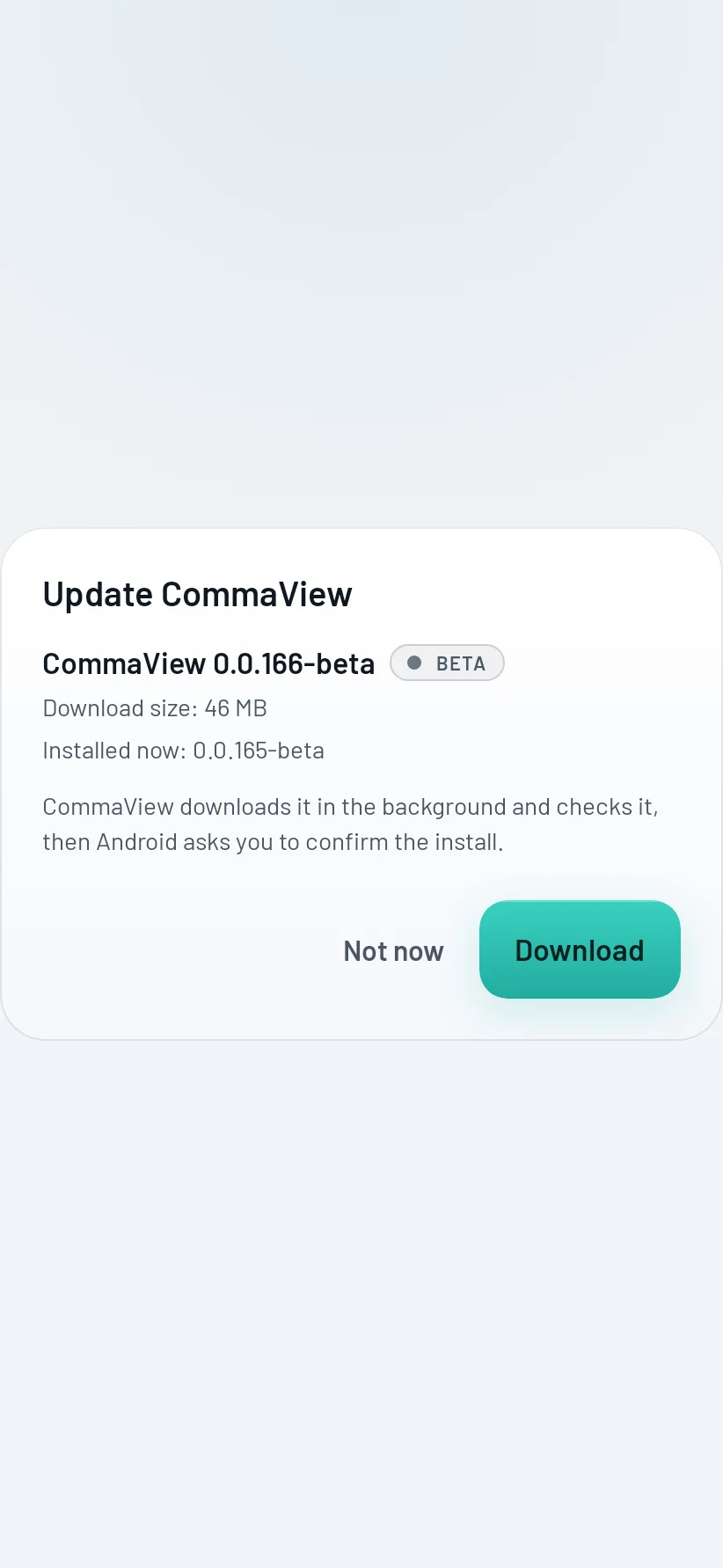
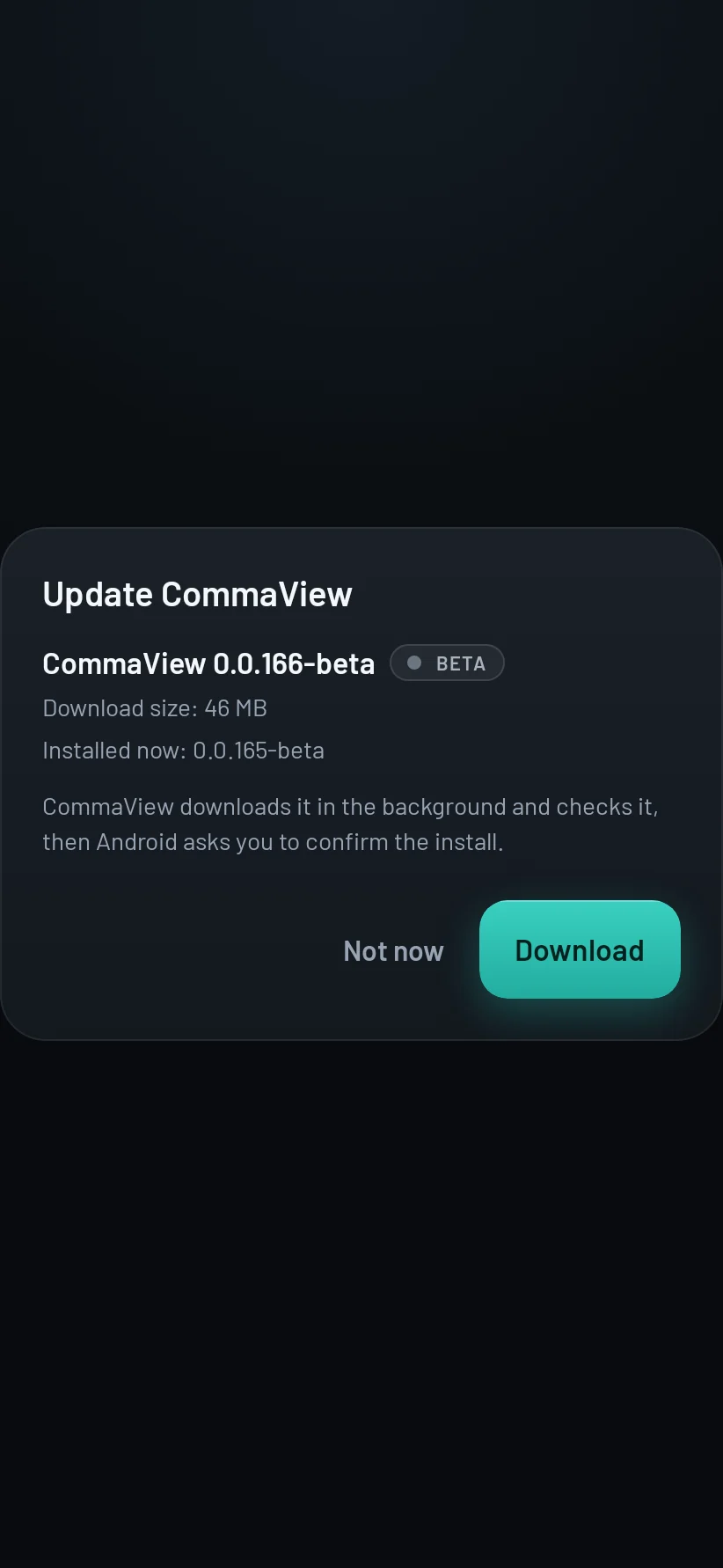
アプリはテストに使ったランタイムをインストールするので、ランタイムの前にアプリをアップデートします。アップデートの準備ができると、ホームの上部と 設定 › このアプリについて に アップデート が表示されます。タップすると、CommaView をアップデート にバージョン、チャンネル、サイズが表示されます。ダウンロード をタップすると、CommaView がバックグラウンドでダウンロードして確認し、その後 Android がインストールの確認を求めます。
-
ダウンロード。
-
リリースのチャンネル:ベータ、またはテスター向けの アルファ。
ランタイムをアップデートする前に、この comma を見るすべてのスマートフォン、タブレット、車の画面で CommaView をアップデートしてください。
-
-
ステップ 2/6: ランタイムのアップデートを開く
ホームから
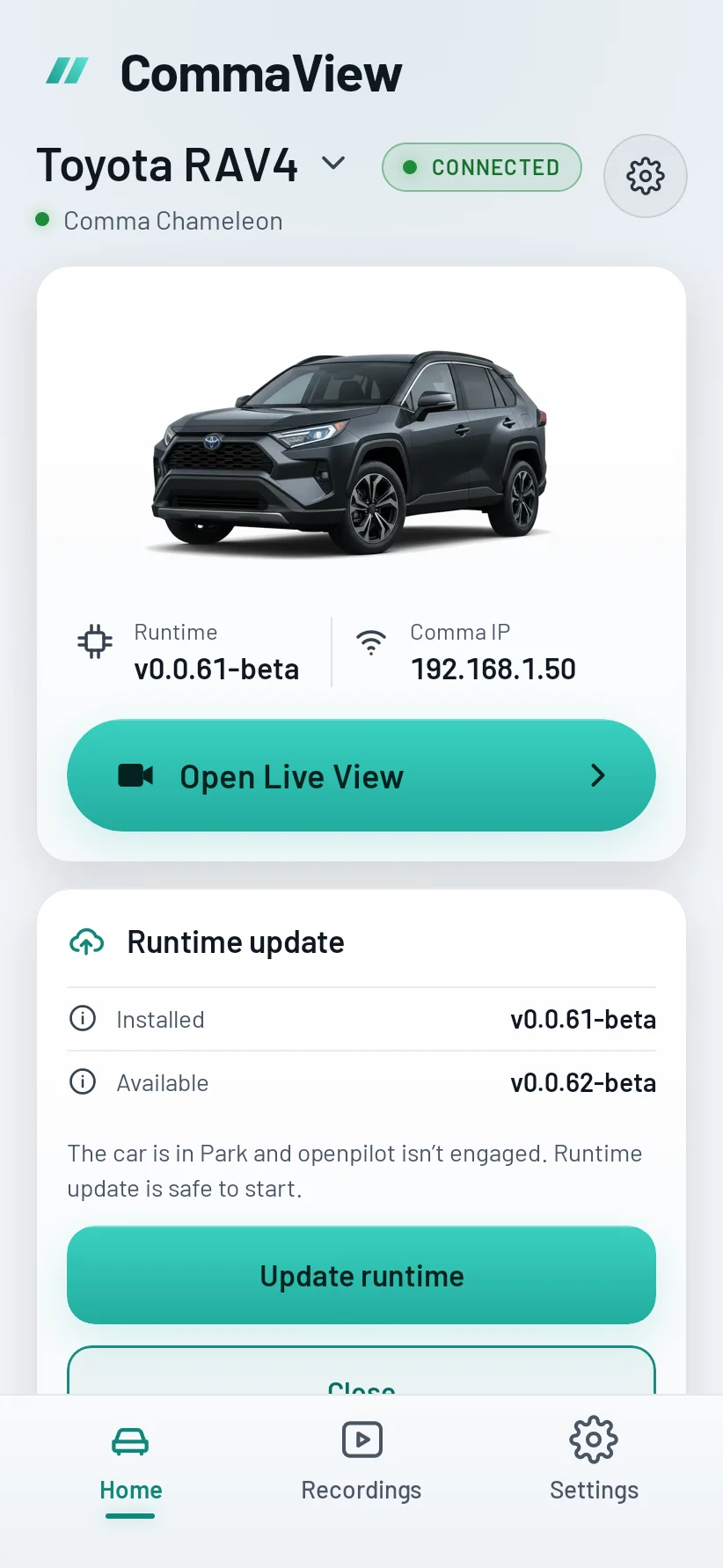
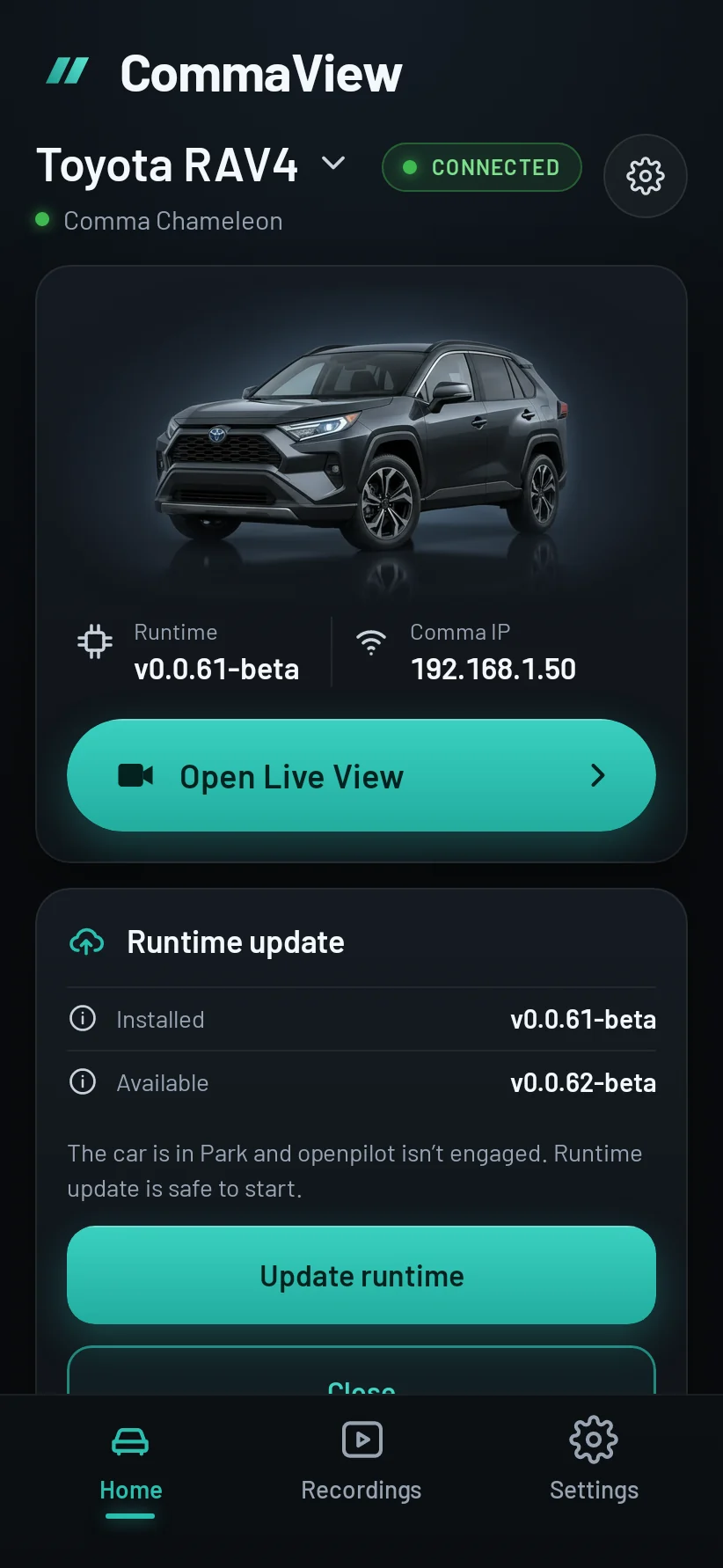
この comma 用の新しいランタイムの準備ができると、ホームに ランタイムのアップデートの準備ができました と表示されます。アップデートを確認 をタップすると、ランタイムのアップデート カードに インストール済み と 利用可能 のバージョン、車の準備ができているかが表示されます。ランタイムをアップデート をタップします。車が走行中なら アップデートを予約 です。
-
ランタイムのアップデート:インストール済み、利用可能、車の準備ができているか。
-
ランタイムをアップデート(走行中は アップデートを予約)。
デバイス設定から
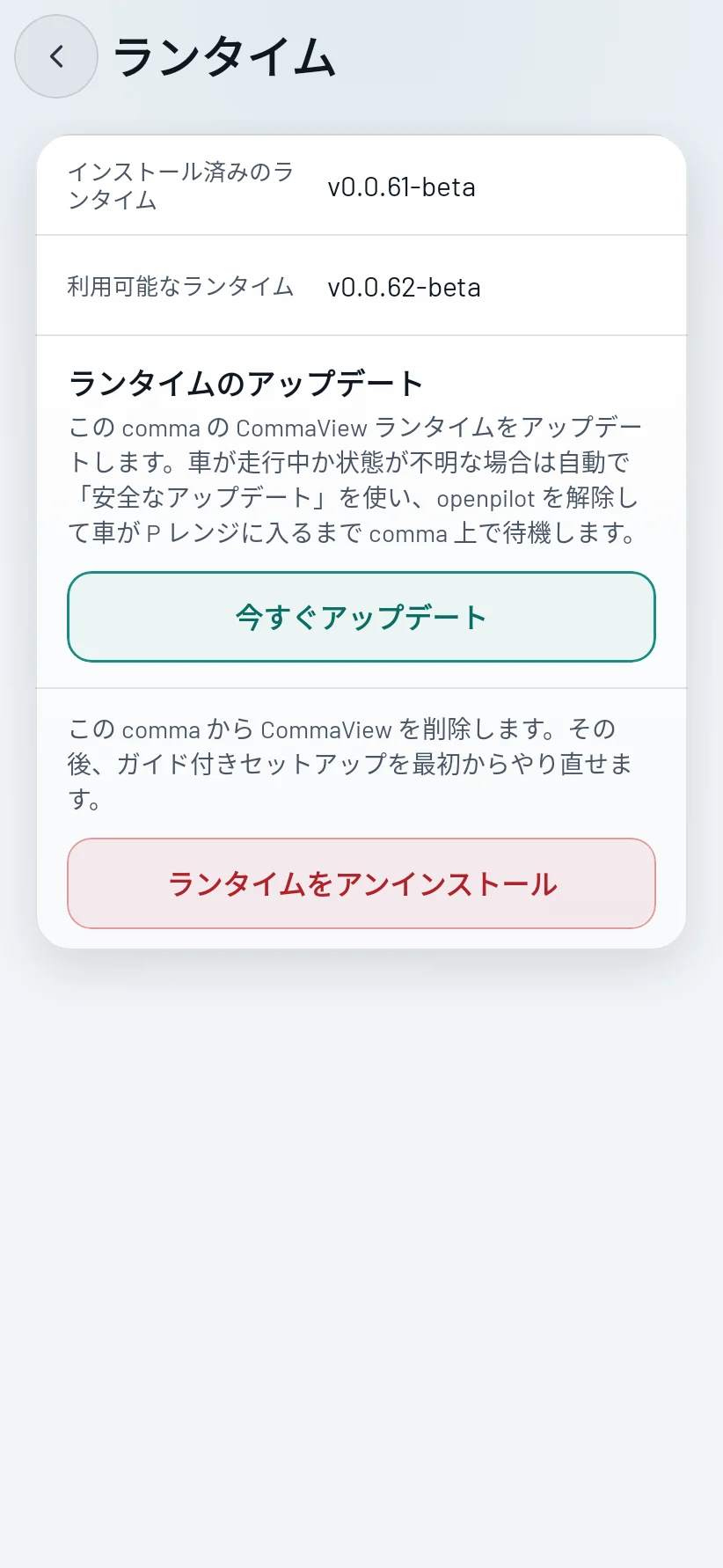
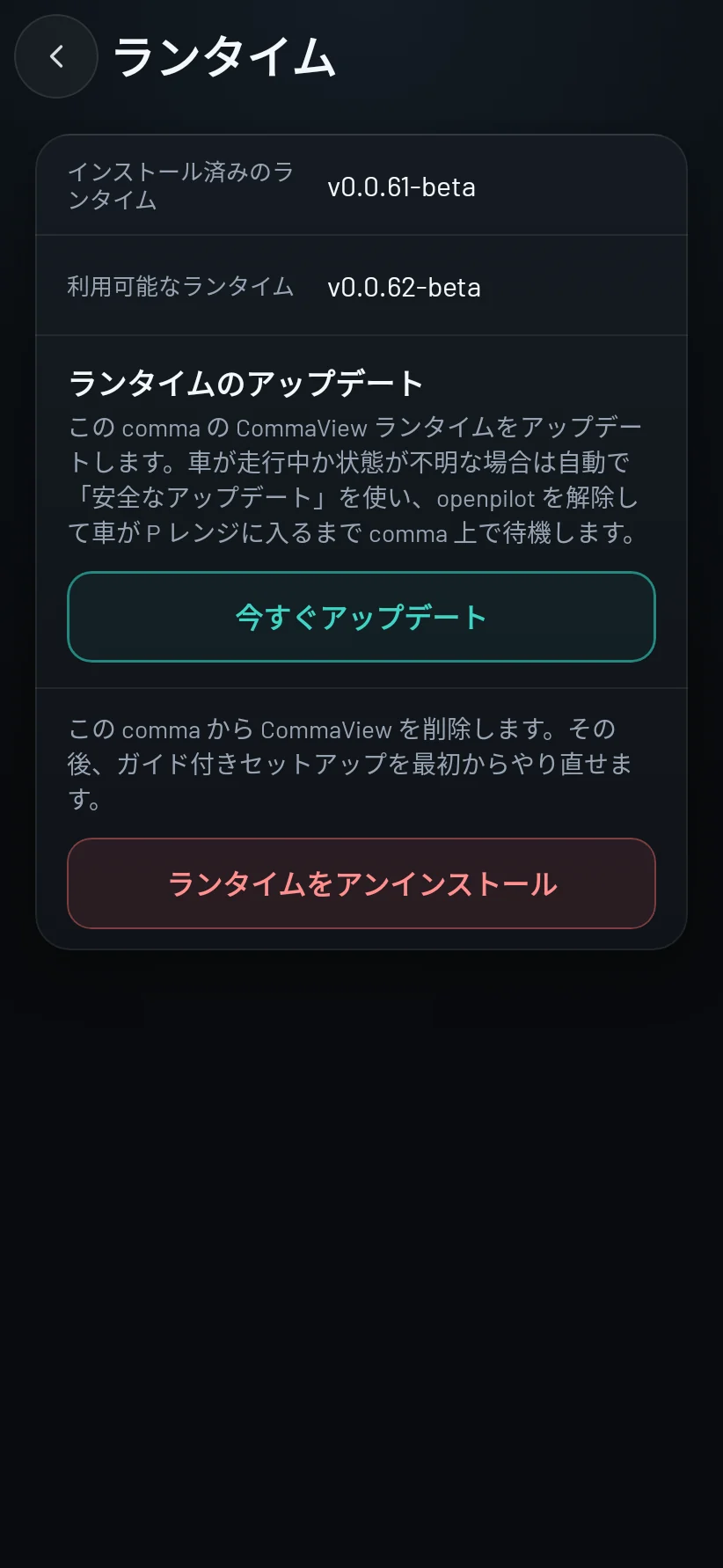
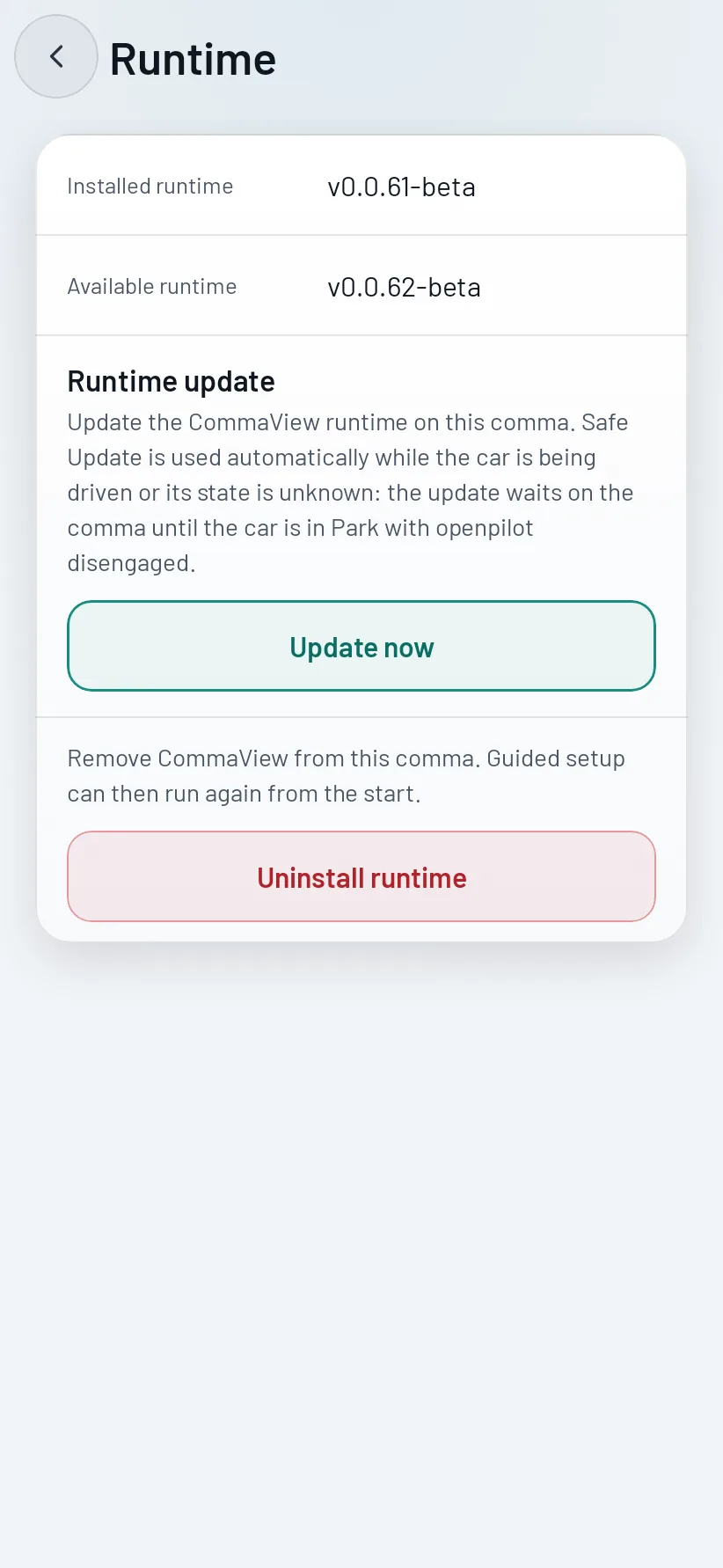
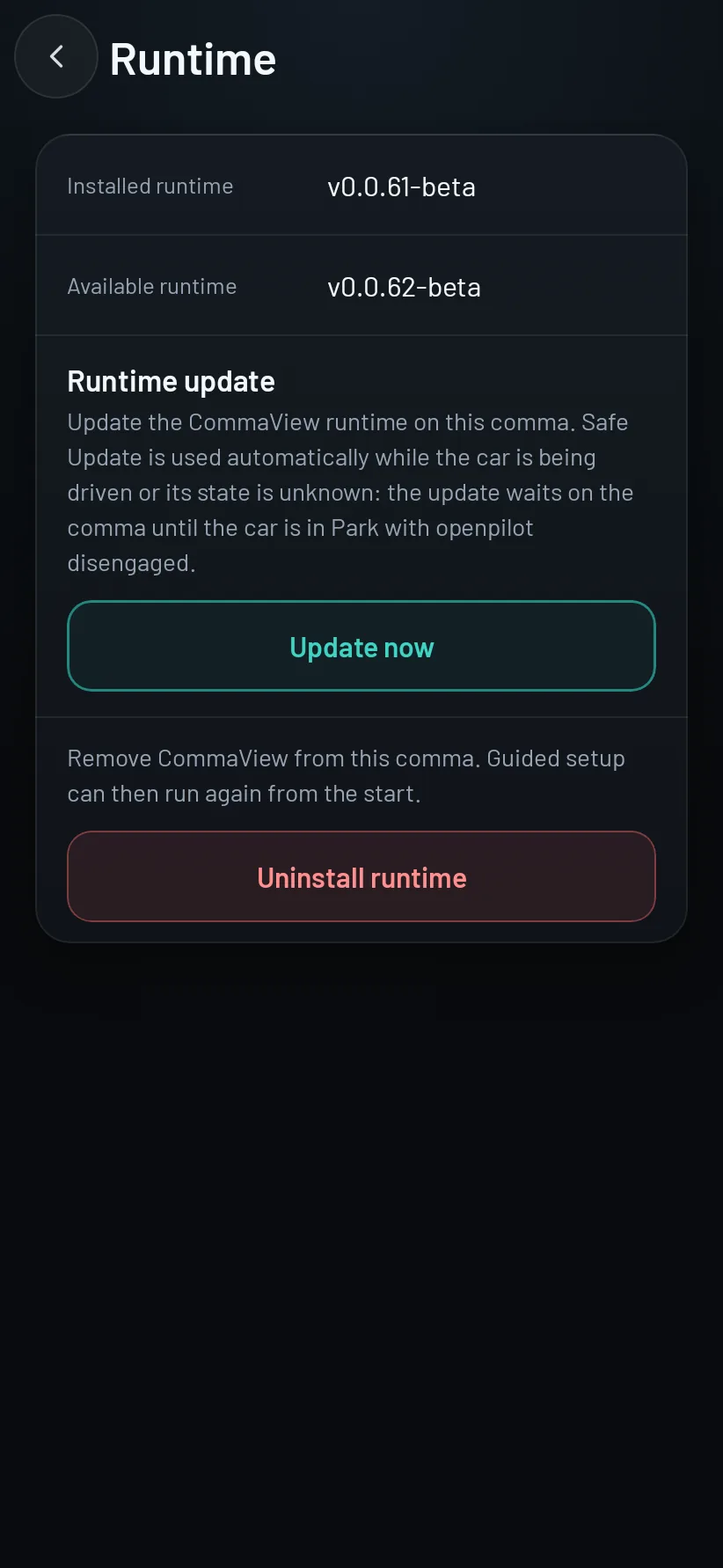
comma の デバイス設定 を開き、ランタイム を開きます(準備ができていれば アップデート と表示されます)。ページにインストール済みと利用可能なランタイムが表示されます。今すぐアップデート をタップします。
-
今すぐアップデート。
-
-
ステップ 3/6: インストールする、または「安全なアップデート」で予約する
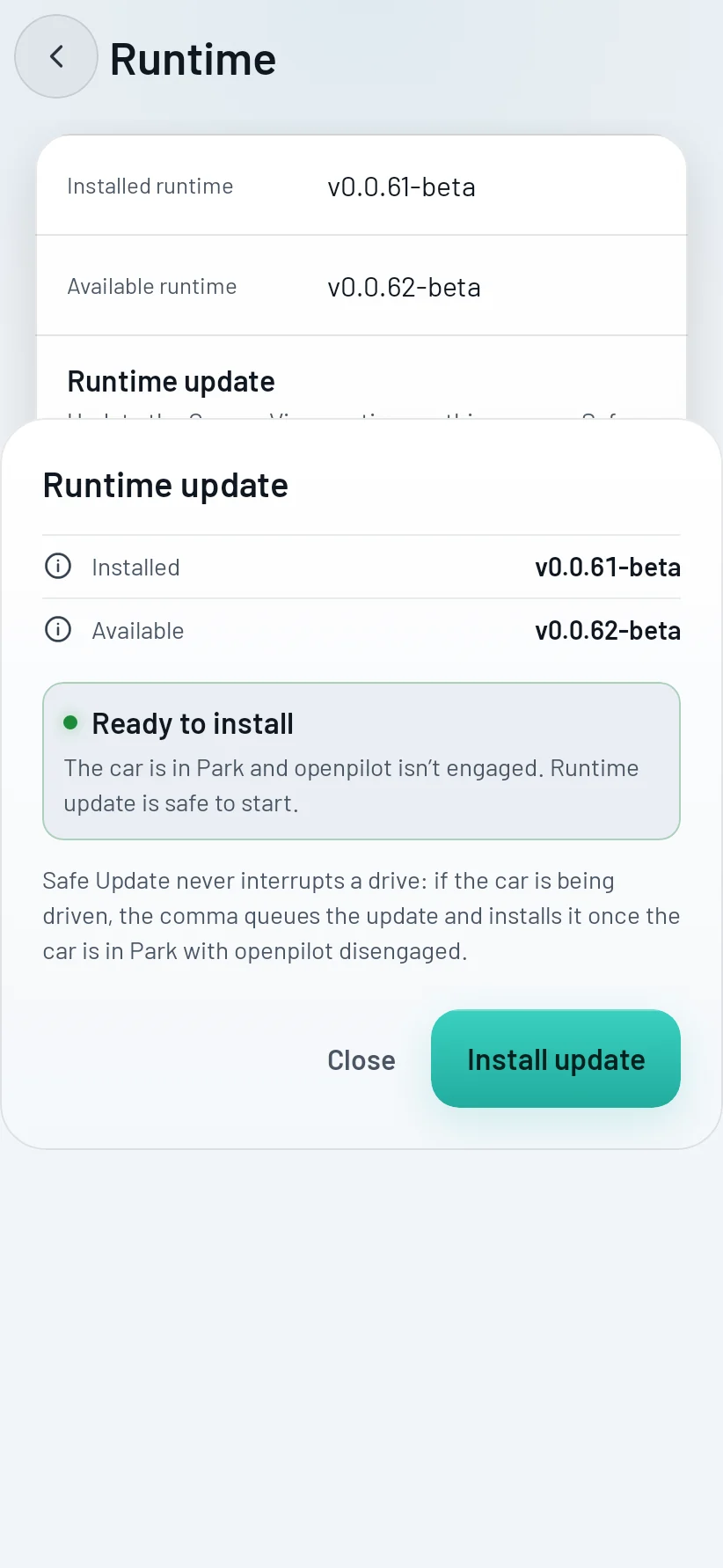
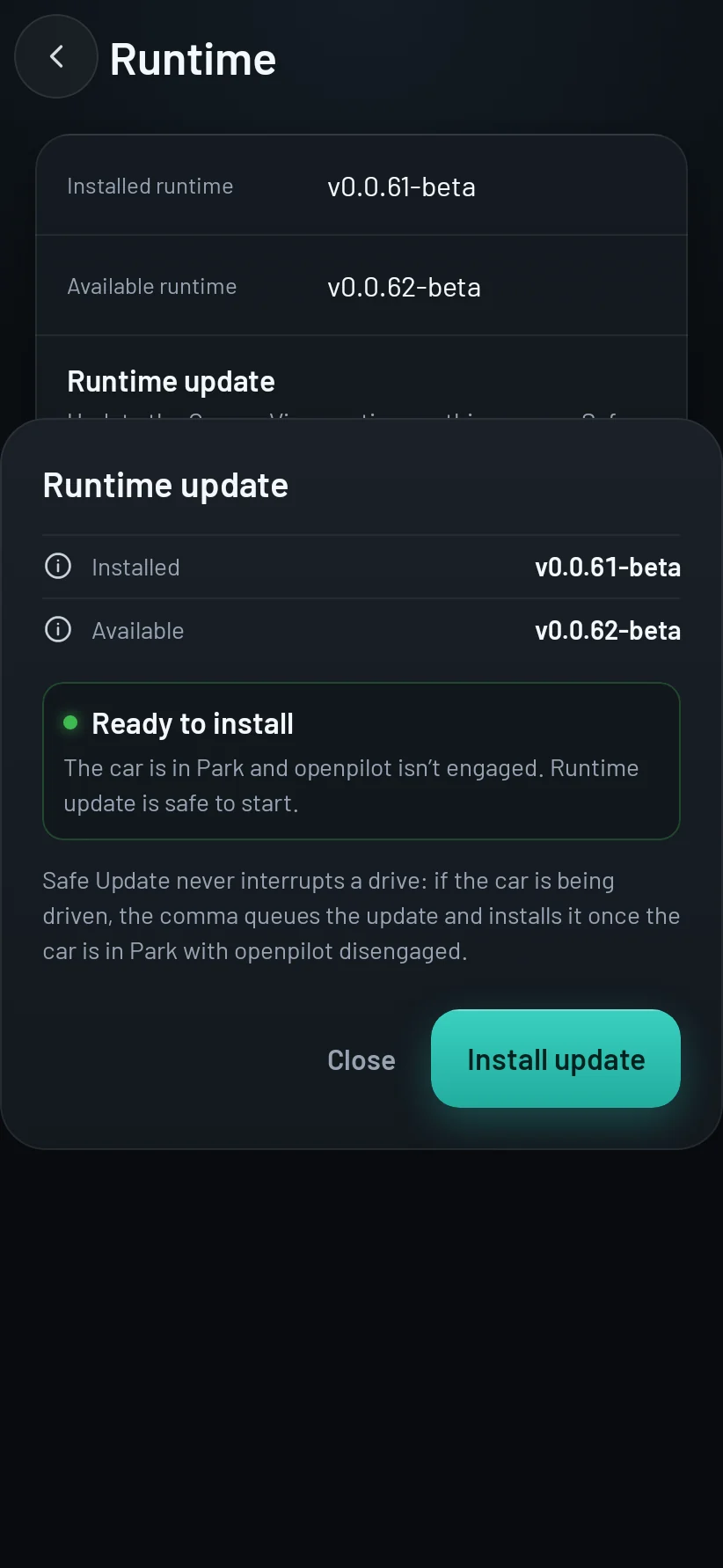
デバイス設定からの場合、ランタイムのアップデート のダイアログに、車の準備ができているかが表示されます。
車が P レンジに入っている
「車は P レンジに入っており、openpilot は作動していません。ランタイムのアップデートを安全に開始できます。」と表示されます。アップデートをインストール をタップします。
-
アップデートをインストール。
-
閉じる で後回しにします。
車が走行中
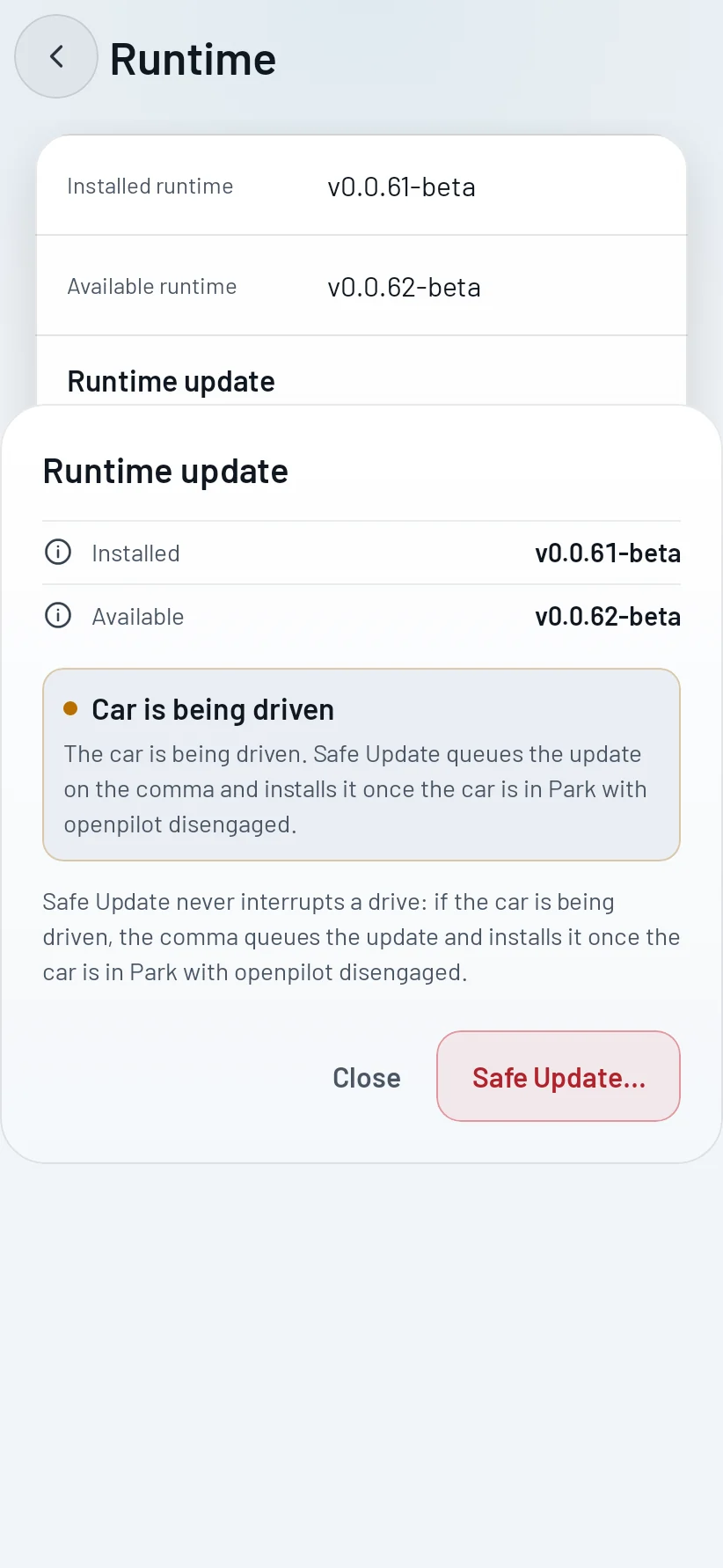
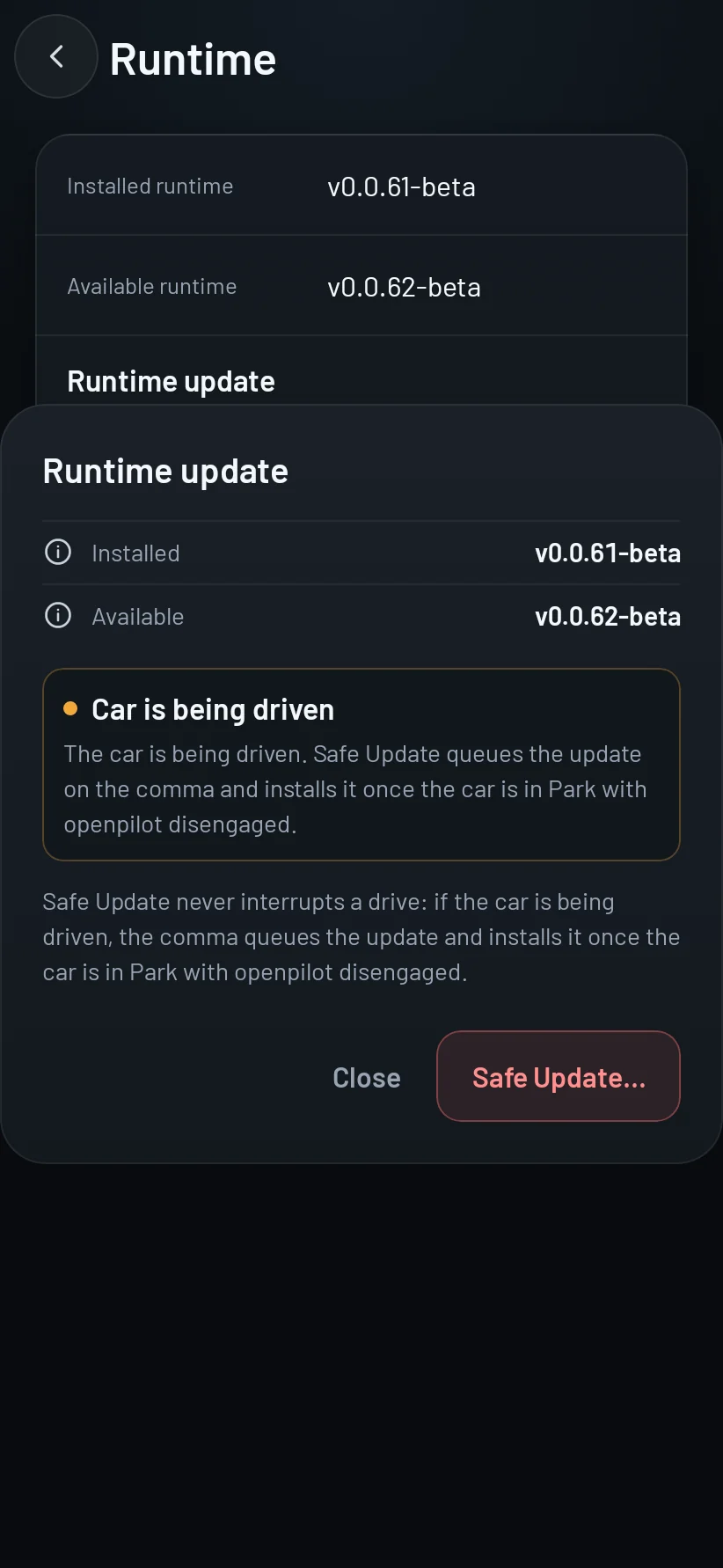
「車が走行中です。『安全なアップデート』は comma 上でアップデートを予約し、openpilot を解除して車が P レンジに入るとインストールします。」と表示されます。安全なアップデート… をタップし、注意書きを読んで、短いカウントダウンが終わったら 安全なアップデートを開始 をタップします。車が走行中かどうかを CommaView が確認できなかった場合も同じです。
-
安全なアップデート…、続いて 安全なアップデートを開始。
CommaView が openpilot やフォークを止めることはありません。予約したアップデートは P レンジを待ち、走行が中断されることはありません。
-
-
ステップ 4/6: 完了を待つ
comma がリリースをダウンロードし、完全で改ざんされていないことを確認し、インストールして CommaView を再起動します。アプリには各ステップが表示されます。アプリを切り替えたりスマートフォンをロックしたりしてもアップデートは続き、通知に進み具合が表示されます。
comma がインストールを始めるまでは、アップデートをキャンセル で中止でき、comma では何も変わりません。
-
ステップ:ダウンロード中、確認中、インストール中、CommaView を再起動中、再接続中。
-
-
ステップ 5/6: 予約したアップデートは P レンジを待つ
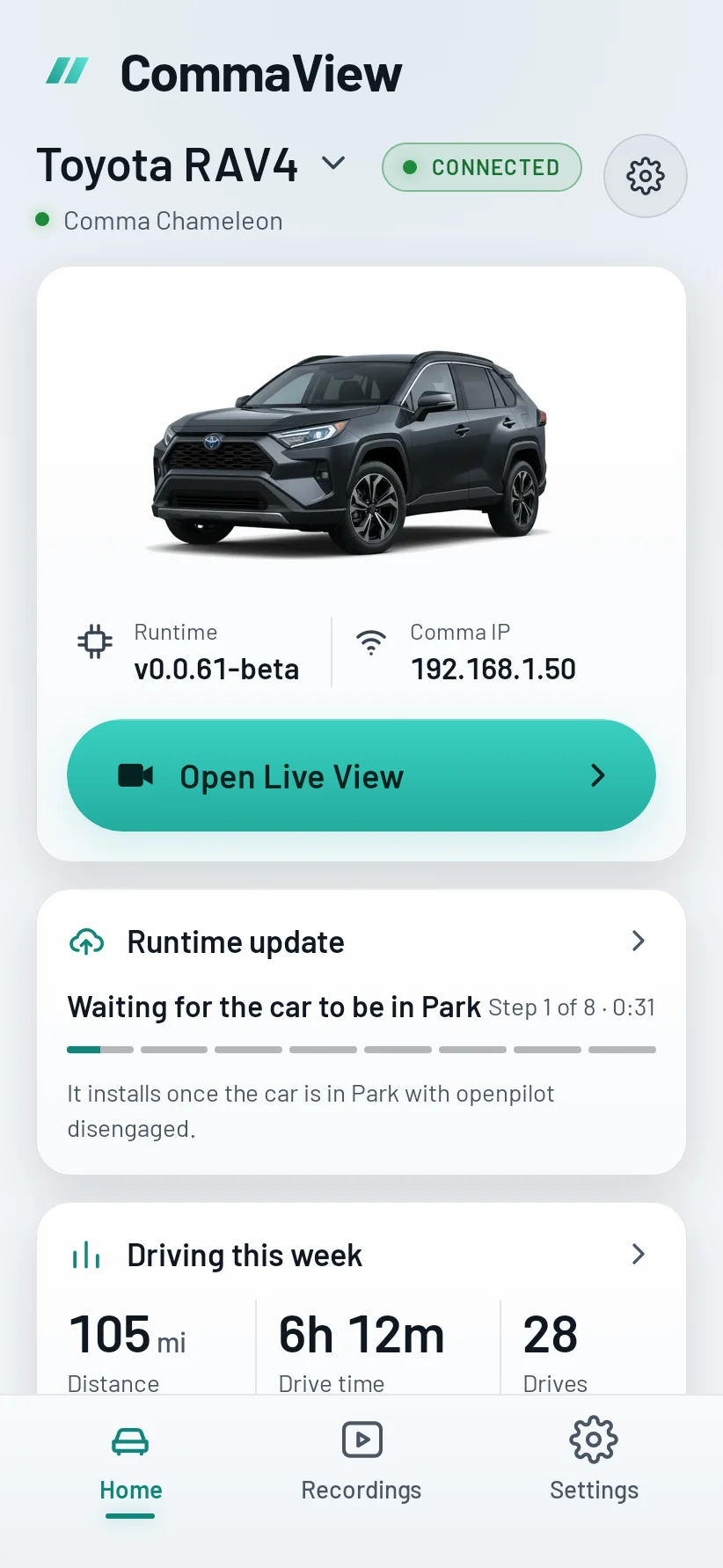
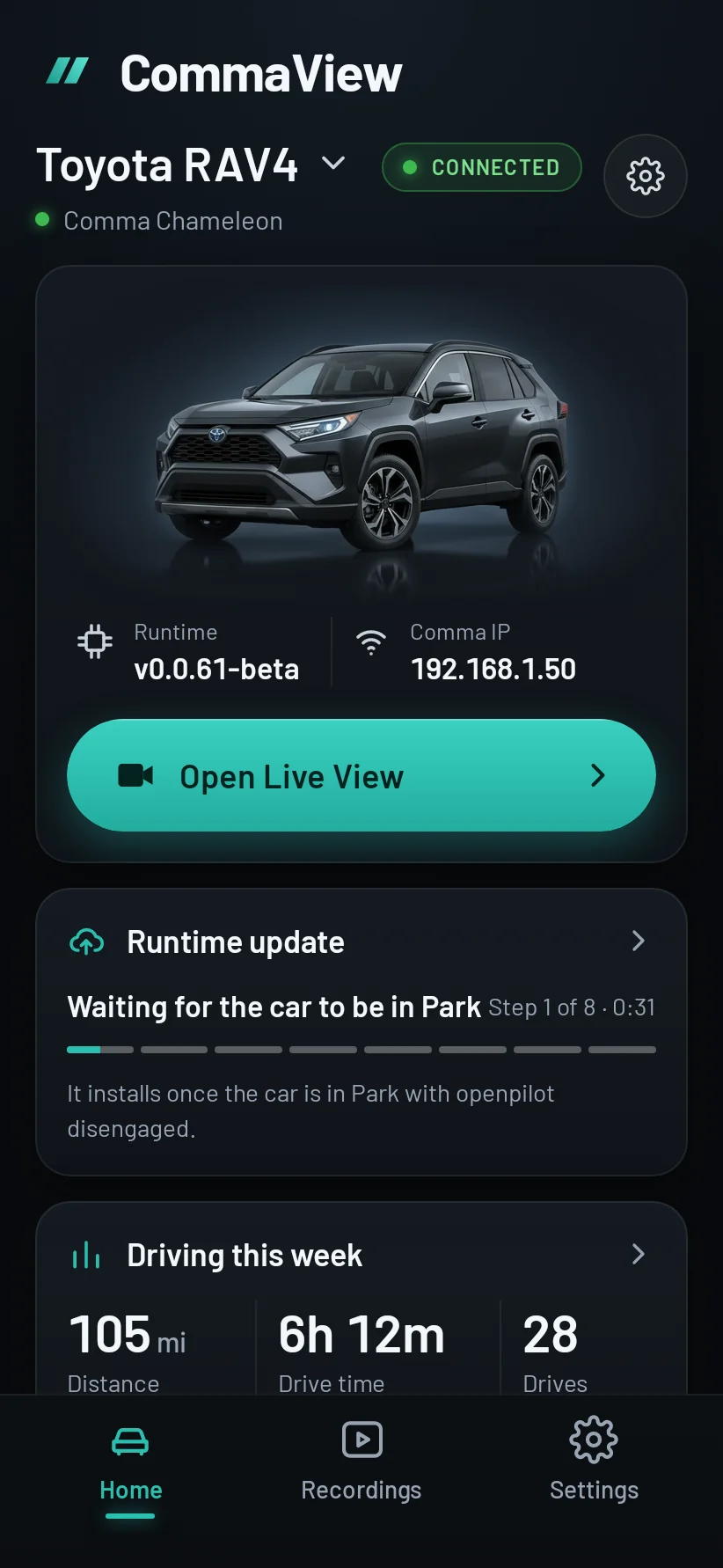
予約したアップデートは、ホームの ランタイムのアップデート カードに 車が P レンジに入るのを待機中 と表示されます。openpilot を解除して車が数秒間 P レンジに入っていると、インストールされます。インストール中は車の電源を入れたままにしてください。
-
ステップ付きの 車が P レンジに入るのを待機中。
-
-
ステップ 6/6: comma を再起動して完了する
ランタイムのアップデート後、CommaView がまた配信するには comma の再起動が必要です。openpilot は、comma が再起動したときにだけ CommaView の新しい画面のコードを読み込みます。アプリが勝手に再起動することはありません。
車の電源を切るか P レンジに入れた状態で、ホームのカードの comma を再起動 か、ダイアログの 今すぐ comma を再起動 をタップします。openpilot は約 1 分間停止します。comma 本体の 設定 → デバイス → 再起動 から再起動することもできます。
うまくいったことの確かめ方
アップデートの最後のステップに アップデートしました と表示され、デバイス設定に新しいランタイムと 最新です が表示されます。再起動後、Live View がオーバーレイ付きで再生されます。
アップデートが P レンジを待つ理由
ランタイムのインストール中は、ファイルを置き換える間 comma 上の CommaView が止まり、サービスが再起動されます。そのため comma は、車が P レンジに入って openpilot が解除されているときにだけインストールします。「安全なアップデート」は openpilot に停車中の状態になるよう求めるわけではありません。comma 上で作業を予約し、車が P レンジに入ったら comma が実行します。車の電源を切る必要はありません。電源を入れたまま、P レンジにしておいてください。
comma は何かを変更する前にリリースをダウンロードし、完全で改ざんされていないことを確認します。その後インストールに失敗した場合は、以前のランタイムに戻します。
うまくいかない場合
「この comma のランタイムは、このアプリがインストールするものより新しいです」
CommaView をアップデートしてから、もう一度お試しください。comma では何も変更されていません。
「アップデートが必要です」
このアプリとこの comma のランタイムは、互いに対して新しさが足りません。先に CommaView を、次にランタイムをアップデートしてください。
「comma は … をインストールしませんでした。CommaView の一覧にない … を実行しているため」
comma は何も変更せず、既存のランタイムを維持しました。ベストエフォートでそのフォークに CommaView を追加するには、この comma のセットアップをもう一度実行してください。フォークを確認し、先にあなたに確認します。
「開始するたびに車の電源が入ったため、comma は試行を中止しました」
openpilot を解除して車を P レンジに入れてから、もう一度お試しください。
「ランタイムのアップデートを元に戻しました」
comma が以前のランタイムに戻しました。もう一度試し、また失敗する場合はサポートバンドルを送ってください。
「CommaView はすでにランタイムのアップデートかアンインストールを実行中です」
ランタイムの作業は一度に 1 つだけ実行されます。終わってからもう一度お試しください。
アップデート後にオーバーレイやテレメトリーが表示されない
comma がまだ再起動していません。車の電源を切るか P レンジに入れた状態で再起動してください。
このガイドで解決しましたか?
足りない点を教えてください