
คู่มือทั้งหมด · การแก้ปัญหา
คู่มือ · การแก้ปัญหา
CommaView หา comma ไม่พบ
CommaView คุยกับ comma โดยตรงผ่านเครือข่ายภายใน ไม่มีบริการคลาวด์คั่นกลาง เมื่อหาไม่พบ เกือบทุกครั้งเป็นเพราะโทรศัพท์และ comma อยู่คนละเครือข่าย comma หลับเพราะดับรถ หรือที่อยู่ของ comma เปลี่ยน ตรวจเรื่องเหล่านี้ก่อน แล้วจึงตรวจการจับคู่
ก่อนเริ่ม
- เปิดรถไว้
comma จะหลับเมื่อดับรถ เปิดรถไว้ในเกียร์ P
- เครือข่ายเดียวกัน
โทรศัพท์อยู่ใน Wi‑Fi เดียวกับ comma หรือใช้ฮอตสปอตของ comma ในรถ: เชื่อมต่อในรถ
ขั้นตอน
ติ๊กแต่ละขั้นตอนเมื่อทำเสร็จ ครั้งแรกให้ทำขณะจอด
-
ขั้นตอนที่ 1 จาก 6: ดูว่าหน้าแรกแสดงอะไร
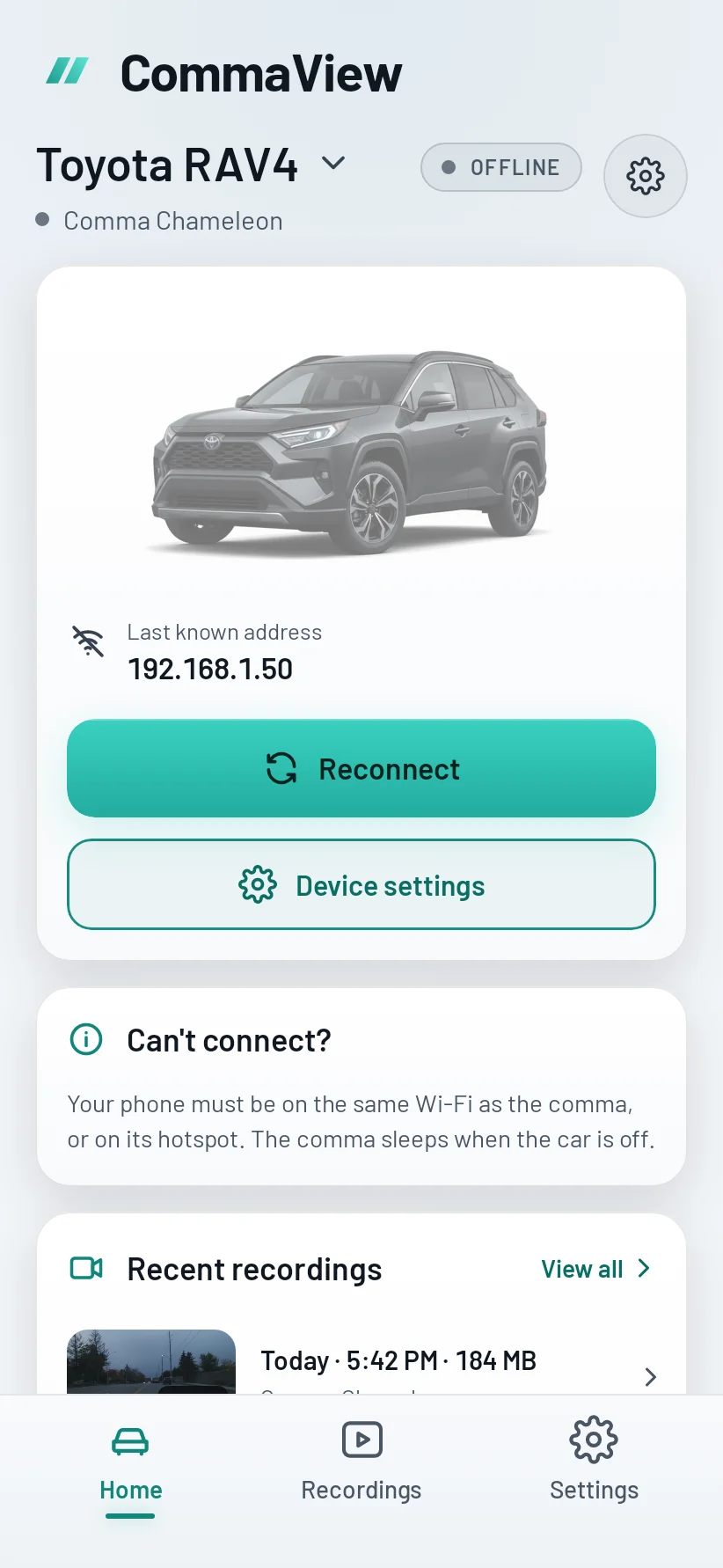
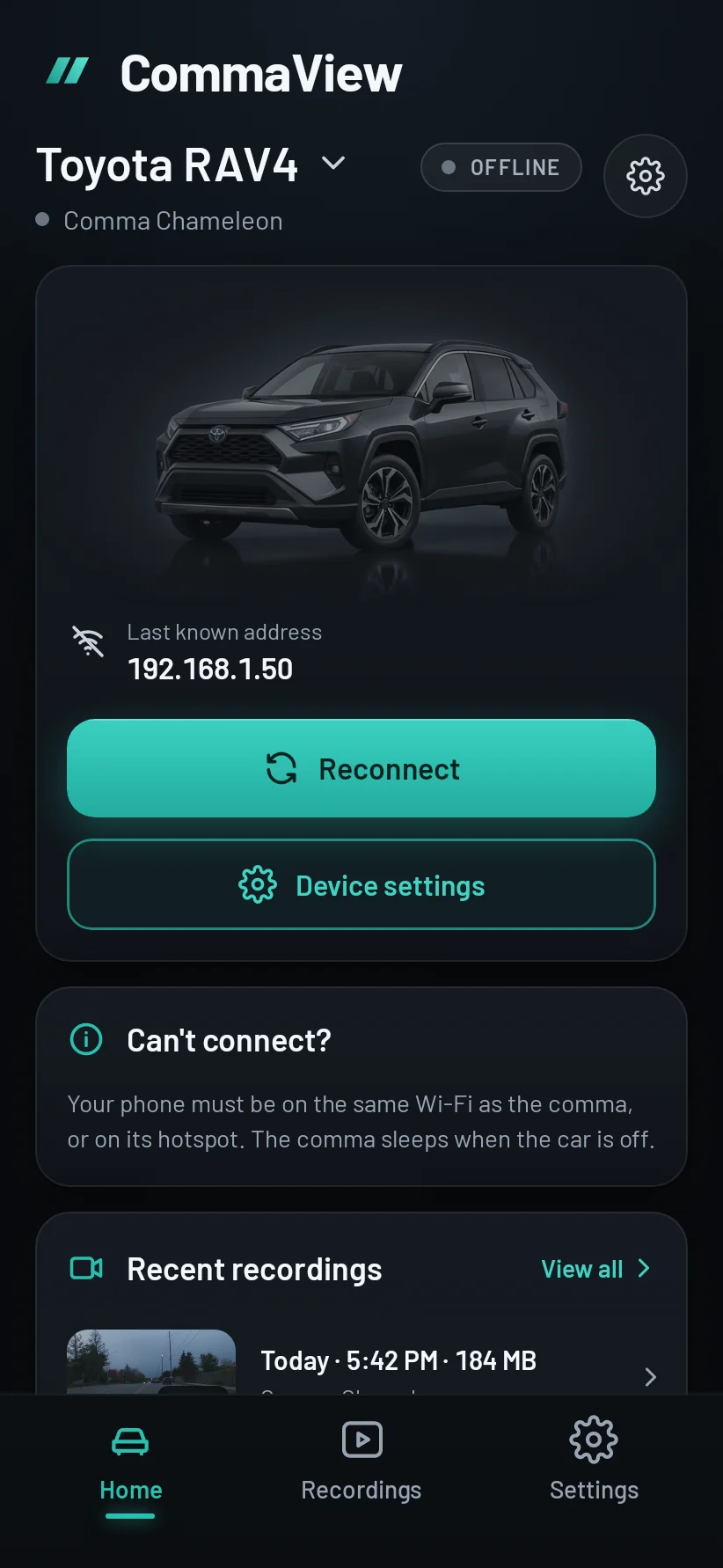
เมื่อโทรศัพท์ติดต่อ comma ไม่ได้ หน้าแรกจะแสดงว่า ออฟไลน์ พร้อมปุ่ม เชื่อมต่อใหม่ และการ์ด เชื่อมต่อไม่ได้?: “โทรศัพท์ของคุณต้องอยู่ใน Wi-Fi เดียวกับ comma หรือใช้ฮอตสปอตของ comma comma จะพักเครื่องเมื่อรถดับเครื่อง”
ตรวจทั้งสองเรื่อง แล้วแตะ เชื่อมต่อใหม่
-
เชื่อมต่อใหม่
-
การ์ด เชื่อมต่อไม่ได้?
-
-
ขั้นตอนที่ 2 จาก 6: ใน Live View: รอ หรือลองใหม่
Live View บอกสาเหตุที่หยุด ติดต่อ comma นี้ไม่ได้ หมายความว่าโทรศัพท์ติดต่อ comma บนเครือข่ายไม่ได้ Live View จะเชื่อมต่อใหม่เองเมื่อ comma ตอบสนอง ส่วน ลองใหม่ จะลองทันที


-
ติดต่อ comma นี้ไม่ได้: สาเหตุที่ Live View หยุด
-
ลองใหม่
-
-
ขั้นตอนที่ 3 จาก 6: ตรวจเครือข่ายของโทรศัพท์
เปิดการตั้งค่า Wi‑Fi ของโทรศัพท์และตรวจว่าเข้าร่วมเครือข่ายเดียวกับ comma: Wi‑Fi บ้านเดียวกัน ฮอตสปอตของโทรศัพท์ที่ comma เข้าร่วมอยู่ หรือฮอตสปอตของ comma เอง
- โทรศัพท์ที่ออกจาก Wi‑Fi ที่ไม่มีอินเทอร์เน็ตไปใช้อินเทอร์เน็ตมือถือจะติดต่อ comma ไม่ได้ ให้เข้าร่วมใหม่
- VPN บนโทรศัพท์อาจส่งข้อมูลไปที่อื่น ปิด VPN แล้วลองอีกครั้ง
- ฮอตสปอตบางตัวกันไม่ให้อุปกรณ์ที่เชื่อมต่อติดต่อกันเอง ลองเครือข่ายอื่น เช่น ฮอตสปอตของ comma เอง
ไม่มีภาพการตั้งค่า Wi‑Fi และฮอตสปอตของ Android เพราะแต่ละรุ่นหน้าตาต่างกัน
-
ขั้นตอนที่ 4 จาก 6: ตรวจที่อยู่ของ comma
comma ได้ที่อยู่ใหม่เมื่อเข้าร่วมเครือข่ายอื่น หรือเมื่อเราเตอร์ให้ที่อยู่ใหม่ CommaView จะหาเจอเองเมื่อเห็น comma ในเครือข่าย ถ้าหาไม่เจอ ให้บันทึกที่อยู่เอง
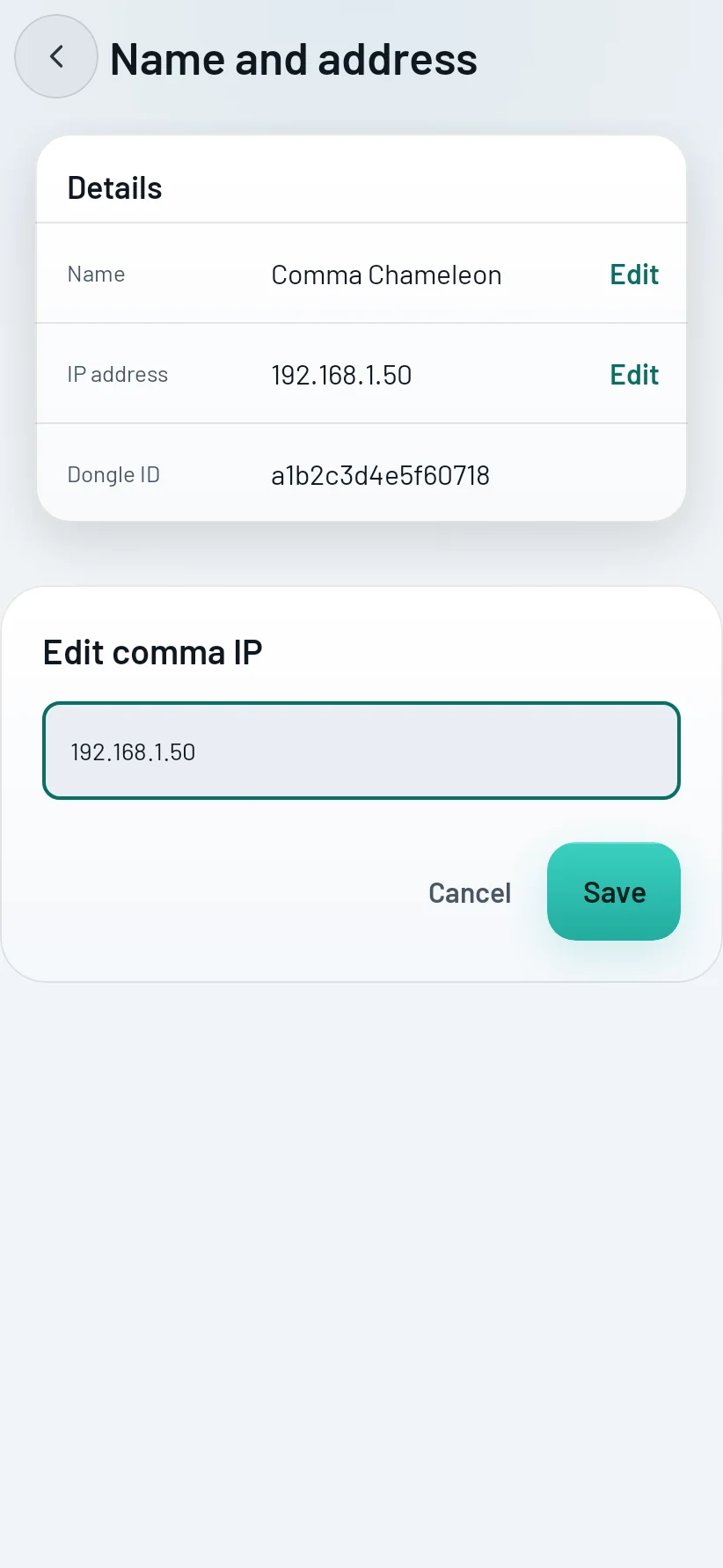
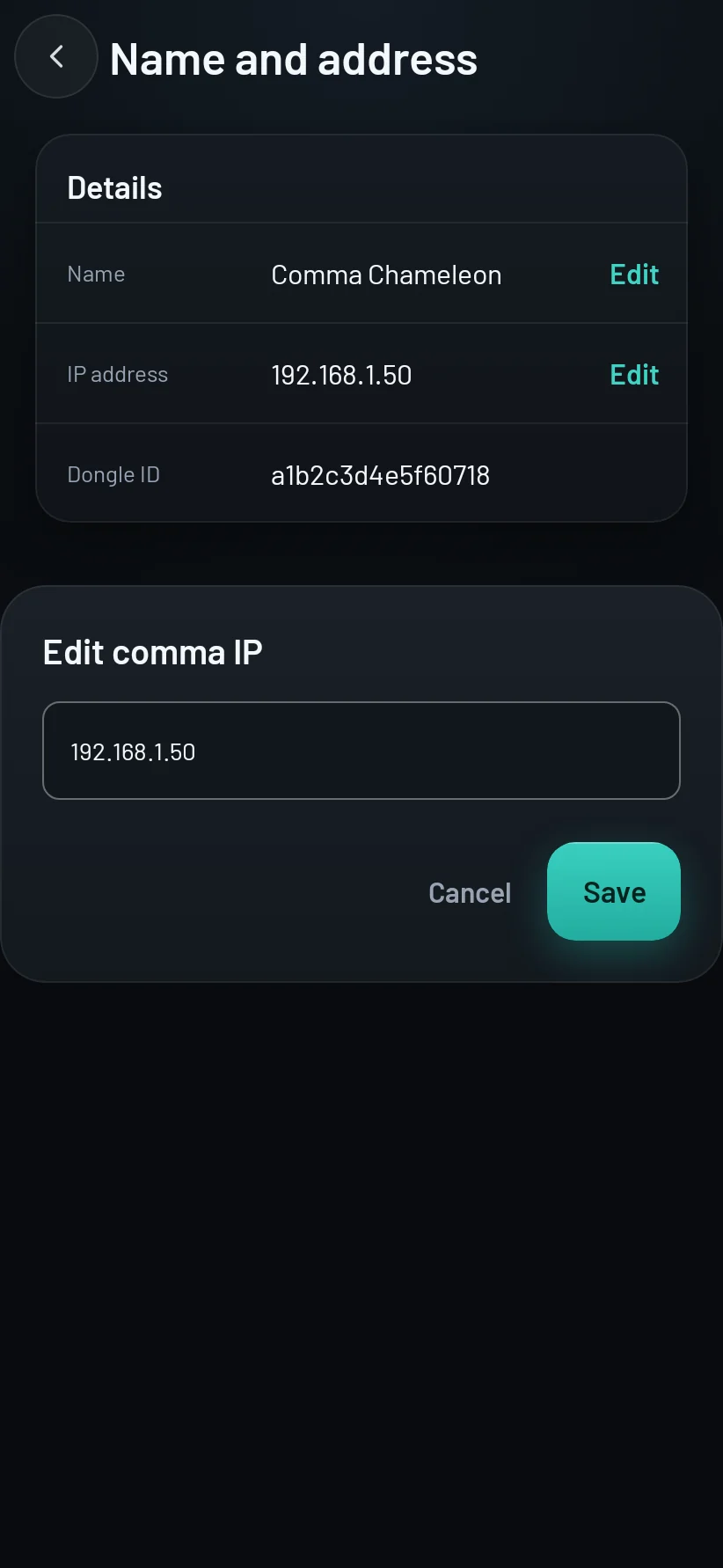
บน comma ดูที่อยู่ IP ได้ที่ การตั้งค่า → เครือข่าย ใน CommaView เปิด การตั้งค่าอุปกรณ์ จากหน้าแรก แตะ เปลี่ยนชื่อหรือที่อยู่ แล้วแก้ไข ที่อยู่ IP พิมพ์ที่อยู่ของ comma แล้วแตะ บันทึก
-
ที่อยู่ IP ของ comma
-
บันทึก
-
-
ขั้นตอนที่ 5 จาก 6: ยังหาไม่เจอ? เพิ่มใหม่
ที่หน้าแรก แตะ เพิ่ม comma ในเครือข่ายนี้ แสดง comma ที่ใช้ CommaView ในเครือข่ายของโทรศัพท์: แตะเครื่องของคุณ ถ้าไม่มี แตะ ป้อนที่อยู่และรหัส หรือ สแกนคิวอาร์โค้ด บนโทรศัพท์ที่จับคู่กับ comma อยู่แล้ว


-
ในเครือข่ายนี้: comma ที่พบใกล้ๆ
-
ป้อนที่อยู่และรหัส
-
สแกนคิวอาร์โค้ด
-
-
ขั้นตอนที่ 6 จาก 6: จับคู่ด้วยที่อยู่และรหัสใหม่
พิมพ์ IP ของ comma และรหัสจับคู่หรือคำเชิญ แล้วแตะ จับคู่ comma รหัสหมดอายุเร็ว: โทรศัพท์ที่จับคู่กับ comma อยู่แล้วจะแสดงรหัสใหม่ใน การตั้งค่าอุปกรณ์ ใต้ จับคู่โทรศัพท์หรือแท็บเล็ตเครื่องอื่น


-
IP ของ comma
-
รหัสจับคู่หรือคำเชิญ
-
จับคู่ comma
ถ้าพิมพ์ที่อยู่แล้วใช้ได้ แต่ comma ไม่ปรากฏขึ้นเองเลย แสดงว่าเครือข่ายซ่อนการค้นหาของ CommaView ไม่เป็นไร: ที่อยู่คือสิ่งสำคัญ
-
รู้ได้อย่างไรว่าได้ผล
หน้าแรกแสดง comma ว่า เชื่อมต่อแล้ว และ เปิด Live View เปิดภาพได้
CommaView หา comma อย่างไร
- การค้นหา พบ comma ที่ใช้ CommaView ในเครือข่ายของโทรศัพท์ คุณจึงไม่ต้องพิมพ์ที่อยู่ บางเครือข่ายบล็อกการค้นหานี้
- ที่อยู่ คือสิ่งที่ CommaView ใช้เชื่อมต่อ การพิมพ์ที่อยู่ใช้ได้ไม่ว่าการค้นหาจะทำงานหรือไม่
- การจับคู่ ให้โทรศัพท์มีคีย์ของตัวเองสำหรับ comma ด้วยรหัสอายุสั้น การค้นหาและการจับคู่แยกกัน: comma ที่โทรศัพท์ติดต่อได้ก็ยังต้องจับคู่
- comma ที่บันทึกไว้ ถูกจดจำด้วยตัวตน ไม่ใช่แค่ที่อยู่ เมื่อปรากฏที่ที่อยู่ใหม่ CommaView จึงอัปเดตที่อยู่ที่บันทึกไว้
ความปลอดภัย
ตรวจเครือข่ายและจับคู่ขณะจอด อย่ากดใช้ CommaView ขณะขับ
ถ้าไม่ได้ผล
“ติดต่อ comma นี้ไม่ได้”
โทรศัพท์ต้องอยู่ใน Wi‑Fi เดียวกับ comma หรือใช้ฮอตสปอตของ comma Live View จะเชื่อมต่อใหม่เมื่อ comma ตอบสนอง ตรวจเครือข่าย (ขั้นตอนที่ 3) และที่อยู่ของ comma (ขั้นตอนที่ 4)
“CommaView ไม่ตอบสนอง”
comma ตอบสนอง แต่ CommaView บน comma ไม่ตอบ อาจกำลังรีสตาร์ทบน comma: Live View จะเชื่อมต่อใหม่เมื่อกลับมา ถ้ายังเป็นอยู่ ให้รีบูต comma ขณะจอด
“ไม่มีวิดีโอจาก comma นี้”
comma ตอบสนอง แต่วิดีโอไม่กลับมา ลองใหม่ หรือย้อนกลับไปตรวจ comma: openpilot อาจยังเริ่มทำงานไม่เสร็จ
“Live View เปิดอยู่บนอุปกรณ์อื่น”
comma นี้สตรีมไปยังโทรศัพท์หรือจอในรถได้ทีละเครื่อง กลับไปที่หน้าแรกใน CommaView บนเครื่องอื่น แล้ว Live View จะเริ่มที่เครื่องนี้เอง
“comma ไม่ตอบสนองทันเวลา”
สัญญาณอ่อนหรือการเชื่อมต่อหนาแน่น ตรวจว่าโทรศัพท์อยู่ใน Wi‑Fi หรือฮอตสปอตของ comma ขยับเข้าใกล้ถ้าทำได้ แล้วลองใหม่
“comma ปฏิเสธการเชื่อมต่อ CommaView อาจกำลังรีสตาร์ทบน comma”
รอสักครู่ให้กลับมา แล้วลองใหม่
“ไม่ได้รับข้อมูลรถ”
วิดีโอมาถึง แต่ความเร็ว สัญญาณไฟ และการแจ้งเตือนของรถไม่มา รีบูต comma เพื่อแก้ไข
“การจับคู่ล้มเหลว: รหัสจับคู่หมดอายุ สร้างรหัสใหม่แล้วลองอีกครั้ง”
ขอรหัสใหม่จากโทรศัพท์ที่จับคู่กับ comma อยู่แล้ว ใต้ การตั้งค่าอุปกรณ์ › จับคู่โทรศัพท์หรือแท็บเล็ตเครื่องอื่น แล้วจับคู่อีกครั้ง
“การจับคู่ล้มเหลว: รหัสจับคู่ไม่ถูกต้อง ตรวจสอบรหัสหรือสแกน QR”
ตรวจรหัสที่พิมพ์ (ขีดกลางจะใส่หรือไม่ก็ได้) หรือสแกนคิวอาร์โค้ดแทน
“อัปเดตรันไทม์ของ comma นี้” หรือ “อัปเดต CommaView”
แอปนี้กับรันไทม์ของ comma ห่างกันเกินกว่าจะคุยกันได้ อัปเดตอย่างที่ข้อความระบุ: รันไทม์จากการตั้งค่าอุปกรณ์ (อัปเดตรันไทม์) หรือแอป
“อ่าน comma ที่บันทึกไว้ไม่ได้”
อ่าน comma ที่บันทึกไว้ในโทรศัพท์นี้ไม่ได้ จึงไม่แสดงเลย แต่ไม่ได้ถูกลบ ลองอีกครั้ง หรือแตะ เริ่มใหม่ แล้วจับคู่ comma ทีละเครื่องอีกครั้ง: รายการเดิมจะเก็บไว้อย่างน้อย 90 วัน
คู่มือนี้ช่วยให้คุณทำสำเร็จไหม?
บอกเราว่าขาดอะไร