
Todas las guías · Solución de problemas
Guía · Solución de problemas
CommaView no encuentra tu comma
CommaView habla con tu comma directamente por tu red local, sin ningún servicio en la nube de por medio. Cuando no lo encuentra, casi siempre es que tu teléfono y el comma están en redes distintas, que el comma duerme con el coche apagado o que su dirección cambió. Revisa eso primero y luego su emparejamiento.
Antes de empezar
- El coche encendido
El comma duerme cuando el coche está apagado. Enciende el coche, en P.
- Una sola red
Tu teléfono en el mismo Wi‑Fi que el comma, o en su punto de acceso. En el coche: conectar en el coche.
Pasos
Marca cada paso a medida que avanzas. La primera vez, hazlo estacionado.
-
Paso 1 de 6: Mira qué dice Inicio
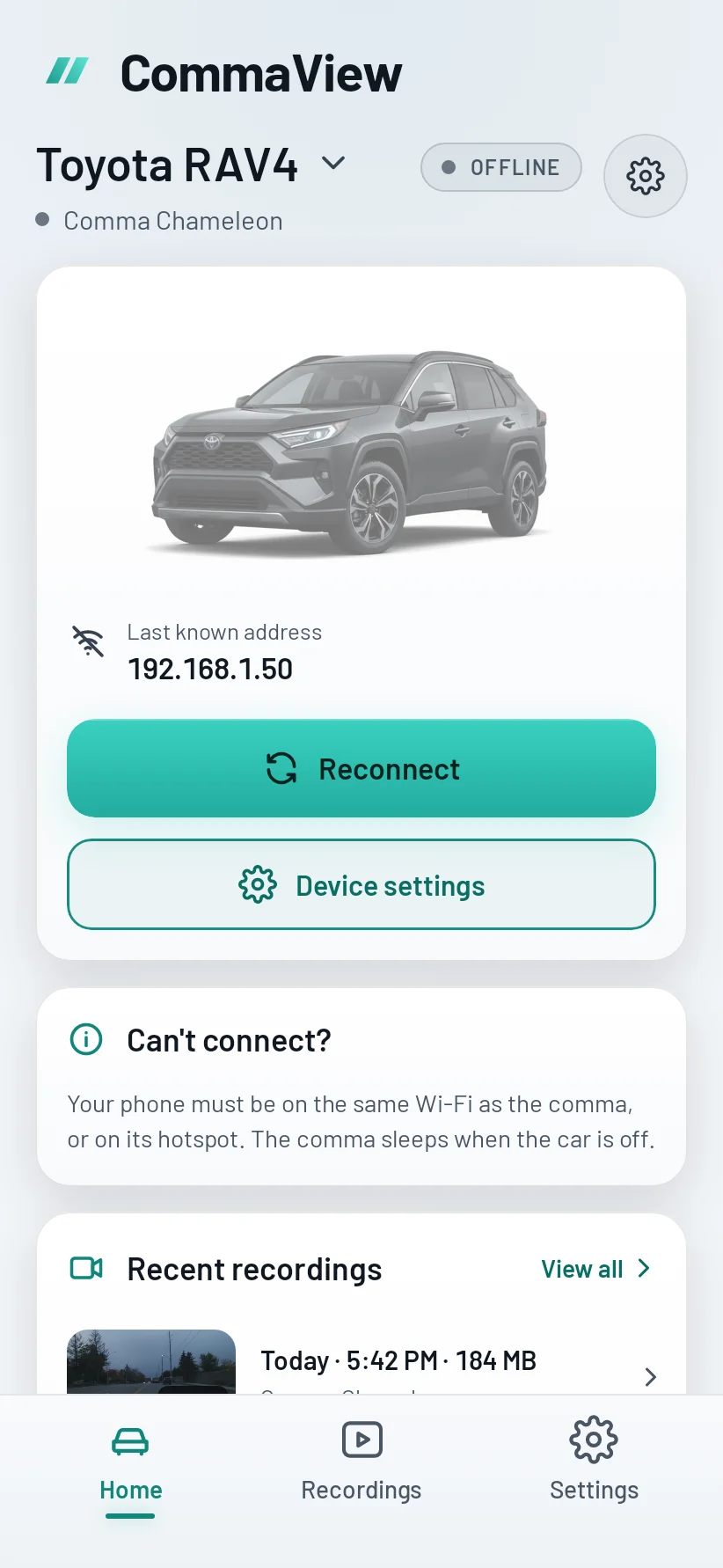
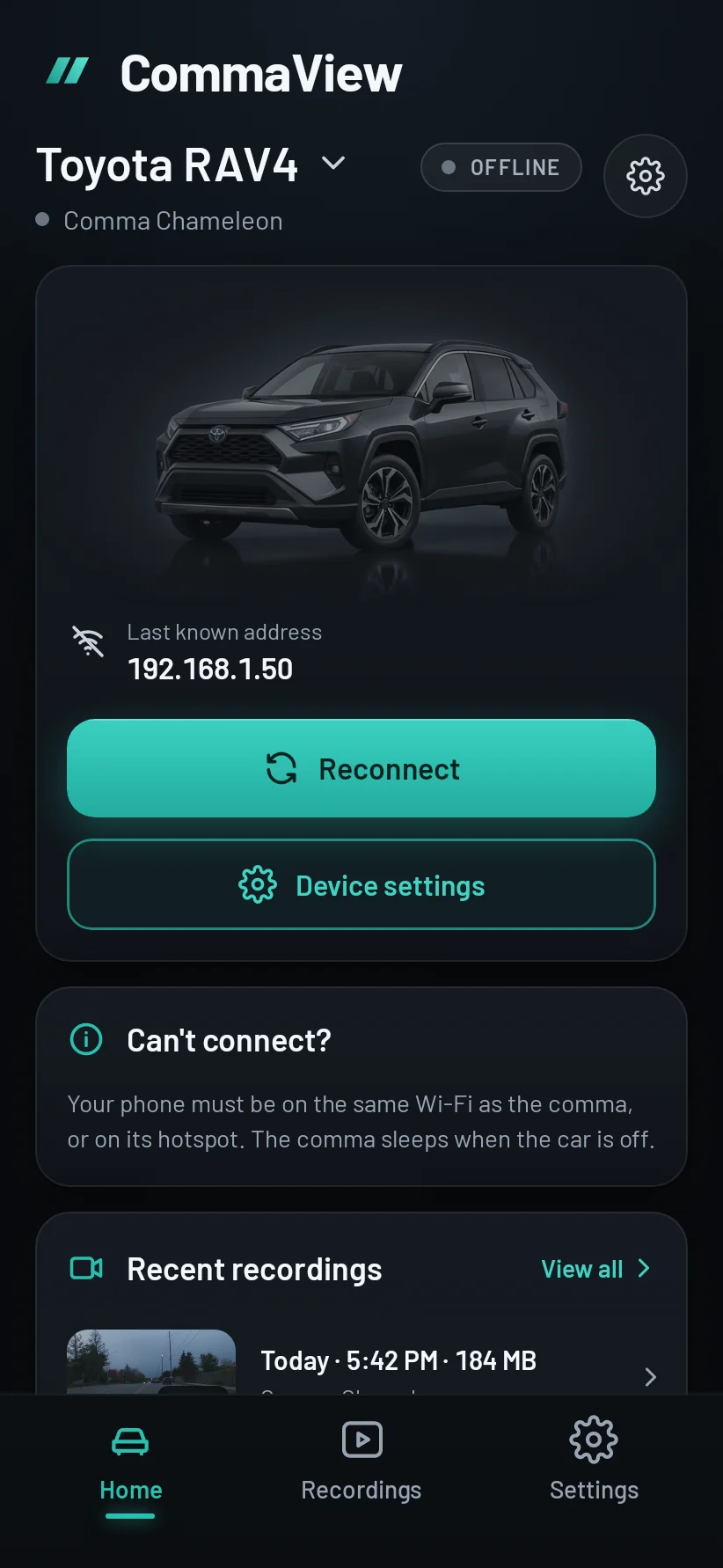
Cuando tu teléfono no alcanza el comma, Inicio lo muestra Sin conexión, con Reconectar, y una tarjeta ¿No se puede conectar?: «Tu teléfono debe estar en el mismo Wi‑Fi que el comma, o en su punto de acceso. El comma se suspende con el coche apagado.»
Comprueba ambas cosas y toca Reconectar.
-
Reconectar.
-
La tarjeta ¿No se puede conectar?.
-
-
Paso 2 de 6: En Live View: espera o reintenta
Live View dice por qué se detuvo. No se puede alcanzar este comma significa que tu teléfono no lo alcanza en la red. Se reconecta solo cuando el comma responde; Reintentar lo intenta ya.


-
No se puede alcanzar este comma: por qué se detuvo Live View.
-
Reintentar.
-
-
Paso 3 de 6: Revisa la red de tu teléfono
Abre los ajustes de Wi‑Fi de tu teléfono y comprueba que está conectado a la red en la que está el comma: el mismo Wi‑Fi de casa, el punto de acceso de tu teléfono con el comma conectado, o el punto de acceso del propio comma.
- Un teléfono que dejó un Wi‑Fi sin internet para usar datos móviles no alcanza el comma. Vuelve a conectarlo.
- Una VPN en tu teléfono puede enviar su tráfico a otra parte. Desactívala y vuelve a intentarlo.
- Algunos puntos de acceso impiden que los dispositivos conectados se alcancen entre sí. Prueba otra red, como el punto de acceso del propio comma.
Los ajustes de Wi‑Fi y de punto de acceso de Android no aparecen en la imagen: se ven distintos en cada teléfono.
-
Paso 4 de 6: Revisa la dirección del comma
El comma obtiene una dirección nueva cuando se une a otra red, o cuando un router le da otra. CommaView lo vuelve a encontrar solo cuando lo ve en la red; si no, guarda tú su dirección.
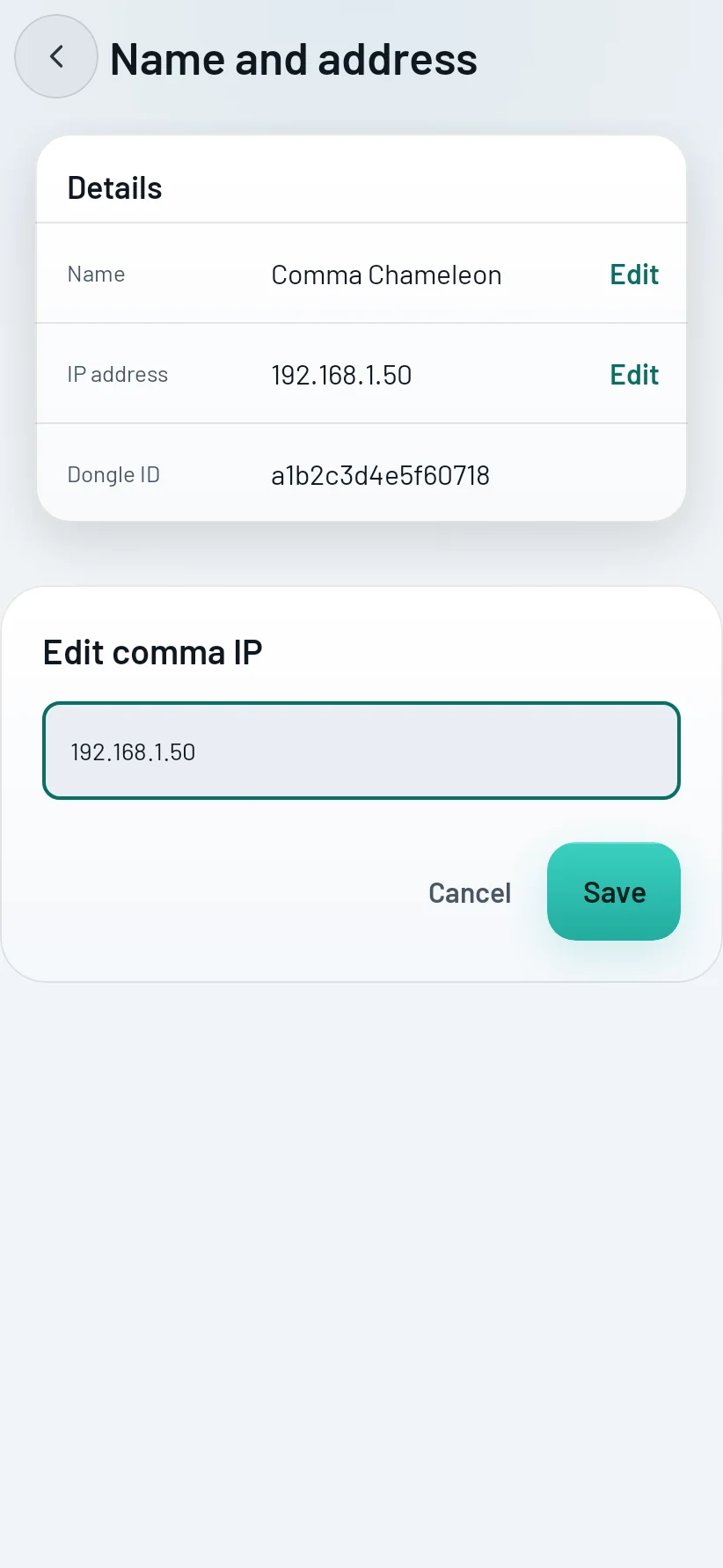
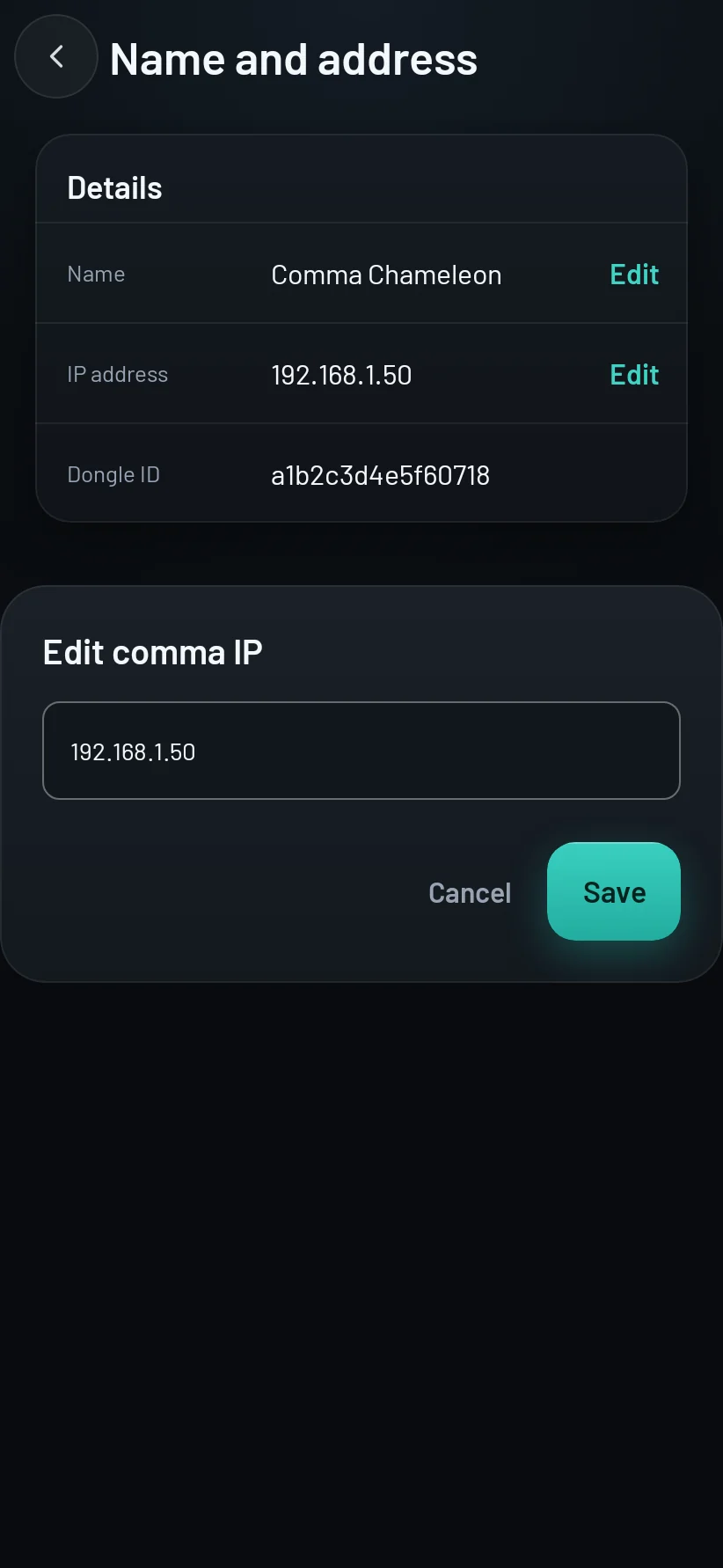
En el comma, busca su dirección IP en Ajustes → Red. En CommaView, abre Ajustes del dispositivo desde Inicio, toca Cambiar el nombre o la dirección, edita Dirección IP, escribe la dirección del comma y toca Guardar.
-
La dirección IP del comma.
-
Guardar.
-
-
Paso 5 de 6: ¿Sigue sin aparecer? Vuelve a añadirlo
En Inicio, toca Añadir un comma. En esta red muestra los commas que usan CommaView en la red de tu teléfono: toca el tuyo. Si no está, toca Introducir dirección y código, o Escanear código QR en un teléfono ya emparejado con él.


-
En esta red: un comma encontrado cerca.
-
Introducir dirección y código.
-
Escanear código QR.
-
-
Paso 6 de 6: Empareja con su dirección y un código nuevo
Escribe la IP del comma y un código de emparejamiento o una invitación, y toca Emparejar comma. Los códigos caducan pronto: un teléfono ya emparejado con el comma muestra uno nuevo en Ajustes del dispositivo, en Emparejar otro teléfono o tablet.


-
La IP del comma.
-
Código o invitación.
-
Emparejar comma.
Si escribir su dirección funciona pero el comma nunca aparece solo, la red oculta la detección de CommaView. No pasa nada: lo que importa es la dirección.
-
Cómo saber que funcionó
Inicio muestra tu comma Conectado, y Abrir Live View abre la imagen.
Cómo encuentra CommaView un comma
- La detección encuentra los commas que usan CommaView en la red de tu teléfono, para que no tengas que escribir direcciones. Algunas redes la bloquean.
- La dirección es a lo que se conecta CommaView. Escribirla funciona tanto si la detección funciona como si no.
- El emparejamiento da a tu teléfono su propia clave para el comma, con un código de corta duración. La detección y el emparejamiento son cosas distintas: un comma que tu teléfono alcanza aún tiene que emparejarse.
- Un comma guardado se reconoce por su identidad, no solo por su dirección, así que cuando aparece en una dirección nueva CommaView actualiza la guardada.
Seguridad
Revisa las redes y empareja estacionado. No toques CommaView mientras conduces.
Si no funciona
«No se puede alcanzar este comma»
«CommaView no responde»
El comma responde, pero CommaView en él no. Puede que se esté reiniciando en el comma: Live View se reconecta cuando vuelva. Si sigue así, reinicia el comma, estacionado.
«No hay vídeo de este comma»
Responde, pero su vídeo no volvió. Reintenta, o vuelve atrás y revisa el comma: puede que openpilot aún esté arrancando.
«Live View está abierto en otro dispositivo»
Este comma transmite a un solo teléfono o pantalla del coche a la vez. Vuelve a Inicio en CommaView en el otro, y Live View empieza aquí solo.
«El comma no respondió a tiempo.»
Una conexión débil o saturada. Comprueba que tu teléfono está en el Wi‑Fi o el punto de acceso del comma, más cerca de él si puedes, y reintenta.
«El comma rechazó la conexión. Puede que CommaView se esté reiniciando en él.»
Espera un momento a que vuelva y reintenta.
«No llegan los datos del coche»
Llega el vídeo, pero no la velocidad, los intermitentes ni las alertas del coche. Reinicia el comma para solucionarlo.
«Falló el emparejamiento: el código caducó. Genera uno nuevo y vuelve a intentarlo.»
Obtén un código nuevo en un teléfono ya emparejado con el comma, en Ajustes del dispositivo › Emparejar otro teléfono o tablet, y vuelve a emparejar.
«Falló el emparejamiento: código no válido. Revisa el código o escanea el QR.»
Revisa el código que escribiste (los guiones son opcionales), o escanea su código QR.
«Actualiza el entorno de este comma» o «Actualiza CommaView»
Esta app y el entorno de ejecución del comma están demasiado alejados para entenderse. Actualiza lo que indique: el entorno desde Ajustes del dispositivo (Actualizar el entorno de ejecución), o la app.
«No se pueden leer tus commas guardados»
Los commas guardados en este teléfono no se pudieron leer, así que no se muestra ninguno. No se han eliminado. Vuelve a intentarlo, o toca Empezar de nuevo y vuelve a emparejar cada comma: la lista anterior se conserva al menos 90 días.
¿Te ayudó esta guía?
Dinos qué falta