
すべてのガイド · トラブルシューティング
ガイド · トラブルシューティング
CommaView が comma を見つけられない
CommaView は、クラウドサービスを介さず、ローカルネットワークで comma と直接やりとりします。comma が見つからないときは、ほとんどの場合、スマートフォンと comma が別のネットワークにある、車の電源が切れて comma がスリープしている、または comma のアドレスが変わった、のいずれかです。まずそれらを確認し、次にペアリングを確認してください。
始める前に
- 車の電源が入っている
車の電源が切れていると comma はスリープします。車の電源を入れ、P レンジにしてください。
- 1 つのネットワーク
スマートフォンが comma と同じ Wi‑Fi か、comma のテザリングにつながっていること。車内では:車内で接続する。
手順
進めながら各ステップにチェックを入れてください。初回は停車中に行ってください。
-
ステップ 1/6: ホームの表示を確認する
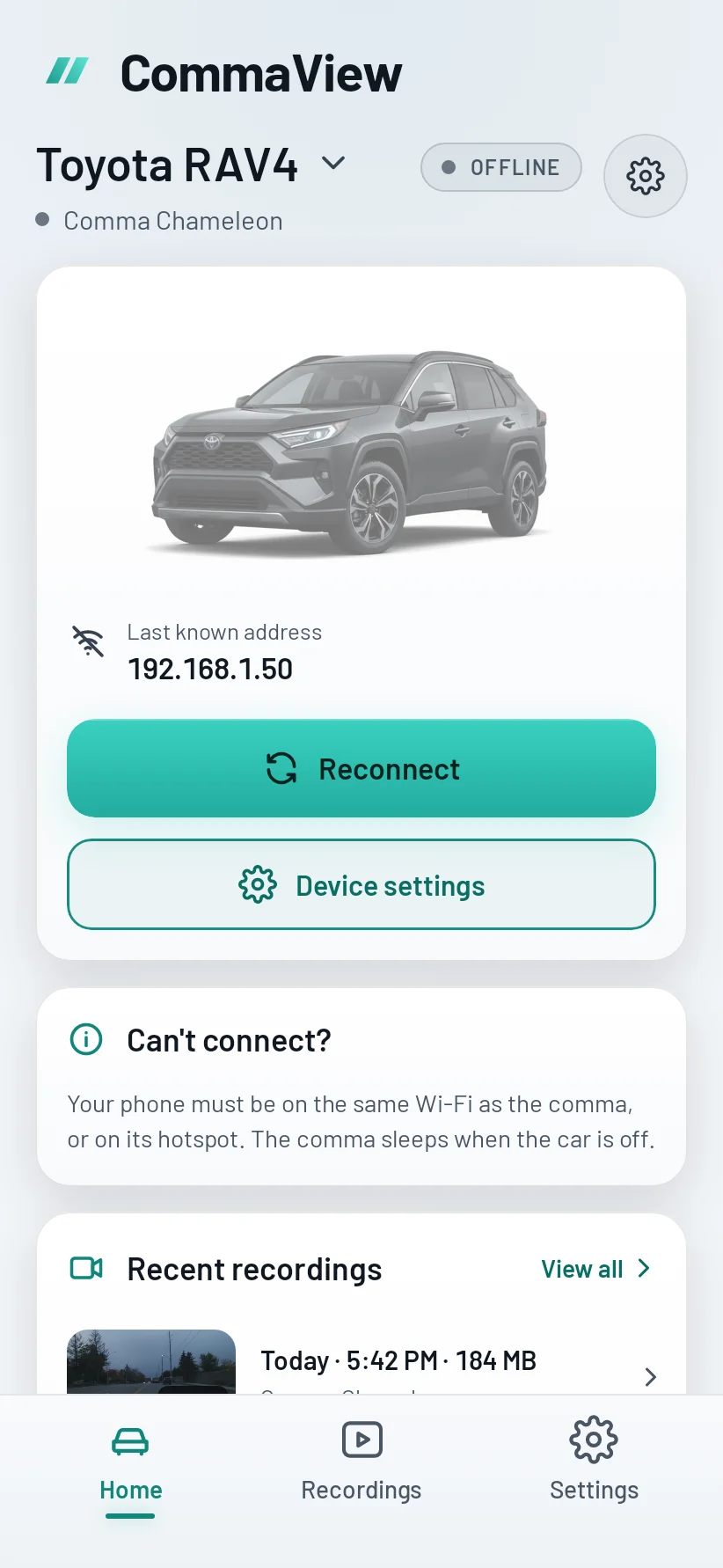
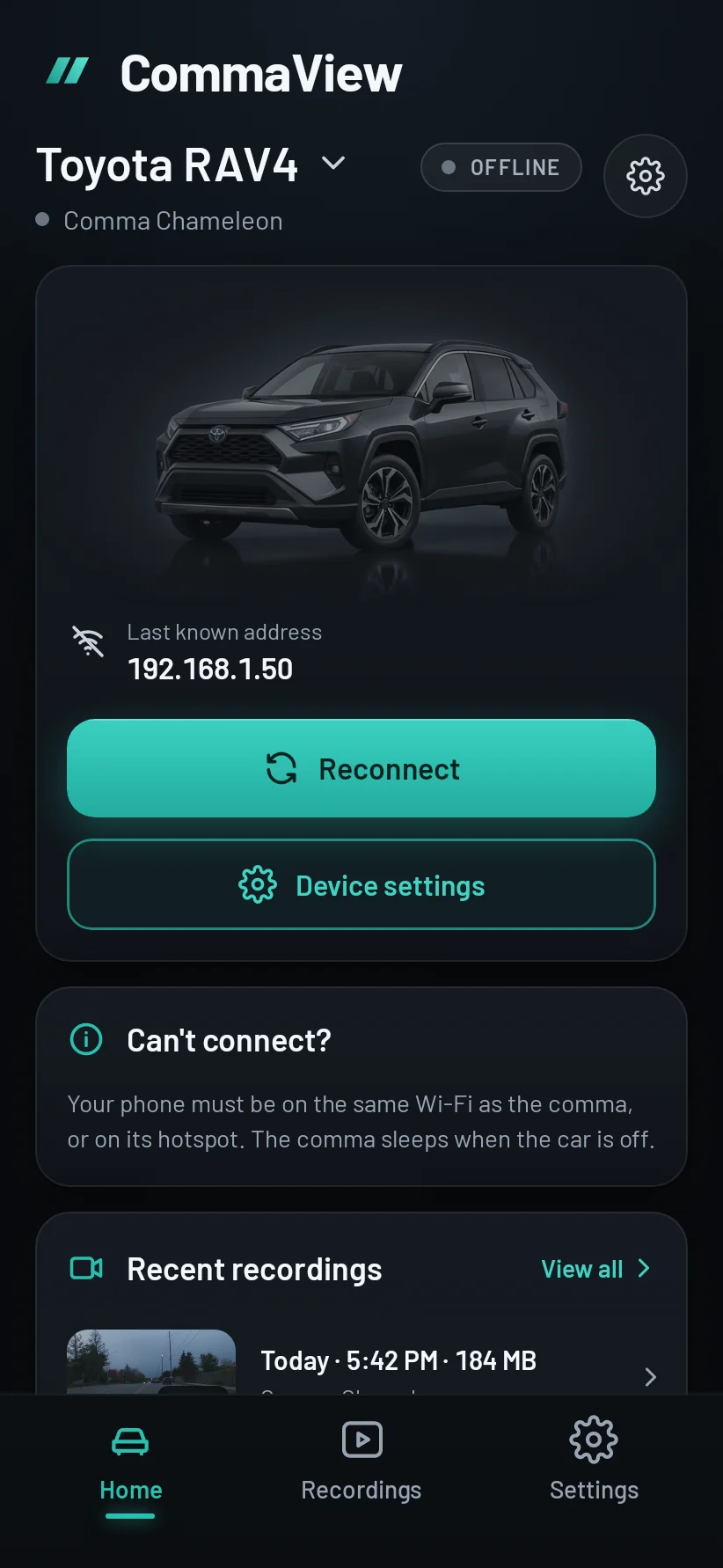
スマートフォンが comma に接続できないと、ホームに オフライン と 再接続、そして 接続できませんか? のカードが表示されます:「お使いのスマートフォンを comma と同じ Wi-Fi か、comma のテザリングに接続しておく必要があります。車の電源が切れていると comma はスリープします。」
両方を確認してから 再接続 をタップします。
-
再接続。
-
接続できませんか? のカード。
-
-
ステップ 2/6: Live View では、待つか再試行する
Live View は止まった理由を表示します。この comma に接続できません は、スマートフォンがネットワーク上で comma に接続できないことを意味します。comma が応答すると自動で再接続します。再試行 ですぐにもう一度試せます。


-
この comma に接続できません:Live View が止まった理由。
-
再試行。
-
-
ステップ 3/6: スマートフォンのネットワークを確認する
スマートフォンの Wi‑Fi 設定を開き、comma と同じネットワーク(同じ自宅の Wi‑Fi、comma を参加させたスマートフォンのテザリング、または comma 自身のテザリング)に参加しているか確認します。
- インターネットのない Wi‑Fi からモバイルデータに切り替えたスマートフォンは、comma に接続できません。もう一度参加させてください。
- スマートフォンの VPN が通信を別の場所に送っていることがあります。オフにしてもう一度試してください。
- テザリングによっては、接続したデバイス同士が通信できないものがあります。comma 自身のテザリングなど、別のネットワークを試してください。
Android の Wi‑Fi とテザリングの設定画面は、スマートフォンごとに見た目が異なるため載せていません。
-
ステップ 4/6: comma のアドレスを確認する
comma は別のネットワークに参加したときや、ルーターが新しいアドレスを割り当てたときに、アドレスが変わります。CommaView はネットワーク上で comma を見つけると自動で見つけ直しますが、見つからない場合はアドレスを自分で保存してください。
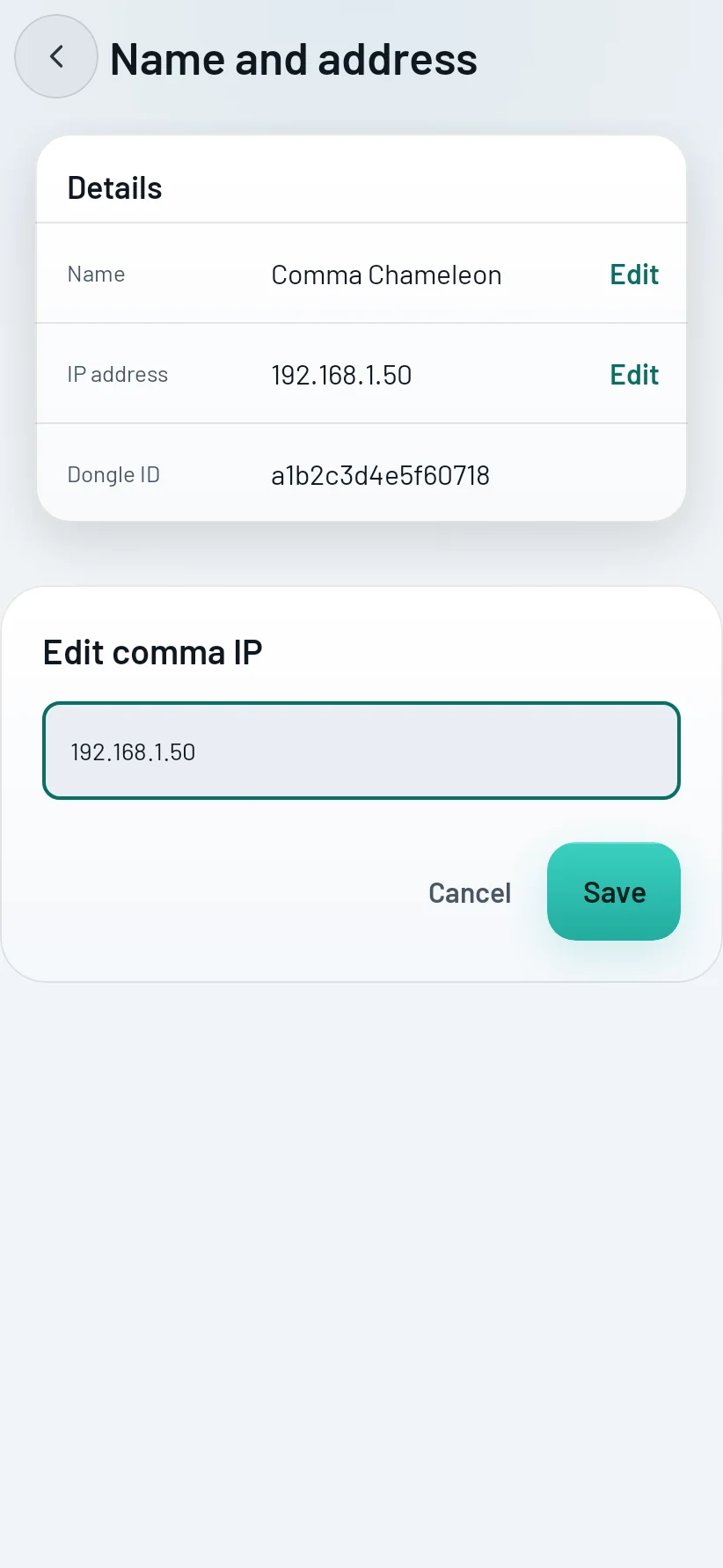
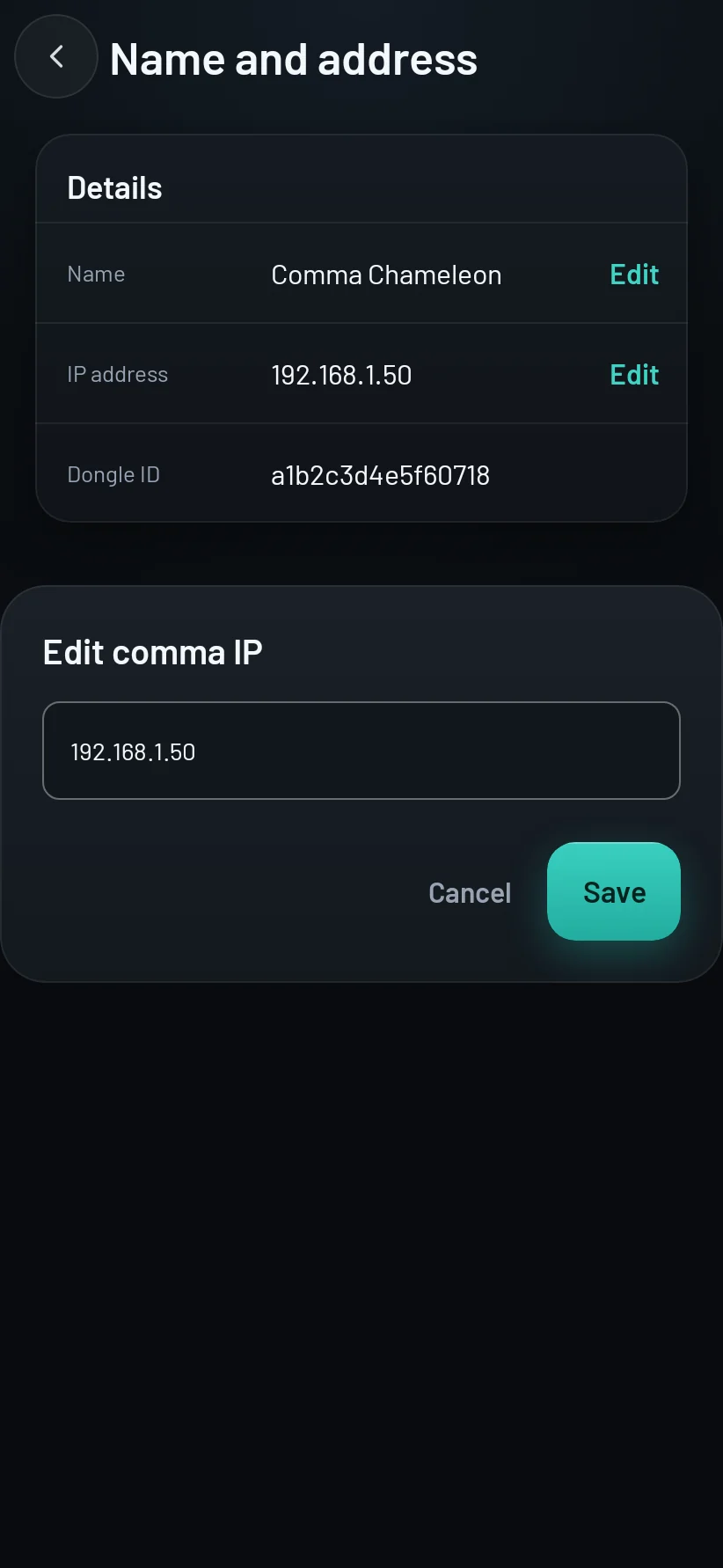
comma の 設定 → ネットワーク で IP アドレスを確認します。CommaView でホームから デバイス設定 を開き、名前またはアドレスを変更 をタップして IP アドレス を編集し、comma のアドレスを入力して 保存 をタップします。
-
comma の IP アドレス。
-
保存。
-
-
ステップ 5/6: それでも見つからない場合は、もう一度追加する
ホームで comma を追加 をタップします。このネットワーク上 に、スマートフォンのネットワーク上で CommaView を動かしている comma が表示されるので、自分の comma をタップします。表示されない場合は アドレスとコードを入力 をタップするか、comma とペアリング済みのスマートフォンの招待を QR コードをスキャン で読み取ります。


-
このネットワーク上:近くで見つかった comma。
-
アドレスとコードを入力。
-
QR コードをスキャン。
-
-
ステップ 6/6: アドレスと新しいコードでペアリングする
comma の IP と、ペアリングコードか招待を入力して、comma をペアリング をタップします。コードはすぐに期限が切れます。comma とペアリング済みのスマートフォンでは、デバイス設定 の 別のスマートフォンやタブレットをペアリング に新しいコードが表示されます。


-
comma の IP。
-
ペアリングコードまたは招待。
-
comma をペアリング。
アドレスを入力すれば接続できるのに comma が自動で表示されない場合は、ネットワークが CommaView の検出を隠しています。それで問題ありません。大事なのはアドレスです。
-
うまくいったことの確かめ方
ホームで comma が 接続済み と表示され、Live View を開く で映像が開きます。
CommaView が comma を見つけるしくみ
- 検出 は、スマートフォンのネットワーク上で CommaView を動かしている comma を見つけるので、アドレスを入力する必要がありません。ブロックするネットワークもあります。
- アドレス は、CommaView が接続する先です。検出が使えるかどうかに関係なく、入力すれば接続できます。
- ペアリング は、短時間有効なコードで、スマートフォンに comma 用の専用の鍵を渡します。検出とペアリングは別のものです。スマートフォンから接続できる comma でも、ペアリングは必要です。
- 保存した comma は、アドレスだけでなく固有の ID で識別されます。そのため、新しいアドレスで見つかると CommaView が保存されたアドレスを更新します。
安全のために
ネットワークの確認とペアリングは停車中に行ってください。運転中に CommaView を操作しないでください。
うまくいかない場合
「この comma に接続できません」
「CommaView が応答しません」
comma は応答していますが、その上の CommaView が応答していません。comma 上で再起動中の可能性があり、戻ってくると Live View が再接続します。続く場合は、停車中に comma を再起動してください。
「この comma から映像が届きません」
応答はありますが、映像が戻ってきませんでした。再試行するか、戻って comma を確認してください。openpilot がまだ起動中の可能性があります。
「Live View は別のデバイスで開かれています」
この comma は一度に 1 台のスマートフォンかカーナビにだけ配信します。もう一方の CommaView でホームに戻ると、こちらで Live View が自動で始まります。
「comma が時間内に応答しませんでした。」
接続が弱いか混雑しています。スマートフォンが comma の Wi‑Fi かテザリングにつながっていることを確認し、できれば comma に近づいてから再試行してください。
「comma が接続を拒否しました。comma 上で CommaView が再起動中の可能性があります。」
戻ってくるまで少し待ってから、再試行してください。
「車のデータが届きません」
映像は届いていますが、車の速度、ウインカー、アラートが届いていません。comma を再起動すると直ります。
「ペアリングに失敗しました:ペアリングコードの有効期限が切れています。新しいコードを生成して、もう一度お試しください。」
comma とペアリング済みのスマートフォンの デバイス設定 › 別のスマートフォンやタブレットをペアリング で新しいコードを取得し、もう一度ペアリングしてください。
「ペアリングに失敗しました:ペアリングコードが無効です。コードを確認するか、QR をスキャンしてください。」
入力したコードを確認するか(ハイフンは省略できます)、代わりに QR コードをスキャンしてください。
「この comma のランタイムをアップデート」または「CommaView をアップデート」
このアプリと comma のランタイムのバージョンが離れすぎていて、通信できません。表示された方をアップデートしてください。ランタイムならデバイス設定から(ランタイムをアップデートする)、アプリならアプリを。
「保存した comma を読み取れません」
このスマートフォンに保存された comma を読み取れなかったため、何も表示されていません。削除はされていません。もう一度試すか、最初からやり直す で各 comma をもう一度ペアリングしてください。古い一覧は少なくとも 90 日間保持されます。
このガイドで解決しましたか?
足りない点を教えてください