
Todos os guias · Solução de problemas
Guia · Solução de problemas
O CommaView não encontra seu comma
O CommaView fala com seu comma diretamente pela sua rede local, sem nenhum serviço de nuvem no meio. Quando ele não o encontra, quase sempre o celular e o comma estão em redes diferentes, o comma está dormindo com o carro desligado ou o endereço dele mudou. Verifique isso primeiro e depois o emparelhamento.
Antes de começar
- O carro ligado
O comma dorme quando o carro está desligado. Ligue o carro, em P.
- Uma só rede
Seu celular no mesmo Wi-Fi que o comma, ou no ponto de acesso dele. No carro: conectar no carro.
Passos
Marque cada passo conforme avança. Na primeira vez, faça estacionado.
-
Passo 1 de 6: Veja o que o Início diz
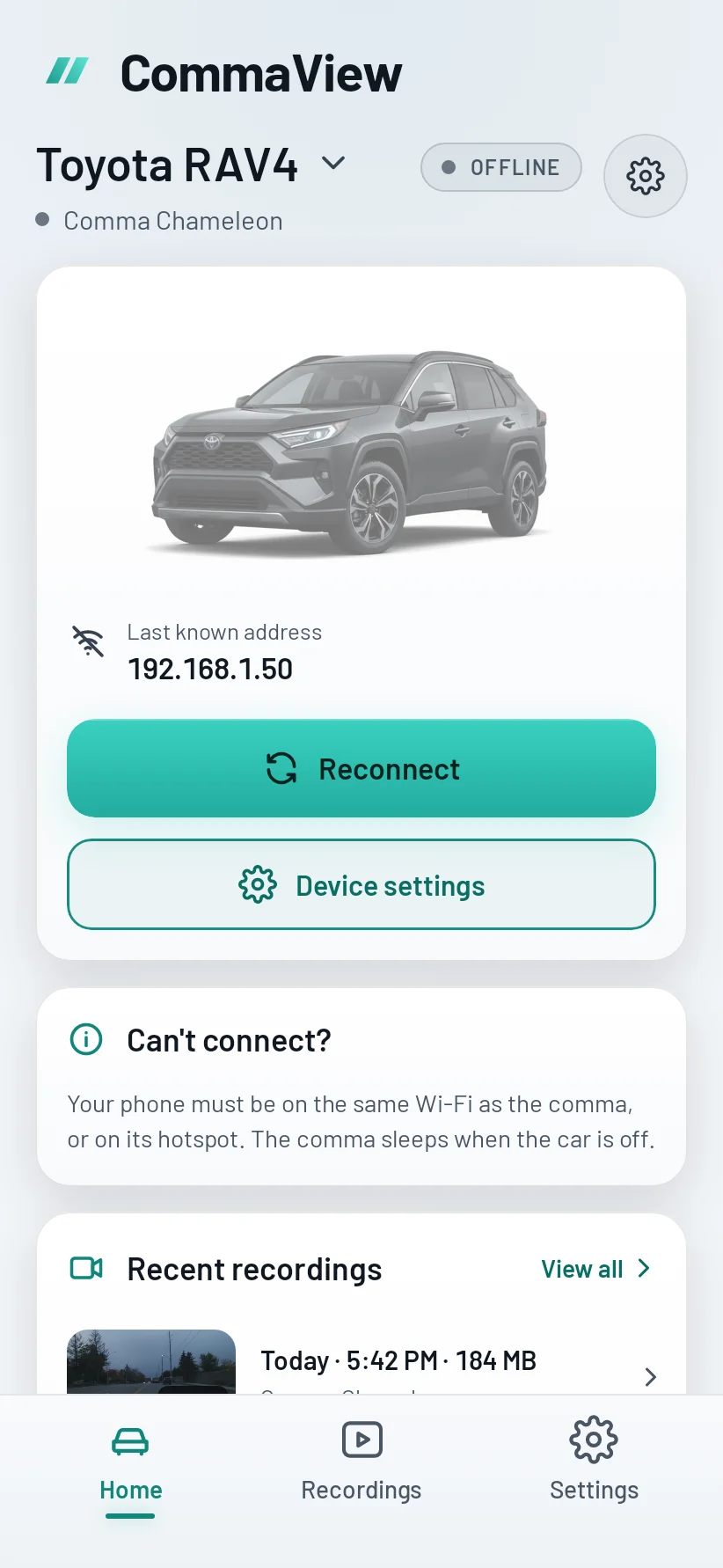
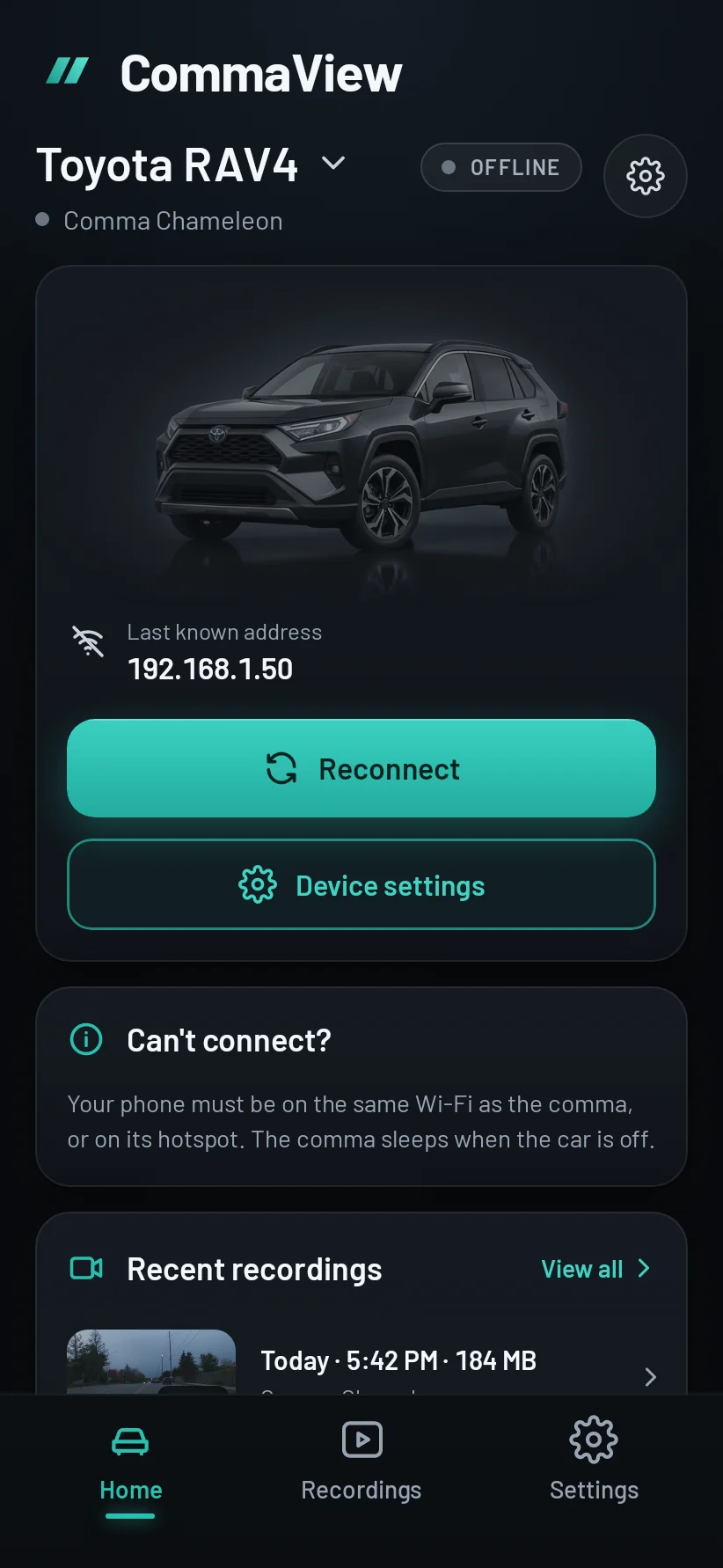
Quando seu celular não alcança o comma, o Início o mostra Offline, com Reconectar, e um cartão Não conecta?: “Seu celular precisa estar no mesmo Wi-Fi que o comma ou no ponto de acesso dele. O comma dorme quando o carro está desligado.”
Verifique as duas coisas e toque em Reconectar.
-
Reconectar.
-
O cartão Não conecta?.
-
-
Passo 2 de 6: No Live View: espere ou tente de novo
O Live View diz por que parou. Não é possível alcançar este comma significa que seu celular não o alcança na rede. Ele se reconecta sozinho quando o comma responde; Tentar de novo tenta agora.


-
Não é possível alcançar este comma: por que o Live View parou.
-
Tentar de novo.
-
-
Passo 3 de 6: Verifique a rede do seu celular
Abra as configurações de Wi-Fi do celular e confira se ele está na rede em que o comma está: o mesmo Wi-Fi de casa, o ponto de acesso do seu celular com o comma conectado, ou o ponto de acesso do próprio comma.
- Um celular que saiu de um Wi-Fi sem internet para usar dados móveis não alcança o comma. Conecte de novo.
- Uma VPN no celular pode mandar o tráfego para outro lugar. Desative e tente de novo.
- Alguns pontos de acesso impedem que os dispositivos conectados se alcancem. Tente outra rede, como o ponto de acesso do próprio comma.
As configurações de Wi-Fi e de ponto de acesso do Android não aparecem na imagem: elas mudam de celular para celular.
-
Passo 4 de 6: Verifique o endereço do comma
O comma recebe um endereço novo quando entra em outra rede, ou quando um roteador lhe dá outro. O CommaView o encontra de novo sozinho quando o vê na rede; se não encontrar, salve o endereço você mesmo.
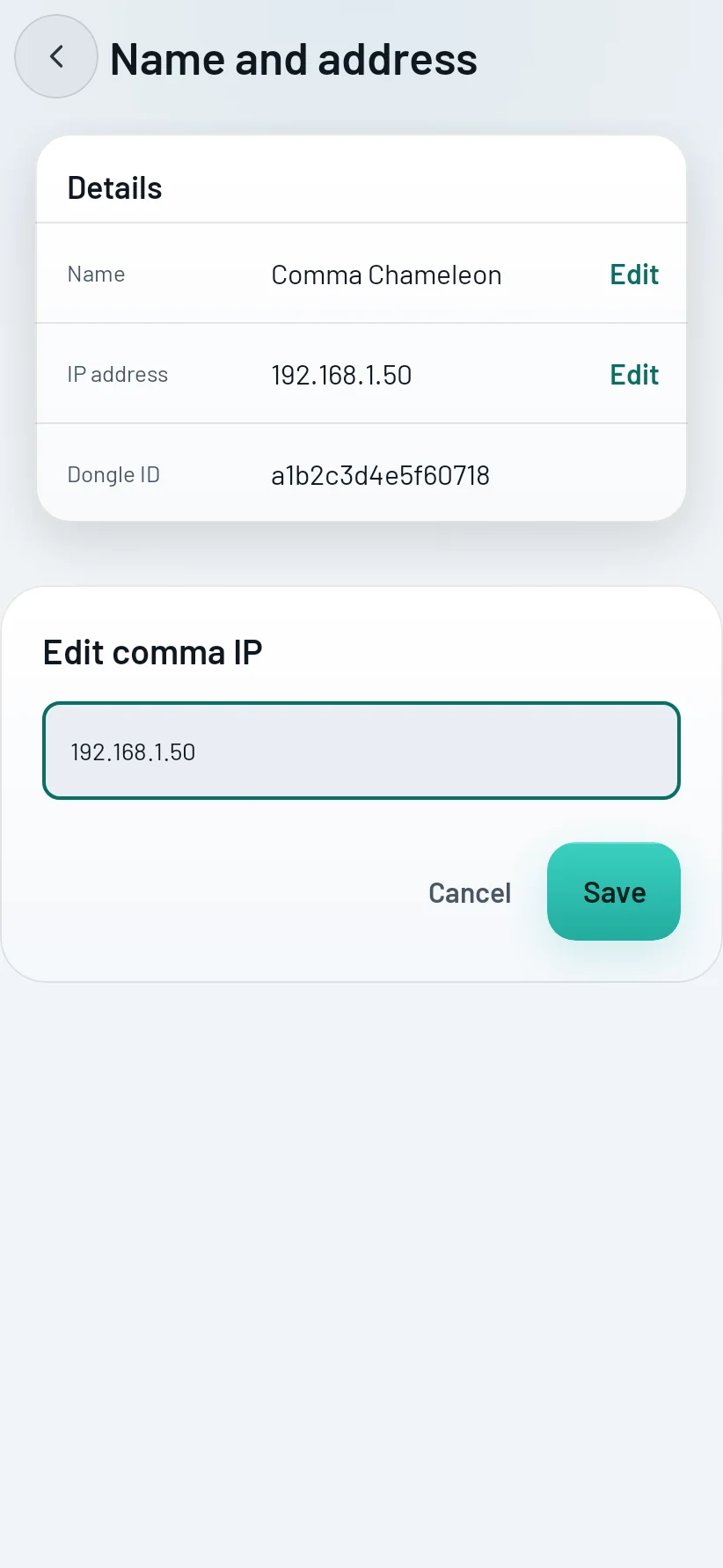
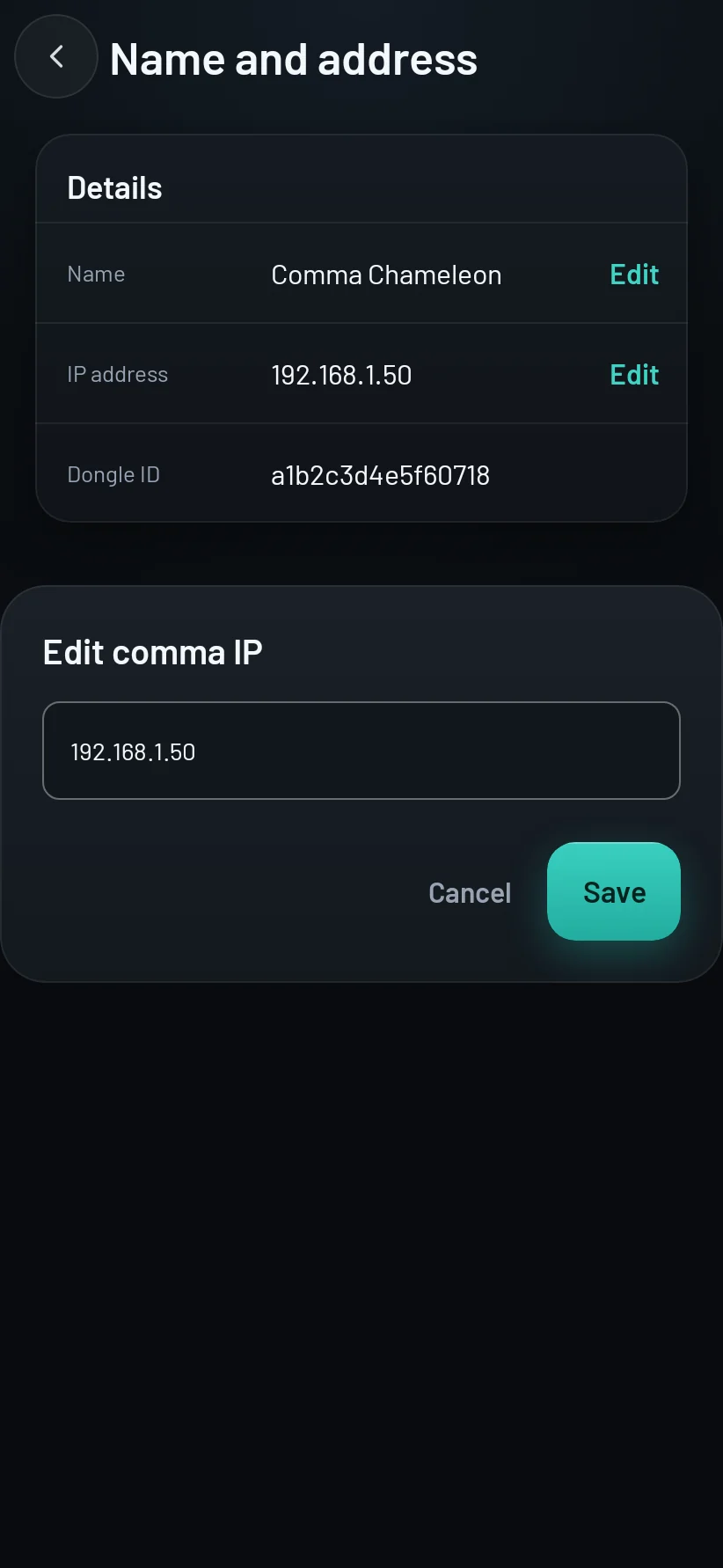
No comma, encontre o endereço IP em Configurações → Rede. No CommaView, abra as Configurações do dispositivo pelo Início, toque em Alterar o nome ou o endereço, edite Endereço IP, digite o endereço do comma e toque em Salvar.
-
O endereço IP do comma.
-
Salvar.
-
-
Passo 5 de 6: Ainda não encontrou? Adicione de novo
No Início, toque em Adicionar um comma. Nesta rede lista os commas que rodam o CommaView na rede do seu celular: toque no seu. Se ele não estiver lá, toque em Digitar endereço e código, ou em Escanear QR code em um celular já emparelhado com ele.


-
Nesta rede: um comma encontrado por perto.
-
Digitar endereço e código.
-
Escanear QR code.
-
-
Passo 6 de 6: Emparelhe com o endereço e um código novo
Digite o IP do comma e um código de emparelhamento ou um convite, e toque em Emparelhar comma. Os códigos expiram rápido: um celular já emparelhado com o comma mostra um novo nas Configurações do dispositivo, em Emparelhar outro celular ou tablet.


-
O IP do comma.
-
Código ou convite.
-
Emparelhar comma.
Se digitar o endereço funciona mas o comma nunca aparece sozinho, a rede está escondendo a descoberta do CommaView. Tudo bem: o que importa é o endereço.
-
Como saber que funcionou
O Início mostra seu comma Conectado, e Abrir o Live View abre a imagem.
Como o CommaView encontra um comma
- A descoberta encontra os commas que rodam o CommaView na rede do seu celular, para você não precisar digitar endereços. Algumas redes a bloqueiam.
- O endereço é aquilo a que o CommaView se conecta. Digitá-lo funciona com ou sem a descoberta.
- O emparelhamento dá ao seu celular uma chave própria para o comma, com um código de curta duração. Descoberta e emparelhamento são coisas separadas: um comma que seu celular alcança ainda precisa ser emparelhado.
- Um comma salvo é reconhecido pela identidade, não só pelo endereço, então quando ele aparece em um endereço novo o CommaView atualiza o salvo.
Segurança
Verifique as redes e emparelhe estacionado. Não mexa no CommaView enquanto dirige.
Se não funcionar
“Não é possível alcançar este comma”
“O CommaView não está respondendo”
O comma responde, mas o CommaView nele não. Ele pode estar reiniciando no comma: o Live View se reconecta quando ele voltar. Se continuar assim, reinicie o comma, estacionado.
“Sem vídeo deste comma”
Ele responde, mas o vídeo não voltou. Tente de novo, ou volte e verifique o comma: o openpilot pode ainda estar iniciando.
“O Live View está aberto em outro dispositivo”
Este comma transmite para um celular ou central multimídia por vez. Volte ao Início no CommaView do outro dispositivo, e o Live View começa aqui sozinho.
“O comma não respondeu a tempo.”
Uma conexão fraca ou congestionada. Confira se o celular está no Wi-Fi ou ponto de acesso do comma, mais perto dele se puder, e tente de novo.
“O comma recusou a conexão. O CommaView pode estar reiniciando nele.”
Espere um momento até ele voltar e tente de novo.
“Os dados do carro não estão chegando”
O vídeo chega, mas a velocidade, as setas e os alertas do carro não. Reinicie o comma para resolver.
“Falha no emparelhamento: o código expirou. Gere um código novo e tente de novo.”
Pegue um código novo em um celular já emparelhado com o comma, em Configurações do dispositivo › Emparelhar outro celular ou tablet, e emparelhe de novo.
“Falha no emparelhamento: código inválido. Verifique o código ou escaneie o QR.”
Confira o código que digitou (os hífens são opcionais), ou escaneie o QR code dele.
“Atualize o runtime deste comma” ou “Atualize o CommaView”
Este app e o runtime do comma estão distantes demais para conversar. Atualize o que a mensagem indicar: o runtime pelas Configurações do dispositivo (Atualizar o runtime), ou o app.
“Não é possível ler seus commas salvos”
Os commas salvos neste celular não puderam ser lidos, então nenhum é mostrado. Eles não foram excluídos. Tente de novo, ou toque em Recomeçar e emparelhe cada comma de novo: a lista antiga fica guardada por pelo menos 90 dias.
Este guia ajudou?
Diga o que está faltando